
Obce przekierowanie lub podmieniona treść wymaga sprawdzenia całej drogi, którą zmiana trafiła do witryny. Usunięcie widocznego objawu może pozostawić dostęp umożliwiający jego odtworzenie. Naprawa WordPressa po incydencie powinna więc łączyć ograniczenie ekspozycji, ochronę danych, analizę przyczyny i kontrolowany odbiór. Zakres oraz termin da się określić dopiero po rozpoznaniu sytuacji.
Krótka odpowiedź
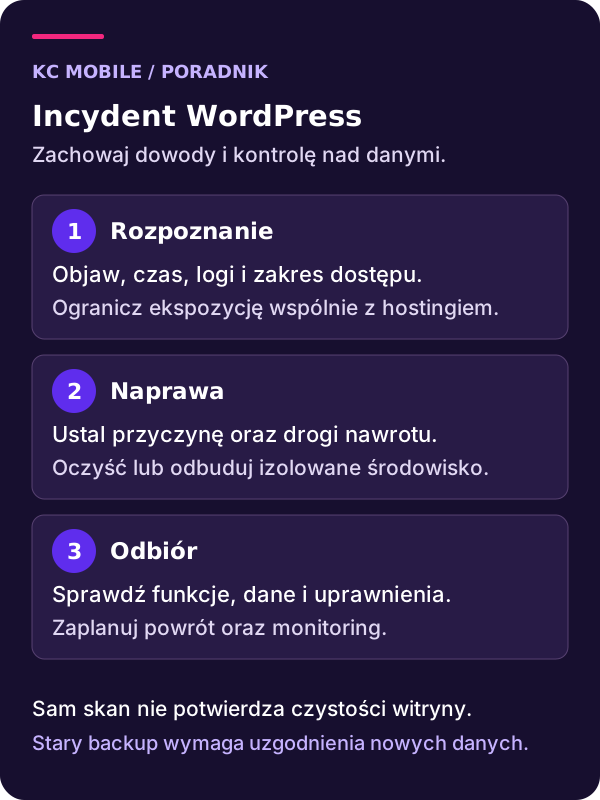
Usuwanie malware z WordPressa zacznij od udokumentowania objawów, ograniczenia ekspozycji i zabezpieczenia danych oraz logów. Następnie ustal zakres naruszenia, drogę wejścia i mechanizmy powrotu. Naprawę lub odbudowę przygotuj w odizolowanym środowisku z zaufanych źródeł, uwzględniając najnowsze dane sklepu.
Przywrócenie witryny wymaga testów funkcji, kontroli dostępów i monitorowania. Czysty wynik pojedynczego skanera nie potwierdza usunięcia całej infekcji.
Usługi KC Mobile
Ustalmy zakres usunięcia infekcji
Podaj adres witryny, objawy i czas ich zauważenia. Wspomnij o dostępnej kopii zapasowej. Ustalimy zakres diagnostyki, czyszczenia i zabezpieczenia strony.
Rozpoznaj objaw i zapisz warunki jego wystąpienia
Zapisz adres, czas ze strefą oraz to, co zobaczył użytkownik. Czy pojawiło się przekierowanie, obca treść, ostrzeżenie przeglądarki czy błąd aplikacji? Czy problem dotyczy wszystkich stron, jednego urządzenia albo wejścia z określonego źródła? Taki opis pozwala odróżnić obserwację od przypuszczenia. Informacja o spadku ruchu sama w sobie nie dowodzi włamania; może mieć inne przyczyny wymagające oddzielnej analizy.
Niektóre niepożądane zachowania zależą od warunków żądania. Właściciel zalogowany w panelu może nie widzieć przekierowania zgłaszanego przez klienta. Zamiast wielokrotnie otwierać podejrzaną stronę na codziennym komputerze, przygotuj bezpieczny sposób analizy odpowiedzi i nagłówków. Nie uruchamiaj pobieranych plików ani proponowanych aktualizacji przeglądarki. Zebrany materiał powinien wskazywać, co faktycznie otrzymano, bez wykonywania obcego kodu.
Obca treść w indeksie może pochodzić z bazy, plików lub dynamicznego generowania odpowiedzi. Nowe konto wymaga ustalenia właściciela i uprawnień. Plik PHP w nietypowym katalogu jest przesłanką do kontroli, ale sama końcówka nie rozstrzyga sprawy. Podobnie obecność iframe albo base64 nie jest wystarczającym dowodem malware. Kontekst i porównanie z właściwym źródłem są ważniejsze niż pojedyncze dopasowanie słowa.
Przy pustej stronie oddziel incydent od zwykłego błędu aplikacji. Pomaga w tym diagnostyka białego ekranu WordPressa. Jeżeli hosting ograniczył usługę, zachowaj jego komunikat i ustal wskazany powód. Nie zakładaj, że każda blokada oznacza ten sam typ ataku.
Stwórz oś czasu: ostatni znany poprawny stan, pierwsza obserwacja, ostatnie aktualizacje i działania po wykryciu problemu. Odnotuj brakujące dane. Data pierwszego zauważenia nie musi być datą wejścia atakującego. Ten rozdział pomaga później ocenić kopie i ogranicza ryzyko przywrócenia wersji, która już zawierała niepożądany element.
Podaj adres witryny, objawy i czas ich zauważenia. Wspomnij o dostępnej kopii zapasowej. Ustalimy zakres diagnostyki, czyszczenia i zabezpieczenia strony. Opisz infekcję WordPressa
Ogranicz ekspozycję i zabezpiecz materiał do analizy
Przy aktywnym zagrożeniu skoordynuj ograniczenie dostępu z administratorem i hostingiem. Zakres zależy od tego, czy problem obejmuje publiczną treść, wysyłkę z serwera, konto czy większą część środowiska. Nie ma jednej kolejności przycisków pasującej do każdego incydentu. Działanie powinno ograniczać dalsze skutki i jednocześnie zachować możliwość rozpoznania tego, co się wydarzyło.
Tryb konserwacji jest komunikatem dla odwiedzających, a nie pełną izolacją. Nie zatrzymuje automatycznie procesu już działającego na serwerze ani wszystkich zadań w tle. Jeżeli trzeba ograniczyć połączenia wychodzące lub dostęp do usługi, wymaga to odpowiedniej kontroli infrastruktury. W raporcie zapisz, co zablokowano, kto to wykonał i jaki był wynik. Nie przywracaj ruchu tylko dlatego, że przestało być widać przekierowanie.
Zabezpiecz kopię plików, bazy, konfiguracji i dostępnych logów przed zmianami naprawczymi. Oficjalny poradnik WordPressa po włamaniu podkreśla dokumentowanie zdarzeń i zachowanie kopii również skażonego stanu. Oznacz ją jako materiał z incydentu. Przechowuj poza publicznym katalogiem i z ograniczonym dostępem; zawiera dane oraz kod, których nie należy udostępniać przez zwykły link.
Zapisz zakres kopii, czas i sposób jej utworzenia. Jeśli nie obejmuje części logów lub innych aplikacji na koncie, zaznacz to wyraźnie. Kopia dowodowa nie jest automatycznie bezpiecznym punktem przywrócenia. Nie montuj jej jako publicznej strony testowej z aktywnymi kluczami do płatności i poczty. Odtwarzanie zachowania powinno odbywać się w środowisku przygotowanym do izolacji.
Sprawdź również stanowiska i konta używane do administracji. Zmiana hasła z niezaufanego urządzenia może nie rozwiązać problemu dostępu. Ustal bezpieczny kanał komunikacji osób prowadzących incydent. Nie przesyłaj sekretów w publicznym zgłoszeniu ani nie dopisuj ich do osi czasu. Dane potrzebne do współpracy z wykonawcą powinny trafić uzgodnioną, ograniczoną ścieżką.
Ustal zakres naruszenia i możliwą drogę powrotu
Nazwanie objawu pomaga wybrać kierunek analizy, ale nie zamyka diagnozy. SEO spam może być zapisany w treści lub generowany przez kod. Przekierowanie może wynikać z konfiguracji serwera, opcji aplikacji albo skryptu. Nadużycie wysyłki wymaga sprawdzenia procesów i dostępów. Widoczne podmienienie strony nie jest z definicji mało groźne; nadal trzeba ustalić, jakie uprawnienia pozwoliły je wykonać.
Zbuduj inwentaryzację instalacji i jej zależności. Uwzględnij rdzeń, dodatki, motyw nadrzędny i potomny, własny kod, mu-plugins oraz pliki typu drop-in. Dołącz zadania okresowe, konta techniczne i konfigurację serwera. Jeżeli na jednym koncie działa kilka witryn, ustal z administratorem granice wspólnych zasobów. Oczyszczenie pojedynczego katalogu może nie zamknąć dostępu z innego miejsca środowiska.
Sprawdź wersje komponentów i dostępne informacje o podatnościach, ale nie ogłaszaj konkretnej przyczyny wyłącznie na podstawie starej wtyczki. Potrzebne jest powiązanie z obserwacjami lub logami. Podobnie konto o nieznanej nazwie może należeć do wykonawcy, którego nie uwzględniono w dokumentacji. Zweryfikuj uprawnienia i historię, zanim zaplanujesz usunięcie oraz sposób zachowania powiązanej treści.
Mechanizm utrzymania dostępu trzeba analizować od początku. Podejrzane zadanie może odtwarzać plik po naprawie, a skradzione poświadczenie umożliwiać ponowne logowanie. Nie zostawiaj świadomie takiej drogi na ostatni etap. Ograniczenie ekspozycji, usunięcie przyczyny i naprawa skutków muszą być skoordynowane. Brak nowego objawu przez krótki czas nie jest dowodem zamknięcia wszystkich zależności.
W notatkach rozdziel potwierdzone ustalenia, hipotezy i wykluczone tropy. Dla każdej hipotezy zapisz potrzebny dowód. To ułatwia przekazanie pracy innemu specjaliście i zapobiega ponownemu wykonywaniu tych samych prób. Jeśli danych nie ma, uczciwym wynikiem jest wskazanie ograniczenia, a nie dopisanie pewnej historii ataku.
Dobierz narzędzia i poznaj granice ich wyników
Skan publiczny pokazuje tylko to, do czego ma dostęp z zewnątrz. Nie potwierdza stanu wszystkich plików, bazy i kont. Skaner aplikacyjny może obejmować inny zakres, ale również wymaga interpretacji wyników. Przed uruchomieniem nowego narzędzia na skażonej instalacji oceń, jaki kod zostanie wykonany i jakie dane mogą zostać przesłane do usługodawcy.
| Metoda | Co wnosi | Główne ograniczenie |
|---|---|---|
| Analiza odpowiedzi strony | Pokazuje treść i przekierowania w danych warunkach | Nie opisuje całego serwera |
| Porównanie plików | Wskazuje różnice względem zaufanej wersji | Różnica wymaga wyjaśnienia |
| Skan sygnatur | Wyszukuje rozpoznawane wzorce | Wynik ujemny nie wyklucza każdego zagrożenia |
| Analiza logów | Pomaga zbudować oś czasu i powiązać zdarzenia | Zależy od zakresu i zachowania logów |
| Kontrola bazy i kont | Ujawnia zmiany danych oraz uprawnień | Wymaga znajomości struktury aplikacji |
WP-CLI core verify-checksums porównuje pliki rdzenia z sumami dla odpowiedniej wersji i języka. Dokumentacja wskazuje wykonanie tego polecenia przed ładowaniem WordPressa. Nie oznacza to, że każde polecenie WP-CLI ma identyczną właściwość. Narzędzie sprawdzające core nie potwierdza czystości bazy, własnego kodu ani całej konfiguracji serwera.
Plugin verify-checksums jest osobną kontrolą rozszerzeń mających sumy w WordPress.org; parametr --all wybiera wszystkie do sprawdzenia. Brak dostępnych sum dla produktu premium lub własnego dodatku nie dowodzi infekcji. Dla niego potrzebne jest inne zaufane źródło porównania. Nie stosuj --allow-root jako domyślnego wzorca, a --skip-plugins nie traktuj jako gwarancji pominięcia mu-plugins i bezpiecznego wykonania skażonej instalacji.
Wordfence Free pozwala naprawiać zmienione pliki, gdy dostępna jest właściwa oryginalna wersja w repozytorium. Funkcja nie jest zarezerwowana wyłącznie dla Premium. Nadal nie zastępuje analizy danych, źródła naruszenia i własnych modyfikacji. Trafienie skanera albo wyszukiwania tekstowego jest punktem do weryfikacji, nie automatyczną zgodą na skasowanie pliku.
Napraw pliki, dane i konfigurację z zachowaniem zależności
Przygotuj odizolowane środowisko naprawcze i spis elementów do odtworzenia. Dla każdego wskaż zaufane źródło, wersję oraz zależności. Rdzeń i publiczne rozszerzenia porównuj z właściwymi wydaniami, a kod własny z kontrolowaną historią lub materiałami wykonawcy. Produkt spoza katalogu WordPress.org nie jest przez to automatycznie podejrzany. Ważne są pochodzenie oraz możliwość wyjaśnienia zawartości.
Samo nadpisanie znanych plików może pozostawić dodatkowe pliki, których nie było w oryginalnym pakiecie. Dlatego naprawa wymaga inwentaryzacji różnic, a nie wyłącznie ponownego przesłania archiwum. Nie kasuj całego katalogu plugins bez planu odtworzenia licencji, wersji i własnych zmian. Media oraz pliki użytkowników wymagają osobnej kontroli. Podejrzanego rozszerzenia pliku nie należy utożsamiać z pełnym rozpoznaniem jego działania.
W bazie uwzględnij rzeczywisty prefiks tabel. Przejrzyj treści, metadane, opcje i uprawnienia zgodnie z ustalonym zakresem. Role użytkowników są powiązane również z danymi usermeta; sama lista rekordów kont nie opisuje wszystkich uprawnień. Wyszukiwanie podejrzanego tekstu może wskazać miejsce do analizy, ale nie uzasadnia zbiorczego SQL DELETE. Legalny fragment treści może zawierać takie samo słowo jak wykryty spam.
Przed edycją określ rekordy do zmiany i zachowaj ich stan. Zwróć uwagę na dane serializowane i relacje, które łatwo uszkodzić prostą podmianą tekstu. Nie zmieniaj całej bazy jedną regułą bez sprawdzenia wyniku na kopii. Przy koncie przeznaczonym do usunięcia najpierw zabezpiecz powiązaną treść i ustal jej właściciela. Naprawa uprawnień nie powinna przypadkowo usuwać legalnych materiałów.
Konfigurację serwera odbieraj według używanego środowiska. Nie zeruj .htaccess, ponieważ może zawierać potrzebne przekierowania i zabezpieczenia; nie każdy serwer w ogóle z niego korzysta. Sprawdź też zadania okresowe i pliki konfiguracyjne poza typowymi katalogami treści. Każda zmiana powinna mieć uzasadnienie oraz wynik kontroli. Dzięki temu raport pokazuje naprawione elementy, a nie tylko liczbę usuniętych plików.
Wybierz między sprawdzoną kopią a odbudową
Kopia sprzed zauważenia objawu może już zawierać infekcję. Wybór punktu przywrócenia powinien wynikać z osi czasu i kontroli zawartości, nie wyłącznie z wieku archiwum. Sprawdź również zgodność plików z bazą. Połączenie elementów z różnych momentów może wymagać dodatkowej pracy, nawet jeśli każdy z nich osobno wygląda poprawnie.
Odbudowa z zaufanych pakietów ogranicza zależność od niepewnych plików, ale nie rozwiązuje automatycznie kwestii treści i danych biznesowych. Trzeba przenieść potrzebne informacje po kontroli oraz odtworzyć konfigurację. Własny motyw, integracje i licencje wymagają identyfikacji. Nie ma podstaw do obietnicy, że odtworzenie pustego WordPressa zachowa wszystkie funkcje istniejącej witryny.
Dla sklepu przygotuj uzgodnienie zamówień i innych zmian powstałych po dacie kopii. Mogą obejmować płatności, stany, zwroty i dokumenty w zewnętrznych systemach. Nie przywracaj starej bazy w ciemno ani nie odtwarzaj zdarzeń przez ponowne składanie zakupów. Trzeba ustalić źródło prawdy oraz sposób pogodzenia danych bez podwójnej realizacji. Ten etap może wymagać współpracy z osobą obsługującą sprzedaż.
Procedura kopii zapasowych WordPressa pomaga ocenić zakres i odzyskiwanie. W planie incydentu zapisz, jakie dane muszą zostać zachowane, co można odtworzyć i gdzie istnieją luki. Gdy brakuje wiarygodnego materiału, nie zastępuj go zapewnieniem o braku ryzyka utraty danych. To konkretna niewiadoma wpływająca na decyzję.
Próba odtworzenia powinna dotyczyć izolowanego środowiska z odłączonymi integracjami. Sam opis tej procedury nie jest wykonaniem restore. Rzeczywiste przywrócenie produkcji wymaga odrębnego planu, zakresu i świadomej decyzji osoby odpowiedzialnej. Zapisz także sposób wycofania przełączenia, jeśli odbiór ujawni niezgodność.
Odzyskaj kontrolę nad dostępami i przygotuj test funkcji
Spisz konta i sekrety związane ze środowiskiem: WordPress, hosting, SFTP, baza, poczta oraz integracje. Zakres rotacji powinien wynikać z możliwej ekspozycji i zależności. Zmiana wyłącznie hasła administratora nie obejmuje innych dróg dostępu. Po odtworzeniu zaufanego środowiska zaplanuj ponowną rotację danych, które mogły zostać użyte podczas pracy na skażonym systemie.
Każdą zmianę poświadczenia skoordynuj z konfiguracją usługi. Nowe hasło bazy musi odpowiadać ustawieniom aplikacji, a nowy klucz integracji jej środowisku i uprawnieniom. Ustal unieważnienie starych sesji oraz niepotrzebnych dostępów. Nie wpisuj sekretów do raportu z incydentu. Dokumentacja powinna potwierdzać wykonanie określonego zakresu, bez przechowywania wartości umożliwiających logowanie.
Odbierz funkcje na syntetycznych danych. Sprawdź stronę publiczną, panel, role redaktorów, wyszukiwanie, formularze i kluczowe widoki sklepu. Wiadomości przechwytuj lokalnie, płatności obsługuj wyłącznie przez sandbox, a pozostałe połączenia przez mocki lub wydzielone zasoby testowe. Nie twórz prawdziwych zamówień, dokumentów i konwersji. Test nie powinien wywoływać kontaktu z klientem ani nadania przesyłki.
Powtórz warunki, w których pojawiał się objaw, ale bez wykonywania szkodliwego kodu na codziennym stanowisku. Odbierz odpowiedzi dla właściwych adresów, kontrolę przekierowań i stan po odświeżeniu cache. Sprawdź, czy naprawa nie pozostawiła przypadkowego noindex, zablokowanej integracji lub nieprawidłowego adresu. Sam status HTTP 200 nie potwierdza poprawnej treści ani bezpieczeństwa.
Dla każdej próby zachowaj oczekiwany i rzeczywisty wynik. Wskazuj też scenariusze nieprzetestowane oraz przyczynę ograniczenia. Odbiór ma dać podstawę decyzji o przywróceniu, nie stworzyć wrażenie pewności przez długą listę narzędzi. Jeżeli nadal występują niewyjaśnione zmiany, wróć do analizy ich źródła przed otwarciem ruchu.
Przygotuj zgłoszenie bezpieczeństwa do Google po naprawie
Raport Security Issues w Search Console pokazuje przykładowe adresy związane z problemem. Lista nie musi być kompletna, a brak przykładowego URL nie oznacza braku naruszenia. Odczytaj wszystkie typy zgłoszonych problemów i uwzględnij je w zakresie kontroli. Naprawienie jednej pokazanej strony nie potwierdza usunięcia tego samego mechanizmu w pozostałej części witryny.
Prośbę o sprawdzenie przygotuj dopiero po usunięciu problemów w całym objętym nimi zakresie i wykonaniu testów. Opis powinien wskazywać przyczynę, konkretne działania oraz wyniki weryfikacji. Nie wpisuj instalacji narzędzia ochronnego jako jedynego dowodu naprawy. Google podaje, że przegląd może trwać kilka dni lub tygodni; nie jest to gwarancja terminu ani powrotu wcześniejszych pozycji.
Oddziel działania techniczne od zgłoszenia i późniejszego wyniku. Gotowy opis nie oznacza wysłanej prośby. W ramach przygotowania poradnika lub izolowanego testu nie należy składać rzeczywistego Request Review. Osoba odpowiedzialna za witrynę powinna wiedzieć, co zostało naprawione i jakie dowody dołączono do planu zgłoszenia.
Po przywróceniu strony kontroluj widoczność legalnych adresów, mapę witryny i pozostałości obcych treści. Nie przekierowuj automatycznie wszystkich spamerskich URL na stronę główną bez analizy ich pochodzenia. Działanie powinno odpowiadać rzeczywistemu stanowi adresu. Zachowaj dotychczasowe poprawne URL, jeśli nie ma odrębnych podstaw do migracji.
W raporcie analitycznym podaj okres i zakres danych. Ostrzeżenie bezpieczeństwa, indeksacja i pozycje są różnymi zagadnieniami. Ich poprawa może następować w różnym czasie i zależeć także od innych zmian witryny. Nie obiecuj pełnego odzyskania ruchu w stałej liczbie dni ani nie przypisuj każdej późniejszej zmiany wyłącznie naprawie infekcji.
Przywróć witrynę świadomie i monitoruj nawroty
Przed otwarciem ruchu ustal kryteria: obsłużone potwierdzone źródła naruszenia, sprawdzone dostępy, brak niewyjaśnionych zmian w objętym kontrolą zakresie i poprawne funkcje biznesowe. Wskaż pozostałe ograniczenia oraz osobę podejmującą decyzję. Nie sprowadzaj odbioru do zniknięcia komunikatu skanera. Wynik narzędzia jest jednym z dowodów, nie zastępstwem całej procedury.
Przełączenie powinno mieć plan obserwacji i wycofania. Sprawdź, czy z izolowanego środowiska nie przeniesiono testowych identyfikatorów, blokad lub danych. Zewnętrzne integracje przywracaj według uzgodnionego zakresu, kontrolując kolejki. Nie odtwarzaj zaległych zadań masowo bez ustalenia, czy zostały już wykonane przez inny system. To szczególnie ważne przy dokumentach, wysyłce i powiadomieniach.
Monitoruj objawy związane z incydentem: nieoczekiwane zmiany plików, nowe konta, zadania okresowe, obce przekierowania i nietypowe połączenia. Porównuj zdarzenia z własnymi wdrożeniami, aby aktualizacja nie wyglądała automatycznie jak nawrót. Określ, kto przegląda alerty i jaki sygnał wymaga ograniczenia ekspozycji. Sama skrzynka pełna powiadomień nie jest działającym procesem reakcji.
Plan zapobiegania rozwija zabezpieczanie WordPressa przed atakami. Po incydencie dobierz zmiany do ustalonej przyczyny: aktualizacje, uprawnienia, odzyskiwanie dostępu czy ograniczenie zbędnych funkcji. Firewall nie naprawia automatycznie każdej podatności, a kopia nie zapobiega infekcji. Każda warstwa ma inne zadanie i powinna mieć własny odbiór.
Zamknij etap raportem oddzielającym wykryte elementy, wykonane zmiany, testy i dalsze zadania. Zachowaj materiał dowodowy zgodnie z uzgodnionym dostępem i okresem przechowywania. Nie publikuj surowych logów z danymi użytkowników. Jeśli pojawi się nowy objaw, raport powinien pozwalać porównać go z poprzednim stanem bez zaczynania diagnozy od zera.
Zakres wykonawcy i wycena wynikają z incydentu
Samodzielne prowadzenie naprawy wymaga rozumienia kodu, danych i środowiska serwerowego, nie tylko umiejętności instalowania wtyczek. Oceń możliwość zabezpieczenia dowodów, izolacji oraz pogodzenia danych biznesowych. Jeśli któregoś elementu nie potrafisz wykonać bezpiecznie, przygotuj materiał do przekazania. Pilność problemu nie uzasadnia przypadkowego kasowania plików ani testowania instrukcji na jedynej kopii sklepu.
Współpracę z wykonawcą rozpocznij od objawów, czasu, dostępnego zakresu logów i kopii. Ustal, czy analiza obejmuje jedną instalację, całe konto czy również zależne systemy. Określ potrzebne dostępy i sposób ich ograniczenia po zakończeniu. Nie przekazuj wspólnego hasła do wszystkich usług, jeśli można udostępnić zakres odpowiadający zadaniu.
| Element zakresu | Co trzeba uzgodnić |
|---|---|
| Rozpoznanie | Objęte systemy, dostępne dowody i ograniczenia |
| Naprawa lub odbudowa | Źródła plików, dane do zachowania i zależności |
| Odbiór | Funkcje, scenariusze i kryteria przywrócenia |
| Dostępy | Zakres rotacji, sesje i przekazanie konfiguracji |
| Utrzymanie | Monitoring, odpowiedzialność i dalsze poprawki |
Cena i termin zależą od ustaleń, dostępności danych oraz potrzebnej pracy. Nie należy zastępować analizy fikcyjnym pakietem ani gwarancją naprawy każdej infekcji w stałym czasie. Odróżnij diagnozę od wykonania zmian, a opiekę nad WordPressem po naprawie od jednorazowego odbioru. Każdy z tych zakresów powinien wynikać z ustaleń, zamiast być domyślnie dopisany do oferty.
Opis naprawy WordPressa i kontakt pozwalają rozpocząć rozmowę o konkretnym przypadku. Przekaż adres oraz zanonimizowany opis objawu, bez sekretów i pełnych danych klientów.
Wspomniane narzędzia
Najczęściej zadawane pytania
Jak rozpoznać podejrzenie infekcji WordPressa?
Ile kosztuje usunięcie malware z WordPressa?
Czy Wordfence Free potrafi naprawiać pliki?
Jak bezpiecznie sprawdzać bazę danych po infekcji?
Co zrobić po usunięciu widocznego objawu?
Czy można samodzielnie wyczyścić WordPressa?
Kiedy zgłosić naprawioną stronę do Google?

Krzysztof Czapnik
Founder & Technical Lead, KC Mobile
Projektuję i rozwijam strony WordPress, sklepy WooCommerce oraz aplikacje internetowe. Łączę projektowanie z programowaniem, integracjami i technicznym SEO. Projekty KC Mobile prowadzę osobiście.
Potrzebujesz pomocy z tym tematem? Napisz – odpowiem osobiście w 24h.
Ustalmy zakres usunięcia infekcji
Podaj adres witryny, objawy i czas ich zauważenia. Wspomnij o dostępnej kopii zapasowej. Ustalimy zakres diagnostyki, czyszczenia i zabezpieczenia strony.