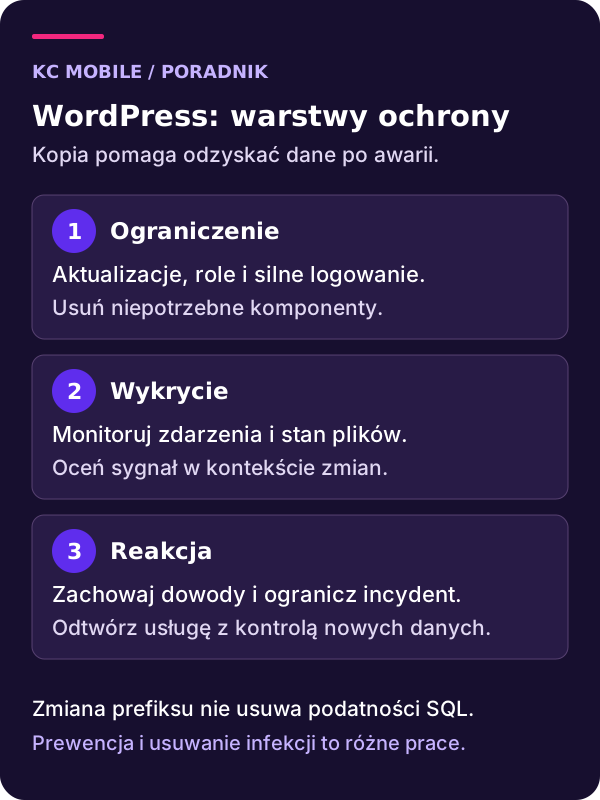
Ochrona WordPressa obejmuje konta, aktualizacje, konfigurację i gotowość do reakcji. Wtyczka bezpieczeństwa może wspierać ten proces, lecz nie zastępuje pozostałych warstw. Ten poradnik dotyczy prewencji na działającej stronie: pomaga ustalić odpowiedzialność, ograniczyć dostęp i sprawdzić zabezpieczenia bez blokowania potrzebnych funkcji.
Krótka odpowiedź
WordPress zabezpiecz przez kontrolę kont i uprawnień, silne unikalne hasła, 2FA oraz aktualizacje wspieranych komponentów. Ogranicz zbędne funkcje i dostęp do plików, dobierz ochronę ruchu oraz utrzymuj kopie z planem odtworzenia.
Sprawdzaj alerty i właścicieli zadań. Żaden pojedynczy dodatek, ukryty login ani certyfikat HTTPS nie gwarantują pełnej ochrony strony.
Usługi KC Mobile
Uporządkujmy zabezpieczenia i kopie zapasowe
Podaj adres strony i opisz obecne zabezpieczenia oraz sposób wykonywania kopii. Ustalimy zakres konfiguracji i bieżącej opieki nad WordPressem.
Zacznij od stanu strony i odpowiedzialności
Prewencja dotyczy strony, nad którą zachowujesz kontrolę. Zrób listę komponentów, kont administratorów, integracji i osób odpowiedzialnych za obsługę. Uwzględnij hosting, domenę, pocztę służącą do odzyskiwania dostępu oraz środowiska testowe. Sam panel WordPressa nie jest jedynym miejscem, którego przejęcie może wpłynąć na witrynę.
Sprawdź, kto otrzymuje komunikaty o aktualizacjach, awariach i podejrzanych logowaniach. Alert bez właściciela nie uruchamia reakcji. Ustal też zastępstwo, aby bezpieczeństwo nie zależało od dostępności jednej osoby. Zakres wykonawcy powinien określać, czym zajmuje się on, a czym dostawca infrastruktury.
Jeśli zauważasz nieznane konta, przekierowania lub zmiany plików, potraktuj to jako sygnał do wyjaśnienia. Nie każdy dziwny fragment kodu jest infekcją, ale nie należy również maskować objawu kolejną wtyczką. Zachowaj dostępne dowody i eskaluj problem do osoby odpowiedzialnej za incydenty.
Podręcznik hardeningu WordPress opisuje ochronę jako ograniczanie ryzyka przez kilka warstw. Nie ma podstaw do obietnicy, że określona lista kroków eliminuje prawie wszystkie ataki. Celem jest poprawa kontroli i gotowości do reakcji, z zachowaniem działania strony.
Podaj adres strony i opisz obecne zabezpieczenia oraz sposób wykonywania kopii. Ustalimy zakres konfiguracji i bieżącej opieki nad WordPressem. Omów zabezpieczenia WordPressa
Uporządkuj konta, role i odzyskiwanie dostępu
Każda osoba powinna używać własnego konta z zakresem potrzebnym do pracy. Redaktor nie musi być administratorem, a wykonawca zakończonego zadania nie powinien zachowywać zbędnego dostępu. Przed usunięciem konta sprawdź przypisane treści i zadania. Nie usuwaj odpowiedzialności za materiały razem z użytkownikiem.
Używaj silnych, unikalnych haseł przechowywanych w menedżerze. Włącz uwierzytelnianie dwuskładnikowe tam, gdzie dostępne: w WordPressie, hostingu i poczcie odzyskiwania. Sprawdź zakres wybranego mechanizmu, ponieważ integracja korzystająca z osobnych poświadczeń może mieć inną ścieżkę niż logowanie przez przeglądarkę.
Zabezpiecz kody odzyskiwania i ustal awaryjny dostęp z ograniczoną odpowiedzialnością. Konto awaryjne również wymaga kontroli; nie może być zapomnianym administratorem ze słabym hasłem. Na izolowanej kopii sprawdź utratę drugiego składnika i procedurę resetu, bez wysyłania prawdziwych wiadomości.
Login nie jest sekretem. Zmiana nazwy admin lub adresu formularza może ograniczyć część przypadkowego ruchu, ale nie zastąpi hasła, 2FA i poprawek. Przy limicie prób uwzględnij błędne blokady użytkowników oraz wspólne adresy IP. Przetestuj także możliwość odzyskania dostępu, zanim uruchomisz restrykcyjne reguły.
Aktualizuj według ryzyka i zgodności
Utrzymuj listę wersji WordPressa, motywu, wtyczek i środowiska. Sprawdzaj informacje producentów o poprawkach oraz wsparciu. Nie ma jednej bezpiecznej zasady czekania tydzień na każdą aktualizację. Pilność zależy między innymi od charakteru luki, ekspozycji i dostępnych ograniczeń tymczasowych.
Automatyczne aktualizacje mogą być częścią procesu, jeśli ktoś obserwuje wynik i potrafi zareagować. W innych przypadkach potrzebna jest kontrolowana instalacja na kopii. Kopia zapasowa i test działania pozostają ważne niezależnie od sposobu aktualizacji. Sama nazwa wydania nie opisuje wszystkich zmian i zależności.
Usuń niepotrzebne komponenty po sprawdzeniu ich funkcji oraz danych. Dezaktywacja pozostawia pliki, ale możliwość wykorzystania luki zależy od jej mechanizmu. Nie każda podatność działa niezależnie od aktywacji. Nie zostawiaj jednak nieużywanego oprogramowania bez powodu i właściciela aktualizacji.
PHP dobieraj z aktualnej listy wspieranych wersji, sprawdzając zgodność aplikacji. Numer zapisany w starym poradniku nie jest trwałą rekomendacją. Przed zmianą przetestuj panel, render, zadania cykliczne i integracje. Jeśli komponent utracił wsparcie, zaplanuj zastąpienie zamiast zakładać, że filtr ruchu rozwiąże problem na stałe.
Ogranicz dostęp do plików i zbędnych funkcji
Uprawnienia plików dobierz do właściciela procesów i modelu hostingu. Ogólna recepta chmod nie pasuje do każdego serwera. Dostęp zapisu powinien obejmować potrzebne miejsca, a pliki konfiguracyjne i kopie nie powinny być publicznie pobierane. Zmianę uzgodnij z administratorem infrastruktury, aby nie przerwać aktualizacji i zapisu mediów.
Wyłączenie edytora kodu w panelu może ograniczyć jedną drogę modyfikacji. Służy do tego ustawienie:
define('DISALLOW_FILE_EDIT', true);To przykład konfiguracji do oceny na kopii, nie polecenie wklejania w dowolne miejsce pliku. Sprawdź, czy stała nie jest już zdefiniowana. Ograniczenie edytora nie blokuje wszystkich sposobów instalowania lub wykonywania kodu i nie naprawia przejętego konta administratora.
Spisz używane API, aplikacje i poświadczenia integracyjne. XML-RPC ograniczaj dopiero po ustaleniu zależności, w tym aplikacji lub Jetpacka. Zablokowanie nieużywanej funkcji może zmniejszyć powierzchnię ataku, ale reguła powinna odpowiadać potrzebom witryny. `.htaccess` dotyczy właściwego typu serwera, nie jest uniwersalną konfiguracją Nginx.
Ukrycie wersji, zmiana prefiksu tabel czy formularza logowania nie naprawiają podatności. Nie migruj tabel działającej strony tylko dla pozoru ochrony. Ważniejsze jest ograniczenie zbędnego dostępu i utrzymanie wspieranych komponentów, przy zachowaniu dokumentacji zmian.
Dobierz ochronę ruchu i sprawdź fałszywe blokady
WAF filtruje żądania według reguł. Może działać przed serwerem, np. jako usługa pośrednicząca, albo w środowisku aplikacji. Miejsce działania wpływa na obciążenie i konfigurację, ale żadna warstwa nie zapewnia wykrycia wszystkich problemów. Sprawdź także, czy ruch rzeczywiście przechodzi przez przewidzianą ochronę.
Nie utożsamiaj dowolnej wtyczki bezpieczeństwa z pełnym WAF. Skaner plików, audyt kont i ograniczanie logowania to inne funkcje. Darmowy dodatek Sucuri nie jest tym samym co zewnętrzna usługa WAF. Zakres narzędzia i planu potwierdź w aktualnej dokumentacji, zamiast przenosić stare porównania cen i funkcji.
| Warstwa | Co ma kontrolować | Czego nie zastępuje |
|---|---|---|
| Ochrona logowania | Próby i warunki dostępu | Aktualizacji kodu |
| WAF | Wybrane żądania i wzorce | Pełnej analizy podatności |
| Kontrola plików | Nieoczekiwane zmiany | Oceny, czy każda zmiana jest złośliwa |
| Kopia | Możliwość odtworzenia | Zapobiegania infekcji |
| HTTPS | Ochronę transmisji | Bezpieczeństwa aplikacji |
Kilka narzędzi może się uzupełniać, ale pokrywające się blokady utrudniają diagnozę. Ustal, które odpowiada za daną funkcję. Na kopii przetestuj zwykłe żądania, zapis redaktora i syntetyczny scenariusz blokady. Nie wyłączaj całej ochrony, gdy jedna reguła zatrzyma poprawne działanie; najpierw ustal przyczynę i ograniczony wyjątek.
Przygotuj kopie i plan odzyskania działania
Backup nie zapobiega włamaniu. Ma pomóc odzyskać dane i działanie, jeśli kopia jest kompletna, dostępna oraz odpowiednia do sytuacji. Kopia na tym samym koncie, które zostało przejęte, może być narażona razem ze stroną. Oddziel miejsce przechowywania i uprawnienia stosownie do modelu usług.
Ustal, jaką utratę zmian firma może zaakceptować oraz jak szybko potrzebuje wrócić do pracy. Częstotliwość kopii i retencję dobierz do tych potrzeb. Strona z rzadkimi publikacjami może mieć inne wymagania niż witryna z codziennymi danymi klientów. Nie kopiuj jednego harmonogramu dla wszystkich.
Plan odtworzenia powinien obejmować pliki, bazę, konfigurację i zależności zewnętrzne. Uwzględnij dane powstałe po ostatniej kopii. Przy podejrzeniu infekcji trzeba także ocenić, czy kopia nie zawiera już problemu. Przywrócenie bez usunięcia przyczyny może prowadzić do kolejnego incydentu.
Procedurę planowania i weryfikacji opisuje poradnik kopii zapasowych WordPress. Odtwarzanie należy przeprowadzać w uzgodnionym, izolowanym scenariuszu; samo czytanie instrukcji nie jest zgodą na nadpisanie produkcji. HTTPS utrzymuj niezależnie, z kontrolą ważności certyfikatu. Szyfrowanie połączenia nie zastępuje żadnego z tych elementów.
Monitoruj zdarzenia i rozróżniaj alert od incydentu
Ustal, jakie sygnały mają trafić do opiekuna: nowe konto administratora, zmiana uprawnień, awaria aktualizacji lub nieoczekiwana modyfikacja pliku. Alert wymaga oceny w kontekście. Zmiana mogła być zaplanowanym wdrożeniem, a sam fragment base64 nie dowodzi infekcji.
Przechowuj logi w uzasadnionym zakresie i ogranicz do nich dostęp. Nie zapisuj haseł, tokenów ani zbędnych danych klientów. Raport przekazywany wykonawcy powinien pozwalać odtworzyć problem bez publicznego ujawniania sekretów. Ustal okres przechowywania i sposób zabezpieczenia istotnych dowodów.
Gdy podejrzenie włamania jest wiarygodne, zachowaj dowody, ogranicz ekspozycję odpowiednio do sytuacji i zaangażuj odpowiedzialny zespół. Nie kasuj hurtowo plików ani nie przywracaj przypadkowej kopii przed oceną skutków. Skaner może pomóc, lecz nie zastępuje ustalenia zakresu i przyczyny.
Prewencja i diagnoza awarii mają inne zadania. Jeśli strona nie działa, dalsze kroki opisuje poradnik awarii WordPress. Sklepy wymagają dodatkowego uwzględnienia procesów sprzedaży; osobny zakres znajdziesz przy bezpieczeństwie WooCommerce. Nie testuj ochrony agresywnym skanem publicznej witryny bez uzgodnionego planu.
Zapisz plan utrzymania i odbiór zabezpieczeń
Po zmianach odbierz nie tylko blokady, lecz także zwykłą pracę. Redaktor powinien móc publikować w swoim zakresie, administrator odzyskać dostęp, a integracja wykonać uzgodnione zadanie. Nadmierna blokada potrafi przerwać obsługę strony mimo braku ataku.
Na izolowanej kopii sprawdź role, utratę drugiego składnika i reset z transportem do lokalnego podglądu. Odbierz poprawne żądania oraz przewidziany scenariusz blokady na danych syntetycznych. Nie wysyłaj prawdziwych wiadomości, nie twórz konwersji i nie wykonuj odtworzenia bazy produkcyjnej w ramach takiego testu.
Zapisz komponent, właściciela, termin kontroli i sposób eskalacji. Uwzględnij zmiany wykonawcy oraz odebranie dostępów po zakończeniu zadania. Plan powinien być możliwy do wykonania przez zastępcę, bez szukania jedynego hasła w prywatnej skrzynce.
Zakres opieki i zmian można omówić przy usługach WordPress oraz stron internetowych. Przez kontakt z KC Mobile przekaż wersję środowiska, obecne narzędzia i zakres potrzebnej kontroli. Nie dołączaj haseł ani pełnych logów klientów do pierwszego zapytania. Celem jest ustalenie konkretnych prac, bez obietnicy całkowitej odporności na ataki.
Wspomniane narzędzia
Najczęściej zadawane pytania
Czy WordPress jest bezpieczny?
Ile wtyczek bezpieczeństwa potrzebuje strona?
Jak często aktualizować WordPress i dodatki?
Czy warto wyłączyć XML-RPC?
Czy backup chroni przed infekcją?
Co zrobić po zauważeniu podejrzanych zmian?

Krzysztof Czapnik
Founder & Technical Lead, KC Mobile
Projektuję i rozwijam strony WordPress, sklepy WooCommerce oraz aplikacje internetowe. Łączę projektowanie z programowaniem, integracjami i technicznym SEO. Projekty KC Mobile prowadzę osobiście.
Potrzebujesz pomocy z tym tematem? Napisz – odpowiem osobiście w 24h.
Uporządkujmy zabezpieczenia i kopie zapasowe
Podaj adres strony i opisz obecne zabezpieczenia oraz sposób wykonywania kopii. Ustalimy zakres konfiguracji i bieżącej opieki nad WordPressem.