
Krótka odpowiedź
Przy błędzie instalacji WordPress najpierw ustal, czy pracujesz na nowej pustej instalacji, czy na istniejącej witrynie po migracji lub aktualizacji. Sprawdź właściwy katalog, bazę, wersję PHP i log konkretnego żądania.
Zachowaj dane oraz kopię zamiast wykonywać ogólny reset. Popraw rozpoznaną przyczynę i dopiero potem ponów właściwy etap oraz sprawdź działanie panelu.
Instalator nie kończy pracy, pojawia się błąd bazy albo zamiast panelu widać pustą stronę? Najpierw ustal, na jakim etapie zatrzymało się uruchomienie. Nowa instalacja, migracja i aktualizacja wymagają innego postępowania. Ten poradnik prowadzi od komunikatu do sprawdzenia konkretnej warstwy oraz ponownego odbioru.
W tym poradniku
Jak rozpoznać etap i wybrać właściwą diagnozę?
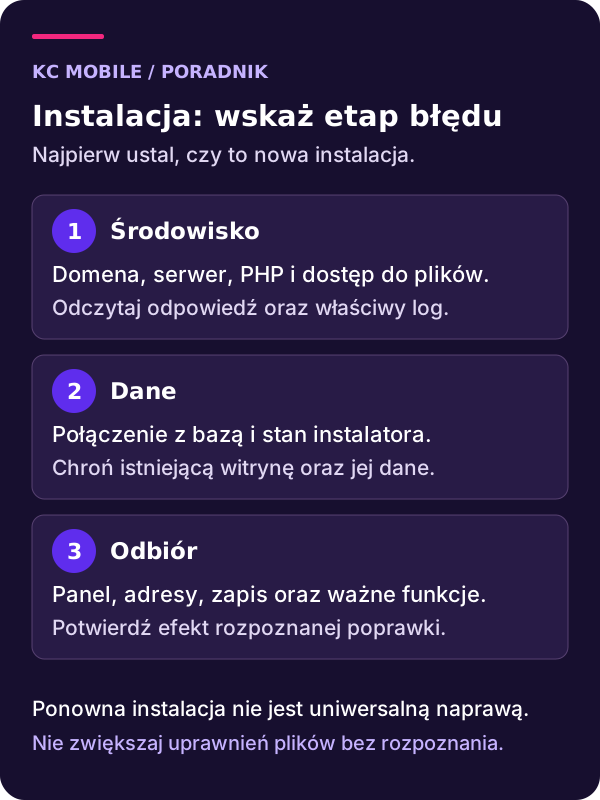
Zanim zmienisz pliki, zapisz adres, godzinę i ostatni zakończony krok. Czy instalator dopiero pyta o bazę, tworzy konto administratora, czy pokazuje informację o wcześniejszej instalacji? Jeżeli wcześniej działała tu strona, zatrzymaj procedurę dla nowej witryny. Możesz mieć problem migracji albo konfiguracji istniejących danych.
| Objaw | Co sprawdzić najpierw | Czego wynik jeszcze nie dowodzi |
|---|---|---|
| Błąd połączenia z bazą | Dane połączenia i dostępność usługi | Uszkodzenia tabel |
| Pusty ekran lub 500 | Log żądania i warstwę odpowiedzi | Konieczności zwiększenia pamięci |
| Instalator informuje o istniejącej stronie | Bazę, prefiks i dotychczasowy stan | Zbędności zapisanych danych |
| Działająca główna, 404 podstron | Adres, publikację i reguły serwera | Braku całej instalacji |
| Komunikat konserwacji | Trwającą aktualizację i źródło blokady | Bezpieczeństwa zmiany blokady |
Zapisz stan przed próbą naprawy. Jeżeli kilka osób ma dostęp do hostingu, ustal, czy ktoś równolegle nie uruchomił instalatora lub odtwarzania kopii. Kolejne rozpoczęte operacje mogą utrudnić odczyt przyczyny. Przy wdrożeniu WordPressa jedna osoba powinna koordynować ten etap i potwierdzić zakres danych, których dotyczy praca.
Podaj adres strony, objaw błędu i informację, od kiedy występuje. Jeśli problem pojawił się po zmianie lub aktualizacji, wspomnij o niej. Na początek wystarczy opis; nie przesyłaj haseł. Opisz problem z WordPressem
Jak sprawdzić środowisko przed instalacją?
Aktualne zalecenia WordPressa wskazują PHP 8.3 lub nowsze, MariaDB 10.11 lub nowszą albo MySQL 8.0 lub nowszy oraz HTTPS. To zalecane środowisko; historyczna kompatybilność z niższą wersją nie oznacza, że warto budować na niej nową instalację. Wymagania dodatkowych wtyczek i WooCommerce sprawdzaj osobno.
Odczytaj wersję PHP w ustawieniach witryny na hostingu, a nie wyłącznie w terminalu. CLI i proces obsługujący stronę mogą korzystać z różnych interpreterów, rozszerzeń i plików konfiguracyjnych. Potwierdź także obsługę bazy, przetwarzania obrazów oraz funkcji wymaganych przez planowany zestaw rozszerzeń. Brak konkretnego modułu powinien wynikać z komunikatu lub kontroli środowiska.
Harmonogram wsparcia PHP pomaga ocenić okres utrzymania wybranej wersji. Sprawdź również miejsce na dysku, limit plików i dostęp do kopii. Publiczny plik phpinfo ujawnia szczegóły konfiguracji, dlatego do diagnozy lepiej wykorzystać panel lub kontrolowany odczyt przygotowany przez administratora. W zgłoszeniu podawaj wersje i komunikaty, bez sekretów połączenia z bazą.
Jak ustalić właściwy katalog i kompletność plików?
Sprawdź, na jaki katalog wskazuje domena i gdzie rzeczywiście wgrano WordPressa. Rozpakowanie paczki w dodatkowym podkatalogu może sprawić, że przeglądarka otwiera inne miejsce niż oczekiwane. Przy wielu witrynach porównaj nazwę domeny, katalog dokumentów i przypisane środowisko, zanim cokolwiek nadpiszesz.
Dla nowej instalacji użyj paczki z oficjalnego źródła. Sprawdź wynik przesłania i rozpakowania, a nie tylko obecność pliku index.php. Przerwany transfer lub brak miejsca mogą pozostawić niekompletny zestaw. Gdy log wskazuje brak pliku rdzenia, porównaj go z właściwym wydaniem. Nie nakładaj losowej wersji na istniejącą stronę bez oceny aktualizacji i kopii.
Jeśli autoinstalator hostingu zgłosił niepowodzenie, odczytaj jego raport. Narzędzie mogło utworzyć część plików, bazę lub wpis zarządzający instalacją. Ponowna próba powinna uwzględniać ten stan. Wątpliwości dotyczące domeny i docelowego adresu rozdziel od PHP; pomocny jest poradnik o problemach z domeną WordPressa.
Jak zdiagnozować błąd połączenia z bazą danych?
Komunikat Error Establishing a Database Connection oznacza, że aplikacja nie uzyskała potrzebnego połączenia. Zacznij od konfiguracji, nie od naprawy tabel. W pliku wp-config.php porównaj DB_NAME, DB_USER, DB_PASSWORD i DB_HOST z danymi właściwej usługi.
1. Potwierdź nazwę bazy i użytkownika przypisanego do tej instalacji.
2. Sprawdź host oraz ewentualny wymagany port zgodnie z informacją dostawcy. DB_HOST nie zawsze ma wartość localhost.
3. Ustal, czy baza istnieje i czy użytkownik ma do niej wymagany dostęp.
4. Sprawdź komunikat odmowy oraz dostępność usługi w czasie wystąpienia błędu.
5. Po poprawce potwierdź połączenie bez ujawniania hasła w logu lub zrzucie.
Działający panel phpMyAdmin nie dowodzi, że aplikacja używa tego samego konta i hosta. Błąd okresowy może też wymagać danych od operatora, na przykład o ograniczeniu połączeń. Narzędzie naprawy tabel nie jest pierwszym krokiem przy braku połączenia. Jeśli pojawią się dowody uszkodzenia, dalsze działania wymagają kopii, kontrolowanego dostępu i rozpoznania konkretnej bazy, zamiast publicznego włączania trybu naprawy.
Jak przygotować wp-config.php bez nadpisania istniejącej konfiguracji?
Najpierw sprawdź, czy wp-config.php już istnieje i do jakiej instalacji należy. Przy migracji może zawierać ustawienia potrzebne do obsługi dotychczasowych danych. Zastąpienie go plikiem przykładowym potrafi usunąć ważną konfigurację. Zachowaj kopię poza publicznym dostępem.
Dla rzeczywiście nowej instalacji, która nie ma tego pliku, można przygotować go na podstawie wp-config-sample.php. Uzupełnij wartości bazy z panelu dostawcy i zachowaj poprawną składnię PHP. Nie wklejaj dodatkowych znaków z edytora tekstowego ani duplikatów stałych. Klucze i sole bezpieczeństwa przygotuj zgodnie z oficjalną procedurą WordPressa, bez publikowania ich w dokumentacji projektu.
Prefiks tabel identyfikuje zestaw używany przez instalację, ale sam nie dowodzi właściciela danych ani nie stanowi głównego zabezpieczenia. Nie zmieniaj go przypadkowo w konfiguracji istniejącej witryny. Uprawnienia pliku dobierz do właściciela i sposobu wykonywania PHP na hostingu. Zbyt szeroki dostęp ujawnia sekrety, a zbyt wąski może uniemożliwić aplikacji odczyt. W razie wątpliwości ustal poprawny model z administratorem.
Co zrobić z białym ekranem albo błędem 500?
Pusty ekran i status 500 są objawami, nie nazwą jednej usterki. Odczytaj log z godziny nieudanego żądania. Może wskazać błąd składni, brak pliku, zależność, limit lub konfigurację serwera. Zapisz pełną klasę błędu i ścieżkę po usunięciu informacji wrażliwych.
Jeśli problem wystąpił po edycji wp-config.php, porównaj tę zmianę i sprawdź składnię bez wykonywania kodu. Jeśli dotyczy świeżo przesłanej paczki, potwierdź kompletność plików. Przy istniejącej witrynie sprawdź ostatnią aktualizację lub dodany fragment. Podnoszenie pamięci ma sens dopiero wtedy, gdy komunikat i analiza operacji wskazują na limit.
Na Apache część błędów może pochodzić z .htaccess, ale ten plik może zawierać również ważne przekierowania i zabezpieczenia. Nie zastępuj go ogólnym przykładem bez odczytu i kopii. Nginx nie korzysta z .htaccess; odpowiedniej reguły trzeba szukać w jego konfiguracji. Do dalszej diagnozy potrzebujesz informacji, która warstwa wygenerowała odpowiedź, a nie samego logo hostingu na ekranie błędu.
Dlaczego instalator się zatrzymuje i kiedy ponowić krok?
Jeżeli po potwierdzeniu instalacji przeglądarka długo czeka, sprawdź odpowiedź Network i log serwera. Przekroczony czas oczekiwania przeglądarki lub pośrednika nie dowodzi, że operacja w bazie się nie wykonała. Kolejne kliknięcia mogą ponowić czynność na częściowo przygotowanym stanie.
Odczytaj rezultat autoinstalatora oraz sprawdź, czy istnieje konto i czy panel jest dostępny pod właściwym adresem. Ustal, jakie tabele należą do wskazanej instalacji i co już zapisano. Nie kasuj całej bazy ani tabel rozpoznanych tylko po prefiksie jako ogólnej metody resetu. Wspólna baza może zawierać dane innych witryn, a niedokończone uruchomienie nie czyni ich zbędnymi.
Przed ponowieniem usuń potwierdzoną przyczynę, na przykład brak miejsca, niewłaściwy dostęp lub brakujące rozszerzenie PHP. Jeżeli konieczny jest nowy start, administrator powinien przygotować jednoznacznie odseparowany katalog i bazę oraz zachować poprzedni stan do oceny. Raport powinien rozdzielać nieudany etap od danych już utworzonych, żeby kolejna osoba nie zaczynała diagnozy od niekontrolowanego czyszczenia.
Jak rozwiązać 404 i błędne adresy po uruchomieniu?
Gdy główna strona działa, a podstrona zwraca 404, najpierw potwierdź jej adres, status publikacji i obecność w tej instalacji. Sprawdź, czy przeglądarka nie trafia na dawną domenę albo inny katalog. Przy migracji adresy w treści, konfiguracji i regułach serwera mogą wymagać osobnego porównania.
Następnie sprawdź wybrany schemat bezpośrednich odnośników oraz obsługę reguł przepisywania. Ponowny zapis ustawienia WordPressa może być elementem naprawy, ale nie zastępuje właściwej konfiguracji serwera. Na Apache znaczenie mają dostępne moduły i dozwolony zakres ustawień, a na Nginx odpowiedni blok konfiguracji witryny.
Nie wykonuj globalnej zamiany adresów w bazie, zanim nie rozpoznasz źródła błędnego odnośnika. Taka operacja wymaga kopii, właściwego narzędzia i kontroli zakresu, szczególnie przy danych serializowanych. W nowej instalacji ustal docelowy HTTPS przed rozbudową treści. W istniejącej zachowaj kontrolę starych adresów i potrzebnych przekierowań zamiast traktować migrację jak pusty start.
Jak sprawdzić limity, uprawnienia i logowanie?
Sprawdź efektywne wartości PHP dla witryny oraz faktyczne ograniczenie wskazane w logu. WP_MEMORY_LIMIT nie omija wszystkich limitów narzuconych przez hosting. Podobnie max_execution_time nie ustawia automatycznie czasu oczekiwania serwera WWW, bazy czy zewnętrznego API. Zmiana parametru powinna odpowiadać rozpoznanej operacji.
Przy błędzie zapisu sprawdź właściciela pliku i katalogu, użytkownika procesu PHP, uprawnienia oraz dostępne miejsce. Popularne wartości chmod nie pasują bezwarunkowo do każdego hostingu. Nadanie zapisu wszystkim użytkownikom nie jest właściwym uniwersalnym lekarstwem. Administrator powinien ustalić minimalny działający zakres, bez rekurencyjnego zmieniania całej witryny na próbę.
Dokumentacja debugowania WordPressa opisuje WP_DEBUG, WP_DEBUG_LOG i WP_DEBUG_DISPLAY. Logowanie oraz publiczne wyświetlanie to osobne ustawienia. Zadbaj o chronione miejsce logu, ograniczony dostęp i wyłączenie zbędnego debugowania po diagnozie. Jeżeli log aplikacji pozostaje pusty, błąd mógł powstać przed jej uruchomieniem; wtedy potrzebny jest log PHP lub serwera, a nie kolejna wtyczka diagnostyczna.
Kiedy konserwacja oznacza aktualizację, a nie instalację?
Komunikat maintenance zwykle wymaga sprawdzenia, czy trwa aktualizacja lub inny mechanizm blokady. Nowa pusta instalacja i przerwana aktualizacja działającej strony to różne sytuacje. Zapisz źródło komunikatu oraz operację, która go poprzedziła.
Przed usunięciem .maintenance potwierdź, że aktualizator zakończył działanie, i sprawdź kompletność zmienianych plików. Usunięcie blokady nie naprawia częściowo wymienionego kodu ani danych. Jeżeli proces nadal trwa, odsłonięcie witryny może udostępnić niespójny stan. Gdy pliku nie ma, sprawdź wtyczkę, serwer i cache zamiast powtarzać tę samą czynność.
Konflikty dodatków badaj na kopii, zaczynając od ostatniej zmiany i komunikatu. Wyłączenie wszystkich wtyczek oraz motywu na działającej witrynie może zakłócić inne procesy i utrudnić porównanie. Po izolowaniu podejrzanej zależności sprawdź także jej relację z pozostałymi elementami. Powrót strony po wyłączeniu dodatku wskazuje kierunek, ale nie dowodzi samodzielnej winy jego kodu w każdej konfiguracji.
Co sprawdzić po zakończonej instalacji?
Po uruchomieniu sprawdź więcej niż stronę główną. Odbiór powinien obejmować dostęp administratora, zapis szkicu, ponowne otwarcie treści, dodanie obrazu i odczyt podstrony przez HTTPS. Potwierdź, że domena prowadzi do właściwej instalacji, a wygenerowane media mają działające adresy.
Ustal konta i potrzebne role, silne uwierzytelnianie oraz dostęp do kopii. Harmonogram kopii dobierz do zmian danych i sprawdź możliwość odtworzenia. Przygotuj oddzielne środowisko do aktualizacji. Konfigurację cache dobieraj do rzeczywistych potrzeb; więcej o rozpoznawaniu ograniczeń opisuje poradnik dotyczący wydajności hostingu WordPress.
Poczta jest osobnym łańcuchem, którego działanie nie wynika z poprawnego zakończenia instalatora. Próby prowadź bez prawdziwych wysyłek, z przechwyceniem wiadomości w odizolowanym środowisku. Przy problemie skorzystaj z poradnika o wiadomościach WordPressa. Na końcu usuń zbędne narzędzia diagnostyczne i potwierdź, że logi oraz kopie nie są publicznie dostępne.
Kiedy przekazać instalację lub naprawę specjaliście?
Wsparcie jest potrzebne, gdy nie da się jednoznacznie ustalić właściciela bazy, brakuje kopii, problem wraca albo log wskazuje własny kod i zależności. Szczególnej ostrożności wymaga istniejąca witryna z nowymi zamówieniami lub podejrzeniem naruszenia. Kolejne przypadkowe próby mogą zmienić stan, który trzeba najpierw zachować.
Przygotuj adres, etap instalacji, czas błędu, wersje środowiska i zanonimizowany fragment logu. Dopisz wykonane zmiany oraz informację o innych instalacjach w tym koncie. Dane dostępu przekaż dopiero uzgodnionym kanałem osobie, która rzeczywiście ich potrzebuje. Takie zgłoszenie pozwala zaplanować zakres bez zaczynania od domysłów.
Skontaktuj się z KC Mobile, jeśli potrzebujesz pomocy w uruchomieniu lub naprawie. Zakres diagnozy, wdrożenia i późniejszej opieki ustalamy na podstawie stanu witryny. Dalsze wsparcie może obejmować małe pakiety godzinowe, a warunki SLA uzgadniamy indywidualnie. Po naprawie opis przyczyny i wykonanych zmian ułatwia następne aktualizacje.
Więcej poradników w tym temacie
Wspomniane narzędzia
Najczęściej zadawane pytania
Od czego zacząć błąd połączenia z bazą?
Czy przy przerwanej instalacji usuwać bazę danych?
Jak diagnozować 500 bez komunikatu?
Dlaczego PHP w terminalu różni się od PHP strony?
Kiedy można usunąć plik .maintenance?
Jakie uprawnienia nadać plikom WordPressa?

Krzysztof Czapnik
Founder & Technical Lead, KC Mobile
Projektuję i rozwijam strony WordPress, sklepy WooCommerce oraz aplikacje internetowe. Łączę projektowanie z programowaniem, integracjami i technicznym SEO. Projekty KC Mobile prowadzę osobiście.
Potrzebujesz pomocy z tym tematem? Napisz - odpowiem osobiście w 24h.
Ustalmy, co wymaga naprawy
Podaj adres strony, objaw błędu i informację, od kiedy występuje. Jeśli problem pojawił się po zmianie lub aktualizacji, wspomnij o niej. Na początek wystarczy opis; nie przesyłaj haseł.