
Edytor może się otwierać, ale nie zapisywać zmian. Może też zapisywać poprawnie, podczas gdy odwiedzający nadal widzi stary układ. Te objawy wymagają różnych prób. Zanim wyłączysz dodatki lub zmienisz motyw, ustal, na którym etapie pojawia się błąd i co dokładnie zmieniło się przed jego wystąpieniem.
Krótka odpowiedź
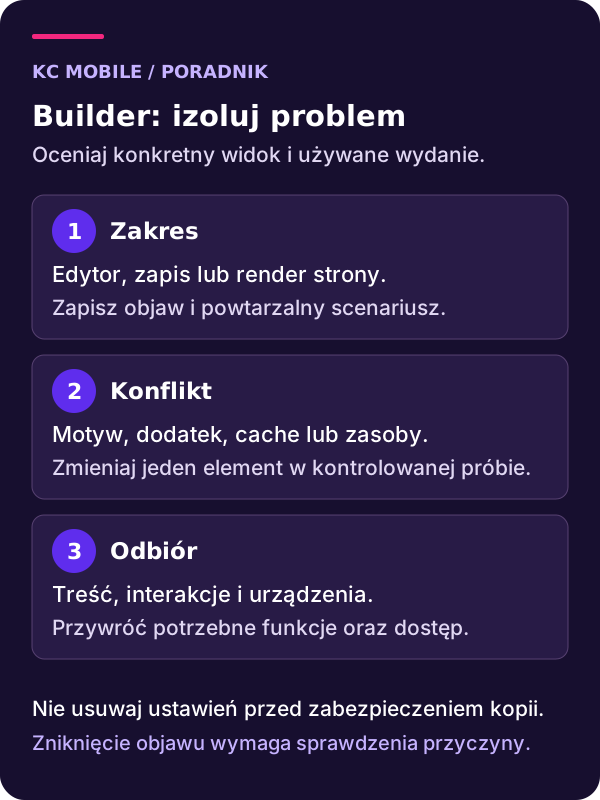
Problem z page builderem WordPressa rozdziel na uruchomienie edytora, zapis danych i publiczny widok. Zapisz adres, wersje i ostatnią zmianę, a diagnozę wykonuj na kopii. Przy braku zapisu sprawdź konkretne żądanie oraz log.
Przy innych stylach porównaj wersję treści, wygenerowany CSS i cache. Zmieniaj jeden element naraz i odbierz ponowną edycję, front anonimowy oraz telefon.
Usługi KC Mobile
Ustalmy, co wymaga naprawy
Podaj adres strony, objaw błędu i informację, od kiedy występuje. Jeśli problem pojawił się po zmianie lub aktualizacji, wspomnij o niej. Na początek wystarczy opis; nie przesyłaj haseł.
Ustal, czy problem dotyczy edytora, zapisu czy frontu
Wybierz jeden adres i dokładną czynność. Inne kroki będą potrzebne, gdy panel wisi podczas otwierania, inne przy błędzie zapisu, a jeszcze inne przy rozjechanym publicznym widoku. Zapisz oczekiwany wynik oraz to, czy problem występuje na wszystkich podstronach, czy wyłącznie w jednym szablonie.
Zanotuj nazwę i wersję buildera, motywu, WordPressa oraz dodatków rozszerzających edytor. Dopisz ostatnią aktualizację, zmianę hostingu lub konfiguracji. Nie zakładaj, że winny jest ostatnio używany przycisk; czas wystąpienia jest wskazówką, którą trzeba potwierdzić.
| Etap | Pytanie diagnostyczne |
|---|---|
| Edytor | Czy panel i jego zasoby poprawnie się uruchamiają? |
| Zapis | Czy żądanie dociera do serwera i zapisuje właściwe dane? |
| Front | Czy publiczny widok pokazuje aktualną treść oraz style? |
| Interakcja | Czy menu, formularz i inne funkcje działają po renderze? |
Awaria nie jest od razu powodem wymiany całego narzędzia. Jeśli problem dotyczy wyboru przyszłego rozwiązania, pomocne jest osobne porównanie alternatyw dla Divi. Najpierw jednak ustal zakres obecnej usterki, aby migracja nie przeniosła jej do kolejnego edytora.
Podaj adres strony, objaw błędu i informację, od kiedy występuje. Jeśli problem pojawił się po zmianie lub aktualizacji, wspomnij o niej. Na początek wystarczy opis; nie przesyłaj haseł. Opisz problem z WordPressem
Przygotuj kopię i odtwórz problem bez skutków zewnętrznych
Zabezpiecz dane i konfigurację przed próbą. Sprawdź możliwość odtworzenia zgodnie z procedurą kopii WordPressa. Kopia z wczoraj nie obejmuje automatycznie dzisiejszych zmian treści, kont i zamówień. Zaplanuj ich zachowanie, jeśli później potrzebny będzie powrót.
Diagnozę konfliktów prowadź na stagingu lub lokalnej kopii z odłączoną rzeczywistą pocztą, płatnościami i integracjami. Ogranicz dostęp do danych klientów. Test formularza nie powinien tworzyć prawdziwego zgłoszenia ani konwersji w analityce.
Zapisz konfigurację wyjściową i zmieniaj jedną rzecz naraz. Aktualizacja wszystkich dodatków może usunąć objaw, ale utrudnia wskazanie przyczyny oraz cofnięcie niepożądanej zmiany. Podobnie masowe wyłączenie wtyczek na publicznej stronie może uszkodzić funkcje, których aktualnie nie oglądasz.
Jeżeli lokalna kopia zachowuje się inaczej, porównaj jej zasoby i zależności. Przydatna będzie diagnoza wolnego localhost. Sam brak błędu w odmiennym środowisku nie dowodzi jeszcze, że naprawiono produkcję.
Przy zawieszonym edytorze sprawdź zasoby i sesję
Otwórz narzędzia przeglądarki i sprawdź, czy wymagane skrypty oraz żądania panelu kończą się poprawnie. Zanotuj pierwszy istotny błąd, adres zasobu i czas. Kolejne komunikaty mogą być skutkiem wcześniejszego przerwania, dlatego nie zaczynaj od przypadkowej ostatniej pozycji w konsoli.
Porównaj próbę w czystym profilu przeglądarki bez dodatkowych rozszerzeń wpływających na stronę. Ustal, czy problem dotyczy konkretnej sesji lub konta. Nie publikuj cookies, nonce ani tokenów ze zrzutu sieciowego. Materiał do wsparcia powinien zawierać tylko dane potrzebne do diagnozy.
Elementor Safe Mode pozwala administratorowi izolować problemy edytora. Nie zmienia w ten sam sposób publicznego frontu i nie jest uniwersalnym przyciskiem dla Divi czy WPBakery. Dla innego narzędzia sprawdź jego własną dokumentację.
Jeśli panel działa w trybie izolacji, potraktuj wynik jako przesłankę do zawężenia konfliktu na kopii. Nie uznawaj go za potwierdzenie poprawnego zapisu i działania strony odwiedzającego. Te etapy wymagają osobnych prób po właściwej poprawce.
Gdy zmiany nie zapisują się, odczytaj konkretne żądanie
Po próbie zapisu sprawdź, czy powstało żądanie do serwera, jaki zwróciło status i czy odpowiedź potwierdza zapis. Sam komunikat interfejsu może być niepełny. Zanotuj czas i adres, aby połączyć wynik z logiem serwera lub aplikacji.
Odpowiedź 403 nie dowodzi automatycznie blokady WAF, a 500 nie wskazuje jednej konkretnej wtyczki. Potrzebny jest komunikat i kontekst. Przy podejrzeniu reguły ochrony poproś o analizę właściwego zdarzenia, zamiast wyłączać cały firewall. Jeśli potrzebny jest wyjątek, powinien mieć ograniczony, uzasadniony zakres.
Dokumentacja debugowania WordPressa rozdziela zbieranie błędów i ich wyświetlanie. Użyj chronionego logu bez publicznego ujawniania szczegółów. Ustal pierwszą przyczynę, a nie tylko końcowy komunikat o nieudanym zapisie.
Po pozornym sukcesie zamknij edycję i otwórz stronę ponownie. Sprawdź, czy właściwa treść rzeczywiście została zachowana. Jeżeli formularz panelu wysyła dane, ale po ponownym otwarciu ich nie ma, dalsza diagnoza dotyczy zapisu lub odczytu, a nie samego publicznego CSS.
Porównaj zapisaną treść, wygenerowany CSS i cache
Gdy edytor pokazuje nową wersję, a gość widzi starą, najpierw potwierdź adres i szablon. Możesz edytować inny wariant strony albo element, którego warunki wyświetlania nie obejmują sprawdzanej podstrony. Nie zaczynaj od usuwania plików stylów, zanim wyjaśnisz tę różnicę.
Sprawdź wygenerowany CSS i jego faktyczne pobranie przez przeglądarkę. Jeśli builder ma funkcję odtworzenia plików, użyj jej zgodnie z dokumentacją konkretnego produktu. Nie kasuj przypadkowych katalogów, które mogą zawierać inne potrzebne zasoby.
Rozdziel cache przeglądarki, strony i CDN. Odświeżaj właściwą warstwę w kontrolowany sposób, notując wynik. Widok zalogowanego administratora może pomijać część cache, dlatego odbiór anonimowy jest osobnym krokiem. Samo działanie po twardym odświeżeniu u jednej osoby nie dowodzi poprawnej aktualizacji zasobów dla wszystkich.
Nie włączaj automatycznie łączenia CSS i JavaScriptu jako naprawy. Jeżeli problem pojawił się po optymalizacji, sprawdź konkretną operację na kopii. Minifikacja, agregacja i opóźnianie to różne ustawienia, a cofnięcie jednego powinno prowadzić do ustalenia przyczyny, nie do losowej listy wyjątków.
Zawężaj konflikt dodatku, motywu lub wersji
Na kopii porównaj działanie przy jednej zmianie, zachowując pozostałe warunki. Jeśli wyłączenie dodatku usuwa problem, sprawdź, która jego funkcja uczestniczy w błędzie. To może być integracja, własny skrypt albo konfiguracja, a nie wszystkie możliwości produktu.
Przy modułach Jet wykorzystaj odrębny poradnik o Crocoblock, listingach i filtrach. Nie przenoś ogólnego wyniku izolacji edytora na ocenę providera i źródła danych. Pusty listing może być poprawną odpowiedzią błędnie skonfigurowanego zapytania.
Współistnienie dwóch builderów może być częścią kontrolowanej migracji. Nie usuwaj starego narzędzia, dopóki nie sprawdzisz, które treści, shortcodes i szablony go potrzebują. Wyłączenie zależności może zmienić wynik testu przez zniknięcie całej funkcji, a nie usunięcie konfliktu.
Porównuj wymagania wersji i przygotuj sposób powrotu. Cofnięcie dodatku nie musi cofnąć zmian w bazie, które wykonała aktualizacja. Przy zgodności PHP opieraj się na dokumentacji i logu, zamiast wybierać losową starszą wersję w nadziei, że panel zacznie działać.
Wprowadź ograniczoną poprawkę i przygotuj wycofanie
Poprawka powinna odpowiadać potwierdzonej przyczynie: ustawieniu, wersji, skryptowi lub regule serwera. Zapisz, co zmieniono i dlaczego. Jeśli nie potrafisz powiązać działania z wynikiem próby, diagnoza nadal ma lukę, nawet gdy objaw chwilowo zniknął.
Przygotuj kryteria powrotu oraz sposób zachowania nowych danych. Nie nadpisuj całej produkcyjnej bazy kopią testową tylko po to, aby przenieść jedno ustawienie buildera. Dobierz metodę do zakresu zmiany i tego, gdzie zapisywana jest konfiguracja.
Dla zgłoszenia do producenta przygotuj minimalny scenariusz, wersje oraz bezpieczny fragment logu. Usuń poświadczenia, dane klientów i zawartość prywatnych formularzy. Dostęp do stagingu uzgadniaj osobno, przez ograniczone konto i na potrzebny czas.
Nie traktuj instalacji wtyczki SEO jako sposobu naprawy edytora ani nie przypisuj zmianie wzrostu konwersji bez pomiaru. Celem tego etapu jest prawidłowe działanie konkretnej funkcji i możliwość wyjaśnienia, dlaczego poprawka rozwiązuje jej problem.
Odbierz edycję i publiczną stronę po zmianie
Przejdź pełny scenariusz: otwarcie edytora, zmiana, zapis, ponowne otwarcie oraz widok anonimowy. Sprawdź tę samą treść na telefonie i większym ekranie. Odbierz menu, linki, fokus klawiatury oraz formularz z przechwytywaniem wiadomości.
Porównaj również szablony współdzielone, jeśli poprawka dotyczy globalnych ustawień. Naprawa jednej strony może zmienić nagłówki lub odstępy w innych miejscach. Wskaż reprezentatywne adresy zamiast zakładać, że poprawny ekran główny potwierdza całą witrynę.
Zapisz wynik i ewentualne ograniczenia testu. Kontrola funkcjonalna nie zastępuje osobnego pomiaru wydajności, jeśli celem był również czas ładowania. Zachowaj te same warunki porównania i nie deklaruj procentowej poprawy bez danych.
Obsługa WordPressa może obejmować diagnozę buildera i kontrolę po aktualizacji. Skontaktuj się z KC Mobile, podając narzędzie, adres i etap błędu. Ustalimy zakres analizy oraz dalszego wsparcia, tak aby kolejna osoba mogła odtworzyć wynik i rozpoznać powrót tej samej usterki.
Gdy problem wraca mimo tych kroków albo strona przestała działać, opisz objaw: naprawa WordPress zaczyna się od diagnozy przyczyny i potwierdzenia zakresu przed pracami.
Wspomniane narzędzia
Najczęściej zadawane pytania
Co zrobić, gdy edytor strony się zawiesza?
Dlaczego page builder nie zapisuje zmian?
Dlaczego strona wygląda inaczej niż w edytorze?
Czy Safe Mode naprawia każdy page builder?
Czy można używać dwóch builderów podczas migracji?

Krzysztof Czapnik
Founder & Technical Lead, KC Mobile
Projektuję i rozwijam strony WordPress, sklepy WooCommerce oraz aplikacje internetowe. Łączę projektowanie z programowaniem, integracjami i technicznym SEO. Projekty KC Mobile prowadzę osobiście.
Potrzebujesz pomocy z tym tematem? Napisz - odpowiem osobiście w 24h.
Ustalmy, co wymaga naprawy
Podaj adres strony, objaw błędu i informację, od kiedy występuje. Jeśli problem pojawił się po zmianie lub aktualizacji, wspomnij o niej. Na początek wystarczy opis; nie przesyłaj haseł.