
 Baza wiedzy · WordPress i Strony WWW · Rozwiązanie problemu

Problemy z Crocoblock: listingi, filtry i diagnostyka
Krótka odpowiedź
Problemy z Crocoblock diagnozuje się osobno dla konkretnego modułu Jet, edytora i widoku. Przy pustej liście sprawdź źródło danych, zapytanie i widoczność wpisów; przy filtrze ustal providera, powiązanie z listingiem, paginację i odpowiedź żądania.
Zmiany testuj na kopii, pojedynczo, a odbiór wykonaj dla filtrów łącznie, resetu, kolejnej strony, pustego wyniku i widoku telefonu.
Pusty listing i filtr, który nie zmienia wyników, mogą wyglądać jak awaria Crocoblock, choć mają różne przyczyny. Pakiet obejmuje kilka produktów, a ich ustawienia zależą także od edytora. Zacznij od wskazania modułu, źródła danych i konkretnego widoku. Dopiero potem sprawdzaj wersje, skrypty oraz cache.
Cały temat w jednym miejscu: Diagnoza awarii WordPressa

KC Mobile · odpowiada merytorycznie
Krzysztof Czapnik · opublikowano · aktualizacja · 8 min czytania
Spis treści · 7 części
Nazwij moduł, edytor i moment pojawienia się problemu
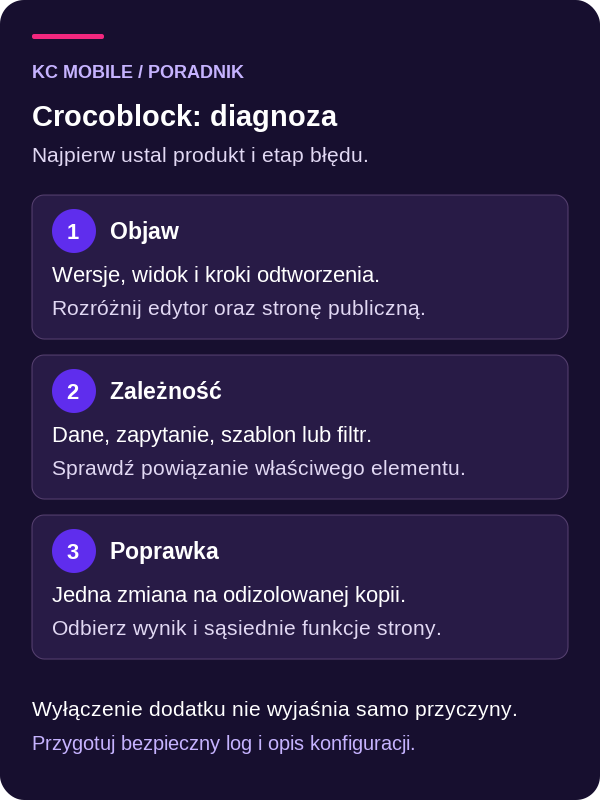
Crocoblock jest zestawem produktów, dlatego ogólna informacja wtyczka nie działa nie określa zakresu diagnozy. Ustal, czy chodzi o JetEngine, JetSmartFilters, JetWooBuilder czy inny element instalacji. Zapisz wersję modułu, WordPressa, motywu i używanego edytora oraz ostatnią zmianę konfiguracji.
Wybierz adres i powtarzalną czynność. Czy lista jest pusta od wejścia, czy dopiero po filtrze? Czy problem występuje wyłącznie w edytorze, czy również na publicznej stronie? Dołącz oczekiwany wynik, na przykład wpis, który powinien pasować do wybranego warunku. Bez tego poprawna odpowiedź bez rekordów może wyglądać jak błąd.
Przygotuj kopię i izolowane środowisko z odłączonymi rzeczywistymi wysyłkami oraz integracjami. Sprawdź zakres według poradnika o kopiach WordPressa. Nie rozpoczynaj od aktualizacji wszystkich komponentów naraz na produkcji. Taka zmiana utrudnia późniejsze ustalenie, co naprawiło albo pogorszyło widok.
Zachowaj konfigurację wyjściową, zrzut ustawień bez sekretów i sposób powrotu. Przepisując instrukcję, dobieraj dokumentację do tego samego edytora. Panel Gutenberg nie musi mieć takich samych pól ani rozmieszczenia opcji jak Elementor lub Bricks.
Usługi KC Mobile
Ustalmy, co wymaga naprawy
Podaj adres strony, objaw błędu i informację, od kiedy występuje. Jeśli problem pojawił się po zmianie lub aktualizacji, wspomnij o niej. Na początek wystarczy opis; nie przesyłaj haseł.
Sprawdź źródło danych przed wyglądem listingu
Ustal, jakie rekordy ma pokazywać lista i skąd je pobiera. CPT i CCT to różne modele danych, nie dwie wymienne nazwy tego samego źródła. Wskaż właściwy typ, status wpisów oraz wartości pól używanych w zapytaniu. Sprawdź również, czy oczekiwany rekord rzeczywiście istnieje w środowisku testowym.
Przy pustej odpowiedzi porównaj klucz pola i format wartości. Zapytanie oczekujące identyfikatora nie musi dopasować slugu lub etykiety widocznej w panelu. Podobnie nazwa pola pokazana redaktorowi może różnić się od klucza używanego przez warunek. Nie poprawiaj tego przez dopisanie przypadkowego rekordu na produkcji; użyj kontrolowanej próbki.
Sprawdź warunki dotyczące bieżącego użytkownika, relacji i kontekstu strony. Podgląd administratora może mieć inny zakres danych niż wejście anonimowe. Różnica nie zawsze jest błędem, ale musi odpowiadać założeniom. Nie rozwiązuj pustej listy przez publiczne ujawnienie wpisów prywatnych.
Jeśli problem dotyczy podstaw modelu wpisów, wróć do konfiguracji CPT w WordPressie. Jeżeli rekordy są poprawne, przejdź do ustawień listingu i zapytania, zamiast zmieniać wygląd karty, której serwer nie otrzymał.
Porównaj Listing Item, zapytanie i warunki widoczności
Dokumentacja Listing Grid w Gutenberg opisuje wybór listingu i ustawienia bloku. Potwierdź, że używasz właściwego Listing Item oraz właściwego zapytania, jeśli podłączono Query Builder. Stary szablon o podobnej nazwie może odwoływać się do innego źródła albo pól.
Oddziel brak rekordów od braku widocznej zawartości karty. Zapytanie może zwracać dane, ale element dynamiczny może mieć błędne pole, kontekst lub warunek widoczności. Sprawdź prosty, znany rekord na kopii. Jeśli sam tytuł jest poprawny, a brakuje konkretnego pola, ogranicz diagnozę do tego fragmentu.
Porównaj wynik bez dodatkowych warunków tylko w kontrolowanej próbie, zachowując oryginalną konfigurację. Nie wyłączaj reguł dostępu dla wszystkich odwiedzających. Zapisz, który warunek zmienił wynik, i oceń jego znaczenie biznesowe przed finalną poprawką.
Jeśli lista działa poprawnie, ale jest wolna, to osobne zagadnienie. Pomocny będzie poradnik o wydajności zapytań CPT. Prawidłowość danych i czas odpowiedzi warto mierzyć oddzielnie; szybsza pusta lista nie stanowi naprawy.
Usługa do tego tematu
Ustalmy, co wymaga naprawy
Podaj adres strony, objaw błędu i informację, od kiedy występuje. Jeśli problem pojawił się po zmianie lub aktualizacji, wspomnij o niej. Na początek wystarczy opis; nie przesyłaj haseł.
Szybki kontakt: +48 604 939 140 · biuro@kcmobile.pl
Połącz filtr z właściwym providerem i paginacją
Instrukcja JetSmartFilters dla Listing Grid wskazuje znaczenie providera i powiązania z docelową listą. Sprawdź także źródło opcji filtra. Widoczna lista wyboru nie potwierdza, że wartości odpowiadają polu faktycznie używanemu w zapytaniu.
Query ID nie jest obowiązkowy w każdym prostym widoku. Bywa potrzebny do rozróżnienia wielu listingów lub określonych integracji Query Builder. Ustawiaj go według dokumentacji konkretnego providera i edytora, zamiast kopiować identyczny identyfikator do wszystkich elementów strony.
Oceń zachowanie po drugim filtrze, resecie i przejściu dalej. Wynik pierwszej strony nie potwierdza poprawności całego zbioru. Sprawdź liczbę elementów, brak duplikatów oraz to, czy zmiana warunku nie pozostawia użytkownika na numerze strony, który nie istnieje w nowym wyniku.
Zapisz oczekiwane działanie adresu URL i przycisku powrotu w przeglądarce. Zależy ono od wybranego trybu filtrowania i konfiguracji. Pełne przeładowanie strony nie musi być błędem, jeśli taki sposób zastosowania filtra wybrano świadomie. Nie zamieniaj go automatycznie na AJAX tylko dlatego, że wydaje się bardziej płynny.
Oddziel JavaScript, żądania i warstwy cache
Jeżeli kliknięcie filtra nie daje reakcji, sprawdź konsolę oraz panel sieciowy przeglądarki. Ustal, czy żądanie w ogóle powstaje, jaki ma status i czy odpowiedź zawiera oczekiwane dane. Sam kod błędu nie wskazuje jednej przyczyny: porównaj go z bezpiecznym logiem właściwego środowiska.
Rozdziel cache strony, zapytania i przeglądarki. Nieaktualny wynik może pochodzić z innej warstwy niż stary plik JavaScript. Zmieniaj jedno ustawienie i zapisuj, co dokładnie odświeżono. Usunięcie wszystkich buforów naraz może ukryć miejsce problemu oraz utrudnić odtworzenie go po kolejnej aktualizacji.
Próbę bez minifikacji lub opóźniania wykonuj na kopii, jeśli są przesłanki dotyczące skryptu. Taka zmiana nie naprawia JavaScriptu, który jest wadliwy już w źródle. Jeśli problem znika, ustal konkretną operację optymalizatora i potrzebne wykluczenie zamiast pozostawiać niewyjaśniony wyjątek dla całej witryny.
Sprawdź widok telefonu, klawiaturę i moment wczytania dynamicznych elementów. Filtr osadzony w wysuwanym panelu może wymagać osobnej próby niż ten widoczny od początku. Odbiór nie powinien kończyć się na jednym kliknięciu administratora w przeglądarce z rozgrzanym cache.
Izoluj problem wersji i edytora bez zmiany produkcji
Porównaj wersje z wymaganiami używanych modułów i ostatnią działającą konfiguracją. Jeśli objaw pojawił się po aktualizacji, odtwórz go na stagingu i zmieniaj pojedynczy element. Zachowaj dane oraz drogę powrotu, ponieważ wyłączenie dodatku może wpływać na dostępność pól i szablonów.
Elementor Safe Mode służy izolowaniu problemów edytora dla administratora. Nie jest dowodem naprawy publicznego frontu ani wszystkich integracji Jet. Jeśli edytor zaczyna działać w tym trybie, potraktuj to jako przesłankę do dalszego zawężenia konfliktu, a nie jako końcowy odbiór listy.
Nie przypisuj winy wtyczce SEO czy motywowi na podstawie samej nazwy. Potrzebne jest powtarzalne zachowanie przed zmianą i po niej. Zapisz element, zakres oraz wynik próby. Ogólną procedurę dla panelu, zapisu i frontu znajdziesz przy problemach z page builderami.
W razie błędu PHP korzystaj z logowania diagnostycznego WordPressa, z wyłączonym publicznym wyświetlaniem szczegółów. Log przechowuj w chronionym miejscu, a ze zgłoszenia usuń tokeny, klucze i dane klientów. Nie zwiększaj zasobów serwera bez potwierdzenia ograniczenia.
Przygotuj zgłoszenie i odbierz pełny scenariusz
Zgłoszenie powinno wskazywać moduł, edytor, wersje, adres, oczekiwany wynik oraz kroki odtworzenia. Dołącz bezpieczny fragment odpowiedzi i logu. Wsparcie producenta lub opiekun konta szybciej zrozumie problem z jednym opisanym listingiem niż ogólną informację o niedziałającym pakiecie.
Skorzystaj z dokumentacji i kanału pomocy właściwego dla swojej licencji. Nie publikuj archiwum strony ani dostępu administratora na forum. Jeżeli potrzebny jest dostęp do stagingu, uzgodnij ograniczone konto i czas jego użycia. Po diagnozie uporządkuj udostępnione dostępy.
Odbiór obejmuje listę bez filtra, dwa warunki łącznie, reset, drugą stronę, pusty wynik i widok mobilny. Porównaj anonimowego odbiorcę z właściwą rolą zalogowaną, nie ujawniając danych prywatnych. Jeśli lista zawiera formularz lub akcję zakupową, test musi korzystać z przechwytywania i sandboxa, bez realnych wysyłek oraz konwersji.
Obsługa WordPressa może obejmować taką diagnozę i kontrolę po zmianie. Skontaktuj się z KC Mobile, podając nazwę modułu i opis wyniku. Po poprawce zachowaj notatkę, które powiązanie zmieniono i dlaczego, aby kolejna edycja listingu nie przywróciła tego samego błędu.
Wspomniane narzędzia
- JetEngine
- JetSmartFilters
- JetWooBuilder
- Elementor
Najczęściej zadawane pytania
Dlaczego JetEngine pokazuje pusty listing?
Dlaczego JetSmartFilters nie zmienia wyników?
Czy Query ID jest zawsze potrzebny?
Czy cache może powodować stare wyniki Crocoblock?
Czy Safe Mode naprawia publiczną stronę Crocoblock?

O autorze
Krzysztof Czapnik
Founder & Technical Lead, KC Mobile. Projektuję i rozwijam strony WordPress, sklepy WooCommerce oraz aplikacje internetowe. Łączę projektowanie z programowaniem, integracjami i technicznym SEO. Projekty KC Mobile prowadzę osobiście. Potrzebujesz pomocy z tym tematem? Napisz - odpowiem osobiście w 24h.