
 Baza wiedzy · WordPress i Strony WWW · Poradnik

Jak skonfigurować Crocoblock na stronie WordPress?
Krótka odpowiedź
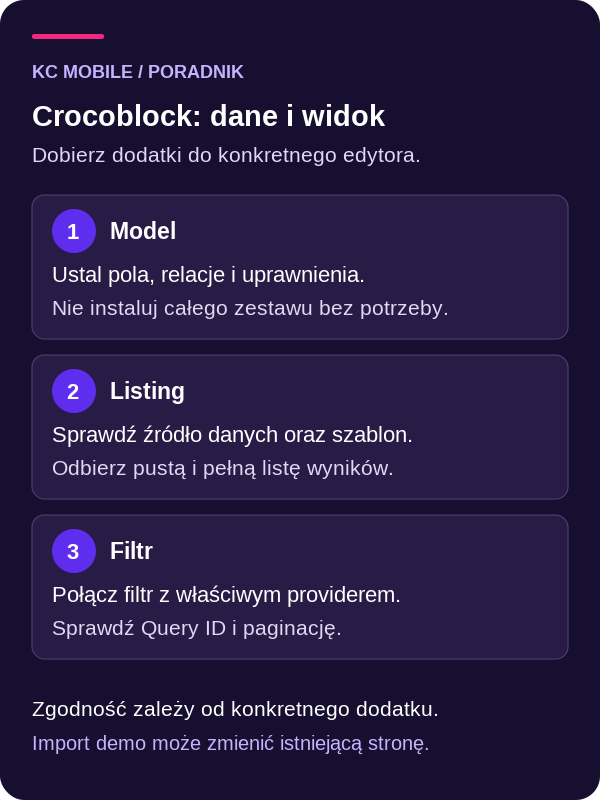
Aby skonfigurować Crocoblock na stronie WordPress, ustal model danych, dobierz JetPlugins zgodne z edytorem i zainstaluj potrzebne pakiety na kopii testowej. Następnie utwórz pola, listing i filtry połączone z właściwym providerem.
Sprawdź Query ID, paginację, puste wyniki oraz uprawnienia redaktora. Integracje zewnętrzne dodawaj po odbiorze podstawowej ścieżki.
Crocoblock pomaga budować strony z dynamicznymi danymi, ale poprawna konfiguracja wymaga więcej niż aktywacji pakietu. Przejdziesz tu od modelu treści przez dobór JetPlugins i listing do powiązania filtrów oraz odbioru całości. Punktem odniesienia będzie przykładowy katalog, który redaktor może utrzymywać, a użytkownik skutecznie przeszukiwać.
Przewodnik po tym temacie: Strona na WordPressie

KC Mobile · odpowiada merytorycznie
Krzysztof Czapnik · opublikowano · aktualizacja · 11 min czytania
Spis treści · 9 części
Usługa do tego tematu
Potrzebujesz konkretnej funkcji na stronie?
od 3 500 zł netto
Omów zmianę w WordPressieZacznij od modelu treści i zadania użytkownika
Konfiguracja Crocoblock powinna zaczynać się od danych, które użytkownik ma znaleźć, a redaktor utrzymywać. Dla przykładowego katalogu lokali mogą to być nazwa, lokalizacja, powierzchnia, zdjęcia i status dostępności. Najpierw rozpisz te informacje, a dopiero później wybieraj wygląd kart oraz rodzaje filtrów.
Oddziel dane pojedynczego obiektu od wspólnych kategorii. Powierzchnia jest wartością liczbową przypisaną do lokalu, natomiast miasto może być terminem taksonomii. Swobodne pole tekstowe na nazwę miasta utrudnia późniejsze filtrowanie, jeśli redaktorzy wpisują różne warianty tej samej nazwy. Ustal format i dozwolone wartości przed importem większej liczby rekordów.
Zapisz również ścieżkę użytkownika: otwarcie katalogu, zawężenie wyników, obejrzenie szczegółów i wybrana dalsza czynność. Nie każda strona z dynamiczną treścią potrzebuje sklepu, rezerwacji czy połączenia z CRM. Instalowanie tych funkcji na zapas zwiększa zakres konfiguracji bez rozwiązania bieżącego problemu.
Przygotuj kilka przykładowych rekordów, w tym obiekt bez zdjęcia, z długą nazwą i z nieuzupełnionym opcjonalnym polem. To materiał do odbioru szablonu, a nie dane prawdziwego klienta. Uzgodniony model zapisz wraz z nazwami pól, ich typami i osobą odpowiedzialną za aktualność.
Usługi KC Mobile
Potrzebujesz konkretnej funkcji na stronie?
Opisz, co użytkownik ma móc zrobić, i podaj adres obecnej strony, jeśli już działa. Możesz dołączyć przykład. Dobierzemy zakres prac do istniejącej witryny, a nową stronę z dedykowanym projektem przygotujemy od 3 500 zł netto.
Dobierz JetPlugins do konkretnego edytora
Crocoblock jest rodziną produktów, a nie jedną wtyczką o identycznych funkcjach w każdym edytorze. Oficjalne FAQ Crocoblock rozróżnia zgodność poszczególnych JetPlugins z Elementorem, edytorem blokowym i Bricks. Przed zakupem sprawdź konkretny dodatek oraz potrzebny element interfejsu, zamiast opierać decyzję na ogólnym haśle o obsłudze buildera.
Dla katalogu rozpatruj osobno model danych, listing i filtrowanie. Przy każdym wymaganiu dopisz, który produkt i element mają je realizować. Jeżeli w witrynie działa już inne narzędzie pól, sprawdź możliwość wykorzystania istniejących danych. Poradnik ACF w WordPressie pomoże uporządkować sam model, zanim utworzysz jego drugą wersję.
| Funkcja w projekcie | Produkt lub element do sprawdzenia | Edytor potwierdzony w odpowiedniej dokumentacji | Próba odbioru |
|---|---|---|---|
| Wyświetlenie wartości pola | JetEngine Dynamic Field | Elementor, edytor blokowy, Bricks | Prawidłowa wartość dla każdego rekordu |
| Obraz obiektu | JetEngine Dynamic Image | Elementor, edytor blokowy, Bricks | Właściwy obraz oraz obsługa braku |
| Lista terminów | JetEngine Dynamic Terms | Elementor, edytor blokowy, Bricks | Wyłącznie terminy bieżącego obiektu |
| Filtrowanie listingu | JetSmartFilters i zgodny provider | Według instrukcji wybranego providera | Zmienia się wskazana lista |
Ta tabela dotyczy wymienionych elementów. Nie przenosi ich zgodności na wszystkie dodatki, szablony ani funkcje Crocoblock.
Sprawdź licencję, wymagania i punkt odtworzenia
Przygotuj zestawienie kupowanych produktów, liczby witryn i zasad odnowienia. Koszt konfiguracji obejmuje również wdrożenie, testy oraz utrzymanie, nie tylko zakup licencji. Nie zakładaj, że każdy pakiet obejmuje nieograniczoną liczbę domen albo wszystkie przyszłe produkty. Zapisz warunki wybranego planu obowiązujące w momencie zakupu.
Ustal, kto będzie właścicielem konta producenta i kto ma odnawiać dostęp do aktualizacji. Jeśli licencją zarządza wykonawca, opisz sposób przekazania witryny po zakończeniu współpracy. Głównego klucza nie umieszczaj w publicznym zadaniu ani instrukcji dla całego zespołu. Osobno sprawdź zasady aktywacji dla domeny testowej.
Porównaj aktualne wymagania producenta z hostingiem oraz zestawem wtyczek. Minimalny wymóg uruchomienia nie stanowi obietnicy wydajności dużego katalogu. Potrzebne zasoby zależą między innymi od zapytań, liczby wyników, obrazów i ruchu. Nie dobieraj pamięci PHP wyłącznie na podstawie liczby produktów.
Przed instalacją wykonaj spójną kopię i sprawdź sposób jej odtworzenia. Na stagingu odłącz produkcyjne wysyłki i automatyzacje. Zanotuj istniejący motyw, edytor i rozszerzenia, aby później rozpoznać, co zmienił nowy zestaw. Dobry punkt odniesienia obejmuje również zrzut wyglądu katalogu oraz wynik jego podstawowej ścieżki użytkownika.
Usługa do tego tematu
Potrzebujesz konkretnej funkcji na stronie?
Opisz, co użytkownik ma móc zrobić, i podaj adres obecnej strony, jeśli już działa. Możesz dołączyć przykład. Dobierzemy zakres prac do istniejącej witryny, a nową stronę z dedykowanym projektem przygotujemy od 3 500 zł netto.
Szybki kontakt: +48 604 939 140 · biuro@kcmobile.pl
Zainstaluj potrzebne pakiety przez ZIP lub Wizard
Instrukcja instalacji JetPlugins w kokpicie WordPressa opisuje ręczne dodawanie pakietów oraz Crocoblock Wizard dostępny w planie All-Inclusive. Wybierz sposób odpowiadający swojej licencji i zakresowi wdrożenia. Sam brak kreatora nie oznacza, że trzeba kupować większy pakiet, jeżeli potrzebne wtyczki można zainstalować ręcznie.
Przy instalacji ręcznej pobierz właściwy plik ZIP z konta producenta, dodaj go w sekcji wtyczek WordPressa i aktywuj na kopii. Sprawdź nazwę oraz wersję zainstalowanego produktu. Archiwum zbiorcze zawierające dokumentację i kilka innych archiwów nie musi być właściwą paczką do bezpośredniego przesłania.
W kreatorze przejrzyj każdy wybór przed zatwierdzeniem. Nie zmieniaj automatycznie działającego motywu na Kava i nie importuj demonstracyjnej witryny tylko dlatego, że narzędzie to proponuje. Na istniejącej stronie najpierw ustal, czy import zmieni treści, menu lub ustawienia wyglądu.
Aktywuj wyłącznie składniki wynikające z listy wymagań. Po każdym etapie otwórz panel i publiczny widok kopii, a następnie sprawdź komunikaty o zależnościach. Dopiero kiedy podstawowy zestaw działa, przejdź do tworzenia danych. Dzięki temu problem instalacji nie miesza się z błędem zapytania lub szablonu.
Skonfiguruj typ treści, pola i zasady edycji
Dla odrębnych obiektów katalogu utwórz odpowiedni typ treści i ustal jego nazwę techniczną. Zastanów się, czy pojedyncze rekordy mają publiczne podstrony i czy potrzebne jest archiwum. To decyzje dotyczące struktury witryny, więc nie zmieniaj ich później przypadkowo podczas poprawiania wyglądu kart.
Do każdego pola przypisz typ zgodny z danymi. Liczby przechowuj jako liczby, a opis jako tekst; dopisek jednostki może być elementem prezentacji. Rozdzielenie wartości od etykiety ułatwia sortowanie i porównywanie. Ustal również, co oznacza brak wartości, aby puste pole nie zostało potraktowane jak prawidłowe zero.
Taksonomie wykorzystuj do uzgodnionego słownika kategorii. Relację między obiektami modeluj świadomie, zamiast powielać wszystkie dane powiązanej osoby czy lokalizacji w każdym wpisie. Gdy dane już istnieją, najpierw ustal ich źródło i właściciela. Druga kopia tego samego pola szybko rodzi pytanie, którą wartość należy aktualizować.
Przetestuj edycję na roli przewidzianej dla redaktora. Sprawdź, czy może zmienić potrzebne informacje, a nie otrzymuje zbędnego dostępu do konfiguracji całego modelu. Dane poufne nie powinny trafiać do publicznego listingu tylko dlatego, że są dostępne jako pole dynamiczne. Odbierz osobno zapis rekordu i zakres jego publicznej prezentacji.
Zbuduj listing i sprawdź kontekst danych
Listing to szablon prezentujący obiekt pobrany ze wskazanego źródła. Najpierw określ, czy karta korzysta z wpisu, użytkownika, terminu czy innego obsługiwanego obiektu. Następnie przypisz pola do elementów szablonu. Ładna karta pokazująca dane z niewłaściwego kontekstu pozostaje błędnie skonfigurowana.
Opis dynamicznych elementów JetEngine rozdziela między innymi Dynamic Field, Dynamic Image, Dynamic Link i Dynamic Terms. Wybieraj je według rodzaju informacji. Pole tekstowe nie zastępuje poprawnie skonfigurowanego obrazu ani odnośnika do szczegółów bieżącego obiektu.
Otwórz kilka rekordów demonstracyjnych w jednym listingu. Sprawdź, czy tytuł, zdjęcie i link zmieniają się razem z obiektem, zamiast wskazywać stale ten sam wpis. Przy braku zdjęcia zastosuj uzgodnione zachowanie zastępcze. Długi tytuł nie powinien zasłaniać przycisku ani rozsuwać kart w sposób utrudniający porównanie.
Dopiero po odbiorze pojedynczej karty skonfiguruj zapytanie listy: zakres rekordów, kolejność i liczbę wyników na stronę. Zweryfikuj również pusty wynik. Użytkownik potrzebuje zrozumiałego komunikatu i sposobu zmiany kryteriów, a nie samej pustej przestrzeni. Nie maskuj błędnego źródła danych dodatkowymi stylami.
Połącz filtry z właściwym providerem i Query ID
Provider jest elementem wyświetlającym dane, na przykład Listing Grid. Filtr musi aktualizować właśnie ten element, który użytkownik widzi jako wyniki. Przy wyborze providera sprawdź jego rzeczywisty typ; podobnie wyglądające siatki z różnych narzędzi nie muszą korzystać z tej samej konfiguracji.
Instrukcja Query ID w JetSmartFilters opisuje tekstowy identyfikator łączący filtr z właściwą listą i zapytaniem. Ta sama wartość musi trafić do powiązanych ustawień, a także odpowiedniej paginacji i sortowania. Nie myl jej z nazwą filtrowanego pola ani automatycznym numerem zapytania.
Na prostej stronie z jednym zgodnym providerem automatyczne rozpoznanie może wystarczyć. Gdy pojawiają się dwie listy, nie polegaj na tym założeniu. Nadaj powiązaniom czytelne, odrębne identyfikatory i sprawdź zgodność znak po znaku. Po skopiowaniu listingu przejrzyj odziedziczone wartości, aby obie listy nie reagowały niezamierzenie na ten sam filtr.
Próbę wykonaj kolejno dla pojedynczego warunku, połączenia warunków, sortowania i kolejnej strony wyników. Następnie wyczyść wybór. Jeśli filtr zmienia niewłaściwy obszar, wróć do powiązania z providerem. Bardziej szczegółową diagnostykę opisuje poradnik problemów z Crocoblock.
Dodawaj integracje dopiero po odbiorze katalogu
Rezerwacje, płatności i automatyzacje wymagają oddzielnej listy warunków. Samo posiadanie pakietu Crocoblock nie potwierdza zgodności z wybraną bramką, systemem kalendarzy czy sposobem obsługi zamówień. Dla każdej funkcji ustal dokładny produkt, potrzebne rozszerzenie, odpowiedzialność za dane oraz sposób potwierdzenia wyniku.
W sklepie rozdziel prezentację produktu od mechanizmu zakupu. Zmiana widoku nie dowodzi, że koszyk, płatność i stany zamówienia nadal współpracują. Odbiór prowadź na kopii z testowymi usługami lub atrapami połączeń. Nie używaj prawdziwego klienta i rzeczywistej transakcji do sprawdzenia, czy konfiguracja jest poprawna.
Przy formularzu wysyłającym dane do zewnętrznego systemu zaplanuj również błąd, powtórzenie i przerwanie połączenia. Ustal, gdzie użytkownik zobaczy potwierdzenie, a administrator informację o problemie. Nie każda integracja korzysta z identycznego klucza API ani ma takie same zasady uwierzytelniania.
Gdy funkcja wykracza poza bieżący cel, zapisz ją jako osobny etap. Działający katalog z poprawnym modelem i filtrowaniem daje lepszy punkt odbioru niż kilka rozpoczętych połączeń, których nie da się jeszcze sprawdzić od początku do końca.
Odbierz konfigurację, wydajność i możliwość utrzymania
Końcowy odbiór wykonaj na docelowych szablonach i reprezentatywnych danych. Sprawdź widok mobilny, obsługę klawiaturą, opisy filtrów oraz widoczność aktywnych kryteriów. Użytkownik powinien wiedzieć, co zawęża wyniki i jak wrócić do pełnego katalogu. Przetestuj też brak wyników i dwie niezależne listy na jednej stronie.
Wydajność mierz na tej samej ścieżce przed zmianą i po niej. Oddziel czas pobrania strony od odpowiedzi po zastosowaniu filtra. Liczba aktywnych wtyczek sama w sobie nie wyjaśnia kosztu zapytań ani objętości obrazów. Przy rozbudowanym modelu przyda się poradnik przyspieszania Custom Post Types.
Zapisz wersje, używane moduły, źródła danych i identyfikatory powiązań. Do instrukcji dla redaktora dodaj przykład poprawnego rekordu oraz zasady pustych pól. Do instrukcji technicznej dodaj kolejność testów po aktualizacji i sposób powrotu do poprzedniej konfiguracji.
Jeśli potrzebujesz pomocy, opisz model katalogu i oczekiwaną ścieżkę użytkownika w zapytaniu o wdrożenie WordPressa. Przez kontakt przekaż listę używanych dodatków i edytor, bez kluczy licencji. Taki zakres pozwala rozmawiać o konkretnym wdrożeniu, zamiast kupować kolejne rozszerzenie na podstawie samej nazwy funkcji.
Wspomniane narzędzia
- Crocoblock
- JetEngine
- JetSmartFilters
- Elementor
- Bricks
Najczęściej zadawane pytania
Czy Crocoblock można skonfigurować bez Elementora?
Czy Crocoblock Wizard jest obowiązkowy?
Które wtyczki Crocoblock zainstalować na początku?
Dlaczego filtr JetSmartFilters zmienia niewłaściwą listę?
Czy Crocoblock musi spowalniać WordPressa?
Jak ocenić koszt konfiguracji Crocoblock?

O autorze
Krzysztof Czapnik
Founder & Technical Lead, KC Mobile. Projektuję i rozwijam strony WordPress, sklepy WooCommerce oraz aplikacje internetowe. Łączę projektowanie z programowaniem, integracjami i technicznym SEO. Projekty KC Mobile prowadzę osobiście. Potrzebujesz pomocy z tym tematem? Napisz - odpowiem osobiście w 24h.