
Nagłówek może nie przyklejać się podczas przewijania, zasłaniać treść albo pokazywać inne menu niż zapisane w panelu. Zanim dodasz kolejną regułę CSS, ustal, który szablon generuje header i co dokładnie dzieje się w przeglądarce. Ten poradnik dotyczy wizualnego nagłówka witryny: jego geometrii, nawigacji i współpracy z resztą układu.
Krótka odpowiedź
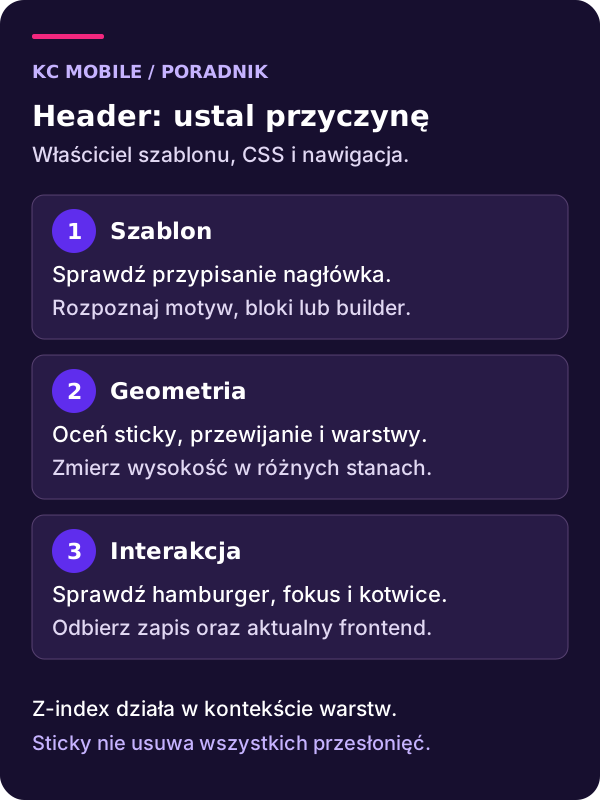
Problemy z headerem WordPress diagnozuj od właściciela szablonu i konkretnego objawu. Dla sticky sprawdź obliczone pozycjonowanie, próg oraz przewijający kontener; dla nakładania zbadaj wysokość i kontekst układania.
Przy braku menu ustal przypisanie i obecność elementu w HTML, a przy martwym przycisku również nakładki oraz JavaScript. Poprawkę przetestuj na kopii z telefonem, klawiaturą i różnymi stanami logowania.
Usługi KC Mobile
Ustalmy, co wymaga naprawy
Podaj adres strony, objaw błędu i informację, od kiedy występuje. Jeśli problem pojawił się po zmianie lub aktualizacji, wspomnij o niej. Na początek wystarczy opis; nie przesyłaj haseł.
Nazwij problem i zapisz warunki odtworzenia
Zacznij od obserwacji, którą można powtórzyć. Nagłówek może znikać dopiero po przewinięciu, nakładać się na pierwszą sekcję albo pozostawać widoczny, gdy przycisk menu nie reaguje. Zapisz adres, szerokość okna, stan logowania i kolejność czynności. Sam zrzut końcowego widoku nie wyjaśnia, co wydarzyło się wcześniej.
Oddziel brak elementu od jego ukrycia. Jeśli menu nie istnieje w HTML, szukasz innego problemu niż wtedy, gdy ma zerową wysokość lub znajduje się za nakładką. Podobnie nagłówek, który poprawnie się przykleja, ale znika pod treścią, nie wymaga naprawiania samego mechanizmu sticky.
| Objaw | Co zmierzyć lub odczytać | Hipoteza do sprawdzenia | Próba na kopii |
|---|---|---|---|
| Header nie zostaje przy krawędzi | Pozycjonowanie, próg i kontener | Niewłaściwy element lub warunki sticky | Kontrola jednej reguły |
| Nagłówek chowa się za treścią | Konteksty układania | Kolejność warstw | Porównanie właściwych przodków |
| Pierwsza sekcja jest zasłonięta | Rzeczywista wysokość i normalny układ | Brak właściwej kompensacji | Odbiór kilku szerokości |
| Hamburger nie reaguje | Nakładki, stan przycisku, skrypty | Brak obsługi lub przechwycenie dotyku | Pierwsze otwarcie i zamknięcie |
Nie przypisuj awarii automatycznie cache. Ten mechanizm może dostarczać stary dokument lub zasób, lecz nie wyjaśnia każdej błędnej geometrii. W kolejnych krokach zbieraj dowód przed zmianą, aby poprawka odpowiadała rzeczywistej przyczynie.
Podaj adres strony, objaw błędu i informację, od kiedy występuje. Jeśli problem pojawił się po zmianie lub aktualizacji, wspomnij o niej. Na początek wystarczy opis; nie przesyłaj haseł. Opisz problem z WordPressem
Ustal, kto rzeczywiście generuje nagłówek
Sprawdź architekturę witryny: motyw klasyczny, blokowy, motyw potomny i ewentualny builder szablonów. Aktywna wtyczka do budowania stron nie oznacza, że kontroluje również header. Nagłówek może nadal pochodzić z motywu albo z osobnego szablonu przypisanego tylko do części adresów.
Nie rozpoznawaj typu motywu wyłącznie po jednej pozycji w panelu. Dostępne ekrany zależą też od uprawnień, konfiguracji i rozszerzeń. Zestaw informacje o aktywnym motywie z rzeczywistą strukturą szablonu oraz dokumentacją użytej wersji. Pozwoli to uniknąć edycji miejsca, które nie wpływa na badaną stronę.
W motywie blokowym część szablonu nagłówka nie jest tym samym co dowolny wzorzec. Sprawdź, która część została użyta w konkretnym szablonie. W builderze oceń warunki wyświetlania: nagłówek globalny może zostać zastąpiony wariantem dla wybranej podstrony lub grupy treści.
Zanotuj właściciela każdej warstwy: struktury, stylów, zachowania mobilnego i ewentualnego sticky. Jeśli motyw oraz dodatek jednocześnie sterują pozycjonowaniem, porównaj zakres ich ustawień na kopii. Nie wyłączaj od razu całego komponentu, bo możesz usunąć sam header potrzebny do testu. Celem jest rozpoznanie zależności, a nie przypadkowe uproszczenie strony.
Zbadaj sticky i kontener przewijania
W narzędziach przeglądarki wybierz element, który ma się przyklejać, i odczytaj końcową wartość `position` oraz próg na właściwej osi. Opis pozycjonowania MDN wyjaśnia, że sticky zależy od najbliższego przodka z mechanizmem przewijania. `overflow: hidden`, `auto` lub `scroll` nie oznacza więc automatycznie całkowitego wyłączenia sticky.
Sprawdź, który kontener faktycznie przewijasz i ile przestrzeni pozostaje dla nagłówka. Sam prawidłowy zapis deklaracji nie dowodzi, że geometria pozwala na oczekiwane zachowanie. Jeśli obserwujesz całe okno, a element odnosi się do wewnętrznego kontenera, efekt może wyglądać jak brak przyklejania.
Próg powinien wynikać z układu i wybranej osi. Nie kopiuj `top: 0` jako rozwiązania dla każdej witryny, szczególnie przy dodatkowym pasku nad nawigacją. Najpierw odczytaj obliczone wartości i źródło reguły. Sprawdź także, czy ustawienie nie dotyczy wewnętrznego wiersza, podczas gdy oczekujesz zachowania całego nagłówka.
Próbę zmiany wykonaj lokalnie w narzędziach przeglądarki na kopii, zanim zapiszesz ją w szablonie. Obserwuj górę i dół zakresu przewijania oraz otwarte podmenu. Utrwal dopiero regułę, której wpływ rozumiesz; nie usuwaj wszystkich ustawień overflow z przodków, bo mogą odpowiadać za inne potrzebne zachowanie układu.
Sprawdź kontekst układania zamiast podnosić z-index
Gdy header znajduje się za innym elementem, zbadaj kolejność warstw i ich przodków. Kontekst układania CSS ogranicza porównywanie wartości z-index. Wysoka liczba ustawiona na potomku nie sprawia, że ominie on dowolny kontekst nadrzędny.
Najpierw zaznacz zasłaniający element, potem sprawdź jego relację z nagłówkiem. Mogą to być sąsiednie fragmenty dokumentu albo elementy wewnątrz różnych kontenerów. Dobierz zmianę na poziomie, na którym rzeczywiście ustalana jest kolejność. Nie stosuj wartości 999 jako uniwersalnej granicy między treścią a nawigacją.
Oddziel tę diagnozę od sticky. Nagłówek może już poprawnie zmieniać położenie podczas przewijania, lecz być zasłaniany. Wtedy zmiana progu nie rozwiąże kolejności warstw. Może tylko przesunąć objaw w inne miejsce ekranu i utrudnić ocenę przyczyny.
Po poprawce otwórz menu, okno wyszukiwania oraz dostępne nakładki na kopii. Header nie powinien przebijać elementu, który zgodnie z projektem ma przykrywać stronę. Sprawdź też możliwość zamknięcia panelu i widoczność jego przycisku. Porządek warstw powinien odpowiadać zadaniom użytkownika, nie zasadzie, że nagłówek zawsze musi być najwyżej.
Oceń fixed i potrzebę kompensacji miejsca
Element fixed nie zajmuje miejsca w normalnym układzie, dlatego treść może zaczynać się pod nim. Najpierw sprawdź, czy mechanizm motywu lub buildera nie tworzy już odpowiedniego odstępu. Dodanie drugiej kompensacji może przesunąć pierwszą sekcję zbyt daleko, mimo że rozwiązuje jeden wybrany widok.
Fixed zwykle odnosi się do obszaru okna, ale niektóre właściwości przodków mogą zmieniać jego blok odniesienia. Jeżeli nagłówek zachowuje się inaczej wewnątrz konkretnego kontenera, zbadaj strukturę i obliczone style zamiast zakładać błąd przeglądarki. Właściwe miejsce reguły wynika z tej relacji.
Zmierz rzeczywisty obszar zajmowany przez header w danym stanie. Uwzględnij logo, odstępy, zawijanie etykiet i dodatkowe paski. Nie kopiuj stałej wysokości z obcego projektu. Miejsce dla treści powinno odpowiadać układowi także po zmianie szerokości, fontu lub zawartości.
Zmiana fixed na sticky nie jest automatyczną naprawą każdego nakładania. Może zmienić zachowanie przy przewijaniu oraz relację z kontenerem. Porównaj oczekiwania projektu z wynikiem i sprawdź kotwice oraz fokus. Wybór mechanizmu powinien wynikać z potrzeb nawigacji, a nie z samej obietnicy krótszego CSS.
Zmierz wysokość headera i pasek administratora
Nagłówek nie musi mieć stałej wysokości. Dłuższa nazwa kategorii, inne logo lub później załadowany font mogą zmieniać geometrię. Zmierz kilka stanów: pierwszy widok, zakończone ładowanie, przewinięcie i otwarte menu. Dopiero potem ustal, czy kompensacja może być stała, czy wymaga innego rozwiązania.
Sprawdź gościa oraz zalogowane konto z widocznym paskiem administratora. Nie zakładaj jednego offsetu dla wszystkich ekranów i sposobów przewijania. Pasek może zachowywać się inaczej na małych szerokościach. Obserwuj, czy pozostaje w widocznym obszarze i czy nagłówek powinien uwzględniać jego bieżące położenie.
Regułę dla paska wiąż z jego rzeczywistą obecnością, a nie samym domysłem o roli użytkownika. Nie dodawaj pustego odstępu wszystkim odwiedzającym, aby poprawić widok administratora. Zapisz warunki, przy których problem występuje, i porównaj ten sam adres w obu wariantach.
Kontroluj również dodatkowy komunikat nad menu, jeśli witryna go używa. Jego zamknięcie może zmieniać potrzebną przestrzeń. Poprawka wysokości powinna uwzględniać dostępne stany komponentu. Test tylko ze stale otwartym paskiem albo krótkim logo może pominąć błąd, który wróci po zwykłej zmianie treści przez redaktora.
Sprawdź kotwice i widoczność fokusu
Przyklejony nagłówek może zasłaniać cel linku prowadzącego do sekcji albo element, na który przechodzi fokus klawiatury. Nie wystarczy więc sprawdzić pierwszego ekranu. Otwórz bezpośredni adres z kotwicą, przejdź przez linki na stronie i obserwuj miejsce docelowe po przewinięciu.
W3C opisuje kryterium Focus Not Obscured: element z fokusem nie może być całkowicie zasłonięty przez treść utworzoną przez autora. W odbiorze nawigacji kontroluj widoczność aktywnego przycisku i możliwość rozpoznania, gdzie obecnie znajduje się użytkownik.
Dobierz sposób uwzględnienia nagłówka przy przewijaniu do rzeczywistego kontenera i wysokości. Nie dodawaj kolejnego stałego odstępu do każdego nagłówka treści bez sprawdzenia skutków. Rozwiązanie, które pomaga jednej kotwicy, może tworzyć niepotrzebne luki w zwykłym układzie albo nie działać w przewijanym panelu.
Przetestuj przechodzenie do przodu i do tyłu klawiaturą, otwieranie podmenu oraz powrót po zamknięciu nakładki. Nie usuwaj obrysu fokusu jako kosmetycznej naprawy. Jeśli pojawia się w niewygodnym miejscu, znajdź przyczynę położenia i stylu, zachowując czytelną informację o aktywnym elemencie. Odbiór wykonaj również przy powiększonym tekście.
Zdiagnozuj hamburger i mobilną nakładkę
Niereagujący hamburger nie dowodzi od razu problemu cache. Sprawdź, czy dotyk dociera do przycisku, czy nie przykrywa go niewidoczna nakładka i czy reguły pointer-events odpowiadają oczekiwanemu zachowaniu. Zobacz też, czy przycisk nie jest nieaktywny oraz czy używany wariant menu pasuje do bieżącej szerokości.
Następnie obserwuj konsolę i żądania JavaScript. Błąd zależności lub opóźniona inicjalizacja mogą blokować pierwszą interakcję. Porównaj pierwszy klik po wejściu z kolejnymi otwarciami. Jeśli dopiero drugie kliknięcie otwiera panel, zbadaj reguły opóźniania zasobów i sposób podłączenia obsługi zdarzeń.
Dla opóźnień pomocny jest poradnik szybkości menu WordPress. Tutaj potwierdź także geometrię i stan panelu. Skrypt może zmieniać stan poprawnie, a błędny styl nadal ukrywać otwartą nawigację. Sam brak wyjątku w konsoli nie oznacza, że użytkownik widzi wynik.
Po poprawce sprawdź zamknięcie, przewijanie panelu oraz powrót do treści. Obejrzyj długie podmenu i niższe okno w orientacji poziomej. Nie opieraj obsługi wyłącznie na najechaniu kursorem, którego użytkownik dotykowy nie wykonuje w taki sam sposób jak osoba z myszą.
Uporządkuj CSS, JavaScript i cache
W panelu stylów znajdź regułę odpowiadającą za błędny efekt i jej źródło. Przekreślona deklaracja oznacza, że trzeba zbadać kaskadę, a nie automatycznie dopisać `!important`. Sprawdź zakres selektora, kolejność i stan elementu. Utrwal poprawkę w miejscu, którego używa faktyczny właściciel nagłówka.
Nie wybieraj selektora `:has()` tylko dlatego, że jest nowocześniejszy. Najpierw ustal, który element ma otrzymać regułę. Selektor wskazujący header nie zacznie wybierać jego rodzica wyłącznie przez dodanie warunku do body. Zbadaj strukturę DOM i dobierz możliwie czytelny zakres bez wpływania na inne nagłówki dokumentu.
Przy problemie po optymalizacji skryptów sprawdź diagnostykę minifikacji JavaScript. Testuj jedną transformację i zależności potrzebnego komponentu. Nie wykluczaj przypadkowego pliku tylko dlatego, że jego nazwa zawiera menu. Potwierdź rolę zasobu i działanie po zmianie.
Odśwież właściwe wygenerowane pliki oraz występujące cache pośrednie zgodnie z narzędziem. Obejrzyj pierwszy widok i moment doładowania stylów. Poprawny końcowy zrzut nie ujawnia chwilowego odsłonięcia całego podmenu lub zmiany wysokości, która przesuwa przyciski podczas próby kliknięcia.
Izoluj konflikt z zachowaniem potrzebnej funkcji
Przygotuj kopię z tym samym objawem i rozpisz zależności nagłówka. Wyłączenie wtyczki buildera może usunąć cały header, więc zanik problemu nie potwierdza, że reszta strony działa poprawnie. Porównanie ma zachować funkcję potrzebną do odtworzenia błędu, o ile jest to możliwe.
Zmieniaj jeden składnik: regułę optymalizacji, własny styl, rozszerzenie menu lub przypisanie szablonu. Po każdej próbie powtórz ten sam scenariusz. Jeżeli konflikt wynika z połączenia dwóch narzędzi, samo wskazanie ostatnio włączonego dodatku nie wyjaśnia całej zależności. Zapisz warunki, w których błąd wraca.
Nie przełączaj motywu produkcyjnego ani nie wyłączaj ochrony, wysyłek i płatności jako szybkiego eksperymentu. Kopia powinna używać syntetycznych danych i atrap integracji. Także kliknięcia w testowym menu nie powinny uruchamiać prawdziwego pomiaru konwersji, jeśli cel odnośnika go wywołuje.
Zachowaj poprzednią konfigurację i własny kod. Nie usuwaj hurtowo rekordów, plików ani wszystkich dodatkowych styli w celu wyczyszczenia problemu. Gdy poprawka wymaga aktualizacji produktu, sprawdź zgodność wersji i potrzebne funkcje przed oraz po zmianie. Odbiór konkretnej czynności daje mocniejszy dowód niż sama informacja, że instalacja się zakończyła.
Odbierz header na różnych ekranach i stanach
Przygotuj krótką macierz kontroli: gość i użytkownik z paskiem administratora, pierwszy widok i przewinięcie, menu zamknięte i otwarte. Dodaj szerokości, przy których układ rzeczywiście się zmienia. Nie wybieraj jednego breakpointu z obcego poradnika jako wystarczającej reprezentacji całej witryny.
Sprawdź długie etykiety, większy tekst, alternatywną wersję językową, jeśli występuje, oraz brak opcjonalnego paska nad nagłówkiem. Header powinien pozostać użyteczny po zwykłej zmianie treści. Test na krótkich nazwach i jednym logo może ukryć problem zawijania albo zbyt małego obszaru przycisku.
Przejdź klawiaturą przez logo, nawigację, podmenu i pozostałe kontrolki. Otwórz oraz zamknij panel mobilny, wróć do treści i sprawdź kotwice. Nie wykonuj prawdziwych wysyłek formularzy ani zdarzeń sprzedażowych. Dla potrzebnych interakcji użyj atrap i zablokowanego pomiaru.
Zapisz wynik przed poprawką i po niej dla tej samej czynności. Oceń również inne podstrony korzystające z globalnego szablonu. Naprawa headera jest gotowa, gdy potrzebne zachowanie działa w uzgodnionych warunkach, a nie tylko wtedy, gdy jedna reguła CSS wygląda poprawnie w edytorze. Każdą pozostałą różnicę odnotuj zamiast uznawać ją automatycznie za nowy projekt.
Przygotuj zgłoszenie i plan cofnięcia poprawki
Do zgłoszenia dołącz adres, opis kroków, szerokość okna, stan logowania i informację o właścicielu szablonu. Przy problemie CSS pokaż potrzebne obliczone wartości oraz relację kontenerów. Przy zapisie lub skrypcie wybierz istotny komunikat i status odpowiedzi, usuwając dane sesji oraz sekrety.
Zanotuj zmieniony plik lub ustawienie, powód i wynik odbioru. Zachowaj poprzednią wersję tak, aby można było odtworzyć zakres poprawki bez nadpisywania nowszej treści redaktorów. Sam powrót do starszego motywu nie zawsze odtwarza szablony zapisane w bazie. Sposób cofnięcia musi odpowiadać temu, co rzeczywiście zmieniono.
Jeżeli potrzebujesz pomocy w diagnozie, sprawdź obsługę WordPress i przekaż materiał przez kontakt. Zakres można określić po rozpoznaniu szablonu i warunków błędu. Nie ma jednej uzasadnionej obietnicy czasu, ceny lub wpływu na konwersję dla każdego problemu nagłówka.
Po aktualizacji motywu, buildera albo optymalizacji wróć do tych samych scenariuszy odbioru. Dzięki zapisanym warunkom sprawdzisz, czy własny wyjątek nadal jest potrzebny i czy produkt nie oferuje już właściwej poprawki. Utrzymanie takiej krótkiej dokumentacji ogranicza dokładanie kolejnych sprzecznych reguł, których celu nikt później nie pamięta.
Wspomniane narzędzia
Najczęściej zadawane pytania
Dlaczego sticky header WordPress nie zostaje przy krawędzi?
Czy overflow hidden zawsze blokuje sticky header?
Dlaczego z-index 999 nie podnosi headera nad treść?
Jak naprawić fixed header zasłaniający treść?
Gdzie sprawdzić menu w blokowym motywie WordPress?
Dlaczego hamburger w headerze nie reaguje?
Jak odróżnić brak zapisu menu od starego cache?
Jak uwzględnić pasek administratora nad headerem?

Krzysztof Czapnik
Founder & Technical Lead, KC Mobile
Projektuję i rozwijam strony WordPress, sklepy WooCommerce oraz aplikacje internetowe. Łączę projektowanie z programowaniem, integracjami i technicznym SEO. Projekty KC Mobile prowadzę osobiście.
Potrzebujesz pomocy z tym tematem? Napisz - odpowiem osobiście w 24h.
Ustalmy, co wymaga naprawy
Podaj adres strony, objaw błędu i informację, od kiedy występuje. Jeśli problem pojawił się po zmianie lub aktualizacji, wspomnij o niej. Na początek wystarczy opis; nie przesyłaj haseł.