
Menu może pojawiać się późno, otwierać dopiero po drugim kliknięciu albo zacinać podczas animacji. Każdy z tych objawów prowadzi do innej diagnozy. Sama instalacja cache nie rozwiąże problemu przycisku, którego obsługa jeszcze się nie załadowała. Zacznij od ustalenia, na co czeka użytkownik, a potem zmień jeden element i powtórz ten sam scenariusz.
Krótka odpowiedź
Aby przyspieszyć menu nawigacji w WordPress, ustal, czy opóźnienie dotyczy pobrania strony, wyświetlenia nagłówka czy reakcji na kliknięcie. Sprawdź skrypty menu, reguły opóźniania JavaScript, rozbudowane panele i media.
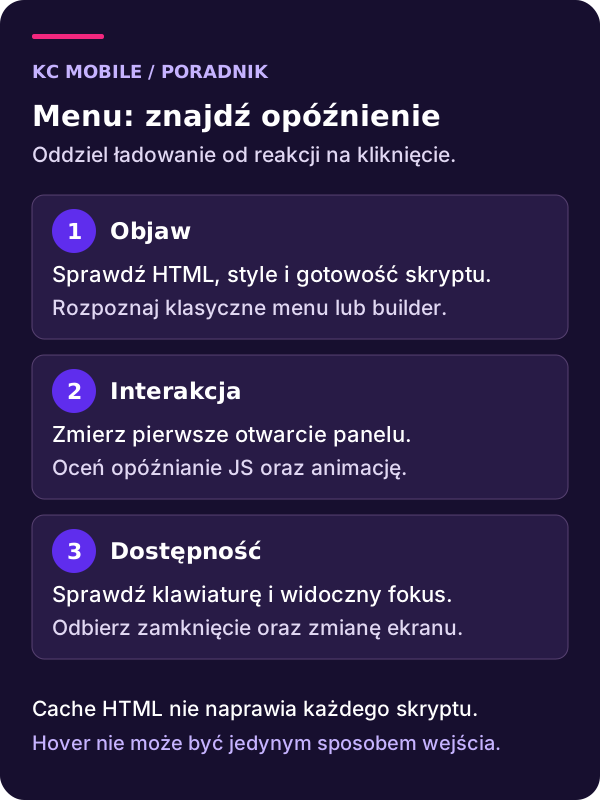
Porównaj pierwszy klik po wejściu z kolejnymi interakcjami. Po poprawce skontroluj telefon, klawiaturę i stan zalogowania, korzystając z kopii witryny bez rzeczywistych wysyłek i pomiaru konwersji.
Usługi KC Mobile
Strona nadal działa zbyt wolno?
Podaj adres i wskaż, co działa wolno: otwieranie strony, panel czy konkretna funkcja. Jeśli masz wynik pomiaru, dołącz go. Ustalimy zakres diagnostyki przed wyborem rozwiązania.
Nazwij objaw, zanim zmienisz konfigurację
Otwórz problematyczny adres i zanotuj moment, w którym nawigacja przestaje działać płynnie. Czy całej strony jeszcze nie ma, czy nagłówek już widać, ale przycisk nie odpowiada? A może panel się otwiera, lecz przewijanie jego zawartości jest nierówne? Taki opis jest użyteczniejszy niż ogólne stwierdzenie, że motyw jest wolny.
Porównaj pierwszą wizytę z kolejnym wejściem. Zapisz urządzenie, przeglądarkę, stan logowania i połączenie. Nie porównuj telefonu w sieci komórkowej z komputerem po kablu i nie przypisuj różnicy ostatniej zmianie ustawień. Odtworzenie problemu w podobnych warunkach daje podstawę do oceny poprawki.
Rozdziel też wydajność od budowy nawigacji. Brak potrzebnego odnośnika lub niezrozumiała etykieta to inny problem niż opóźnione otwarcie panelu. Organizację pozycji opisuje poradnik menu WordPress. Tutaj skupiamy się na czasie dotarcia do działającego menu i reakcji na jego obsługę.
Nie zaczynaj od wymiany całego motywu. Najpierw ustal, czy usterka występuje na wszystkich podstronach i czy dotyczy także prostego menu bez dodatkowych elementów.
Podaj adres i wskaż, co działa wolno: otwieranie strony, panel czy konkretna funkcja. Jeśli masz wynik pomiaru, dołącz go. Ustalimy zakres diagnostyki przed wyborem rozwiązania. Opisz problem z szybkością
Ustal, który komponent obsługuje nawigację
WordPress może korzystać z klasycznego menu motywu, bloku Nawigacja albo nagłówka zbudowanego w builderze. Wtyczka mega menu może dodatkowo przejmować część zachowania. Zapisz, kto generuje HTML, kto dostarcza style, a kto reaguje na kliknięcie. Bez tego łatwo zmienić ustawienie komponentu, który nie odpowiada za problem.
Sprawdź, czy na stronie nie działają dwa konkurujące mechanizmy otwierania. Przykładowo motyw i dodatek mogą próbować obsłużyć ten sam przycisk. Nie zakładaj takiego konfliktu bez obserwacji: potwierdź go na kopii, zmieniając tylko odpowiednią integrację. Zachowaj możliwość odtworzenia konfiguracji wyjściowej.
Oddziel menu mobilne od wersji komputerowej. Mogą mieć różny HTML, inne zasoby i osobny sposób otwierania. Sukces na dużym ekranie nie potwierdza poprawki na telefonie. Zanotuj również punkty, w których układ przełącza się pomiędzy wariantami.
Przygotuj listę użytych funkcji: rozwijane podmenu, wyszukiwarka, ikony, zdjęcia, panel konta. Pozwala ona ocenić, co jest potrzebne użytkownikowi, a co można uprościć bez utraty dostępu do ważnych stron.
Sprawdź opóźnianie JavaScript i kolejność zależności
Funkcja opóźniania skryptów do pierwszej interakcji bywa źródłem sytuacji, w której kliknięcie jedynie rozpoczyna ładowanie obsługi menu. Nie jest to nieunikniona cecha każdej optymalizacji. Zachowanie zależy od narzędzia, konfiguracji i tego, jak komponent podłącza zdarzenia. Odtwórz pierwszy klik na kopii z takim samym ustawieniem.
Jeżeli problem znika po wyłączeniu tej jednej funkcji, sprawdź możliwość wykluczenia niezbędnych zasobów menu. Uwzględnij ich zależności zamiast wybierać przypadkowe nazwy plików. Kolejność wykonania może mieć znaczenie, nawet gdy wszystkie pliki ostatecznie pojawiają się w sieci.
Nie włączaj równocześnie kilku systemów łączenia, minifikacji i opóźniania. Ustal jeden punkt zarządzania konkretną transformacją. Po zmianie usuń wyłącznie odpowiednie wygenerowane zasoby lub cache zgodnie z dokumentacją narzędzia, aby porównywać nową konfigurację.
Sprawdź konsolę, ale nie uznawaj braku błędów za pełny dowód. Menu może działać z opóźnieniem bez wyjątku JavaScript. Ostatecznym testem jest wykonanie potrzebnej czynności: otwarcie właściwego poziomu, wybór odnośnika oraz zamknięcie panelu.
Dopasuj obrazy, fonty i style nagłówka
Logo oraz widoczna część nawigacji należą zwykle do pierwszego ekranu. Nie stosuj automatycznie lazy loading do każdego obrazu w nagłówku. Najpierw ustal, które media są widoczne od początku, a które dopiero po otwarciu panelu. Obraz w zamkniętej sekcji i logo nad treścią pełnią różne funkcje.
Dopasuj rozmiar pliku do sposobu wyświetlania. Duże zdjęcie kategorii nie musi być pobierane w rozdzielczości przeznaczonej dla pełnoekranowego banera. Zachowaj proporcje i przewidziane miejsce, aby pojawienie się obrazu nie przesuwało odnośników pod palcem użytkownika.
Obejrzyj również chwilę przed załadowaniem końcowych stylów i fontów. Jeśli menu najpierw ma inne wymiary albo pokazuje wszystkie poziomy naraz, problem może dotyczyć dostarczania CSS. Ukrycie całej witryny do końca ładowania nie jest dobrym zamiennikiem diagnozy.
Po zmianie sprawdź dłuższe etykiety, powiększenie tekstu i węższy ekran. Optymalizacja nie powinna obcinać nazw kategorii ani zasłaniać przycisku zamknięcia. Przetestuj także podstrony korzystające z innego nagłówka niż strona główna.
Oddziel cache i serwer od obsługi kliknięcia
Cache HTML może skrócić oczekiwanie na gotowy dokument, jeśli problem znajduje się po stronie generowania strony. Nie usuwa automatycznie kosztu otwierania menu w przeglądarce. Najpierw sprawdź, czy opóźnienie występuje przed otrzymaniem treści, czy już po jej wyświetleniu. Pomocny będzie poradnik konfiguracji cache.
Jeżeli menu zawiera dane dynamiczne, porównaj czas odpowiedzi i zapytania na kopii. Ustal, który komponent buduje kosztowny fragment. Nie usuwaj rekordów bazy ani wszystkich dodatków tylko dlatego, że nawigacja ma wiele pozycji. Takie działanie nie identyfikuje przyczyny.
Zwróć uwagę na elementy zależne od użytkownika: konto, koszyk lub prywatne odnośniki. Wspólna kopia cache nie może ujawniać cudzych informacji. Sprawdź wariant anonimowy i zalogowany z syntetycznymi kontami, zachowując reguły narzędzia odpowiedzialnego za personalizację.
Nie przenoś wyników testu administratora bezpośrednio na odwiedzających. Zalogowana sesja może omijać część cache, a pasek administracyjny i dodatkowe zasoby zmieniają warunki. Zapisuj, którą wersję scenariusza rzeczywiście mierzysz.
Potwierdź obsługę telefonu i klawiatury
Po poprawce przejdź przez całą nawigację na telefonie i klawiaturą. Sprawdź otwarcie, przejście pomiędzy poziomami, wybór linku i powrót do treści. Nie ograniczaj testu do kliknięcia ikony. Użytkownik musi móc zakończyć zadanie również wtedy, gdy nie korzysta z myszy.
Wzorzec rozwijanej nawigacji powinien mieć kontrolkę komunikującą stan rozwinięcia, przewidywalne przenoszenie fokusu i możliwość zamknięcia. Wskazówki W3C dla disclosure navigation pomagają dobrać zachowanie. Zwykła nawigacja witryny nie wymaga automatycznie roli ARIA menu. Samo dodanie roli bez odpowiedniej obsługi może pogorszyć dostępność.
Nie opieraj podmenu wyłącznie na najechaniu kursorem. Sprawdź również dotyk, klawisz Escape i widoczność fokusu w użytym rozwiązaniu. Porównaj menu przed i po optymalizacji skryptów, bo pozornie szybszy wariant może utracić część obsługi.
Testy wykonuj na izolowanej kopii z wyłączonymi rzeczywistymi wysyłkami i pomiarem konwersji. Jeśli potrzebujesz pomocy w ustaleniu odpowiedzialnego komponentu, sprawdź obsługę WordPress i przekaż przez kontakt adres problemu, opis czynności oraz warunki odtworzenia. Taki materiał pozwala rozpocząć diagnozę od konkretnego objawu.
Wspomniane narzędzia
Najczęściej zadawane pytania
Dlaczego menu WordPress działa dopiero po drugim kliknięciu?
Czy cache przyspieszy otwieranie menu?
Czy trzeba wyłączyć opóźnianie całego JavaScript?
Czy duże mega menu zawsze jest wolne?
Czy wszystkie obrazy w menu powinny ładować się leniwie?
Jak sprawdzić menu po optymalizacji?

Krzysztof Czapnik
Founder & Technical Lead, KC Mobile
Projektuję i rozwijam strony WordPress, sklepy WooCommerce oraz aplikacje internetowe. Łączę projektowanie z programowaniem, integracjami i technicznym SEO. Projekty KC Mobile prowadzę osobiście.
Potrzebujesz pomocy z tym tematem? Napisz - odpowiem osobiście w 24h.
Strona nadal działa zbyt wolno?
Podaj adres i wskaż, co działa wolno: otwieranie strony, panel czy konkretna funkcja. Jeśli masz wynik pomiaru, dołącz go. Ustalimy zakres diagnostyki przed wyborem rozwiązania.