
Krótka odpowiedź
Hasło pojedynczego wpisu WordPress ogranicza dostęp do jego treści, ale nie chroni automatycznie publicznych plików ani całej witryny. Dla stagingu dobierz ochronę obejmującą żądania do zasobów, a dla dostępu poszczególnych osób rozważ konta i uprawnienia.
Zawsze sprawdź bezpośredni adres pliku jako niezalogowany użytkownik.
Hasło wpisu, ochrona całego stagingu i konto kursanta rozwiązują różne potrzeby. Zanim włączysz zabezpieczenie, ustal, czy prywatna ma być treść, plik, produkt czy cała witryna. Od tego zależy sposób wdrożenia oraz test, który pokaże, czy osoba bez uprawnień rzeczywiście nie otrzyma materiału.
W tym poradniku
Najpierw określ, co ma pozostać prywatne
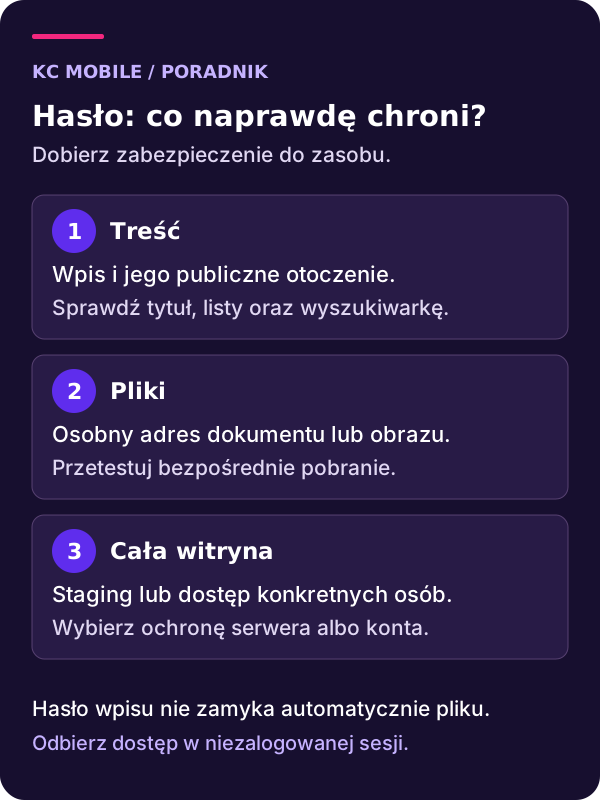
Podgląd jednego tekstu dla współpracownika wymaga innego rozwiązania niż dokumentacja firmowa albo płatna biblioteka materiałów. Zapisz, co osoba bez dostępu może zobaczyć: tytuł, adres, obraz, opis produktu czy nic z zawartości stagingu. Nie używaj ogólnego określenia cała strona, jeśli w praktyce chodzi również o pliki i interfejsy aplikacji.
Wspólne hasło jest prostym sposobem udostępnienia treści wybranej grupie, ale trudno przypisać dostęp konkretnej osobie. Gdy potrzebujesz odebrać uprawnienie jednemu użytkownikowi lub rozdzielić zakres materiałów, rozważ konta. Samo hasło nie szyfruje bazy ani pliku, który leży na serwerze.
| Potrzeba | Obszar wymagający kontroli |
|---|---|
| Podgląd wpisu | Treść wpisu i publiczne listy |
| Prywatny PDF | Bezpośrednie żądanie do pliku |
| Cały staging | Strony, zasoby i potrzebne interfejsy |
| Dostęp konkretnej osoby | Konto, rola i odwołanie uprawnienia |
| Płatny produkt | Treść, zakup i sposób dostarczenia |
Dobór ochrony warto uwzględnić w zakresie witryny WordPress przed umieszczeniem w niej poufnych materiałów, a nie dopiero po wysłaniu linku.
Opisz, co użytkownik ma móc zrobić, i podaj adres obecnej strony, jeśli już działa. Możesz dołączyć przykład. Dobierzemy zakres prac do istniejącej witryny, a nową stronę z dedykowanym projektem przygotujemy od 3 500 zł netto. Omów zmianę w WordPressie
Wbudowane hasło pojedynczego wpisu lub strony
Dokumentacja widoczności WordPressa opisuje ochronę hasłem na poziomie treści. Otwórz wpis lub stronę w edytorze, znajdź ustawienie widoczności, wybierz wariant chroniony hasłem i zapisz zmianę. Nazwa i położenie kontroli mogą zależeć od edytora, dlatego sprawdź rezultat na publicznym adresie.
Po wylogowaniu odwiedzający powinien otrzymać formularz zamiast chronionej treści. Tytuł i sam adres mogą nadal być dostępne w witrynie. Nie traktuj zniknięcia tekstu z widoku administratora jako dowodu ochrony, ponieważ administrator i zwykły odwiedzający mają różne uprawnienia oraz stan przeglądarki.
Wpisz hasło w osobnej sesji, sprawdź dostęp, a potem spróbuj z błędnym hasłem. Nie umieszczaj sekretu w tytule, adresie lub publicznym opisie materiału. Jeśli hasło przekazujesz kilku osobom, ustal sposób jego zmiany oraz ponownego przekazania uprawnionym. To mechanizm wspólnego dostępu, a nie lista indywidualnych kont, na której można wyłączyć jedną osobę bez wpływu na pozostałych.
Pliki, archiwa i produkty wymagają osobnego sprawdzenia
Ukrycie treści wpisu nie dowodzi ochrony pliku PDF lub obrazu, do którego prowadził link. Skopiuj bezpośredni adres zasobu i otwórz go w czystej, niezalogowanej sesji. Jeśli serwer nadal zwraca plik, hasło wpisu nie spełnia wymagania prywatnego pobierania. Potrzebna jest kontrola dostępu także na drodze dostarczenia zasobu.
Sprawdź archiwum, wyszukiwarkę, menu, feed oraz używane API. Mogą udostępniać informacje inne niż główna treść. Ukrycie wpisu z listy nie zastępuje kontroli bezpośredniego URL. Przy fragmentach strony upewnij się, że zawartość nie została jedynie ukryta stylem lub skryptem po wysłaniu jej do przeglądarki.
W sklepie internetowym przetestuj również listę produktów, wyszukiwanie i próbę zakupu dostępnymi drogami. Hasło na karcie produktu nie jest dowodem kompletnego ograniczenia koszyka lub checkoutu. Najpierw nazwij wymaganie: ukryty opis, zakup tylko dla wskazanej grupy czy dostęp do pobrania po zapłacie. Każdy z tych warunków trzeba odebrać osobno, zamiast przypisywać wszystkie jednej opcji widoczności.
Cała witryna i staging: wtyczka czy warstwa serwera
Wtyczka może wprowadzać ochronę przed wyświetleniem stron, ale zakres funkcji zależy od produktu i planu. W opisie Password Protected sprawdź możliwości oraz ograniczenia, a potem przetestuj media, API i cache w swojej konfiguracji. Ogólna nazwa ochrony witryny nie jest wystarczającym dowodem zabezpieczenia każdego zasobu.
Dla stagingu rozważ uwierzytelnienie na serwerze lub w warstwie dostępowej przed aplikacją. Konfiguracja musi pasować do używanego serwera. Przykład Apache oparty na Basic Auth nie jest instrukcją dla Nginx. Używaj HTTPS i ustal wyjątki tylko dla funkcji, które rzeczywiście muszą działać.
Dokumentacja Apache htpasswd wyjaśnia, że plik .htpasswd przechowuje skróty haseł, nie hasła zaszyfrowane do późniejszego odczytu. Jeśli administrator korzysta z narzędzia htpasswd, powinien sprawdzić, czy plik już istnieje: opcja -c służy tworzeniu i może nadpisać istniejący plik. Rzeczywistego sekretu nie wprowadzaj do przypadkowego generatora internetowego. Zabezpiecz konfigurację i potwierdź brak publicznego dostępu do pliku uwierzytelnienia. Nie zakładaj, że blokada WordPressa chroni inną usługę działającą pod tą samą domeną.
Konta, role i membership zamiast wspólnego hasła
Indywidualne konto ma sens, gdy trzeba przypisać różne materiały, odebrać dostęp konkretnej osobie albo powiązać go z okresem uprawnienia. Nie oznacza to automatycznie konieczności rozbudowanego systemu płatności. Najpierw ustal reguły dostępu, a dopiero potem wybieraj narzędzie.
W rozwiązaniu membership sprawdź, co dzieje się po odebraniu roli, wygaśnięciu członkostwa i zmianie statusu zakupu. Weryfikacja powinna obejmować również pobrania i zasoby dostępne poza główną stroną. Sama etykieta premium w panelu nie potwierdza, że reguły są stosowane na wszystkich potrzebnych ścieżkach.
Przy płatnym dostępie oddziel zarządzanie uprawnieniami od cyklicznego rozliczenia. Potrzeby budżetowe opisuje poradnik kosztów membership w sklepie. Ustal zakres logów, retencję oraz dostęp zespołu do danych. Konto pozwala lepiej zarządzać odbiorcami, ale nadal wymaga poprawnej konfiguracji i testów. Nie traktuj instalacji dodatku jako gwarancji, że użytkownik nie udostępni dalej materiału, który już legalnie pobrał.
Cookie i cache: sprawdź kolejną wizytę oraz inną osobę
WordPress zapamiętuje odblokowanie wpisu w cookie. Referencja post_password_expires podaje domyślny okres dziesięciu dni i wartość zero jako cookie sesyjne. Cookie sesyjne nie oznacza wymuszania hasła przy każdym wejściu na adres. Jeśli potrzebujesz konkretnej polityki ponownego uwierzytelnienia, opisz ją i sprawdź jej rzeczywiste działanie w używanych przeglądarkach.
Cache musi respektować stan dostępu. Zbadaj, czy odpowiedź przygotowana dla osoby uprawnionej nie trafia później do użytkownika bez hasła. Do testu użyj dwóch odrębnych sesji, w tym całkowicie świeżej. Wykluczenia skonfiguruj w warstwie, która faktycznie przechowuje odpowiedź, a nie wyłącznie w jednej wtyczce.
Po zmianie hasła sprawdź wcześniej odblokowaną sesję i nową osobę. W razie potrzeby usuń właściwe zapisane odpowiedzi oraz zweryfikuj mechanizm odwołania dostępu. Zasady opisuje poradnik konfiguracji cache. Nie zakładaj, że wyczyszczenie cache rozwiązuje wszystkie kwestie sesji; przechowywana odpowiedź i potwierdzenie uprawnienia w przeglądarce to różne elementy.
Widoczność w Google, zdjęcie ochrony i odbiór
Ochrona hasłem ogranicza dostęp do zabezpieczonej treści, ale nie gwarantuje zniknięcia tytułu lub adresu z Google. Publiczna strona z formularzem może nadal istnieć, a wcześniej zaindeksowane informacje nie muszą znikać natychmiast po zmianie widoczności. Nie utożsamiaj hasła z automatycznym noindex ani z natychmiastowym usunięciem historycznych wyników.
Przed zdjęciem ochrony ustal, które materiały mają zostać publiczne. Sprawdź treści robocze, dane testowe, indeksowanie i linki. Zdejmij tylko właściwą blokadę, zachowując zabezpieczenie obszarów nadal prywatnych. Potem przetestuj dostęp jako niezalogowany użytkownik i sprawdź cache. Nie obiecuj indeksacji wyłącznie na podstawie powrotu odpowiedzi publicznej.
Do odbioru dołącz test strony, bezpośredniego pliku, list i odwołania uprawnienia. Zapisz zakres świadomie pozostawiony publicznie. Prześlij wymagania do KC Mobile, jeśli potrzebujesz podglądu dla klienta lub strefy dostępu. Późniejsze kontrole można ustalić w małym pakiecie godzinowym; zakres SLA i czas reakcji wymagają osobnego uzgodnienia, bez gwarancji ochrony wynikającej z samej nazwy wtyczki.
Wspomniane narzędzia
Najczęściej zadawane pytania
Czy hasło wpisu chroni załączony PDF?
Czy strona na hasło znika z Google?
Czy cookie sesyjne wymusza hasło przy każdym wejściu?
Czy hasło produktu wystarczy do prywatnej sprzedaży?
Kiedy wybrać indywidualne konta zamiast wspólnego hasła?
Przypisy i źródła
Źródła zawierają linki do zewnętrznych raportów branżowych, badań i oficjalnych publikacji. Klikając w numerację [X] w treści artykułu, automatycznie zostaniesz przeniesiony do odpowiedniego przypisu.

Krzysztof Czapnik
Founder & Technical Lead, KC Mobile
Projektuję i rozwijam strony WordPress, sklepy WooCommerce oraz aplikacje internetowe. Łączę projektowanie z programowaniem, integracjami i technicznym SEO. Projekty KC Mobile prowadzę osobiście.
Potrzebujesz pomocy z tym tematem? Napisz - odpowiem osobiście w 24h.
Potrzebujesz konkretnej funkcji na stronie?
Opisz, co użytkownik ma móc zrobić, i podaj adres obecnej strony, jeśli już działa. Możesz dołączyć przykład. Dobierzemy zakres prac do istniejącej witryny, a nową stronę z dedykowanym projektem przygotujemy od 3 500 zł netto.