
Bezpieczeństwo WordPressa zależy od spójnych ustawień i możliwości sprawdzenia, czy działają. Ten poradnik prowadzi przez konfigurację kont, aktualizacji, zapory, dostępu, kopii i monitoringu. Przy każdym obszarze ustalisz również sposób odbioru, osobę odpowiedzialną oraz warunki odzyskania działania witryny.
Krótka odpowiedź
Aby skonfigurować bezpieczeństwo WordPressa, uporządkuj konta i odzyskiwanie dostępu, włącz drugi składnik logowania, zaplanuj aktualizacje według ryzyka oraz sprawdź zaporę, kopie i logi. Zmiany odbierz na chronionej kopii z odłączonymi integracjami produkcyjnymi.
Potwierdź działanie funkcji publicznych i administracyjnych, a wynik zapisz razem z wyjątkami oraz planem reakcji na incydent.
Usługi KC Mobile
Uporządkujmy zabezpieczenia i kopie zapasowe
Podaj adres strony i opisz obecne zabezpieczenia oraz sposób wykonywania kopii. Ustalimy zakres konfiguracji i bieżącej opieki nad WordPressem.
Ustal zakres ochrony i osoby odpowiedzialne
Konfigurację bezpieczeństwa zacznij od krótkiej inwentaryzacji: domena, hosting, konta administratorów, aktywne rozszerzenia, integracje oraz miejsce przechowywania kopii. Przy każdej pozycji wpisz właściciela dostępu i osobę zastępującą go podczas nieobecności. Konto wykonawcy sprzed kilku lat nie powinno pozostawać jedyną drogą do zarządzania witryną.
Ustal też, co wymaga ochrony. Strona z formularzem zapytania, sklep i portal z kontami użytkowników mają inne skutki utraty danych. Zapisz funkcje, które muszą działać po zmianie: logowanie, edycja, wyszukiwanie, formularz, a w sklepie również koszyk i obsługa zamówień. To będzie lista odbioru konfiguracji.
Dokumentacja zabezpieczania WordPressa opisuje ochronę jako ograniczanie ryzyka, a nie jego wyeliminowanie. Rozdziela odpowiedzialność za serwer i aplikację oraz wskazuje znaczenie aktualizacji, ograniczenia dostępu i przygotowania do odtworzenia witryny. Sam certyfikat HTTPS chroni transmisję; nie naprawia podatnej wtyczki ani przejętego konta.
Przygotuj chronioną kopię testową i zapisz ustawienia początkowe. Zmiany wprowadzaj pojedynczo, z nazwiskiem osoby wykonującej pracę i wynikiem testu. Taki rejestr pozwala ustalić, która reguła spowodowała problem. Nie zapisuj w nim haseł, kodów odzyskiwania ani pełnych danych użytkowników.
Podaj adres strony i opisz obecne zabezpieczenia oraz sposób wykonywania kopii. Ustalimy zakres konfiguracji i bieżącej opieki nad WordPressem. Omów zabezpieczenia WordPressa
Uporządkuj administratorów, hasła i odzyskiwanie dostępu
Każda osoba powinna pracować na własnym koncie z zakresem uprawnień potrzebnym do zadania. Redaktor publikujący artykuły zwykle nie potrzebuje możliwości instalacji wtyczek. Przed odebraniem dostępu ustal, czy konto obsługuje również integrację lub zadanie automatyczne; inaczej porządki mogą przerwać działający proces.
Wprowadź unikalne hasła przechowywane w menedżerze haseł oraz uwierzytelnianie dwuskładnikowe dla kont uprzywilejowanych. W przypadku Wordfence sprawdź ustawienia Login Security, w tym wymagania przypisane do ról. Przetestuj je na koncie testowym przed objęciem obowiązkiem wszystkich administratorów.
Odzyskiwanie dostępu jest częścią konfiguracji. Ustal, gdzie uprawniona osoba przechowuje kody awaryjne, jak potwierdza się jej tożsamość i kto może pomóc po utracie urządzenia. Kodów nie wklejaj do publicznej dokumentacji ani wspólnego komentarza przy zadaniu. Osobno zabezpiecz skrzynkę służącą do odzyskiwania hasła i konto w panelu hostingu.
Przeprowadź próbę logowania, wylogowania oraz powrotu do panelu w nowej sesji przeglądarki. Sprawdź konto administratora i zwykłego redaktora. Zapisz wynik bez ujawniania sekretów. Zespół powinien wiedzieć również, jak zgłosić podejrzaną prośbę o hasło: link w wiadomości nie jest wystarczającym powodem do podania danych dostępowych.
Zaplanuj aktualizacje według ryzyka i zgodności
Nie traktuj aktualizacji raz w miesiącu jako wystarczającego standardu bezpieczeństwa. Poprawka usuwająca wykorzystywaną podatność wymaga innej pilności niż zmiana wyglądu panelu. Wyznacz osobę, która odbiera informacje o wydaniach i ustala termin na podstawie znaczenia poprawki, używanej funkcji oraz skutków ewentualnej awarii.
Przed zmianą sprawdź wersje WordPressa, PHP, motywu i ważnych wtyczek. Przeczytaj informacje o zgodności oraz migracjach danych. Skopiowanie starego pliku dodatku nie musi cofnąć zmian wykonanych już w bazie. Przy większym wdrożeniu przygotuj więc spójny punkt odtworzenia i zanotuj, co trzeba będzie zweryfikować po powrocie.
Automatyczne aktualizacje dobieraj świadomie. Dla każdego składnika ustal, kto sprawdza wynik i jak wykrywana będzie niedostępność strony. Sam przełącznik automatyzacji nie zastępuje odbioru działania formularza czy panelu. Usuń niewykorzystywane rozszerzenia po sprawdzeniu zależności; lista nieaktywnych dodatków nie powinna służyć jako magazyn archiwalnych wersji.
Wersję środowiska serwerowego dobieraj do bieżącego wsparcia i kompatybilności aplikacji. Szczegółowe ustawienia omawia poradnik bezpieczeństwa PHP w WordPressie. W protokole aktualizacji zapisz wersję przed zmianą, wersję po zmianie, wynik testów oraz decyzję o pozostawieniu albo wycofaniu wdrożenia.
Skonfiguruj jedną zaporę i sprawdź jej rzeczywisty tryb
Najpierw ustal, czy ruch filtruje już hosting, usługa pośrednicząca lub wtyczka. Wybierz odpowiedzialność każdej warstwy i unikaj kilku dodatków realizujących te same blokady bez wspólnej dokumentacji. Gdy poprawna operacja zostanie zatrzymana, musisz wiedzieć, w którym miejscu szukać przyczyny.
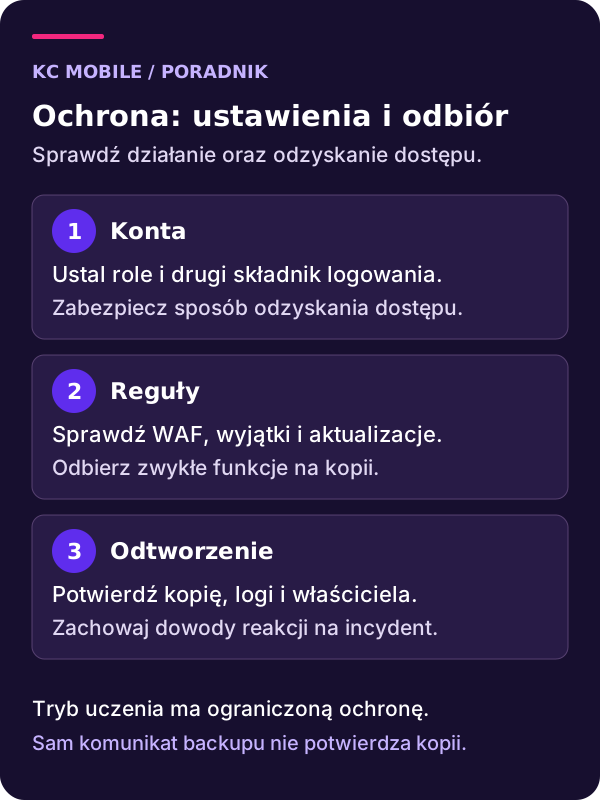
W Wordfence odróżniaj Learning Mode od Enabled and Protecting. Dokumentacja trybu uczenia zapory wyjaśnia, że podczas uczenia część podejrzanych żądań trafia na listę dozwolonych wyjątków. Ochrona przed niektórymi złożonymi atakami jest wtedy ograniczona. Producent odradza ten tryb przy trwającym ataku lub po niedawnym włamaniu.
Jeżeli konfigurujesz zaporę na czystej, kontrolowanej kopii, przejdź przez uzgodnione zwykłe funkcje witryny. Następnie przejrzyj wyjątki i sprawdź przełączenie na Enabled and Protecting. Nie uznawaj każdej pozycji utworzonej automatycznie za poprawną. Ręcznie uruchomiony tryb uczenia również wymaga sprawdzenia terminu zakończenia.
Blokadę prawidłowego działania rozwiązuj na podstawie konkretnego żądania i reguły. Zapisz adres funkcji, moment wystąpienia i identyfikator zdarzenia, bez danych formularza. Nie dodawaj całej witryny do wyjątków tylko po to, by zniknął komunikat. Po zawężeniu wyjątku powtórz test i sprawdź, czy zapora nadal działa w docelowym trybie.
Ogranicz dostęp bez odcinania potrzebnych integracji
Zmiana adresu logowania może ograniczyć część przypadkowych prób, ale nie zastępuje hasła, drugiego składnika ani aktualizacji. Rozróżniaj formularz logowania od katalogu wp-admin. Ten drugi zawiera również mechanizmy wykorzystywane przez funkcje dostępne dla odwiedzających, między innymi admin-ajax.php. Ogólna blokada całego katalogu może przerwać poprawne działanie strony.
Jeżeli planujesz ograniczenia według adresu IP, uwzględnij pracę zdalną, zmienne adresy oraz serwer pośredniczący. Zanim zastosujesz regułę, ustal, jaki adres widzi warstwa filtrująca i jak odzyskasz dostęp po zmianie sieci. Nie dopisuj przypadkowo całej sieci operatora do wyjątków jako rozwiązania problemu z pojedynczym użytkownikiem.
Przejrzyj integracje korzystające z API, zadania zaplanowane i konta techniczne. Każda potrzebuje określonego właściciela oraz uzasadnionych uprawnień. Po zakończeniu współpracy z wykonawcą sprawdź również dostęp do hostingu, repozytorium i zewnętrznych usług. Odebranie jednej roli w WordPressie nie zamyka pozostałych dróg dostępu.
Na kopii testowej sprawdź skutki ograniczeń dla niezalogowanego odwiedzającego oraz redaktora. Użyj atrap zewnętrznych połączeń i danych demonstracyjnych. Działający panel administratora nie dowodzi, że publiczny formularz, pobieranie danych czy zadanie cykliczne nadal działa poprawnie.
Powiąż kopie zapasowe z dopuszczalną utratą danych
Częstotliwość kopii wynika z tempa zmian i akceptowalnej utraty danych. Strona aktualizowana sporadycznie i sklep przyjmujący zamówienia wymagają innego planu. Ustal osobno, ile nowych informacji można utracić oraz jak długo działalność może czekać na przywrócenie funkcji. Nie przyjmuj miesięcznej kopii jako uniwersalnego minimum.
Sprawdź zakres archiwum: baza danych, przesłane pliki, motywy, wtyczki i konfiguracja potrzebna do uruchomienia witryny. Kopia przechowywana wyłącznie na tym samym koncie serwerowym może być niedostępna podczas jego awarii lub przejęcia. Ustal niezależny dostęp do archiwów, retencję i osoby mogące je pobierać.
Najważniejszy test polega na odtworzeniu wybranej kopii w odizolowanym środowisku. Przed uruchomieniem odłącz produkcyjne płatności, wysyłkę wiadomości i inne automatyczne integracje. Sprawdź kompletność treści, mediów, kont testowych oraz ustawień. Wynik zapisz wraz z datą kopii i zakresem, który rzeczywiście udało się odtworzyć.
Gdy archiwum istnieje, lecz nie można go rozpakować lub przywrócić, skorzystaj z poradnika rozwiązywania problemów z kopiami WordPressa. Po podejrzeniu infekcji nie przywracaj bezrefleksyjnie najnowszego archiwum: najpierw trzeba ustalić, czy zawiera już niepożądane zmiany.
Ustal zakres logów, alerty i warunki odbioru
Monitoring powinien odpowiadać na konkretne pytania: kto zmienił uprawnienia, kiedy zapora odrzuciła żądanie i czy wykonano kopię. Dziennik aplikacji, logi serwera i raport skanera opisują różne zdarzenia. Narzędzie analityki ruchu, takie jak GA4, nie zastępuje dziennika bezpieczeństwa ani historii operacji administratorów.
Sprawdź rzeczywisty zakres rejestrowania wybranego dodatku. Nie zakładaj, że obejmuje każdą zmianę w bazie, pliku lub zewnętrznej integracji. Ustal retencję oraz dostęp do logów, ponieważ mogą zawierać informacje o użytkownikach. Do zgłoszenia awarii wybieraj potrzebny fragment, zamiast udostępniać cały plik.
| Ustawienie | Oczekiwany efekt | Próba na kopii | Ograniczenie |
|---|---|---|---|
| Drugi składnik logowania | Dodatkowa weryfikacja administratora | Nowa sesja konta testowego | Potrzebna procedura odzyskania |
| Zapora w trybie ochrony | Filtrowanie żądań według reguł | Odbiór zwykłych funkcji | Wyjątki wymagają przeglądu |
| Kopia poza kontem witryny | Niezależny punkt odtworzenia | Przywrócenie w izolacji | Archiwum może być niepełne |
| Rejestrowanie zmian ról | Ślad operacji na uprawnieniach | Zmiana konta demonstracyjnego | Zakres zależy od narzędzia |
Dla alertów wskaż odbiorcę, zastępstwo i oczekiwaną reakcję. Ich format sprawdź na danych syntetycznych z lokalnym przechwyceniem wiadomości, bez wysyłania do klientów. Duża liczba powiadomień bez osoby odpowiedzialnej szybko staje się szumem, którego nikt nie analizuje.
Zakończ konfigurację protokołem i planem reakcji
Odbiór wykonaj po zakończeniu wszystkich zmian, ale zachowaj wyniki prób poszczególnych ustawień. Sprawdź nową sesję administratora, pracę redaktora, publiczne podstrony i funkcje formularzy w środowisku testowym. Potwierdź działanie kopii, docelowy tryb zapory oraz możliwość dotarcia uprawnionej osoby do panelu hostingu.
W protokole odnotuj również wyjątki: niedostępne jeszcze aktualizacje, integrację wymagającą specjalnej reguły lub funkcję bez pełnego logowania. Każdy wyjątek powinien mieć właściciela i termin ponownej oceny. Dzięki temu stan przejściowy nie zostanie po kilku miesiącach uznany za świadomie przyjętą konfigurację.
Nieznane konta, nieautoryzowane zmiany i podejrzane przekierowania wymagają sprawdzenia. Samo spowolnienie strony nie dowodzi włamania. Przy uzasadnionym podejrzeniu zachowaj dostępne ślady i uruchom procedurę incydentu; ogólne strojenie zapory nie zastępuje ustalenia przyczyny. Dalsze kroki opisuje poradnik usuwania wirusów z WordPressa.
Jeśli konfiguracja obejmuje kilka usług i wykonawców, ustal jeden zakres odpowiedzialności za odbiór. W ramach obsługi WordPressa można zaplanować przegląd ustawień i zależności. Przez kontakt przekaż opis witryny, używanych integracji oraz problemu, który chcesz rozwiązać, bez przesyłania haseł i danych klientów.
Wspomniane narzędzia
Najczęściej zadawane pytania
Jak często aktualizować WordPressa i wtyczki?
Jak wdrożyć uwierzytelnianie dwuskładnikowe bez utraty dostępu?
Czy zmiana adresu logowania wystarcza do ochrony strony?
Czy zapora Wordfence chroni także w trybie uczenia?
Jak sprawdzić, czy kopia zapasowa rzeczywiście działa?
Które objawy wymagają sprawdzenia pod kątem włamania?

Krzysztof Czapnik
Founder & Technical Lead, KC Mobile
Projektuję i rozwijam strony WordPress, sklepy WooCommerce oraz aplikacje internetowe. Łączę projektowanie z programowaniem, integracjami i technicznym SEO. Projekty KC Mobile prowadzę osobiście.
Potrzebujesz pomocy z tym tematem? Napisz – odpowiem osobiście w 24h.
Uporządkujmy zabezpieczenia i kopie zapasowe
Podaj adres strony i opisz obecne zabezpieczenia oraz sposób wykonywania kopii. Ustalimy zakres konfiguracji i bieżącej opieki nad WordPressem.