
Kalendarz szkoleń, webinarów lub warsztatów może łączyć prezentację terminów z rejestracją i sprzedażą. Ten poradnik prowadzi przez wybór modułów, konfigurację, obsługę uczestników oraz odbiór. Przykłady dotyczą The Events Calendar, z wyraźnym rozdzieleniem kalendarza i dodatków biletowych.
Krótka odpowiedź
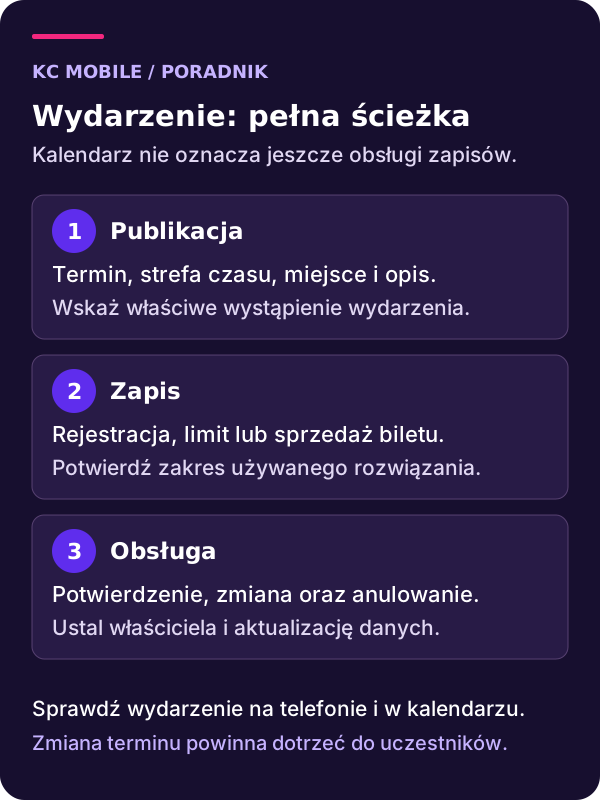
Wydarzenia w WordPressie zaplanuj w trzech warstwach: katalog terminów, zapis uczestnika i bilet lub płatność. Dobierz konkretne rozszerzenia do każdej funkcji, ustal strefy czasu i limity, a następnie sprawdź potwierdzenia, zmiany oraz wejście.
Eksport kalendarza i dane Event wymagają osobnej kontroli względem rzeczywistej oferty.
Usługi KC Mobile
Potrzebujesz konkretnej funkcji na stronie?
Opisz, co użytkownik ma móc zrobić, i podaj adres obecnej strony, jeśli już działa. Możesz dołączyć przykład. Dobierzemy zakres prac do istniejącej witryny, a nową stronę z dedykowanym projektem przygotujemy od 3 500 zł netto.
Czym jest kalendarz wydarzeń i kiedy go potrzebujesz?
Kalendarz wydarzeń to moduł porządkujący terminy, miejsca i informacje o zapisach. Zamiast wpisywać datę w zwykłym artykule, przechowujesz ją w osobnych polach razem z organizatorem, lokalizacją i opisem. Dzięki temu witryna może wyświetlać listę nadchodzących wydarzeń, filtrować je i pokazywać szczegóły każdego terminu. Sposób przechowywania zależy od wybranego rozwiązania.
Kalendarz przydaje się przy jednorazowych konferencjach, cyklicznych zajęciach, warsztatach z limitem miejsc i webinarach. Potrzeby tych wydarzeń są różne. Konferencja może wymagać programu oraz kilku rodzajów biletów, a zajęcia cykliczne obsługi pojedynczych wyjątków w serii. Webinar potrzebuje jednoznacznej godziny i kontrolowanego przekazania linku do spotkania.
Rozdziel trzy warstwy projektu: katalog wydarzeń, zapis uczestnika i bilet lub płatność. Możesz potrzebować tylko pierwszej, gdy rejestrację prowadzi zewnętrzny organizator. Jeśli całość ma działać w WordPressie, ustal przepływ informacji od wyboru terminu do wejścia na wydarzenie. Pomoże to dobrać moduły bez zakładania, że jedna wtyczka zapewnia wszystkie funkcje.
Struktura wydarzeń jest częścią projektu strony internetowej. Przed wdrożeniem wskaż, kto publikuje program, aktualizuje terminy i odpowiada uczestnikom. Nawet prosty kalendarz wymaga osoby dbającej o aktualność. Widoczny termin bez działającego zapisu lub informacji o zakończeniu rejestracji może pozostawić użytkownika bez następnego kroku.
Opisz, co użytkownik ma móc zrobić, i podaj adres obecnej strony, jeśli już działa. Możesz dołączyć przykład. Dobierzemy zakres prac do istniejącej witryny, a nową stronę z dedykowanym projektem przygotujemy od 3 500 zł netto. Omów zmianę w WordPressie
Jak porównać wtyczki do wydarzeń?
Porównanie zacznij od listy wymaganych działań. Potrzebujesz widoku miesiąca, listy terminów, wydarzeń cyklicznych, zapisów czy sprzedaży? Dopisz wymagania dotyczące limitów, zmian uczestnika, eksportu i wejścia na salę. Funkcja ważna dla organizatora warsztatów może być zbędna w publicznym kalendarzu spotkań. Liczba dostępnych widoków nie mówi, czy system obsłuży konkretny proces.
W tym poradniku przykładem jest The Events Calendar. Instrukcja rozpoczęcia pracy producenta opisuje jego instalację i podstawowy kalendarz. Osobno dobieramy rozszerzenia zapisów oraz biletów. Jeśli porównujesz inne rozwiązanie, przejdź tę samą listę scenariuszy, zamiast oceniać wyłącznie wygląd demonstracyjnej strony.
Sprawdź współpracę z obecnym motywem i edytorem, dostępność tłumaczeń oraz możliwość przekazania obsługi redaktorowi. Zwróć uwagę na dane: czy można odtworzyć listę uczestników, zachować historię zmian i odróżnić kupującego od osoby biorącej udział. Przy zewnętrznej rejestracji ustal, gdzie użytkownik kończy zapis i kto odpowiada za jego dane.
Przygotuj jedno reprezentatywne wydarzenie testowe. Powinno zawierać elementy rzeczywiście potrzebne firmie, także wyjątek, na przykład zmianę terminu. Taka próba daje lepszą podstawę wyboru niż ogólne zapewnienie o bogatym ekosystemie. Zapisz braki oraz zależności od płatnych dodatków przed akceptacją kosztu wdrożenia.
The Events Calendar, Pro i dodatki biletowe: rozdziel zakres
The Events Calendar służy do publikowania wydarzeń, a Events Calendar Pro rozszerza możliwości kalendarza. Event Tickets i Event Tickets Plus dotyczą zapisów oraz biletowania. To odrębne elementy, nawet gdy producent oferuje je w pakietach. Zakup rozszerzenia kalendarza nie oznacza automatycznie dostępu do każdego formatu biletu lub sposobu pobierania płatności.
Oferta Event Tickets jest punktem do sprawdzenia bieżącego zakresu. Dla każdej wymaganej funkcji zapisz konkretny produkt, edycję i dodatkowe warunki. Szczególnie oddziel RSVP, sprzedaż, integrację z WooCommerce, pola uczestnika, PDF, Wallet i kontrolę wejścia. Nazwa bilet nie opisuje jeszcze wszystkich tych możliwości.
| Potrzeba | Co potwierdzić przed zakupem |
|---|---|
| Cykliczne terminy | Reguły powtarzania i edycja wyjątku w danej edycji |
| Zapis bez płatności | RSVP, limit i sposób anulowania |
| Sprzedaż | Obsługiwany mechanizm płatności i rozliczenia |
| WooCommerce | Wymagane dodatki i zgodność konfiguracji |
| PDF lub Wallet | Konkretny dodatek, format i sposób dostarczenia |
| Wejście na wydarzenie | Aplikacja, uprawnienia i obsługa ponownego skanu |
Sprawdź okres licencji, odnowienie, liczbę witryn i zasady używania na kopii testowej. Do budżetu dolicz konfigurację, odbiór oraz późniejsze utrzymanie. Jeśli potrzebujesz tylko listy terminów, nie ma powodu kupować pełnej obsługi biletowej. Przy sprzedaży zakres powinien obejmować cały przepływ, również sytuacje nieudanej płatności i anulowania.
Instalacja wtyczki na przygotowanym środowisku
Przed instalacją przygotuj kopię plików i bazy oraz środowisko, na którym można sprawdzić współpracę rozszerzeń. Odizoluj wysyłki, płatności i połączenia wymagające osobnej kontroli. Kopia strony może zawierać działające ustawienia usług zewnętrznych, dlatego samo przeniesienie jej pod inny adres nie czyni testów bezpiecznymi. Ustal także wersje WordPressa, motywu i wtyczek potrzebnych w projekcie.
Podstawowy proces instalacji The Events Calendar:
1. Otwórz Wtyczki → Dodaj nową wtyczkę w panelu WordPress.
2. Wyszukaj The Events Calendar i sprawdź nazwę oraz wydawcę.
3. Zainstaluj i aktywuj rozszerzenie na przygotowanej kopii.
4. Otwórz menu wydarzeń oraz ustawienia i sprawdź dostępne funkcje.
5. Dodaj robocze wydarzenie, a następnie sprawdź jego podgląd jako gość.
Płatne rozszerzenie instaluj z pliku otrzymanego na właściwym koncie producenta, zgodnie z jego instrukcją. Zapisz właściciela licencji oraz sposób odnawiania. Klucz licencyjny należy do konfiguracji administracyjnej, nie do publicznej treści wydarzenia.
Pojawienie się nowego menu potwierdza aktywację, ale nie poprawność całego wdrożenia. Sprawdź tworzenie, edycję i zapis wydarzenia, widok publiczny oraz rolę redaktora. Przy konflikcie zachowaj komunikat błędu i wersje oprogramowania. Do publikacji konfiguracji przejdź dopiero po ocenie zakresu i wyników próby, z określonym sposobem przywrócenia poprzedniego działania.
Konfiguracja widoków, adresów i strefy czasowej
Ustawienia kalendarza dobieraj do sposobu szukania wydarzeń. Lista pozwala szybko przejrzeć najbliższe terminy, a miesiąc pokazuje rozłożenie spotkań. Sprawdź oba widoki na danych podobnych do docelowych. Pusty kalendarz albo demonstracja z kilkoma wpisami nie pokazują, jak będzie wyglądał sezon z wieloma wydarzeniami jednego dnia.
Wybierz adres katalogu, na przykład /wydarzenia/, oraz sposób budowania adresów szczegółów. Dla działającej witryny zmiana wymaga sprawdzenia starych linków i przekierowań. Ustal również kategorie oraz filtry, które rzeczywiście pomagają odbiorcy. Nazwy powinny być zrozumiałe bez znajomości wewnętrznego podziału organizacji.
Dokumentacja stref czasowych The Events Calendar rozróżnia nazwane strefy i stałe przesunięcia UTC. Strefa taka jak Europe/Warsaw uwzględnia zmianę czasu, podczas gdy sam stały offset tego nie zapewnia. Wybierz strefę właściwą dla miejsca i sposobu prezentacji wydarzenia, a nie automatycznie dla każdego projektu w Polsce.
Porównaj ustawienia witryny, konkretnego wydarzenia i eksportu. Dla webinaru z odbiorcami zagranicznymi oznacz widoczną strefę, żeby godzina nie wymagała zgadywania. Sprawdź także zdarzenie całodniowe i serię obejmującą zmianę czasu. Styl kalendarza dopasuj do motywu, zachowując czytelne przyciski, kontrast i widoczny fokus klawiatury.
Dodawanie wydarzenia jednorazowego i cyklicznego
W formularzu nowego wydarzenia uzupełnij tytuł, program, datę początku i końca, organizatora oraz miejsce. Opis powinien wyjaśniać, dla kogo jest spotkanie i czego uczestnik potrzebuje. Dodaj zasady zapisu, dostępność miejsc oraz kontakt do spraw organizacyjnych. Obrazek wyróżniający powinien przedstawiać wydarzenie, ale istotne informacje muszą pozostać dostępne także w tekście.
Dane miejsca zapisz tak, aby uczestnik mógł dotrzeć bez korzystania z interaktywnej mapy. Przydatne są adres, nazwa obiektu, wejście i informacje o dostępności. Osadzenie mapy zależy od wybranej integracji oraz warunków dostawcy; sprawdź jej wymagania i zachowanie prywatności. Sam brak mapy nie powinien pozbawiać strony czytelnego adresu.
Wydarzenia cykliczne w The Events Calendar wymagają Events Calendar Pro. Określ wzorzec oraz koniec serii. Potwierdź, jak wybrana edycja obsługuje pojedynczy wyjątek i zmianę wszystkich przyszłych terminów. Jeśli zajęcia mają odrębne pule miejsc, ustal, czy zapis dotyczy jednego spotkania, całego kursu czy karnetu. Nazwa serii nie rozstrzyga tego za organizatora.
Przed publikacją sprawdź pierwszy i ostatni termin oraz wyjątki, takie jak święto lub przeniesiona sala. Przy edycji działającej serii oceń wpływ na istniejące zapisy i bilety. Zmiana daty w katalogu oraz poinformowanie uczestników to dwa odrębne zadania, które powinny mieć właściciela.
Wyświetlanie kalendarza: strona, blok, widżet i shortcode
Utworzenie wydarzenia nie oznacza, że pojawi się ono we wszystkich miejscach witryny. Ustal główny katalog oraz miejsca dodatkowej prezentacji, na przykład stronę główną i podstronę konkretnego szkolenia. Wybieraj bloki i widżety dostępne w zainstalowanej edycji. Nazwy elementów innej wtyczki nie muszą działać w The Events Calendar.
Oficjalne zestawienie shortcode przypisuje pełny kalendarz `[tribe_events]` do Events Calendar Pro. Podstawowy przykład umieszczenia w bloku Krótki kod wygląda tak:
[tribe_events]To przykład dla właściwego rozszerzenia, nie sposób odblokowania funkcji darmowej wersji. Parametry widoku i filtrów dobieraj według dokumentacji konkretnego shortcode. Jeśli zamiast kalendarza widzisz tekst w nawiasach, sprawdź aktywne rozszerzenie, jego edycję i miejsce osadzenia. Edytor wizualny może mieć własny sposób obsługi takiego elementu.
Przy dodatkowej liście najbliższych terminów ustal kolejność, zakres kategorii i zachowanie po zakończeniu wydarzenia. Przycisk powinien prowadzić do strony właściwego terminu, a nie ogólnego formularza bez kontekstu. Sprawdź widok dla osoby niezalogowanej oraz powrót z karty wydarzenia do listy. Unikniesz w ten sposób sytuacji, w której kalendarz działa w podglądzie administratora, lecz odwiedzający nie potrafi odnaleźć zapisów.
Rezerwacje, płatności, bilety i kontrola wejścia
Zapis uczestnika, potwierdzenie płatności i uprawnienie do wejścia wymagają osobnych stanów. RSVP oznacza deklarację udziału bez płatności w danym mechanizmie. Przy sprzedaży trzeba ustalić, kiedy miejsce jest rezerwowane, jak długo oczekuje na zapłatę i co dzieje się po jej niepowodzeniu. Numer zgłoszenia lub wysłana wiadomość nie potwierdzają samodzielnie opłacenia biletu.
Instrukcja sprzedaży biletów przez WooCommerce opisuje połączenie wymagające Event Tickets Plus. Sprawdź zgodność wybranego operatora i ustawienia zamówień. PDF, Wallet oraz sposób skanowania odbierz jako odrębne funkcje, zgodnie z konkretnymi dodatkami używanymi w projekcie.
| Stan procesu | Co powinno go potwierdzać |
|---|---|
| Zapis przyjęty | Rekord zgłoszenia i wybrany termin |
| Płatność oczekiwana | Zamówienie oczekujące według ustalonych reguł |
| Opłacony | Potwierdzenie operatora i zgodny stan systemu |
| Anulowany | Decyzja oraz właściwe rozliczenie miejsca i płatności |
| Wejście zarejestrowane | Kontrola uprawnienia i zapis użycia biletu |
Przy kilku rodzajach biletów ustal pule wspólne lub oddzielne i warunki cenowe. Odbiór powinien obejmować ostatnie wolne miejsce, ponowione powiadomienie płatnicze, anulowanie i powtórny skan. Zespół na wejściu potrzebuje również procedury na brak połączenia lub nieczytelny bilet. Testy prowadź w sandboxie, z odizolowanymi wysyłkami i rozliczeniami, zanim system rozpocznie przyjmowanie prawdziwych zapisów.
Dane uczestników i zgody przy rejestracji
Formularz zapisu powinien zbierać dane potrzebne do organizacji wydarzenia. Rozdziel dane kupującego, uczestnika i osoby kontaktowej, jeśli pełnią różne funkcje. Numer telefonu może być przydatny przy pilnej zmianie miejsca, ale jego obowiązkowość wymaga uzasadnienia. Każde dodatkowe pole zwiększa zakres informacji, za które organizacja musi odpowiadać.
Przy formularzu udostępnij odpowiednią informację o przetwarzaniu. Podstawa zależy od celu: organizacja udziału, rozliczenie i dobrowolny marketing nie są tym samym. Osobna zgoda na newsletter nie powinna warunkować zapisu na wydarzenie. Ustalenia prawne przełóż na pola, rejestr potwierdzeń i działanie integracji, zamiast dopisywać jeden obowiązkowy checkbox do wszystkich czynności.
Sprawdź, gdzie formularz zapisuje dane i komu je przekazuje. Lista uczestników może istnieć w WordPressie, poczcie, systemie webinarowym i eksporcie używanym na wejściu. Ustal uprawnienia pracowników oraz zasady przechowywania każdej kopii. Wspólny publiczny link do arkusza nie jest odpowiednim sposobem przekazania pełnej listy uczestników.
Techniczny zakres rozwija RODO w WordPressie, a konstrukcję pól poradnik formularzy kontaktowych. Przed startem sprawdź także obsługę żądania dotyczącego danych. Usunięcie zgłoszenia nie zawsze oznacza usunięcie dokumentów rozliczeniowych; właściwy zakres ustala się według celu i podstawy przechowywania.
Google Calendar, Outlook i ICS: eksport nie oznacza synchronizacji
Przycisk dodania wydarzenia do kalendarza ułatwia zapisanie terminu, ale trzeba ustalić, co rzeczywiście wykonuje. Jednorazowo pobrany plik ICS jest kopią danych z chwili eksportu. Subskrypcja adresu kalendarza pozwala aplikacji odbiorcy pobierać aktualizacje według jej zasad. Dwukierunkowa synchronizacja wymaga osobnej integracji i rozwiązywania konfliktów zmian.
Dokumentacja eksportu i subskrypcji pomaga sprawdzić dostępne opcje The Events Calendar. Przetestuj je w kalendarzach używanych przez odbiorców: termin, strefę, miejsce oraz link do szczegółów. Przypomnienie ustawione przez uczestnika w jego aplikacji jest inną funkcją niż wiadomość organizatora. Import pliku nie potwierdza, że przypomnienie zostało utworzone.
Wyznacz system nadrzędny dla terminu. Jeśli dane pochodzą z kalendarza organizacji, ustal, czy ręczna zmiana w WordPressie zostanie zachowana, czy nadpisana przy imporcie. Porównuj identyfikatory wydarzeń, żeby ponowne pobranie nie tworzyło duplikatów. Zmiana nazwy nie powinna automatycznie oznaczać nowego spotkania.
Przy odwołaniu lub przeniesieniu wydarzenia zaktualizuj stronę oraz kanały dystrybucji. Osobno zaplanuj kontakt z zapisanymi osobami; nie każdy uczestnik subskrybuje kalendarz, a aplikacja może odświeżyć dane z opóźnieniem. W mediach społecznościowych kieruj do aktualnej strony terminu i kontroluj starsze komunikaty, które nadal mogą trafiać do odbiorców.
Schema Event i widoczność wydarzenia w Google
Dane strukturalne opisują wydarzenie widoczne na stronie. Powinny zgadzać się z tytułem, terminem, miejscem i warunkami udziału. Sprawdź, który element witryny generuje Event, aby kilka wtyczek nie publikowało sprzecznych opisów. Instalacja ogólnej wtyczki SEO nie zastępuje tej kontroli ani nie zapewnia automatycznego pojawienia się wydarzenia w rozszerzonym wyniku.
Dokumentacja Google Event rozdziela właściwości wymagane i zalecane oraz warunki kwalifikacji. Nazwa, początek i lokalizacja są podstawowymi elementami; informacje o końcu, statusie i ofertach mają odrębny zakres. Każdy termin powinien mieć stronę z odpowiednimi szczegółami. Przy odwołaniu albo przełożeniu zaktualizuj widoczną treść i właściwy status, zachowując wymagane informacje o zmianie.
Aktualna funkcja wydarzeń Google nie obejmuje doświadczeń wyłącznie wirtualnych. Nie oznacza to zakazu opisywania webinaru poprawnym Schema.org Event: OnlineEventAttendanceMode jest elementem tego słownika. Kwalifikacja do konkretnego wyniku wyszukiwarki i poprawność opisu danych to dwie różne oceny.
Sprawdź render strony, a następnie wynik narzędzia testowego dla Google oraz zgodność z widoczną ofertą. Ogólną implementację rozwija poradnik schema w WordPressie. Po publikacji obserwuj wykrywanie strony i błędy, uwzględniając dostępność danej funkcji Google dla rynku. Poprawny test jest dowodem spełnienia sprawdzanych warunków technicznych, nie obietnicą wyświetlenia rozszerzenia.
Tłumaczenie kalendarza i komunikatów uczestnika
Odbiór polskiej wersji obejmuje nie tylko tytuł wydarzenia, lecz także przyciski, komunikaty błędów, nazwy widoków i wiadomości po zapisie. Zapisz ścieżkę uczestnika od listy do potwierdzenia i sprawdź wszystkie teksty. Pojedyncza angielska etykieta może pochodzić z kalendarza, dodatku biletowego, motywu albo własnego szablonu.
Dokumentacja tłumaczenia The Events Calendar opisuje pracę z tłumaczeniami produktu. Przy użyciu Loco Translate wybierz właściwą wtyczkę i język, odszukaj frazę, przygotuj przekład oraz sprawdź jego widok. Lokalizacja zapisu plików ma znaczenie dla aktualizacji; potwierdź, skąd system rzeczywiście ładuje tłumaczenie.
Nie każda fraza działa identycznie. Tekst generowany przez JavaScript może wymagać odpowiednich plików tłumaczeń, a treść wiadomości może znajdować się w osobnym ustawieniu. Jeśli zmiana nie jest widoczna, sprawdź źródło tekstu i właściwą pamięć podręczną. Zapis pliku nie jest jeszcze potwierdzeniem, że uczestnik zobaczy poprawiony komunikat.
Przetestuj odmianę dat, liczby miejsc, format godziny i długie polskie etykiety na telefonie. W witrynie wielojęzycznej ustal także odpowiedniki wydarzeń i język potwierdzenia. Po aktualizacji rozszerzeń ponownie sprawdź krytyczne komunikaty. Zachowaj własne tłumaczenia i listę źródeł tekstów w dokumentacji wdrożenia, żeby kolejna osoba nie poprawiała ich metodą prób na działającym systemie zapisów.
Wydajność, dostępność i diagnoza konfliktów
Kalendarz może ładować dodatkowe style, skrypty, mapy i dane wydarzeń. Pomiar powinien obejmować używane widoki oraz rejestrację, a nie tylko stronę główną. Sprawdź, jakie zasoby są potrzebne na każdej podstronie i czy opóźnienie nie wynika z zewnętrznego osadzenia. Usuwanie plików na podstawie samej nazwy może wyłączyć funkcję używaną w innym miejscu.
Reguły cache dobieraj do rzeczywistego sposobu działania formularza i sesji. Dane konkretnego uczestnika nie powinny trafiać do wspólnej kopii strony. Jednocześnie nie każdy element listy wydarzeń wymaga całkowitego wyłączenia pamięci podręcznej. Po zmianie sprawdź osobne sesje oraz aktualność dostępnych miejsc.
Na telefonie oceń nawigację między terminami, wybór biletu i komunikaty błędów. Klawiaturą sprawdź kolejność fokusu, rozwijane filtry i okna dialogowe. Widok listy może być wygodny, ale jego przewaga zależy od projektu i danych. Samo określenie responsywny w opisie wtyczki nie zastępuje próby użycia.
Konflikty odtwarzaj na zabezpieczonej kopii. Zmieniaj jeden element i zapisuj wpływ na konkretny objaw. Dla problemów z potwierdzeniami rozdziel utworzenie wiadomości, przekazanie i doręczenie; pomaga diagnostyka poczty WordPress. Jeśli potrzebna jest szersza obsługa WordPressa, przekaż wersje, kroki odtworzenia i zanonimizowany komunikat błędu.
Odbiór wdrożenia i dalsza obsługa wydarzeń
Gotowy kalendarz powinien przejść próbę całego procesu: publikacja terminu, zapis, ewentualna płatność, potwierdzenie, zmiana i wejście. Wybierz także scenariusze wyjątkowe: brak miejsc, niedokończona płatność, korekta danych uczestnika i odwołanie spotkania. Każdy wynik porównaj z ustalonymi zasadami organizatora. Testy techniczne prowadź w kontrolowanym środowisku, z przechwyconą komunikacją i bez rzeczywistych rozliczeń.
Przy odbiorze przekaż instrukcję dla redaktora i osoby obsługującej uczestników. Powinna wyjaśniać tworzenie serii, zmianę pojedynczego terminu, zamykanie zapisów i przygotowanie listy wejściowej. Ustal, kto może zmieniać ceny, eksportować dane i wykonywać operacje rozliczeniowe. Działania te nie muszą należeć do każdej osoby publikującej opis wydarzenia.
Przed pierwszym wydarzeniem sprawdź gotowość obsługi na miejscu: urządzenie, dostęp, aktualną listę i sposób wyjaśnienia rozbieżności. Po zakończeniu uzgodnij archiwizację strony i dalsze przechowywanie danych. W raporcie oddziel zapisy, opłacone bilety i zarejestrowane wejścia; są to różne miary.
Jeśli planujesz taki moduł, prześlij opis wydarzeń i zasad zapisów. Ustalimy zakres kalendarza, biletowania i testów. Po wdrożeniu możemy dalej pomagać w małych pakietach godzinowych. Zakres opieki, odpowiedzialność oraz ewentualne warunki SLA uzgadniamy indywidualnie, uwzględniając znaczenie zapisów dla organizacji.
Wspomniane narzędzia
Najczęściej zadawane pytania
Czy darmowy kalendarz WordPress obejmuje sprzedaż biletów?
Czy shortcode tribe_events działa w darmowej wersji?
Jak ustawić strefę czasową wydarzenia w WordPress?
Czy pobranie ICS synchronizuje kalendarz uczestnika?
Czy webinar może pojawić się jako wynik Google Event?

Krzysztof Czapnik
Founder & Technical Lead, KC Mobile
Projektuję i rozwijam strony WordPress, sklepy WooCommerce oraz aplikacje internetowe. Łączę projektowanie z programowaniem, integracjami i technicznym SEO. Projekty KC Mobile prowadzę osobiście.
Potrzebujesz pomocy z tym tematem? Napisz - odpowiem osobiście w 24h.
Potrzebujesz konkretnej funkcji na stronie?
Opisz, co użytkownik ma móc zrobić, i podaj adres obecnej strony, jeśli już działa. Możesz dołączyć przykład. Dobierzemy zakres prac do istniejącej witryny, a nową stronę z dedykowanym projektem przygotujemy od 3 500 zł netto.