
Gdy standardowa wyszukiwarka nie spełnia wymagań serwisu, samo dołożenie serwera wyszukiwania nie rozwiązuje problemu. Trzeba dopasować usługę do hostingu, zabezpieczyć połączenie i utrzymać zgodność indeksu z treściami WordPressa.
Krótka odpowiedź
Elasticsearch można połączyć z WordPressem za pomocą wtyczki ElasticPress. Praktyczny wariant dla serwisu bez własnego zespołu administrującego Elasticsearch to usługa zarządzana ElasticPress.io: instalujesz i aktywujesz wtyczkę, łączysz ją z danymi konta dostawcy, wybierasz funkcje i synchronizujesz treści.
Najpierw wykonaj te czynności na środowisku testowym; komenda `wp elasticpress sync --setup` usuwa dotychczasowy indeks przed ponownym wysłaniem mapowania i indeksowaniem.
Usługi KC Mobile
Potrzebujesz pomocy w tym temacie?
Czytasz poradnik „Elasticsearch w WordPressie: instalacja, konfiguracja i test”. Napisz, co chcesz zrobić i na jakim etapie jesteś. Ustalimy, czy możemy pomóc i jaki zakres prac będzie potrzebny.
Czym jest Elasticsearch i co zmienia w wyszukiwarce WordPressa?
Elasticsearch przeszukuje dane zapisane w indeksie, czyli uporządkowanym zbiorze dokumentów przygotowanych do wyszukiwania. WordPress nadal przechowuje wpisy, strony i produkty w swojej bazie, a ElasticPress synchronizuje wybrane dane z Elasticsearch i może kierować zapytania do tej usługi.
Domyślne wyszukiwanie WordPressa wykonuje zapytania do bazy danych. ElasticPress pozwala skonfigurować indeksowane typy treści i funkcje wyszukiwania, ale dostępny zakres zależy od wersji wtyczki, wybranych funkcji i ewentualnych rozszerzeń.
Zmiana ma sens, gdy testy wykazują konkretny problem z szybkością lub trafnością wyników, którego nie rozwiązuje poprawa danych, zapytań albo cache. Elasticsearch nie poprawi automatycznie błędnych nazw produktów, brakujących atrybutów ani źle zaprojektowanej nawigacji.
Jeżeli przebudowujesz serwis razem z wyszukiwarką, realizacja serwisu opartego na WordPressie pozwala uwzględnić integrację i sposób utrzymania już na etapie projektu. Przy zmianie infrastruktury przyda się też plan migracji WordPressa na nowy hosting.
Czytasz poradnik „Elasticsearch w WordPressie: instalacja, konfiguracja i test”. Napisz, co chcesz zrobić i na jakim etapie jesteś. Ustalimy, czy możemy pomóc i jaki zakres prac będzie potrzebny. Omów temat tego poradnika
Czy Elasticsearch pasuje do Twojego hostingu i serwisu?
Elasticsearch pasuje do serwisu, którego hosting zapewnia bezpieczne połączenie z usługą, a właściciel ma plan monitorowania i odtwarzania indeksu. Sama liczba wpisów lub produktów nie przesądza o potrzebie wdrożenia.
Tabela pomaga ocenić gotowość środowiska. Każdy warunek wymaga potwierdzenia dla konkretnego hostingu i sposobu pracy serwisu.
| Warunek | Co sprawdzić | Ocena wdrożenia |
|---|---|---|
| Obecna wyszukiwarka | Trafność i czas odpowiedzi na stałych zapytaniach | Uzasadnione, gdy pomiar wykazuje problem |
| Dostęp do usługi | Adres, port, protokół i reguły sieciowe | Wymagany przed konfiguracją |
| Zabezpieczenia | Uwierzytelnianie, TLS i zakres uprawnień | Wymagane dla połączenia z usługą |
| Utrzymanie | Monitoring, aktualizacje i odbudowa indeksu | Wymagane po uruchomieniu |
| Ograniczenia hostingu | Dostęp do zewnętrznej usługi albo własnego serwera | Ryzyko blokujące wybrany wariant |
Elasticsearch może być niepotrzebnym kosztem dla małego serwisu, jeśli obecna wyszukiwarka spełnia wymagania. Osobna usługa oznacza dodatkowe obowiązki związane z dostępnością, poświadczeniami, synchronizacją i aktualizacjami. Aktualną cenę sprawdź w cenniku dostawcy, ponieważ kwoty zależą od wybranej usługi i jej parametrów.
Jak przygotować WordPress przed instalacją?
Przed instalacją przygotuj kopię serwisu, środowisko testowe i listę wersji WordPressa, PHP, ElasticPress oraz Elasticsearch. Zgodność sprawdź dla konkretnych wydań w dokumentacji używanej integracji i u dostawcy hostingu.
Poproś dostawcę usługi o dane połączenia i ograniczenia, które będą potrzebne do konfiguracji. Zapisz w karcie wdrożenia:
- wersję Elasticsearch obsługiwaną przez usługę i integrację;
- adres endpointu, port, wymagany protokół i informację o TLS;
- metodę uwierzytelniania oraz sposób bezpiecznego przechowania danych;
- limity połączeń, pamięci, miejsca i zapytań;
- dostęp do WP-CLI, logów i procesu synchronizacji;
- sposób wykonywania kopii Elasticsearch albo odbudowy indeksu.
Na kopii serwisu zapisz wyniki bazowego pomiaru. Przygotuj stały zestaw zapytań obejmujący tytuł, fragment treści, produkt po kodzie lub nazwie, literówkę, kategorię i frazę bez wyników. Dla każdego zapytania zanotuj oczekiwane wyniki i czas odpowiedzi, a po wdrożeniu powtórz test na tych samych danych i z taką samą konfiguracją cache.
Przed migracją sprawdź również, czy rekordy i procesy poza WordPressem mają kopię. W przypadku zmiany hostingu wykorzystaj poradnik przenoszenia strony WordPress do przygotowania zakresu migracji.
Potrzebujesz pomocy w tym temacie?
Jak uruchomić Elasticsearch i połączyć go z WordPressem?
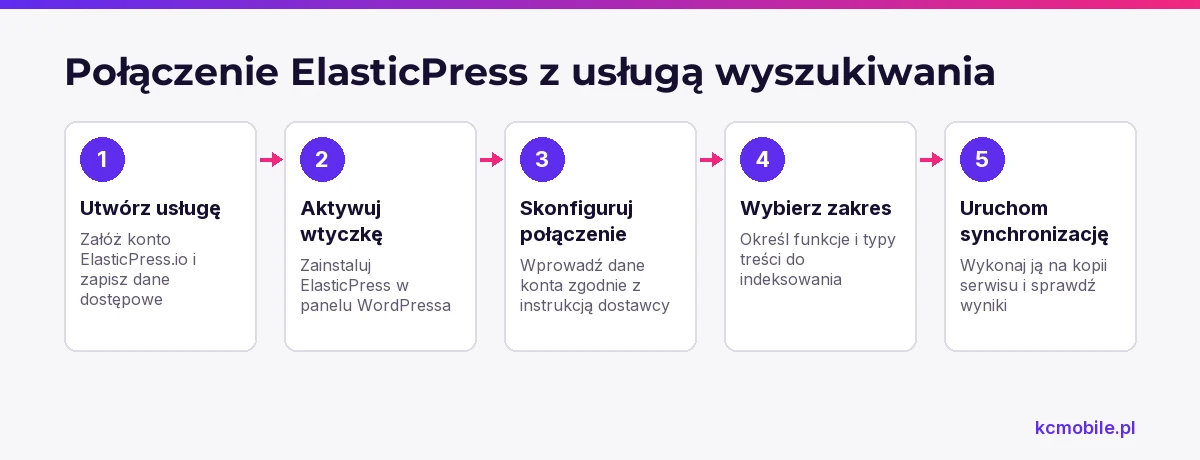
Usługa zarządzana ElasticPress.io to kompletny wariant uruchomienia, w którym dostawca zapewnia hosting Elasticsearch, a WordPress łączy się z nim przez oficjalnie wspieraną wtyczkę ElasticPress. Ten wariant nie wymaga samodzielnej instalacji Elasticsearch na serwerze WordPressa.
Na środowisku testowym wykonaj następujące kroki:
1. Załóż konto ElasticPress.io i utwórz usługę zgodnie z instrukcją dostawcy. Zapisz dane dostępowe i przypisz dostęp wyłącznie osobom, które konfigurują integrację.
2. W WordPressie przejdź do `Wtyczki > Dodaj nową`, wyszukaj `ElasticPress`, zainstaluj wtyczkę i wybierz `Aktywuj`. Producent opisuje również instalację paczki ZIP przez `Wtyczki > Dodaj nową > Wyślij wtyczkę na serwer`.
3. Otwórz ekran konfiguracji ElasticPress. Jeśli pojawia się ekran rozpoczęcia konfiguracji, wybierz `Get started`, a następnie `Got hosting? Get Started` i przejdź do ustawień połączenia.
4. Wprowadź dane konta ElasticPress.io zgodnie z ekranem konfiguracji i instrukcją dostawcy. Nie wpisuj haseł w publiczne logi ani w repozytorium kodu.
5. Potwierdź połączenie i wybierz funkcje oraz typy treści, które mają być indeksowane. Sprawdź, czy produkty, warianty i pola potrzebne w sklepie należą do zakresu integracji.
6. Uruchom pierwszą synchronizację na kopii serwisu i sprawdź status, logi oraz wyniki wyszukiwania.
Opis instalacji i konfiguracji ElasticPress.io znajduje się w instrukcji Getting Started producenta. Jeśli wybierasz własny serwer lub inną usługę zarządzaną, zmieniają się kroki instalacji, adres endpointu, certyfikaty i poświadczenia. Własny serwer wymaga konfiguracji zgodnej z dokumentacją instalacji Elastic; przykładowy lokalny kontener Docker nie jest gotowym środowiskiem produkcyjnym.
Elasticsearch 8 włącza funkcje bezpieczeństwa automatycznie przy pierwszym uruchomieniu. Elastic zaleca także zabezpieczenie warstwy HTTP przez TLS; minimalna konfiguracja zabezpieczeń nie wystarcza dla klastra produkcyjnego. Sprawdź dokumentację zabezpieczeń Elastic i nie udostępniaj otwartego endpointu publicznej sieci.
Jak zbudować i odświeżać indeks treści?
Indeks ElasticPress powstaje podczas synchronizacji wybranych treści WordPressa z Elasticsearch, a kolejne synchronizacje uwzględniają zmiany danych. Przed startem zdecyduj, które typy treści i pola są potrzebne w wynikach.
Najpierw sprawdź konfigurację funkcji i typów treści. Nie indeksuj pól osobowych ani technicznych, jeżeli nie są potrzebne do wyszukiwania. Po synchronizacji przetestuj dodanie, edycję i usunięcie wpisu lub produktu, aby potwierdzić, że aktualizacje docierają do indeksu.
| Objaw | Miejsce kontroli | Następny krok |
|---|---|---|
| Brak nowych wpisów | Status synchronizacji i logi wtyczki | Usuń przyczynę i ponów synchronizację |
| Stare dane produktu | Kolejka aktualizacji i log zadania | Zapisz produkt i potwierdź aktualizację indeksu |
| Brak typu treści | Ustawienia indeksowanych typów | Włącz typ i zaplanuj synchronizację |
| Synchronizacja się zatrzymuje | Logi WordPressa, wtyczki i usługi | Sprawdź timeout, pamięć i dostępność endpointu |
| Usunięta treść nadal widoczna | Indeks i obsługa usunięć | Sprawdź synchronizację usunięć i ponów ją testowo |
WP-CLI, czyli interfejs wiersza poleceń WordPressa, pozwala uruchomić synchronizację bez panelu. ElasticPress dokumentuje komendę `wp elasticpress sync`, a jej opcja `--setup` najpierw czyści indeks i ponownie wysyła mapowanie. Na działającej produkcji może to czasowo usunąć dotychczasowe wyniki wyszukiwania.
Uruchamiaj `wp elasticpress sync --setup` na środowisku testowym albo w zatwierdzonym oknie serwisowym po sprawdzeniu kopii i planu odtworzenia. Wznowienie procesu z `--offset` wymaga usunięcia flagi `--setup`, ponieważ jej ponowne użycie ponownie wyczyści indeks. Szczegóły flag i potwierdzań opisuje dokumentacja komend WP-CLI ElasticPress oraz kod komendy ElasticPress.
Jak sprawdzić wyniki wyszukiwania i obciążenie?
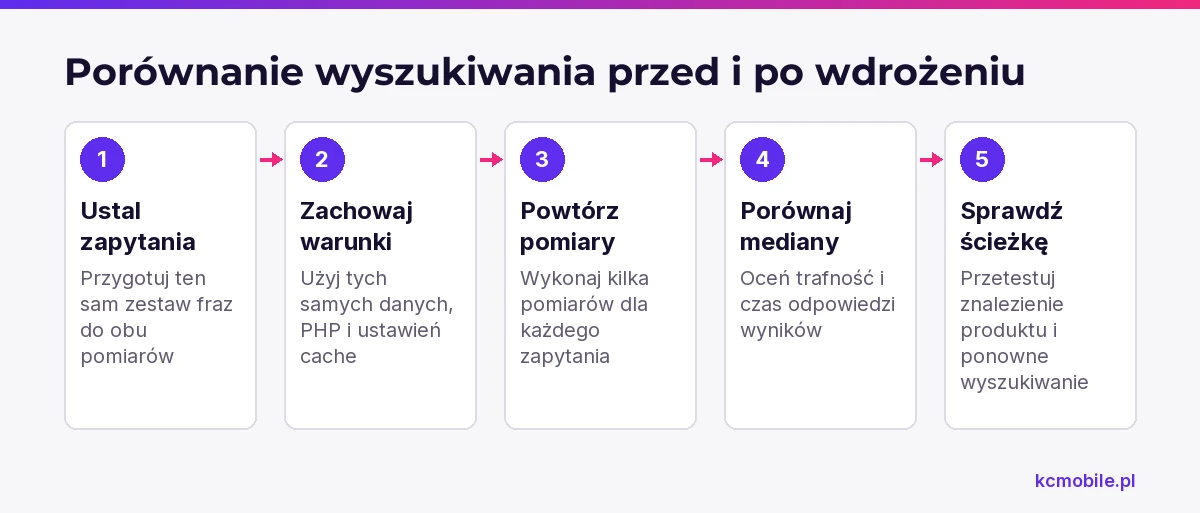
Wyniki sprawdzisz przez powtórzenie bazowego zestawu zapytań i porównanie trafności oraz czasu odpowiedzi w takich samych warunkach. Test powinien obejmować pełną ścieżkę klienta, w tym znalezienie produktu, przejście do karty produktu i wyszukanie ponownie po zmianie danych.
Użyj tej samej kopii serwisu, zestawu danych, konfiguracji PHP i ustawień cache przed zmianą i po niej. Wykonaj kilka pomiarów dla każdego zapytania i porównaj medianę, a nie pojedynczy najlepszy wynik. Jeśli cache jest aktywny w jednym wariancie, a wyłączony w drugim, porównanie nie rozstrzyga o wpływie Elasticsearch.
Z naszych wdrożeń wynika, że rozbieżności po podłączeniu wyszukiwarki często dotyczą wybranych pól i synchronizacji zmian. Zalecamy sprawdzić scenariusze zakupowe od strony klienta, a nie kończyć testu na komunikacie o poprawnym połączeniu.
Jak diagnozować błędy integracji?
Błąd ElasticPress lokalizuj osobno w WordPressie, wtyczce, połączeniu sieciowym i indeksie. Taki podział pozwala odróżnić niedostępny endpoint od pustego indeksu lub nieprawidłowej konfiguracji treści.
| Objaw | Miejsce kontroli | Możliwa przyczyna | Następny krok |
|---|---|---|---|
| Brak wyników | Indeks i typy treści | Pusty indeks lub pominięty typ | Sprawdź status synchronizacji i zakres |
| Błąd autoryzacji | Dane połączenia i logi | Nieprawidłowe dane lub uprawnienia | Potwierdź dane u dostawcy i zakres roli |
| Błąd połączenia | DNS, port, TLS i firewall | Usługa niedostępna z hostingu | Zweryfikuj trasę sieciową z administratorem |
| Komunikat `An index is already occurring. Try again later.` | Panel ElasticPress i procesy WP-CLI | Trwa albo zawiesiła się synchronizacja | Potwierdź, że proces nie działa, i postępuj według instrukcji producenta |
| Stare wyniki | Kolejka zadań i logi integracji | Zmiana nie została zsynchronizowana | Uruchom synchronizację testową i sprawdź indeks |
Komunikat `An index is already occurring. Try again later.` oznacza, że ElasticPress wykrywa aktywną lub niedokończoną synchronizację. Najpierw sprawdź panel synchronizacji oraz procesy WP-CLI; nie uruchamiaj kolejnej synchronizacji równolegle. Producent opisuje przyczyny i bezpieczne kroki naprawy w instrukcji błędu aktywnego indeksowania.
Jeżeli problem występuje tylko dla części treści, sprawdź ustawienia indeksowanych typów, logi zadań i status synchronizacji. W razie błędu TLS lub autoryzacji sprawdź dane połączenia i certyfikat przed odbudową indeksu. Przy wdrożeniu wyszukiwarki warto też przejrzeć zasady bezpieczeństwa wyszukiwarki WordPress.
Jak utrzymywać Elasticsearch po wdrożeniu?
Po wdrożeniu monitoruj dostępność endpointu, błędy synchronizacji, zajętość zasobów i aktualizacje ElasticPress oraz Elasticsearch. Właściciel WordPressa odpowiada za CMS i wtyczkę, a dostawca lub administrator usługi za zakres utrzymania klastra określony w umowie.
Elasticsearch może przywrócić indeks z kopii snapshot, czyli kopii stanu klastra, albo pozwolić go odbudować z danych WordPressa. Snapshoty przechowują też wybrane ustawienia i dane wewnętrzne klastra, dlatego kopia bazy WordPressa nie zastępuje kopii Elasticsearch. Elastic opisuje tworzenie i przywracanie kopii w dokumentacji Snapshot and restore.
Lista kontroli utrzymaniowej powinna obejmować:
- alarm o niedostępności endpointu i błędach synchronizacji;
- kontrolę miejsca, pamięci i czasu odpowiedzi;
- próbę aktualizacji treści i potwierdzenie, że trafia do indeksu;
- aktualizacje sprawdzane najpierw na kopii serwisu;
- test odtworzenia snapshotu albo procedury ponownego indeksowania;
- wskazanie osoby odpowiedzialnej za WordPress, integrację i usługę.
Jeśli nie masz zespołu do obsługi konfiguracji i aktualizacji serwisu, wdrożenie lub przebudowę strony WordPress możesz zaplanować z uwzględnieniem usługi wyszukiwania i procedur utrzymania. Do zarządzania zadaniami administracyjnymi przyda się też poradnik WP-CLI dla WordPressa.
Więcej poradników w tym temacie
Wspomniane narzędzia
Najczęściej zadawane pytania
Czy Elasticsearch przyspieszy wyszukiwarkę WordPressa?
Czy można użyć Elasticsearch do wyszukiwania produktów WooCommerce?
Ile produktów może obsłużyć Elasticsearch w WordPressie?
Czy Elasticsearch wymaga osobnego serwera?
Czy mogę wykonać `wp elasticpress sync --setup` na działającym sklepie?

Krzysztof Czapnik
Founder & Technical Lead, KC Mobile
Projektuję i rozwijam strony WordPress, sklepy WooCommerce oraz aplikacje internetowe. Łączę projektowanie z programowaniem, integracjami i technicznym SEO. Projekty KC Mobile prowadzę osobiście.
Potrzebujesz pomocy z tym tematem? Napisz - odpowiem osobiście w 24h.
Potrzebujesz pomocy w tym temacie?
Czytasz poradnik „Elasticsearch w WordPressie: instalacja, konfiguracja i test”. Napisz, co chcesz zrobić i na jakim etapie jesteś. Ustalimy, czy możemy pomóc i jaki zakres prac będzie potrzebny.