
Końcówka .html zmienia adresy produktów i może unieważnić linki, które już działają w sklepie. Przed wdrożeniem ustal, które typy adresów mają się zmienić, przygotuj mapę przekierowań i przetestuj nową strukturę na kopii serwisu.
Krótka odpowiedź
WooCommerce nie wymaga końcówki .html: jest ona decyzją o strukturze URL, a standardowe ustawienia WordPressa nie dodają jej automatycznie tylko do produktów. Możesz użyć rozszerzenia obsługującego końcówki albo własnego kodu, ale zakres sprawdź osobno dla produktów, kategorii i innych treści.
Przy zmianie istniejących adresów wdroż przekierowania 301 ze starych URL-i na odpowiadające im nowe adresy i przetestuj je przed publikacją.
Usługi KC Mobile
Potrzebujesz pomocy w tym temacie?
Czytasz poradnik „Dodawanie końcówki .html w WooCommerce: kiedy zmieniać adresy i jak uniknąć błędów”. Napisz, co chcesz zrobić i na jakim etapie jesteś. Ustalimy, czy możemy pomóc i jaki zakres prac będzie potrzebny.
Czy WooCommerce wymaga końcówki .html w adresie?
WooCommerce nie wymaga końcówki .html, ponieważ adres produktu zależy od struktury permalinków skonfigurowanej w WordPressie i ustawień sklepu. Permalink to stały adres strony, wpisu, kategorii lub produktu. Sama końcówka pliku nie daje przewagi SEO, więc zmiana ma sens głównie wtedy, gdy jest częścią uzasadnionej migracji albo wynika ze spójności istniejącej architektury serwisu.
Standardowy WooCommerce pozwala wybrać bazę produktu, na przykład /product/ albo /shop/, oraz ustawić bazę kategorii, tagów i atrybutów. Nie oferuje w podstawowych ustawieniach przełącznika, który dopisuje .html wyłącznie do adresów produktów. Krótszy adres może być czytelny, ale gdy adresy zdobyły już linki i ruch, sama końcówka zwykle nie uzasadnia ryzyka migracji.
Zalecamy pozostawić działające adresy bez zmian, jeśli sklep ma widoczność organiczną i nie przechodzi szerszej przebudowy. Przy nowym sklepie wybierz format przed publikacją produktów i stosuj go konsekwentnie dla całego katalogu. Informacje o wyborze platformy znajdziesz w porównaniu WooCommerce i Shopify pod kątem kosztów oraz integracji. Jeśli dopiero planujesz uruchomienie sklepu, tworzenie sklepów internetowych na WooCommerce pozwala ustalić strukturę adresów przed publikacją katalogu.
Czytasz poradnik „Dodawanie końcówki .html w WooCommerce: kiedy zmieniać adresy i jak uniknąć błędów”. Napisz, co chcesz zrobić i na jakim etapie jesteś. Ustalimy, czy możemy pomóc i jaki zakres prac będzie potrzebny. Omów temat tego poradnika
Jak sprawdzić obecną strukturę adresów produktów?
Przed zmianą zapisz przykładowe adresy produktów, kategorii, stron i paginacji, aby porównać je z wersją po wdrożeniu. Zbierz adresy z sitemap, eksportu produktów, linkowania wewnętrznego oraz raportów Search Console, bo panel WordPressa nie pokazuje pełnej historii adresów ani wszystkich linków zewnętrznych.
Na kopii sklepu sprawdź co najmniej:
- produkt prosty, produkt wariantowy i produkty przypisane do kilku kategorii;
- stronę sklepu, kategorię, podkategorię, drugą stronę archiwum i filtr atrybutów;
- stronę koszyka, checkoutu, konta klienta i stronę informacyjną;
- adresy z istniejącymi przekierowaniami, canonicalem i parametrami kampanii.
Zapisz dla każdego przykładu stary URL, docelowy URL i oczekiwany kod HTTP. Zrób eksport przed zmianą, aby wykryć adresy, które nie mają odpowiednika, zamiast kierować je wszystkie na stronę główną. Ustawienia sklepu, które warto uwzględnić w inwentaryzacji, opisujemy w poradniku konfiguracji WooCommerce w WordPressie.
Perspektywa KC Mobile: z naszych wdrożeń wynika, że problemy częściej pojawiają się, gdy zmienia się jednocześnie więcej niż jeden element adresu, na przykład baza produktu i slug. Dlatego w arkuszu testowym rozdzielamy zmianę końcówki od zmian nazw produktów i kategorii.
Jak dodać .html w ustawieniach WordPressa?
WordPress nie ma standardowego ustawienia, które dopisuje .html wyłącznie do produktów WooCommerce. Ekran Ustawienia > Bezpośrednie odnośniki pozwala zmieniać ogólną strukturę wpisów oraz bazy taksonomii, a WooCommerce udostępnia tam ustawienia baz produktów i kategorii.
W panelu otwórz Ustawienia > Bezpośrednie odnośniki i sprawdź sekcję Bezpośrednie odnośniki produktu oraz ustawienia opcjonalne dla kategorii, tagów i atrybutów. Zapisanie zmian przebudowuje reguły routingu WordPressa. Sama zmiana struktury wpisów nie oznacza, że produkty, strony i archiwa otrzymają identyczny format; na wynik mogą wpływać też reguły serwera i wtyczek.
Dokumentacja WooCommerce opisuje warianty bazy produktu, takie jak domyślna, baza sklepu, baza sklepu z kategorią i własna baza. Końcówkę .html można ustawić za pomocą rozszerzenia albo rozwiązania programistycznego. Po zapisaniu permalinków sprawdź różne typy URL-i i odpowiedzi serwera, ponieważ nieprawidłowe reguły mogą powodować błąd 404.
Kiedy potrzebny jest kod lub wtyczka?
Wtyczka jest potrzebna, gdy sklep ma dodawać końcówkę .html według reguł dla produktów lub kategorii, których nie udostępniają standardowe ustawienia WooCommerce. Rozszerzenie Custom Permalinks for WooCommerce opisuje możliwość ustawienia końcówek dla produktów, kategorii albo obu typów adresów. Zakres i zgodność sprawdź na kopii sklepu, szczególnie przy wielu językach, filtrach i wtyczkach SEO.
Tabela porównuje typowy zakres ustawień WordPressa, rozszerzenia i własnego kodu dla różnych adresów. Konkretna instalacja może zmieniać ten zakres przez motyw, inne wtyczki i reguły serwera.
| Rozwiązanie | Produkty | Kategorie | Strony i wpisy | Ryzyko konfliktu |
|---|---|---|---|---|
| Ustawienia WordPressa i WooCommerce | Baza produktu | Baza kategorii | Struktura wpisów | Niskie przy standardowej konfiguracji |
| Rozszerzenie permalinków | Zależnie od opcji | Zależnie od opcji | Zwykle poza zakresem produktu | Średnie przy wtyczkach SEO i wielojęzyczności |
| Własny kod | Zakres określony w kodzie | Zakres określony w kodzie | Zakres określony w kodzie | Wysokie bez testów po aktualizacjach |
Tabela pokazuje, że standardowe ustawienia kontrolują bazy, a nie wymagany format końcówki dla wybranego typu treści. Jeśli sklep używa kilku rozszerzeń wpływających na adresy, sprawdź ich dokumentację i wykonaj test konfliktów.
Dokumentacja Custom Permalinks for WooCommerce wskazuje ścieżkę WooCommerce > Ustawienia > Custom Permalinks, gdzie można wpisać .html i wybrać typy adresów objęte zmianą. Opcje mogą różnić się w innych wtyczkach. Własny kod powinien korzystać z mechanizmów rozszerzeń WordPressa, a nie zastępować pliki WooCommerce, bo zmiany w plikach rdzenia utrudniają aktualizacje.
Jak przygotować przekierowania ze starych adresów?
Każdy stary adres produktu, który zmienia się po wdrożeniu .html, powinien prowadzić przekierowaniem 301 do dokładnego nowego adresu tego samego produktu. Przekierowanie 301 informuje przeglądarki i wyszukiwarki o trwałej zmianie adresu; Google traktuje stałe przekierowania jako jeden z sygnałów wyboru adresu kanonicznego.
Przygotuj mapę, w której jeden wiersz zawiera stary URL, nowy URL, typ strony i wynik testu. Dla produktów wariantowych kieruj na adres produktu nadrzędnego albo właściwy adres wariantu, jeśli sklep publikuje warianty jako osobne strony. Gdy zmienia się jednocześnie slug, mapuj stary adres bezpośrednio na końcowy URL z nowym slugiem i .html.
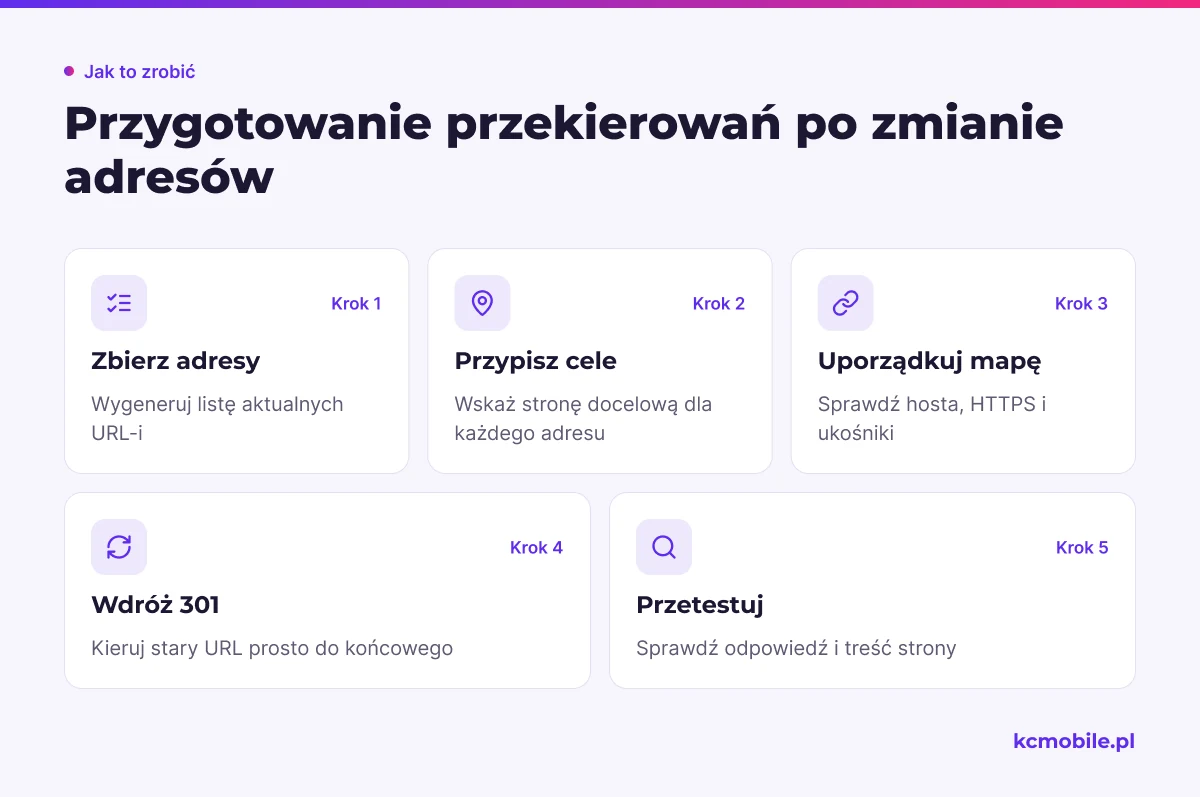
Kolejność wdrożenia:
1. Wygeneruj listę aktualnych adresów i przypisz każdy do strony docelowej.
2. Usuń duplikaty i sprawdź ukośniki, wielkość liter, HTTPS oraz hosta.
3. Wdróż pojedyncze przekierowanie 301 ze starego adresu do końcowego adresu.
4. Sprawdź odpowiedź HTTP i treść strony docelowej dla każdego wiersza.
5. Usuń łańcuchy, w których stary adres przechodzi przez pośredni URL.
Nie przekierowuj wszystkich usuniętych produktów na stronę główną, bo taki cel nie odpowiada intencji starego linku. Wybierz kategorię jako cel tylko wtedy, gdy pomaga użytkownikowi znaleźć zamiennik; w przeciwnym razie obsłuż usuniętą stronę odpowiednim kodem.
Jak sprawdzić wpływ na indeksowanie i linki?
Po zmianie sprawdź, czy nowy URL jest jedyną wersją wskazywaną przez przekierowanie, canonical i sitemapę. Canonical to element HTML wskazujący preferowany adres strony. Google uwzględnia przekierowania, rel="canonical" i obecność URL-a w sitemapie jako sygnały przy wyborze adresu kanonicznego.
Po wdrożeniu zweryfikuj:
- czy canonical produktu wskazuje nowy URL z .html;
- czy sitemap zawiera adresy docelowe, a nie stare lub mieszane warianty;
- czy linki wewnętrzne, breadcrumbs i dane strukturalne prowadzą do nowych adresów;
- czy feed produktowy i integracje sprzedażowe generują zgodne adresy;
- czy raport Strony w Google Search Console nie pokazuje nowych błędów 404 ani nieoczekiwanych duplikatów.
W Search Console użyj Inspekcji adresu URL dla reprezentatywnych produktów i sprawdź zadeklarowany oraz wybrany przez Google adres kanoniczny. Zgłoszenie sitemap pomaga w odkrywaniu adresów, ale nie gwarantuje natychmiastowego indeksowania. Sposób prowadzenia sklepu omawiamy szerzej w poradniku WooCommerce dla sklepów online.

Jak przetestować zmianę na kopii sklepu?
Test na kopii sklepu powinien potwierdzić, że każdy adres docelowy zwraca właściwą stronę, a koszyk i checkout nadal działają po zmianie reguł. Przygotuj staging z aktualnymi danymi, wyłącz wysyłkę e-maili i integracje produkcyjne, a następnie zastosuj te same ustawienia i reguły przekierowań, które planujesz wdrożyć.
Sprawdź produkt prosty, produkt z wariantami, produkt w kilku kategoriach, archiwum kategorii, paginację, filtr atrybutów, koszyk i checkout. Dla każdego adresu potwierdź kod HTTP, liczbę skoków przekierowania, canonical, działanie linków oraz zachowanie parametrów wariantu i koszyka.
Błąd 404 po zmianie permalinków może wynikać z nieodświeżonych reguł routingu. Dokumentacja WooCommerce zaleca wejść w Ustawienia > Bezpośrednie odnośniki i kliknąć Zapisz zmiany, także bez edycji ustawień. Jeśli problem pozostaje, sprawdź cache wtyczki i serwera, konflikty reguł oraz logi serwera.
Po pozytywnym teście wdrażaj zmianę w oknie, w którym możesz kontrolować błędy serwera. Zachowaj eksport starych adresów i kopię ustawień, aby przywrócić poprzednią konfigurację w razie awarii. Jeśli nie chcesz samodzielnie planować wdrożenia, wykonanie sklepu WooCommerce wraz z konfiguracją adresów może objąć mapowanie URL-i i testy po migracji.
Czy warto dodawać .html do działającego sklepu?
W działającym sklepie warto dodawać .html tylko wtedy, gdy końcówka rozwiązuje konkretny problem architektury lub jest częścią zaplanowanej migracji z pełnym mapowaniem URL-i. Sama końcówka nie poprawia pozycji w Google, a zmiana wymaga sprawdzenia przekierowań, indeksowania, linków wewnętrznych i integracji.
Tabela porównuje decyzję zależnie od etapu sklepu. Mniejszy ruch nie oznacza braku ryzyka, bo udostępnione klientom i partnerom linki nadal mogą prowadzić do starych adresów.
| Sytuacja | Korzyść ze zmiany | Koszt prac | Ryzyko dla ruchu | Rekomendacja |
|---|---|---|---|---|
| Nowy sklep przed publikacją | Ujednolicenie formatu od startu | Niski | Niskie | Wybierz format przed dodaniem katalogu |
| Migracja platformy lub struktury | Spójny adres po migracji | Średni | Średnie | Uwzględnij zmianę w mapie migracji |
| Działający sklep z ruchem organicznym | Ograniczona bez innych korzyści | Wysoki | Wysokie | Pozostaw adresy bez zmian |
Jeśli sklep wymaga nowej architektury, wykonaj zmianę jako część kontrolowanej migracji, a nie kosmetyczną poprawkę. Przy porównaniu platform sprawdź też Magento dla sklepów internetowych.
Więcej poradników w tym temacie
Wspomniane narzędzia
Najczęściej zadawane pytania
Czy dodanie .html poprawi pozycje sklepu w Google?
Czy po zmianie adresów produktów potrzebne są przekierowania 301?
Jak dodać .html tylko do adresów produktów WooCommerce?
Czy zmiana permalinków wpłynie na linki zewnętrzne i sitemapę?
Co zrobić, gdy po zmianie produktu pojawia się błąd 404?

Krzysztof Czapnik
Founder & Technical Lead, KC Mobile
Projektuję i rozwijam strony WordPress, sklepy WooCommerce oraz aplikacje internetowe. Łączę projektowanie z programowaniem, integracjami i technicznym SEO. Projekty KC Mobile prowadzę osobiście.
Potrzebujesz pomocy z tym tematem? Napisz - odpowiem osobiście w 24h.
Potrzebujesz pomocy w tym temacie?
Czytasz poradnik „Dodawanie końcówki .html w WooCommerce: kiedy zmieniać adresy i jak uniknąć błędów”. Napisz, co chcesz zrobić i na jakim etapie jesteś. Ustalimy, czy możemy pomóc i jaki zakres prac będzie potrzebny.