
Angielski tekst w polskim sklepie może pochodzić z motywu, WooCommerce, wtyczki, ustawień albo treści zapisanej w builderze. Zmiana niewłaściwego źródła nie poprawi widoku, a edycja pliku aktualizowanego komponentu może zniknąć po aktualizacji.
Krótka odpowiedź
Najpierw ustal, który komponent wyświetla tekst, a potem zmień go w jego właściwym źródle. Ciągi interfejsu WooCommerce przetłumacz w pliku językowym przechowywanym poza katalogiem aktualizowanej wtyczki, na przykład w lokalizacji Custom w Loco Translate.
Po zmianie sprawdź produkt, koszyk, checkout, błędy formularza i wiadomości e-mail.
Usługi KC Mobile
Potrzebujesz pomocy w tym temacie?
Czytasz poradnik „Tłumaczenie szablonu sklepu: jak przetłumaczyć WooCommerce i sprawdzić efekt”. Napisz, co chcesz zrobić i na jakim etapie jesteś. Ustalimy, czy możemy pomóc i jaki zakres prac będzie potrzebny.
Które elementy sklepu trzeba przetłumaczyć?
Przetłumacz wszystkie teksty widoczne podczas wyboru produktu, składania zamówienia i obsługi zakupu. Nie ograniczaj kontroli do strony produktu, ponieważ niezrozumiały komunikat może pojawić się dopiero po błędzie płatności albo w wiadomości po zakupie.
Tabela pokazuje, gdzie szukać tekstów sklepu oraz jaki skutek może mieć brak tłumaczenia. Przejdź każdą ścieżkę jako klient i sprawdź wiadomości wysyłane po zmianie statusu zamówienia.
| Element sklepu | Gdzie sprawdzić | Skutek błędnego tłumaczenia |
|---|---|---|
| Motyw | Nagłówek, stopka, menu i przyciski | Nieczytelna nawigacja |
| WooCommerce | Produkt, koszyk, checkout i konto | Niezrozumiały etap zakupu |
| Płatności i dostawy | Nazwy metod, instrukcje i statusy | Błędny wybór sposobu realizacji |
| Ustawienia sklepu | Etykiety i komunikaty w panelu | Tekst pozostaje w języku konfiguracji |
| Wiadomości e-mail | Temat, nagłówek i treść | Nieczytelne potwierdzenie dla klienta |
Komunikaty koszyka, błędy formularza i maile transakcyjne informują klienta, co ma zrobić i jaki jest status zamówienia. Ustawienia wiadomości znajdują się w WooCommerce > Ustawienia > E-maile; dla poszczególnych typów wiadomości można edytować między innymi temat, nagłówek i dodatkową treść. Dokumentację WooCommerce sprawdziliśmy w październiku 2026.
Czytasz poradnik „Tłumaczenie szablonu sklepu: jak przetłumaczyć WooCommerce i sprawdzić efekt”. Napisz, co chcesz zrobić i na jakim etapie jesteś. Ustalimy, czy możemy pomóc i jaki zakres prac będzie potrzebny. Omów temat tego poradnika
Skąd pochodzą teksty widoczne w szablonie?
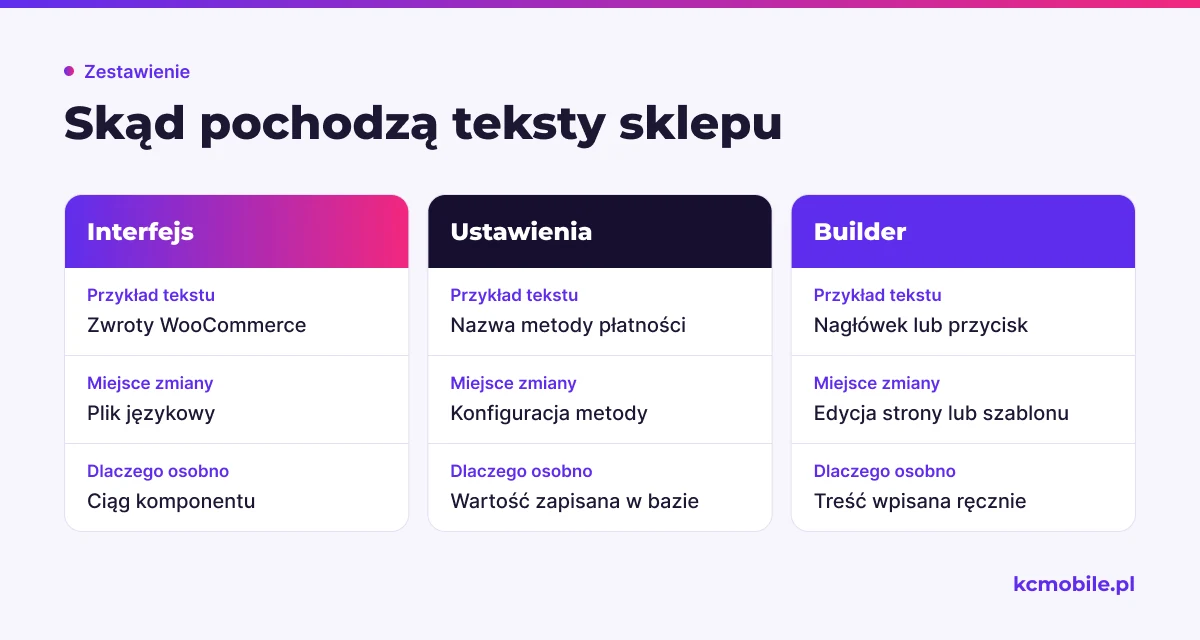
Źródło tekstu rozpoznasz po miejscu edycji oraz komponencie, który go wyświetla. Zanim zaczniesz tłumaczyć, wyszukaj dokładny zwrot w panelu i ustal, czy jest treścią strony, ustawieniem, czy ciągiem interfejsu.
Tekst znajdujący się w edycji strony lub szablonu popraw w builderze. Nazwę metody płatności albo dostawy sprawdź w jej ustawieniach. Zwroty interfejsu, takie jak "Add to cart", pochodzą zwykle z motywu, WooCommerce albo rozszerzenia.
WordPress przypisuje ciągi do komponentu za pomocą domeny tekstowej, czyli unikalnego identyfikatora tłumaczeń motywu lub wtyczki. Domena pomaga powiązać tekst z właściwym plikiem językowym, a mechanizm tłumaczeń pozwala zmieniać język bez ręcznej edycji kodu. Dokumentację WordPress sprawdziliśmy w październiku 2026.
Część nazw i opisów metod może być zapisana w bazie podczas konfiguracji sklepu. WooCommerce podaje, że po zmianie języka witryny takie wartości mogą pozostać w pierwotnym języku. Wtedy otwórz ustawienia konkretnej metody, popraw nazwę, opis lub instrukcję i zapisz zmiany. Dokumentację WooCommerce sprawdziliśmy w październiku 2026.
Jak przetłumaczyć motyw i wtyczki bezpiecznie?
Bezpieczne tłumaczenie zapisuje własne pliki językowe poza katalogiem, który aktualizacja nadpisuje. WooCommerce rekomenduje w Loco Translate lokalizację Custom dla własnych tłumaczeń, ponieważ lokalizacja Author znajduje się wewnątrz wtyczki, a System może zostać nadpisana przez aktualizację tłumaczeń. Dokumentację WooCommerce sprawdziliśmy w październiku 2026.
W panelu WordPress przejdź do Loco Translate > Themes lub Loco Translate > Plugins, wybierz komponent i język, a następnie dodaj brakujące tłumaczenia. Przy nowym tłumaczeniu wybierz katalog Custom i zapisz plik. Po aktualizacji komponentu odśwież katalog tłumaczeń i wyszukaj nowe ciągi. Nazwy opcji mogą nieznacznie różnić się w zależności od wersji wtyczki.
Metoda plikowa wykorzystuje plik POT jako katalog tekstów źródłowych, plik PO jako edytowalne tłumaczenie i plik MO odczytywany przez WordPress. Poedit pozwala otworzyć POT, zapisać tłumaczenie PO i odświeżyć katalog po zmianach. Nie zmieniaj kodu PHP motywu ani wtyczki wyłącznie po to, aby podmienić widoczny tekst.
Tabela porównuje metody według miejsca pracy, ryzyka aktualizacji i zakresu. Wybierz metodę dopiero po ustaleniu, czy tekst jest ciągiem interfejsu, ustawieniem sklepu, czy treścią buildera.
| Metoda | Miejsce pracy | Zachowanie przy aktualizacji | Zakres |
|---|---|---|---|
| Loco Translate, Custom | Panel WordPress i katalog językowy | Plik poza katalogiem wtyczki | Ciągi motywu lub wtyczki |
| Poedit i pliki PO/MO | Komputer i katalog językowy witryny | Zależy od lokalizacji plików | Ciągi z katalogu POT |
| Edycja ustawienia | Panel metody lub sklepu | Zapis w ustawieniach | Nazwy, instrukcje i opisy |
| Edycja pliku komponentu | Kod motywu lub wtyczki | Aktualizacja może nadpisać zmianę | Teksty wpisane w kodzie |
Plik w lokalizacji Custom ogranicza ryzyko nadpisania tłumaczenia przez aktualizację wtyczki, ale nie zwalnia z kontroli nowych ciągów i działania sklepu. Jeśli sklep wymaga przebudowy szablonów wraz z kontrolą tekstów, projekt i wdrożenie sklepu WooCommerce może objąć przygotowanie ścieżki zakupowej.
Jak obsłużyć teksty zapisane w ustawieniach i builderze?
Tekst wpisany ręcznie w builderze, edytorze strony lub ustawieniach sklepu zmieniaj w miejscu, w którym został zapisany. Plik tłumaczeń nie zmieni nagłówka ani etykiety przycisku wpisanej bezpośrednio w polu edycji.
Sprawdź edytor strony produktu, szablon archiwum, widżety, bloki checkoutu oraz ustawienia metod płatności i dostawy. Własny przycisk popraw w builderze, ciąg wtyczki przetłumacz w pliku językowym, a instrukcję płatności edytuj w konfiguracji bramki.
Perspektywa KC Mobile: podczas wdrożeń rozdzielamy teksty interfejsu od treści zarządzanej przez właściciela sklepu. Taki podział ułatwia ustalenie, kto odpowiada za komunikat, i ogranicza poprawianie niewłaściwego źródła.
Jak uniknąć utraty tłumaczeń po aktualizacji?
Własne tłumaczenie ma mniejsze ryzyko nadpisania, gdy plik znajduje się poza katalogiem aktualizowanego motywu lub wtyczki. WooCommerce rekomenduje lokalizację Custom w Loco Translate, a po aktualizacji może być potrzebne odświeżenie katalogu, aby wykryć nowe ciągi. Dokumentację WooCommerce sprawdziliśmy w październiku 2026.
Przed aktualizacją wykonaj kopię plików i bazy danych oraz zapisz, które ciągi zostały zmienione. Po aktualizacji odśwież katalog tłumaczeń w Loco Translate, uzupełnij nowe pozycje i przetestuj sklep po wyczyszczeniu cache.
Tabela wskazuje, jak aktualizacja komponentu lub zmiana ustawień może wpłynąć na teksty. Kontrola lokalizacji pliku i widoku pozwala ustalić, czy zmienił się katalog tłumaczeń, ustawienie, czy kod komponentu.
| Zdarzenie | Możliwy wpływ na tłumaczenie | Kontrola po zmianie |
|---|---|---|
| Aktualizacja WooCommerce | Mogą dojść nowe ciągi | Odświeżenie katalogu i test sklepu |
| Aktualizacja wtyczki | Plik wewnątrz wtyczki może zostać nadpisany | Sprawdzenie lokalizacji pliku |
| Aktualizacja motywu | Ręczna zmiana pliku motywu może zniknąć | Test własnych tłumaczeń |
| Zmiana ustawień | Tekst zapisany w bazie może wymagać korekty | Test nazwy metody i instrukcji |
Największe ryzyko dotyczy ręcznej edycji pliku komponentu, który aktualizuje jego producent.
Co zmienia się przy sklepie wielojęzycznym?
Sklep wielojęzyczny wymaga odrębnych wersji treści, a nie tylko przetłumaczonego interfejsu WooCommerce. System wielojęzyczny może wiązać wersje produktów, kategorii, adresów i menu, a konfiguracja może także obejmować waluty oraz checkout.
Tabela pokazuje różnicę między tłumaczeniem interfejsu jednego sklepu a obsługą kilku wersji językowych. Zakres funkcji zależy od wybranego rozwiązania, dlatego przed wdrożeniem sprawdź obsługę produktów, adresów, płatności i procesu zakupu.
| Obszar | Sklep w jednym języku | Sklep wielojęzyczny |
|---|---|---|
| Produkty | Jedna wersja opisu | Powiązane wersje językowe |
| Adresy URL | Jeden adres produktu | Adresy przypisane do języków |
| Waluta | Jedno ustawienie sklepu | Możliwe warianty zależne od rozwiązania |
| Checkout | Jeden przebieg zakupowy | Osobny test każdej wersji |
Tłumaczenie ciągów WooCommerce nie tworzy drugiej wersji produktu ani adresu URL. Jeśli planujesz sprzedaż w kilku językach, poradnik o sklepie wielojęzycznym WooCommerce opisuje elementy wymagające osobnej konfiguracji.
Jak przetestować tłumaczenie całego procesu zakupowego?
Pełny test tłumaczenia obejmuje produkt, koszyk, checkout, walidację formularza i wiadomości wysyłane po zamówieniu. Sprawdź również brak wymaganego pola, niepoprawny kod pocztowy, odrzuconą płatność i brak dostępnej metody dostawy.
Przejdź cały zakup na komputerze i urządzeniu mobilnym. Wykonaj zamówienie testowe, sprawdź etykiety przycisków, podsumowanie, instrukcję płatności oraz wiadomość klienta. W panelu WooCommerce > Ustawienia > E-maile wybierz typ wiadomości i sprawdź temat, nagłówek oraz dodatkową treść; dokumentacja opisuje również podgląd i wysłanie wiadomości testowej. Stan dokumentacji sprawdziliśmy w październiku 2026.
Szukaj zwrotów, których klient nie powinien widzieć w obcym języku, takich jak "Billing details", "Place order" czy "Shipping". Poprawny widok strony nie potwierdza poprawności e-maila, ponieważ wiadomości mają osobne ustawienia i szablony.
Lista kontrolna testu zamówienia pomaga przejść przez ścieżkę klienta bez pominięcia błędów walidacji.
| Etap | Co sprawdzić | Wynik pozytywny |
|---|---|---|
| Produkt | Przycisk i komunikat o dostępności | Tekst jest w wybranym języku |
| Koszyk | Ilość, usuwanie i podsumowanie | Klient rozumie dostępne działania |
| Checkout | Pola, zgody i walidacja | Błędy wskazują pole do poprawy |
| Płatność i dostawa | Nazwy, instrukcje i odmowa płatności | Status i następny krok są jasne |
| Temat, nagłówek i treść | Wiadomość potwierdza stan zamówienia |
Kompletny test obejmuje także sytuacje błędne i wiadomość e-mail, nie tylko poprawnie złożone zamówienie.
Jak diagnozować tekst, który nadal pozostaje nieprzetłumaczony?
Nieprzetłumaczony tekst diagnozuj od źródła do cache: ustal komponent, sprawdź domenę tekstową i plik językowy, a potem skontroluj ustawienia oraz sposób ładowania tłumaczenia. Jeśli wpis już istnieje, porównaj dokładny tekst źródłowy, język witryny oraz formy liczby pojedynczej i mnogiej.
W Loco Translate wyszukaj ciąg w wybranym motywie lub wtyczce, a następnie sprawdź, czy plik znajduje się w lokalizacji Custom. WooCommerce wskazuje, że ciąg z formą pojedynczą i mnogą wymaga przetłumaczenia obu form. Po zmianie wyczyść cache strony i przeglądarki oraz sprawdź widok w nowej sesji. Dokumentację WooCommerce sprawdziliśmy w październiku 2026.
Tekst z JavaScriptu, checkoutu blokowego lub zewnętrznej usługi może wymagać mechanizmu tłumaczeń właściwego dla danego komponentu. Jeśli zmiana w pliku PO nie działa, sprawdź ustawienia komponentu, źródło ciągu i dokumentację producenta.
Gdy problem dotyczy także działania sklepu lub konfiguracji szablonu, wdrożenie sklepu internetowego na WooCommerce może objąć przygotowanie treści oraz kontrolę procesu zamówienia.
Więcej poradników w tym temacie
Wspomniane narzędzia
Najczęściej zadawane pytania
Czy po zmianie języka WordPress wszystkie teksty WooCommerce przetłumaczą się automatycznie?
Dlaczego tłumaczenie w Loco Translate działa tylko dla części produktów?
Czy mogę edytować plik PO bezpośrednio na serwerze?
Czy wtyczka wielojęzyczna przetłumaczy również wiadomości po zakupie?
Co zrobić, gdy tekst w checkoutcie blokowym nie reaguje na zmianę w Loco Translate?

Krzysztof Czapnik
Founder & Technical Lead, KC Mobile
Projektuję i rozwijam strony WordPress, sklepy WooCommerce oraz aplikacje internetowe. Łączę projektowanie z programowaniem, integracjami i technicznym SEO. Projekty KC Mobile prowadzę osobiście.
Potrzebujesz pomocy z tym tematem? Napisz - odpowiem osobiście w 24h.
Potrzebujesz pomocy w tym temacie?
Czytasz poradnik „Tłumaczenie szablonu sklepu: jak przetłumaczyć WooCommerce i sprawdzić efekt”. Napisz, co chcesz zrobić i na jakim etapie jesteś. Ustalimy, czy możemy pomóc i jaki zakres prac będzie potrzebny.