
Klient może zgłosić odstąpienie od umowy, reklamację albo dobrowolny zwrot oferowany przez sklep, a każda z tych spraw wymaga innej decyzji. W WooCommerce trzeba połączyć formularz zgłoszenia z obsługą zamówienia, komunikacją i faktycznym rozliczeniem płatności.
Krótka odpowiedź
WooCommerce pozwala administratorowi zarejestrować pełny lub częściowy zwrot w zamówieniu; zwrot przez bramkę zależy od jej zgodności i konfiguracji. Wtyczka Elastyczne Zwroty i Reklamacje WooCommerce od WP Desk dodaje formularze oraz statusy zgłoszeń, a częściowy zwrot po stronie klienta jest funkcją PRO.
Zainstaluj i aktywuj wtyczkę, skonfiguruj formularz, statusy oraz wiadomości, a następnie przetestuj zgłoszenie i zwrot środków osobno.
Usługi KC Mobile
Potrzebujesz pomocy w tym temacie?
Czytasz poradnik „Elastyczne zwroty WooCommerce: jak uruchomić obsługę zgłoszeń”. Napisz, co chcesz zrobić i na jakim etapie jesteś. Ustalimy, czy możemy pomóc i jaki zakres prac będzie potrzebny.
Jak działają zwroty w standardowym WooCommerce?
Administrator może zlecić zwrot w WooCommerce > Zamówienia, otwierając zamówienie, wskazując pozycje lub kwotę i wybierając zwrot automatyczny przez zgodną bramkę albo ręczny. Zwrot ręczny zapisuje rozliczenie w sklepie, ale wymaga oddania pieniędzy osobno, na przykład w panelu operatora. Zmiana statusu zamówienia na "Anulowane" lub "Zwrócone" sama nie przekazuje środków klientowi.
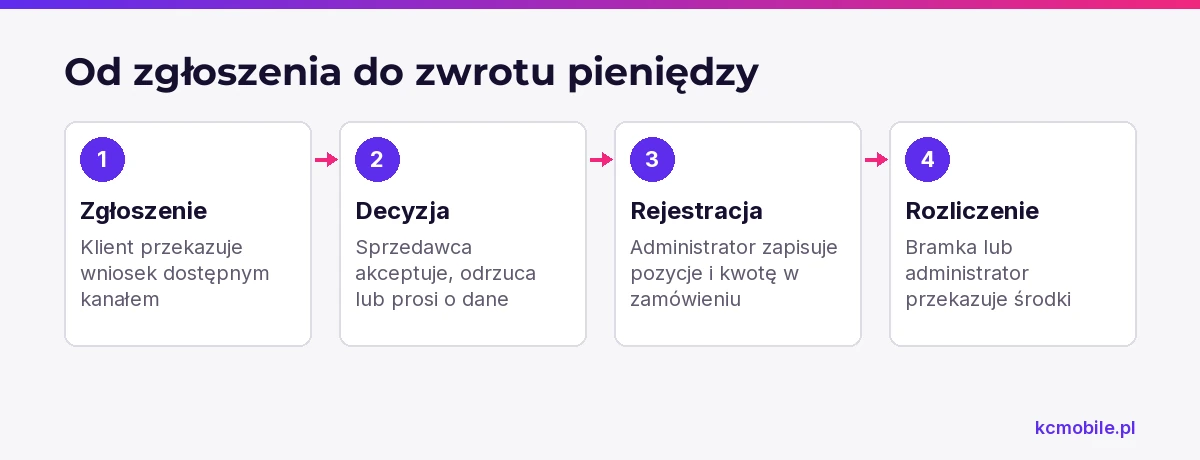
Rejestracja zgłoszenia, decyzja sklepu i wykonanie płatności są trzema odrębnymi etapami. WooCommerce pozwala administratorowi wykonać częściowy zwrot, wybierając ilości produktów lub kwoty, ale standardowo nie zapewnia klientowi samodzielnego formularza wniosku. Potwierdzenie przyjęcia wniosku nie jest potwierdzeniem zwrotu pieniędzy.
| Etap | Kto wykonuje działanie | Co potwierdza system |
|---|---|---|
| Złożenie wniosku | Klient przez dostępny kanał | Samo zgłoszenie lub wiadomość |
| Decyzja | Sprzedawca | Akceptację, odmowę albo prośbę o dane |
| Rejestracja zwrotu | Administrator lub zgodna integracja | Zapis pozycji i kwoty w zamówieniu |
| Przekazanie pieniędzy | Bramka lub administrator | Operację płatniczą, jeśli została wykonana |
Przed zamknięciem sprawy sprawdź notatki zamówienia i potwierdzenie operatora, jeśli zwrot przebiegał przez bramkę. Szczegóły procesu opisuje poradnik WooCommerce dla sklepów online.
Czytasz poradnik „Elastyczne zwroty WooCommerce: jak uruchomić obsługę zgłoszeń”. Napisz, co chcesz zrobić i na jakim etapie jesteś. Ustalimy, czy możemy pomóc i jaki zakres prac będzie potrzebny. Omów temat tego poradnika
Kiedy potrzebna jest wtyczka do zwrotów?
Wtyczka pomaga, gdy klient ma samodzielnie składać wnioski, a zespół potrzebuje wspólnej listy spraw, statusów i powiadomień. Przy niewielkiej liczbie zgłoszeń wystarczy obsługa ręczna, jeśli pracownik zapisuje decyzję przy zamówieniu i osobno kontroluje płatność.
Tabela: różnice między obsługą ręczną a formularzem wtyczki WP Desk. Zakres funkcji zależy od wersji wtyczki.
| Wariant | Formularz klienta | Częściowe pozycje klienta | Statusy zgłoszeń |
|---|---|---|---|
| Standardowy WooCommerce | - | - | - |
| WP Desk FREE | Dostępny dla klienta z kontem | - | Dostępne |
| WP Desk PRO | Dostępny także formularz publiczny | Dostępne | Dostępne |
WooCommerce udostępnia także rozszerzenie Self-Service Refunds, które ma własne ustawienia w WooCommerce > Settings > Refunds; można w nim włączyć zgłoszenia, zwroty pozycji i formularz dla gości. To odrębne rozszerzenie, więc przed wyborem porównaj jego sposób obsługi z procesem WP Desk. Aktualne funkcje i warunki licencji sprawdź na stronach producentów.
Wtyczka nie zastępuje procedury sklepu ani bramki płatniczej. Zanim ją wybierzesz, określ, czy klient ma zgłaszać całość zamówienia, wybierać pozycje, dołączać pliki lub śledzić status.
Jeśli planujesz budowę lub rozwój sklepu, sklepy internetowe na WooCommerce możemy dopasować do procesu sprzedaży i obsługi zgłoszeń. Przy wyborze platformy przyda się też porównanie WooCommerce i Shopify.
Jak zainstalować wtyczkę przed konfiguracją formularza?
Wtyczkę WP Desk zainstalujesz z katalogu WordPressa, jeśli korzystasz z wersji dostępnej w repozytorium, albo przez przesłanie pliku ZIP w panelu. Wybierz Wtyczki > Dodaj nową, wyszukaj "Flexible Refund and Return Order for WooCommerce", kliknij Zainstaluj, a po instalacji Włącz. Jeśli otrzymasz plik ZIP, wybierz Dodaj nową > Wyślij wtyczkę na serwer, wskaż plik, kliknij Zainstaluj, a następnie Włącz.
Po aktywacji otwórz menu Elastyczne zwroty. Sprawdź, czy sklep działa na aktualnej, zgodnej wersji WordPressa i WooCommerce oraz wykonaj kopię zapasową przed zmianą ustawień na produkcji. Jeżeli używasz kilku rozszerzeń do zwrotów, pozostaw aktywne tylko to, które ma obsługiwać zgłoszenia, dopóki nie potwierdzisz ich zgodności.
Po instalacji przejdź do Elastyczne zwroty > Zwrot. Ustawienia rodzaju zgłoszenia i pola formularza są rozdzielone na zakładki Ustawienia i Edytuj formularz. Funkcje reklamacji, naprawy, formularza publicznego i częściowych zwrotów zależą od zakresu licencji WP Desk.
Jak skonfigurować formularz zwrotu i reklamacji?
Formularz powinien zbierać dane potrzebne do identyfikacji zamówienia, zakresu sprawy i kontaktu z klientem. Dla zgłoszenia zwrotu zwykle wystarczą pozycja, ilość, powód i krótki opis; plik dodaj jako wymagany tylko wtedy, gdy jest potrzebny do rozpatrzenia określonego rodzaju sprawy.
W panelu otwórz Elastyczne zwroty > Zwrot > Ustawienia. Włącz formularz, ustaw etykietę przycisku i określ jego widoczność. Następnie przejdź do zakładki Edytuj formularz, dodaj lub usuń pola, ustaw ich kolejność, etykiety i wymagane odpowiedzi. WP Desk umożliwia osobną konfigurację formularzy dla zwrotu, reklamacji i naprawy; reklamacja i naprawa wymagają PRO.
Formularz publiczny bez logowania jest dostępny w PRO. Utwórz stronę WordPressa, wstaw shortcode `[flexible_refund_public]` i zapisz ją. Formularz prosi o numer zamówienia i adres e-mail zgodny z zamówieniem. Gdy sklep stosuje własną numerację, w ustawieniach globalnych włącz wyszukiwanie po numerze widocznym dla klienta.
Nie proś ponownie o informacje, które sklep pobiera z zamówienia. Opis pola powinien wyjaśniać, czego potrzebuje zespół, a nie sugerować klientowi, że samo zgłoszenie przesądza o decyzji. W sklepie wielojęzycznym sprawdź etykiety, komunikaty i wiadomości w każdej wersji językowej; organizację języków omawia poradnik wielojęzycznego WooCommerce.
Jak ustawić statusy i komunikację z klientem?
Statusy WP Desk opisują etap wniosku, a status zamówienia i zapis płatności odnoszą się do realizacji zamówienia i pieniędzy. Wtyczka udostępnia statusy: Zawnioskowane, Wysyłka, Weryfikacja, Zatwierdzone, Odrzucone i Anulowane. Po zmianie statusu może zapisać notatkę przy zamówieniu i wysłać powiązany e-mail.
| Status zgłoszenia | Następne działanie zespołu | Informacja dla klienta |
|---|---|---|
| Zawnioskowane | Sprawdź kompletność wniosku | Potwierdzenie przyjęcia |
| Wysyłka | Oczekuj na przesyłkę, jeśli jest wymagana | Instrukcja przekazania produktu |
| Weryfikacja | Oceń produkt i zakres sprawy | Informacja o weryfikacji |
| Zatwierdzone | Zleć uzgodnione rozliczenie | Decyzja i dalszy krok |
| Odrzucone | Zapisz uzasadnienie | Decyzja i sposób kontaktu |
| Anulowane | Zamknij aktywny wniosek | Potwierdzenie anulowania |
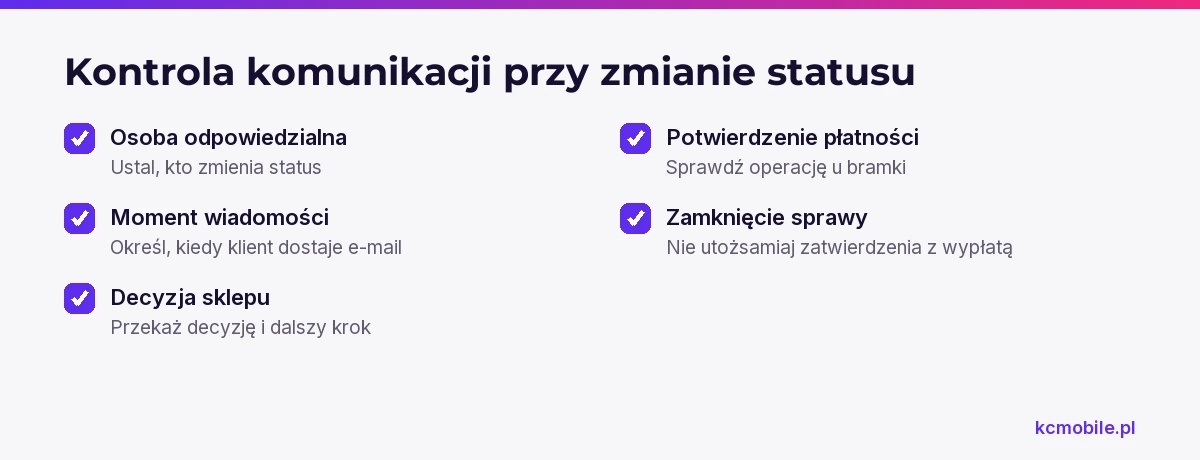
Ustal, kto zmienia status, kiedy wysyłana jest wiadomość i kto sprawdza wykonanie płatności. Nie wysyłaj komunikatu o zwrocie pieniędzy w chwili zatwierdzenia wniosku, jeśli bramka nie potwierdziła operacji.
Jak obsługiwać zwrot częściowy i koszt dostawy?
Administrator może wykonać częściowy zwrot w standardowym WooCommerce, wybierając odpowiednie pozycje i ilości. Wtyczka WP Desk udostępnia klientowi wniosek o częściowy zwrot w wersji PRO. Przed zatwierdzeniem porównaj wniosek z pozycjami, rabatami, podatkiem i konfiguracją kosztów dostawy.
| Scenariusz | Działanie administratora | Kontrola przed zamknięciem |
|---|---|---|
| Zwrot jednej pozycji | Wybierz produkt i ilość | Zgodność z decyzją |
| Zwrot kilku pozycji | Sprawdź każdą pozycję | Rabaty i podatek |
| Koszt dostawy | Zastosuj regułę sklepu | Zakres zwrotu częściowego lub pełnego |
| Zwrot ręczny | Zapisz rozliczenie w WooCommerce | Osobne potwierdzenie przekazania środków |
| Zwrot przez kupon | Wygeneruj kupon po decyzji | Kwota i doręczenie kodu |
WP Desk pozwala ustawić, czy koszt dostawy ma być pomijany, wybierany przez klienta, zwracany w pierwotnej wysokości lub liczony według najniższej stawki przy zwrocie częściowym. Dostępność konkretnej opcji zależy od wersji i konfiguracji wtyczki.
Perspektywa KC Mobile. Przy wdrożeniach sklepów oddzielamy komunikat o decyzji od potwierdzenia płatności. Zespół obsługi może wtedy zamknąć zgłoszenie dopiero po sprawdzeniu, czy operator faktycznie zrealizował zwrot.
Jeśli potrzebujesz połączyć formularz zwrotu z pozostałymi elementami sklepu, wdrożenie sklepu WooCommerce może objąć konfigurację procesu i testy.
Jak przetestować proces przed uruchomieniem?
Testuj osobno złożenie wniosku, decyzję, zmianę statusu i przepływ pieniędzy. Wykonaj próby na kopii sklepu lub zamówieniach testowych, a następnie przejdź formularz jako klient zalogowany i, jeśli używasz wersji PRO, jako gość.
| Scenariusz | Co sprawdzić | Oczekiwany wynik |
|---|---|---|
| Klient zalogowany | Formularz przy zamówieniu | Wniosek wiąże się z właściwym zamówieniem |
| Klient bez konta | Numer zamówienia i adres e-mail | Formularz rozpoznaje właściwy zakup |
| Zwrot częściowy | Pozycje i ilości w PRO | Wniosek zawiera wybrane produkty |
| Anulowanie wniosku | Przycisk anulowania i status | Klient widzi aktualny etap |
| Powiadomienia | E-mail klienta i administratora | Wiadomości trafiają do właściwych odbiorców |
| Płatność | Zwrot testowy przez bramkę | Operator zwraca środki lub pokazuje czytelny błąd |
| Telefon i komputer | Pola, przyciski i załączniki | Formularz działa na obu widokach |
Przy zamówieniu z rabatem sprawdź wyliczenie zwracanej kwoty, a przy kilku pozycjach zweryfikuj, że zgłoszenie obejmuje właściwe produkty. Zapisz, kiedy zmienia się status zamówienia i jaki e-mail jest wysyłany na każdym etapie. Test operatora wykonuj w udostępnionym przez niego środowisku testowym.
Jak odróżnić odstąpienie od umowy od reklamacji?
Odstąpienie od umowy zawartej przez internet, reklamacja z powodu niezgodności towaru z umową i dobrowolny zwrot oferowany przez sklep to różne podstawy zgłoszeń. UOKiK podaje, że termin na odstąpienie dla większości umów internetowych wynosi 14 dni, a sposób jego liczenia zależy od rodzaju umowy i dostawy. Stan informacji UOKiK sprawdziliśmy w październiku 2026 r.
Reklamacja dotyczy problemu z towarem lub jego zgodnością z umową. UOKiK wskazuje, że konsument wybiera podstawę reklamacji, a sprzedawca nie powinien narzucać ani zmieniać tej decyzji. Dobrowolny zwrot sklepu może opisywać dodatkowe zasady przyjęte przez sprzedawcę, ale nie powinien zastępować informacji o ustawowym prawie odstąpienia ani procedurze reklamacyjnej.
Formularz może porządkować rodzaj sprawy, dane i komunikację, ale sam nie rozstrzyga o prawach stron. Dostosuj treść regulaminu i komunikatów do modelu sprzedaży, rodzaju produktu oraz aktualnych przepisów; w sprawach prawnych skonsultuj treść z prawnikiem. Osobne procedury opisują strony UOKiK dotyczące odstąpienia od umowy i reklamacji.
Jak diagnozować problemy po wdrożeniu?
Najpierw ustal, czy błąd dotyczy widoczności formularza, zapisu wniosku, wiadomości, statusu czy wykonania płatności. Wykonaj pojedynczy test i zapisz numer zamówienia, czas oraz widoczny komunikat.
| Objaw | Test diagnostyczny | Możliwe źródło problemu |
|---|---|---|
| Brak przycisku | Sprawdź włączenie formularza i warunki widoczności | Status zamówienia lub reguła dostępności |
| Formularz nie znajduje zamówienia | Porównaj numer i e-mail z danymi zamówienia | Własna numeracja bez wyszukiwania po numerze widocznym |
| Wniosek się nie zapisuje | Powtórz próbę na innym zamówieniu | Konflikt wtyczek lub błąd formularza |
| Klient dostaje dwa e-maile | Porównaj powiadomienia WooCommerce i WP Desk | Dwa aktywne mechanizmy wysyłki |
| Brak pieniędzy po zmianie statusu | Sprawdź panel operatora | Zapis w sklepie bez operacji płatniczej |
Dzienniki WooCommerce znajdziesz w WooCommerce > Status > Logi. Przy błędzie płatności porównaj status transakcji u operatora z notatkami zamówienia; status wtyczki zgłoszeniowej nie potwierdza transakcji.
Więcej poradników w tym temacie
Wspomniane narzędzia
Najczęściej zadawane pytania
Jak włączyć zwroty w WooCommerce?
Jaka wtyczka obsługuje zwroty w WooCommerce?
Czy WooCommerce obsługuje częściowe zwroty?
Jak klient może zgłosić zwrot zamówienia w WooCommerce?
Czy wtyczka do zwrotów automatycznie oddaje pieniądze?

Krzysztof Czapnik
Founder & Technical Lead, KC Mobile
Projektuję i rozwijam strony WordPress, sklepy WooCommerce oraz aplikacje internetowe. Łączę projektowanie z programowaniem, integracjami i technicznym SEO. Projekty KC Mobile prowadzę osobiście.
Potrzebujesz pomocy z tym tematem? Napisz - odpowiem osobiście w 24h.
Potrzebujesz pomocy w tym temacie?
Czytasz poradnik „Elastyczne zwroty WooCommerce: jak uruchomić obsługę zgłoszeń”. Napisz, co chcesz zrobić i na jakim etapie jesteś. Ustalimy, czy możemy pomóc i jaki zakres prac będzie potrzebny.