
W sklepie wielowalutowym cena musi pozostać spójna od karty produktu do zamówienia i rozliczenia. Sam symbol waluty przy produkcie nie potwierdza, że bramka obciąży klienta w tej samej walucie ani że ERP otrzyma prawidłową kwotę.
Krótka odpowiedź
Flexible Currency Switcher for WooCommerce od WP Desk pozwala dodać waluty, ustawić kurs ręczny albo automatyczny z ECB lub NBP, przypisać waluty do krajów i udostępnić klientowi przełącznik. Główne ustawienia znajdziesz w WooCommerce > Przełącznik walut.
Automatyczny wybór waluty wymaga włączenia opcji Geolokalizacja wtyczki oraz geolokalizacji WooCommerce. Wyświetlenie ceny nie potwierdza waluty obciążenia, dlatego porównaj checkout, zamówienie i transakcję w panelu operatora.
Usługi KC Mobile
Potrzebujesz pomocy w tym temacie?
Czytasz poradnik „Flexible Currency Switcher for WooCommerce: konfiguracja i test sklepu”. Napisz, co chcesz zrobić i na jakim etapie jesteś. Ustalimy, czy możemy pomóc i jaki zakres prac będzie potrzebny.
Czym jest Flexible Currency Switcher for WooCommerce?
Flexible Currency Switcher for WooCommerce to wtyczka WP Desk, która pozwala prezentować ceny w wielu walutach przy jednej walucie bazowej sklepu. Kwota w dodatkowej walucie może wynikać z kursu albo z osobnej ceny wpisanej dla produktu lub wariantu.
Wtyczka obsługuje produkty, warianty, wysyłkę, kupony o stałej kwocie i bramki płatności. Klient może zmienić walutę ręcznie, a sklep może dobrać ją do kraju po skonfigurowaniu geolokalizacji.
Wyświetlenie ceny i pobranie płatności w tej samej walucie to odrębne etapy. Faktyczna waluta obciążenia zależy również od bramki i konfiguracji konta płatniczego.
Tabela pokazuje, na którym etapie sprawdzać kwotę i walutę zamówienia. Porównaj te wartości przed uruchomieniem sprzedaży w kolejnej walucie.
| Etap | Co pokazuje lub zapisuje | Co potwierdza wynik |
|---|---|---|
| Karta produktu | Cenę i symbol waluty | Kurs lub cenę ręczną |
| Koszyk i checkout | Sumę, podatek i dostawę | Obliczenia sklepu |
| Zamówienie WooCommerce | Walutę i kwoty | Dane zapisane przez sklep |
| Operator płatności | Kwotę i walutę transakcji | Walutę obciążenia |
| Rozliczenie bankowe | Kwotę po rozliczeniu | Ewentualne przewalutowanie banku |
Kontrola zamówienia i transakcji operatora potwierdza, czy wybrana waluta przechodzi przez cały proces. Sklep obsługujący kilka rynków wymaga również prawidłowej konfiguracji języków, opisanej w poradniku o wielojęzycznym WooCommerce.
Czytasz poradnik „Flexible Currency Switcher for WooCommerce: konfiguracja i test sklepu”. Napisz, co chcesz zrobić i na jakim etapie jesteś. Ustalimy, czy możemy pomóc i jaki zakres prac będzie potrzebny. Omów temat tego poradnika
Jak sprawdzić, czy wtyczka pasuje do sklepu?
Wtyczka pasuje do sklepu, jeśli obsługuje wymagane waluty, a bramka i integracje przekazują kwoty zgodnie z przepływem zamówienia. Dokumentacja WP Desk podaje wymagania WordPress 6.0 lub nowszy, WooCommerce 6.0 lub nowszy oraz PHP 7.4 lub nowszy; stan dokumentacji sprawdziliśmy w październiku 2026 (dokumentacja wtyczki).
Przed instalacją ustal, czy sklep ma tylko prezentować ceny w walucie klienta, czy również przyjmować w niej płatności. Sprawdź, czy operator obsługuje walutę na koncie sklepu oraz czy księgowość, ERP i feed produktowy przyjmują kwotę i kod waluty, które sklep ma przekazywać.
Podatek nie wynika z samej zmiany waluty. WooCommerce pozwala ustawić ceny z podatkiem lub bez podatku, adres używany do kalkulacji i stawki w WooCommerce > Ustawienia > Podatek (dokumentacja podatków WooCommerce); sposób opodatkowania działalności potwierdź z księgowym.
Tabela pomaga ocenić zgodność wtyczki z wymaganiami sklepu. Ustal każde kryterium przed dodaniem walut, a wynik zapisz do odbioru wdrożenia.
| Obszar | Pytanie kontrolne | Kryterium zgodności |
|---|---|---|
| Waluty | Czy dodano walutę bazową i docelowe? | Każda docelowa waluta jest aktywna |
| Kursy | Czy sklep używa kursu czy cen ręcznych? | Zasada odpowiada polityce cenowej |
| Geolokalizacja | Czy kraj ma wybierać walutę? | Kraj przypisano do właściwej waluty |
| Płatności | Czy operator przyjmuje tę walutę? | Bramka obsługuje ją na koncie sklepu |
| Integracje | Czy ERP i feed odczytują walutę? | Eksport przekazuje właściwą kwotę i walutę |
Z naszych wdrożeń wynika, że błędy często ujawniają się na styku waluty z cache, feedem albo synchronizacją zamówień. Dlatego zgodność sprawdzamy na zamówieniu testowym, a nie wyłącznie na karcie produktu.
Jeśli planujesz przebudowę całej ścieżki zakupu, sklep WooCommerce dopasowany do sprzedaży na wielu rynkach można przygotować razem z płatnościami i integracjami.
Jak skonfigurować waluty i kursy?
Waluty skonfigurujesz w WooCommerce > Przełącznik walut, gdzie dokumentacja WP Desk opisuje zakładki Ogólne, Waluty, Automatyczne kursy, Integracje oraz Import / eksport. Najpierw dodaj walutę, ustal kurs i format ceny, a następnie udostępnij ją klientom.
1. W zakładce Ogólne włącz Włącz konwersję walut. Jeśli klient ma sam wybierać walutę, włącz również Przełącznik waluty i wybierz listę rozwijaną, linki albo przyciski.
2. W zakładce Waluty wybierz + Dodaj walutę. Aktywuj walutę i ustaw kurs, zaokrąglenie, symbol, pozycję symbolu oraz liczbę miejsc po przecinku.
3. W WooCommerce > Przełącznik walut > Ogólne włącz Geolokalizacja, jeśli wtyczka ma dobierać walutę do kraju. W WooCommerce > Ustawienia > Ogólne włącz geolokalizację WooCommerce. Przypisz kraje do walut w ich ustawieniach.
4. W zakładce Automatyczne kursy wybierz Ręcznie, Europejski Bank Centralny (ECB) albo Narodowy Bank Polski (NBP, tabela A). Dla waluty zaznacz automatyczny kurs i wybierz częstotliwość.
5. Wybierz Pobierz kursy teraz, a następnie sprawdź status i datę aktualizacji. Dokumentacja WP Desk opisuje harmonogram raz dziennie, dwa razy dziennie albo co godzinę; stan sprawdziliśmy w październiku 2026.
6. Włącz tryb zgodny z cache stron, jeśli sklep buforuje całe strony. Zmień walutę i sprawdź wynik w nowej sesji przeglądarki.
7. Umieść przełącznik jako widget, blok Gutenberga albo shortcode `[flexible_currency_switcher]`.
Dla osobnych cenników rynkowych otwórz edycję produktu lub wariantu i ustaw Cenę regularną (waluta) albo Cenę promocyjną (waluta). Cena wpisana ręcznie ma pierwszeństwo przed przeliczeniem kursowym, a puste pole oznacza cenę przeliczaną.
Tabela pokazuje, które ustawienia wpływają na wybór i przeliczenie waluty. Po każdej zmianie sprawdź wynik na karcie produktu oraz w koszyku.
| Ustawienie | Dostępne działanie | Kontrola po zapisaniu |
|---|---|---|
| Źródło kursu | Ręcznie, ECB albo NBP | Porównaj cenę z walutą bazową |
| Aktualizacja | Raz dziennie, dwa razy dziennie albo co godzinę | Sprawdź status i datę pobrania |
| Zaokrąglenie | Do dwóch miejsc albo wybrana końcówka | Sprawdź cenę i sumę koszyka |
| Cena produktu | Kurs albo cena ręczna | Sprawdź, która wartość obowiązuje |
| Geolokalizacja | Dobór kraju i waluty | Zmień kraj w sesji testowej |
Sprawdź wartości dla produktu testowego po każdej zmianie kursu, zaokrąglenia lub lokalizacji. Aktualne nazwy ustawień opisuje dokumentacja Flexible Currency Switcher WP Desk.
Jak przetestować ceny w katalogu, koszyku i zamówieniu?
Test walutowy powinien śledzić tę samą pozycję od karty produktu przez checkout i zamówienie aż do e-maila, płatności i zwrotu. Przeprowadź go na stagingu z bramką w trybie testowym, aby uniknąć rzeczywistych obciążeń.
Tabela przedstawia macierz testów kluczowych elementów koszyka i zamówienia. Zapisz oczekiwany wynik przed testem, a później porównaj go z danymi w sklepie.
| Przypadek | Działanie testowe | Oczekiwany wynik |
|---|---|---|
| Produkt prosty | Zmień walutę na karcie produktu | Cena odpowiada kursowi lub cenie ręcznej |
| Wariant | Wybierz wariant o innej cenie | Cena wariantu odpowiada ustawieniom |
| Kupon kwotowy | Zastosuj kupon o stałej kwocie | Rabat odpowiada aktywnej walucie |
| Dostawa | Zmień kraj i metodę wysyłki | Koszt i próg darmowej dostawy są zgodne |
| Podatek | Wprowadź adres klienta | Podatek odpowiada ustawieniom WooCommerce |
| Checkout | Zmień walutę i bramkę | Suma oraz dostępne płatności są prawidłowe |
| Otwórz potwierdzenie zamówienia | Waluta i kwoty zgadzają się z zamówieniem | |
| Zwrot | Wykonaj zwrot w trybie testowym | Kwota odpowiada transakcji |
Przy każdym teście zapisz walutę strony, sumę koszyka, walutę zamówienia i kwotę widoczną w panelu operatora. Eksport do ERP, księgowości i feedu produktowego sprawdź osobno, porównując przekazywaną walutę i kwotę z danymi zamówienia.
Czy klient płaci w wybranej walucie?
Klient płaci w wybranej walucie, jeśli zamówienie przekazuje ją do bramki, a operator obsługuje tę walutę na koncie sklepu. Cena widoczna na stronie potwierdza wyłącznie prezentację kwoty.
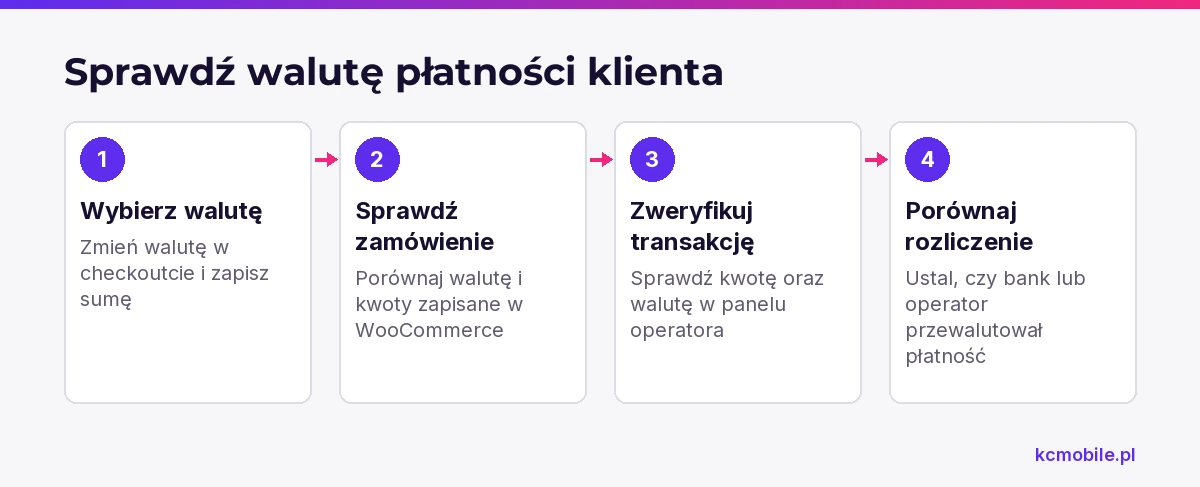
Zamówienie testowe pozwala porównać walutę checkoutu, walutę i kwoty w szczegółach zamówienia WooCommerce, transakcję w panelu operatora oraz walutę zwrotu. Jeśli checkout pokazuje EUR, a operator rejestruje PLN, sprawdź walutę zapisaną w zamówieniu i ustawienia bramki.
Flexible Currency Switcher pozwala przypisać do waluty dozwolone bramki płatności. Pole Dozwolone bramki płatności ogranicza metody dostępne dla danej waluty, a pusta lista oznacza brak ograniczenia przez to ustawienie; dokumentację sprawdziliśmy w październiku 2026.
Kwota zaksięgowana na rachunku klienta może różnić się od kwoty zamówienia, jeśli bank lub operator wykona przewalutowanie. Wynik w WooCommerce porównaj z potwierdzeniem operatora i zasadami rozliczenia banku.
Jakie problemy powoduje cache lub geolokalizacja?
Cache pełnych stron może pokazać walutę poprzedniego użytkownika, jeśli pamięć nie uwzględnia sesji albo cookie waluty. Dokumentacja WP Desk opisuje tryb zgodny z cache, który wykrywa walutę po stronie klienta przez AJAX; producent wskazuje jego zastosowanie przy cache całych stron, takich jak WP Rocket, LiteSpeed lub Varnish, a dokumentację sprawdziliśmy w październiku 2026.
Tabela grupuje objawy błędów waluty i pierwsze kontrole. Zacznij od ustawień wskazanych dla objawu, a po poprawce powtórz test w nowej sesji.
| Objaw | Pierwsza kontrola | Następny krok |
|---|---|---|
| Waluta nie zmienia się | Konwersję i aktywność waluty | Sprawdź sesję i ręczny wybór |
| Cena jest nieaktualna | Ręczną cenę produktu | Porównaj ją z kursem waluty |
| Koszyk wraca do poprzedniej waluty | Cookie `fcs_currency` w cache | Włącz tryb zgodny z cache i wyczyść pamięć |
| Geolokalizacja wybiera złą walutę | Przypisanie kraju do waluty | Sprawdź geolokalizację wtyczki i WooCommerce |
| Przełącznik nie pojawia się | Opcję Przełącznik waluty | Sprawdź widget, blok lub shortcode |
| Kurs nie aktualizuje się | Automatyczny kurs waluty | Pobierz kursy i sprawdź status |
Cookie `fcs_currency` powinno być uwzględnione w regułach cache albo wyłączone z buforowania. Sprawdź tę regułę w każdej warstwie pamięci, także na CDN, po czym ponów test w nowej sesji.
Jak bezpiecznie wdrożyć wtyczkę na sklepie?
Bezpieczne wdrożenie zaczyna się od kopii plików i bazy oraz stagingu z wersjami WooCommerce, motywu, bramek i integracji zgodnymi z produkcją. Zapisz obecną walutę bazową i przygotuj procedurę przywrócenia konfiguracji.
1. Zainstaluj wtyczkę na stagingu i dodaj jedną walutę dodatkową.
2. Ustaw kurs, format ceny, przełącznik i geolokalizację, jeśli jest potrzebna.
3. Przetestuj produkt, wariant, kupon, dostawę, podatek, checkout, e-mail i zwrot.
4. Sprawdź eksport do ERP, księgowości i feedów, porównując kwotę oraz walutę z zamówieniem.
5. Przejrzyj logi WooCommerce i bramki; zapisz czas, typ błędu i numer testowego zamówienia.
6. Wdróż zmianę poza okresem największego ruchu, wykonaj transakcję testową i sprawdź pierwsze zamówienia.
Procedura wycofania powinna przywracać wcześniejszą konfigurację albo wyłączać konwersję bez usuwania istniejących zamówień. Przed powrotem do waluty bazowej sprawdź raportowanie wcześniejszych transakcji w sklepie i księgowości.
Perspektywa KC Mobile: feed produktowy i integrację ERP traktujemy jako osobne punkty odbioru. Wtyczka może przeliczać cenę prawidłowo na stronie, podczas gdy eksport przekazuje inną wartość, dlatego kontrolujemy rzeczywisty plik i zapisane zamówienie.
Kiedy wybrać inną wtyczkę albo rozwiązanie?
Innego rozwiązania potrzebujesz, gdy sklep wymaga osobnych cenników rynkowych, złożonych reguł płatności, dokumentów w wielu walutach albo ścisłego mapowania do ERP. Wybór zależy od tego, czy klient ma tylko zobaczyć lokalną cenę, czy również zapłacić i otrzymać dokument w tej walucie.
Tabela wiąże wymagania sklepu z kierunkiem rozwiązania. Przed wyborem potwierdź, że waluta pozostaje zgodna w zamówieniu, płatności i systemach zewnętrznych.
| Wymaganie | Kierunek rozwiązania | Co potwierdzić |
|---|---|---|
| Podgląd lokalnej ceny | Przełącznik walut | Kurs, zaokrąglenie i koszyk |
| Płatność w walucie klienta | Wtyczka i zgodna bramka | Transakcję, zwrot i rozliczenie |
| Osobne ceny rynkowe | Ręczne ceny walutowe | Pierwszeństwo ceny ręcznej |
| Sklep B2B | Cennik według warunków klienta | Rabaty, podatki, waluty i dokumenty |
| Integracja ERP lub feedu | Mapowanie albo integracja dedykowana | Kwoty w każdym typie dokumentu |
Przed wyborem wypisz wszystkie systemy, które przekazują lub pobierają kwoty: sklep, bramkę, księgowość, ERP, dostawcę i porównywarkę. Jeśli sprzedaż wielowalutowa wymaga przebudowy całej ścieżki zakupu, wdrożenie sklepu internetowego na WooCommerce może uwzględnić płatności i integracje.
Więcej poradników w tym temacie
Wspomniane narzędzia
Najczęściej zadawane pytania
Jak dodać przełącznik walut w WooCommerce?
Czy Flexible Currency Switcher zmienia walutę płatności czy tylko wyświetlaną cenę?
Jak ustawić automatyczne kursy walut w WooCommerce?
Dlaczego waluta zmienia się na stronie, ale nie w koszyku?
Jak przetestować wtyczkę walutową przed uruchomieniem sklepu?

Krzysztof Czapnik
Founder & Technical Lead, KC Mobile
Projektuję i rozwijam strony WordPress, sklepy WooCommerce oraz aplikacje internetowe. Łączę projektowanie z programowaniem, integracjami i technicznym SEO. Projekty KC Mobile prowadzę osobiście.
Potrzebujesz pomocy z tym tematem? Napisz - odpowiem osobiście w 24h.
Potrzebujesz pomocy w tym temacie?
Czytasz poradnik „Flexible Currency Switcher for WooCommerce: konfiguracja i test sklepu”. Napisz, co chcesz zrobić i na jakim etapie jesteś. Ustalimy, czy możemy pomóc i jaki zakres prac będzie potrzebny.