
Zmiana faktury w WooCommerce zaczyna się od ustalenia, która wtyczka generuje dokument i skąd pobiera dane zamówienia. Logo i układ bywają ustawieniami wtyczki, ale pola zamówienia, integracje i reguły dokumentów mogą wymagać kodu oraz testów obiegu księgowego.
Krótka odpowiedź
Wygląd faktury WooCommerce często zmienisz w ustawieniach wtyczki, a własne pola i warunki ich wyświetlania wymagają dostępu do danych zamówienia oraz funkcji udostępnianych przez daną wtyczkę. Własny szablon trzymaj poza plikami wtyczki i sprawdź go na kopii sklepu.
Przed wdrożeniem wygeneruj PDF dla zamówień firmowych i konsumenckich, rabatów, podatków, dostawy oraz zwrotów; treść formalną uzgodnij z księgowością.
Usługi KC Mobile
Potrzebujesz pomocy w tym temacie?
Czytasz poradnik „Modyfikacja faktury w WooCommerce: co można zmienić i jak zrobić to bezpiecznie”. Napisz, co chcesz zrobić i na jakim etapie jesteś. Ustalimy, czy możemy pomóc i jaki zakres prac będzie potrzebny.
Co dokładnie można zmienić na fakturze WooCommerce?
Na fakturze WooCommerce można zmienić wygląd, treść, widoczne dane i reguły generowania, jeśli pozwala na to używana wtyczka. Wtyczki różnią się zakresem, dlatego przed pracą sprawdź ich nazwę, wersję i dokumentację.
Zmiany wyglądu obejmują logo, kolory, marginesy, kolejność sekcji i szerokości kolumn. Zmiany treści dotyczą między innymi nagłówka, stopki i uwag. Zmiany danych dotyczą nazwy firmy, NIP, adresu, pozycji produktów, rabatu, dostawy, podatku i numeru dokumentu.
WooCommerce PDF Invoices pozwala kopiować szablon PDF do katalogu motywu i zmieniać układ oraz pola. Dokumentacja wtyczki wskazuje ścieżkę `wp-content/themes/YOUR_THEME/pdf_templates/template.php` oraz ograniczenia CSS wynikające z użycia DOMPDF. Podane możliwości dotyczą tej wtyczki, nie każdego generatora faktur.
Faktura, korekta, pro forma i dokument wysyłkowy mogą mieć odrębne szablony lub reguły. Zmianę formalnej treści dokumentu skonsultuj z księgowością.
| Rodzaj zmiany | Przykład | Co sprawdzić |
|---|---|---|
| Wygląd | Logo i marginesy | Czy ustawienie dotyczy także innych dokumentów |
| Treść | Nagłówek i stopka | Czy treść odpowiada językowi i rodzajowi dokumentu |
| Dane | NIP i adres | Z którego pola zamówienia pochodzą wartości |
| Reguła | Numer i moment generowania | Jakie statusy zamówienia uruchamiają dokument |
| Integracja | Dane z systemu zewnętrznego | Który system jest źródłem danych |
Tabela rozdziela zmiany wizualne od zmian w danych i obiegu dokumentów.
Czytasz poradnik „Modyfikacja faktury w WooCommerce: co można zmienić i jak zrobić to bezpiecznie”. Napisz, co chcesz zrobić i na jakim etapie jesteś. Ustalimy, czy możemy pomóc i jaki zakres prac będzie potrzebny. Omów temat tego poradnika
Czy wystarczy ustawienie wtyczki, czy potrzebny jest kod?
Ustawienie wtyczki wystarczy, gdy zmiana dotyczy funkcji dostępnej w jej panelu; kod jest potrzebny, gdy trzeba pobrać własne dane lub zmienić logikę dokumentu. Zacznij od konfiguracji, a potem dobierz rozwiązanie do brakującej funkcji.
| Metoda | Typowe zastosowanie | Ryzyko aktualizacji | Wymagana wiedza |
|---|---|---|---|
| Ustawienie wtyczki | Logo, dane sprzedawcy i dostępne pola | Niskie, ustawienia mogą zmienić nazwę lub wartość | Obsługa panelu WordPress |
| Dodatek wtyczki | Dodatkowe pola lub integracja | Zależne od zgodności wersji | Konfiguracja dodatku |
| Własny szablon | Układ i prezentacja danych | Zależne od zmian w danych i generatorze PDF | PHP, HTML i CSS |
| Hook lub integracja | Pobieranie danych i warunki dokumentu | Zależne od stabilności interfejsu wtyczki | Programowanie WordPress |
| Edycja pliku wtyczki | Doraźna zmiana kodu | Wysokie | Nie stosuj jako trwałego rozwiązania |
WooCommerce PDF Invoices opisuje kopiowanie szablonu do katalogu motywu. Inne wtyczki mogą stosować odmienny mechanizm nadpisywania, więc przed implementacją potwierdź procedurę w dokumentacji producenta.
Nie zmieniaj plików wtyczki bezpośrednio, bo jej aktualizacja może usunąć kod. Jeśli plan obejmuje przekazywanie faktur między sklepem a systemem księgowym, ustal właściciela dokumentu i mapowanie danych; informacje o KSeF w Subiekcie GT pomogą ocenić ten wariant obiegu.
Jak zmapować dane zamówienia na pola faktury?
Każde pole faktury powinno wskazywać konkretne źródło danych i sposób obsługi pustej wartości. Nazwa firmy może pochodzić z danych rozliczeniowych, a NIP z osobnego pola dodanego przez wtyczkę checkoutu.
1. Ustal źródło prawdy: zamówienie WooCommerce, wtyczka fakturowa albo system zewnętrzny.
2. Odczytaj klucz metadanych dla firmy, NIP i pozostałych własnych pól, a następnie potwierdź wartość na zamówieniu testowym.
3. Zapisz mapowanie nabywcy, adresu, produktów, ilości, rabatu, wysyłki, stawek podatku, sum i numeru dokumentu.
4. Ustal zachowanie dla pustego pola. Szablon powinien pominąć pustą etykietę albo pokazać uzgodniony komunikat, zamiast technicznego `null`.
5. Porównaj PDF z zamówieniem testowym dla nabywcy firmowego i konsumenckiego.
WooCommerce PDF Invoices udostępnia placeholdery oraz mechanizmy rozszerzania szablonu. Nazwy placeholderów i hooków są zależne od wtyczki i wersji, dlatego nie przenoś kodu między generatorami bez sprawdzenia dokumentacji.
Przy zamówieniu firmowym sprawdź nazwę firmy, NIP i adres. Przy konsumenckim potwierdź, że brak danych firmy nie tworzy pustej sekcji. Zweryfikuj też oddzielne adresy dostawy i rozliczeniowy oraz to, czy zmiana zamówienia nie modyfikuje dokumentu historycznego w sposób sprzeczny z ustalonym obiegiem.
Jak przygotować bezpieczną modyfikację szablonu?
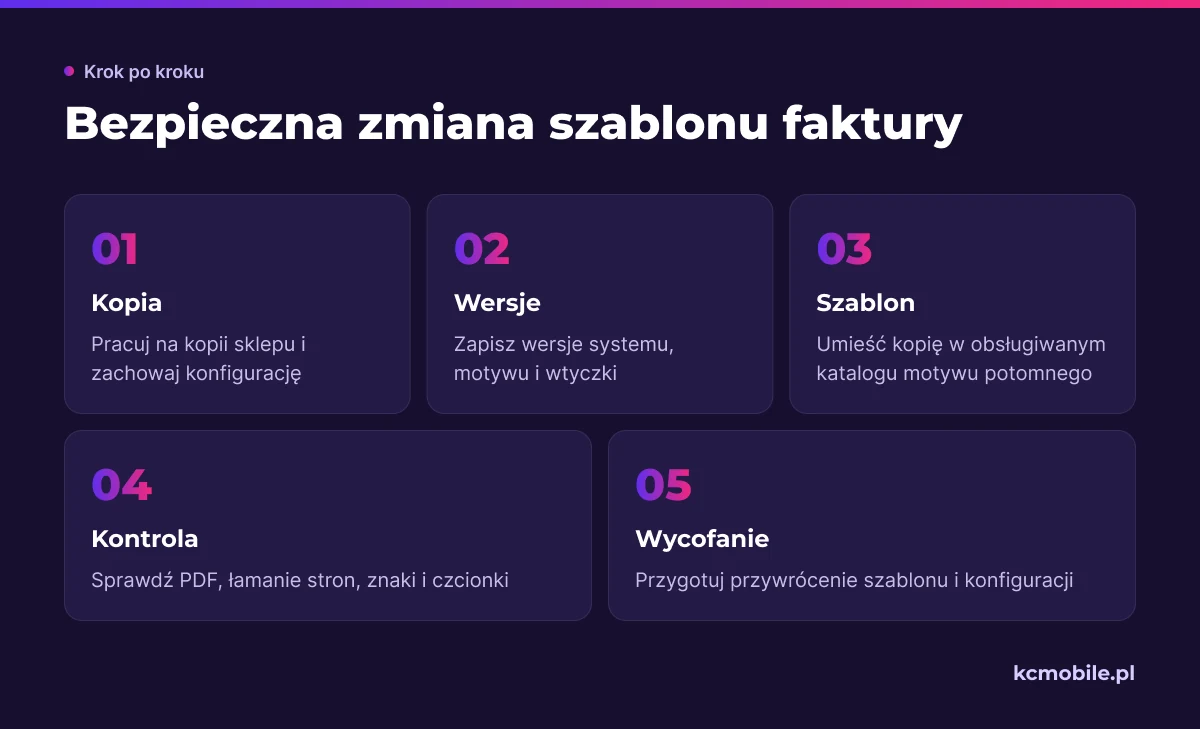
Bezpieczną modyfikację przygotuj na kopii sklepu, zapisz w kontroli wersji i utrzymuj poza plikami wtyczki. Środowisko testowe pozwala porównać PDF przed zmianą i po niej bez ingerencji w bieżące zamówienia.
Przed rozpoczęciem zachowaj kopię konfiguracji i przykładowy PDF. Zanotuj wersje WooCommerce, WordPressa, PHP, motywu i wtyczki fakturowej. Zmieniaj jedną grupę elementów naraz, żeby łatwiej wskazać źródło błędu.
Dla WooCommerce PDF Invoices szablon znajduje się po skopiowaniu w `wp-content/themes/YOUR_THEME/pdf_templates/template.php`. Umieść go w obsługiwanym katalogu motywu potomnego, a nie w katalogu nadrzędnego motywu, który aktualizacja może zastąpić. Inny generator może udostępniać własną ścieżkę.
HTML w PDF nie zachowuje się tak samo jak w przeglądarce. Dokumentacja WooCommerce PDF Invoices wskazuje ograniczenia CSS biblioteki DOMPDF. Sprawdź łamanie stron, tabele, długie nazwy, polskie znaki i czcionki w gotowym pliku PDF.
W repozytorium przechowuj własny szablon i kod integracji, ale nie umieszczaj danych klientów, sekretów ani produkcyjnych faktur. Przygotuj możliwość wycofania zmiany przez przywrócenie poprzedniego szablonu i konfiguracji.
Jak zachować zgodność zmian po aktualizacji WooCommerce?
Po aktualizacji WooCommerce, motywu lub wtyczki fakturowej ponownie sprawdź pola i generowanie PDF na środowisku testowym. Zachowanie pliku szablonu nie potwierdza, że wtyczka nadal udostępnia te same dane.
| Miejsce zmiany | Podatność na aktualizację | Kontrola po aktualizacji |
|---|---|---|
| Panel wtyczki | Zależna od zachowania ustawień | Otwórz konfigurację i wygeneruj PDF |
| Szablon w motywie potomnym | Zależna od struktury danych wtyczki | Sprawdź pola, układ i logi PHP |
| Plik wtyczki | Wysoka | Przywróć zmianę przez wspierany mechanizm |
| Hook lub filtr | Zależna od zmian API wtyczki | Porównaj dokumentację i wykonaj testy |
| Integracja z ERP | Zależna od API i mapowania | Sprawdź statusy oraz zgodność danych w obu systemach |
Przed aktualizacją produkcji sprawdź changelog producenta, szczególnie zmiany szablonów, placeholderów, hooków i wymagań PHP. Aktualizację najpierw odtwórz na stagingu i wygeneruj testowe dokumenty.
Edytor witryny WordPress zmienia szablony stron sklepu, a nie szablon PDF faktury. Dokument PDF modyfikuj przez konfigurację lub API generatora dokumentów.
Jak sprawdzić faktury przed wdrożeniem na żywo?
Przed wdrożeniem wygeneruj PDF-y dla zamówień obejmujących różne dane, kwoty i typy dokumentów. Każdy przypadek powinien mieć kryterium, które da się porównać z zapisanym zamówieniem.
| Przypadek | Co sprawdzić | Kryterium poprawności |
|---|---|---|
| Klient konsumencki | Nabywca i brak danych firmy | Nie ma pustych pól ani obcych danych |
| Klient firmowy | Nazwa firmy, NIP i adres | Wartości zgadzają się z zamówieniem |
| Różne stawki podatku | Stawki i sumy | Kwoty odpowiadają zamówieniu |
| Rabat | Rabat i suma końcowa | Rabat nie jest pominięty ani naliczony ponownie |
| Dostawa | Metoda i koszt | Dane odpowiadają zamówieniu |
| Zwrot lub korekta | Powiązanie z zamówieniem | Dokument odzwierciedla uzgodniony proces |
| Długi dokument | Podział stron i stopka | Żadna pozycja ani suma nie znika |
| Polskie znaki | Czcionka i zawijanie tekstu | Tekst jest czytelny i nie nachodzi na kwoty |
| Załącznik e-mail | Typ dokumentu i odbiorca | Wysyłany jest właściwy dokument |
WooCommerce PDF Invoices opisuje generowanie dokumentu dla opłaconego lub zrealizowanego zamówienia oraz pobieranie go przez klienta. Konkretna ścieżka w panelu zależy od wersji wtyczki, dlatego sprawdź instrukcję przypisaną do zainstalowanego produktu.
Porównaj numer zamówienia i dokumentu, datę, nabywcę, pozycje, podatki, rabaty, dostawę i sumy. Sprawdź również pobieranie PDF przez klienta i załącznik e-mail, jeśli sklep wysyła dokument automatycznie. Gdy plik jest pusty albo generator go nie tworzy, sprawdź logi PHP, uprawnienia zapisu oraz zgodność wersji wtyczki i szablonu.
Jakie problemy najczęściej psują fakturę po modyfikacji?
Najczęstsze błędy wynikają z błędnego źródła danych, konfliktu dodatków albo zmian w szablonie. Pusty NIP może oznaczać nieprawidłowy klucz metadanych, a zdublowane pole może być dodawane jednocześnie przez konfigurację i własny kod.
Przy niezgodnych kwotach porównaj PDF z podsumowaniem zamówienia, w tym rabat, wysyłkę, podatki i zaokrąglenia. Nie poprawiaj obliczeń w szablonie bez sprawdzenia wartości źródłowych. Różnicę może powodować także niezgodność walut albo moment pobrania zamówienia przez integrację.
Rozjechany układ sprawdzaj na długim dokumencie i kolejnych stronach. Pusty PDF wymaga kontroli logów PHP, uprawnień zapisu, biblioteki PDF i zgodności szablonu. Brak polskich znaków wymaga sprawdzenia pliku czcionki, kodowania i tego, czy generator potrafi tę czcionkę odczytać.
Diagnozuj problem na kopii sklepu. Zapisz identyfikator zamówienia testowego, sprawdź metadane i logi, a konfliktujące dodatki wyłączaj pojedynczo na stagingu. Po każdej zmianie ponownie wygeneruj PDF.
Jak przygotować zakres i wycenę modyfikacji?
Do wyceny przygotuj przykładowy PDF z danymi testowymi, listę zmian oraz nazwę i wersję wtyczki fakturowej. Opisz także warianty dokumentów, źródła danych i integracje, których dotyczy praca.
Przekaż wykonawcy:
- Wersje WordPressa, WooCommerce, PHP, motywu i wtyczki fakturowej.
- Przykładowy dokument z zaznaczonymi elementami do zmiany, bez niepotrzebnych danych klientów.
- Listę nowych pól, ich źródło i oczekiwane zachowanie, gdy pole jest puste.
- Rodzaje dokumentów i statusy zamówień, które mają uruchamiać generowanie.
- Przykłady zamówień firmowych, konsumenckich, z rabatem, podatkami i zwrotem.
- Opis integracji oraz systemu, który odpowiada za numerację i obieg dokumentu.
Poproś o osobne wskazanie zakresu analizy, implementacji i testów. Ustal sposób odbioru przez PDF-y dla umówionych przypadków, listę zmienionych plików i procedurę wycofania.
Perspektywa KC Mobile: przy pracy nad dokumentem najpierw sprawdzamy zapis zamówienia i źródło danych, a dopiero później układ PDF. Taka kolejność pomaga odróżnić błąd szablonu od problemu w obiegu danych.
Jeżeli faktury WooCommerce mają być przekazywane do Subiekta GT, zakres może obejmować także mapowanie zamówień i obieg dokumentów. Informacje o integracji Subiekta GT z KSeF pomogą ocenić, jak zaplanować ten proces. Osobna integracja Subiekta z WooCommerce opisuje usługę dopasowaną do przekazywania zamówień między systemami. Artykuł o konfiguracji faktur w WooCommerce pomaga uporządkować ustawienia generatora przed planowaniem zmian, a koszty faktur i integracji KSeF przedstawiają kwestie kosztowe.
Więcej poradników w tym temacie
- Zaawansowane filtry faktur WooCommerce: jak usprawnić pracę z dokumentami
- Wystawianie faktur do paragonów w sklepie internetowym: proces, wyjątki i kontrola
- Data sprzedaży na fakturze: jak ustalić ją w sklepie internetowym
- Jak wysłać klientowi fakturę e-mailem w Shoperze: instrukcja i kontrola ustawień
Wspomniane narzędzia
Najczęściej zadawane pytania
Jak zmienić wygląd faktury w WooCommerce?
Czy da się dodać własne pole do faktury WooCommerce?
Czy modyfikacja faktury przetrwa aktualizację wtyczki?
Jak przetestować fakturę WooCommerce przed wdrożeniem?
Co przygotować do wyceny modyfikacji faktury w WooCommerce?

Krzysztof Czapnik
Founder & Technical Lead, KC Mobile
Projektuję i rozwijam strony WordPress, sklepy WooCommerce oraz aplikacje internetowe. Łączę projektowanie z programowaniem, integracjami i technicznym SEO. Projekty KC Mobile prowadzę osobiście.
Potrzebujesz pomocy z tym tematem? Napisz - odpowiem osobiście w 24h.
Potrzebujesz pomocy w tym temacie?
Czytasz poradnik „Modyfikacja faktury w WooCommerce: co można zmienić i jak zrobić to bezpiecznie”. Napisz, co chcesz zrobić i na jakim etapie jesteś. Ustalimy, czy możemy pomóc i jaki zakres prac będzie potrzebny.