Faktura może wyglądać poprawnie, choć powstała zbyt wcześnie, ma błędne dane lub została wystawiona drugi raz. Ten poradnik pomaga skonfigurować obieg dokumentów w działającym WooCommerce: od odpowiedzialności i pól zamówienia po numerację, korekty oraz odbiór techniczny.
Krótka odpowiedź
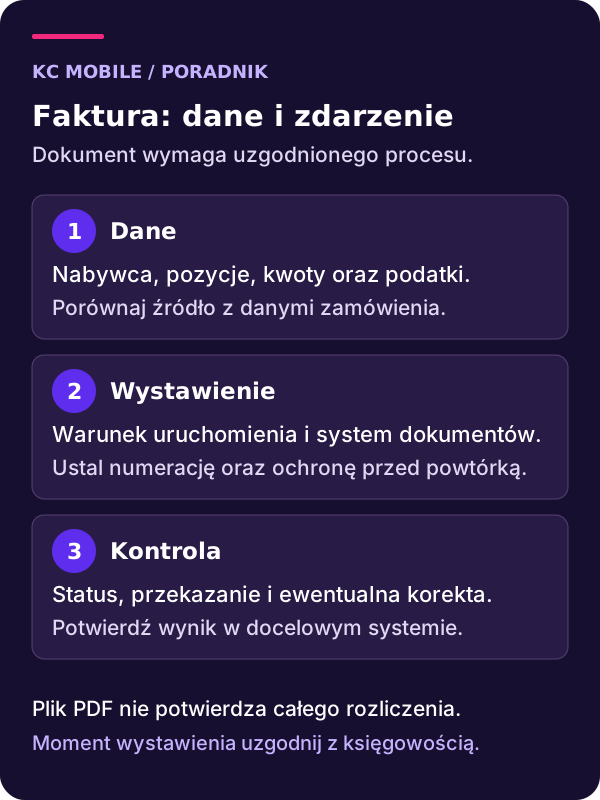
Faktury w WooCommerce skonfiguruj od ustalenia wystawcy i zasad dokumentowania z księgowością. Następnie odwzoruj dane, numerację, zdarzenie generacji oraz sposób udostępnienia.
PDF, płatność i status KSeF kontroluj osobno. Przed uruchomieniem wykonaj izolowany test korekty i ponowienia, bez produkcyjnych dokumentów ani wysyłek.
Usługi KC Mobile
Dopasujmy sklep do Twojego sposobu sprzedaży
Napisz, co sprzedajesz i jakiej funkcji potrzebujesz. Jeśli sklep już działa, podaj jego adres i platformę. Wycenimy zakres zmian, a nowy sklep WooCommerce z dedykowanym projektem zaczyna się od 8 000 zł netto.
Wyznacz system wystawiający dokument i odpowiedzialną osobę
Konfigurację faktur w WooCommerce zacznij od ustalenia, gdzie powstaje dokument sprzedaży. Może to być wybrane rozszerzenie sklepu albo zewnętrzny system księgowy lub ERP. Dla konkretnego procesu wyznacz jedno miejsce generacji, aby sklep i integrator nie wystawiły niezależnie dwóch faktur do tego samego zdarzenia. Nie oznacza to zakazu różnych serii dokumentów w firmie.
Z księgowością opisz typy transakcji: sprzedaż konsumencką, firmową, przedpłatę, pobranie oraz sytuacje wymagające korekty. Ustal dokument i moment jego wystawienia dla każdego przypadku. Status zamówienia opłacone może być sygnałem technicznym, ale nie zastępuje oceny obowiązku podatkowego ani właściwej daty sprzedaży.
Rozdziel trzy odpowiedzialności: sklep zbiera dane zamówienia, operator płatności przekazuje wynik płatności, a system dokumentów tworzy fakturę. Integracja BLIK lub Przelewy24 nie zapewnia sama z siebie poprawnego fakturowania. Podobnie etykieta InPost służy obsłudze przesyłki, a nie rozliczeniu sprzedaży.
Zapisz właściciela konfiguracji, osobę zatwierdzającą zasady podatkowe i miejsce zgłaszania rozbieżności. Przy sklepie internetowym połączonym z kilkoma kanałami sprzedaży uwzględnij też zamówienia z marketplace. Samo działanie połączenia nie mówi jeszcze, który system odpowiada za ostateczny dokument.
Napisz, co sprzedajesz i jakiej funkcji potrzebujesz. Jeśli sklep już działa, podaj jego adres i platformę. Wycenimy zakres zmian, a nowy sklep WooCommerce z dedykowanym projektem zaczyna się od 8 000 zł netto. Omów rozwój swojego sklepu
Dobierz narzędzie do obiegu i zakresu KSeF
Przed instalacją sprawdź, czy potrzebujesz jedynie wizualizacji dokumentu, pełnego wystawcy faktur czy konektora do używanego ERP. Przeczytaj dokumentację konkretnego produktu i wariantu licencji. Nazwy zawierające Invoice nie są wymienne: bramka płatności na fakturę może pozwalać na odroczoną zapłatę, a nie tworzyć dokument podatkowy. Dokument nazwany Receipt nie staje się przez samą nazwę polskim paragonem fiskalnym.
Według Ministerstwa Finansów: zakres obowiązkowego KSeF obowiązek wystawiania wdrożono od 1 lutego 2026 r. dla podatników ze sprzedażą brutto przekraczającą 200 mln zł w 2024 r., a od 1 kwietnia dla pozostałych, z wyjątkami. Faktury konsumenckie pozostają poza obowiązkowym wystawianiem. Samo zwolnienie z VAT nie oznacza automatycznego wyłączenia z KSeF.
Materiał MF KSeF w pigułce opisuje przejściową możliwość wystawiania poza KSeF do końca 2026 r., gdy miesięczna wartość właściwych faktur nie przekracza 10 000 zł brutto. Do tego limitu nie wlicza się faktur konsumenckich. Obowiązek obejmuje już fakturę przekraczającą limit i kolejne; późniejszy spadek sprzedaży nie przywraca ulgi. Ta preferencja nie ma dodatkowego limitu 450 zł dla pojedynczej faktury.
Stan zasad sprawdzono 14 września 2026 r. Kwalifikację konkretnej sprzedaży i wyjątków potwierdź z księgowością. Porównanie sposobów połączenia opisuje osobny poradnik KSeF: wtyczka czy integracja API.
Wprowadź dane sprzedawcy, nabywcy i pozycji
Przygotuj listę pól przed uruchomieniem automatyzacji. Dane sprzedawcy pobierz z zatwierdzonego zestawu firmowego. Dla nabywcy ustal, które informacje sklep zbiera w checkout i jak przekazuje je do systemu dokumentów. Nazwa firmy, identyfikator podatkowy oraz adres powinny trafiać do właściwych pól, a nie do przypadkowej notatki dla kuriera.
Sprawdź zarówno klienta z kontem, jak i gościa. Zmiana adresu w profilu po zakupie nie powinna niekontrolowanie przepisywać danych istniejącego dokumentu. Ustal też sposób postępowania, gdy kupujący zgłasza błąd po wystawieniu: obsługa ma skierować sprawę do właściwej procedury, zamiast po prostu zmieniać plik PDF.
| Obszar | Co porównać | Dowód odbioru |
|---|---|---|
| Nabywca | Dane formularza i dane wystawcy | Zgodna próbka pól |
| Pozycje | Nazwy, wariant, ilość, jednostka | Powiązanie z zamówieniem |
| Kwoty | Cena, rabat, podatek i dostawa | Zgodność sum oraz zaokrągleń |
| Identyfikatory | Zamówienie, dokument, KSeF | Osobne pola z powiązaniem |
Próbka powinna zawierać także zamówienie z różnymi stawkami podatku i rabatem. Nie oceniaj poprawności tylko po końcowej kwocie: identyczna suma może ukrywać złe przypisanie rabatu lub stawki do pozycji. Sposób rozliczenia dostawy oraz zaokrągleń zatwierdza księgowość dla stosowanego modelu.
Dopasujmy sklep do Twojego sposobu sprzedaży
Uzgodnij numerację i daty przed pierwszą generacją
Numer zamówienia służy identyfikacji zamówienia w sklepie. Numer faktury należy do zasad numeracji wystawcy. Numer nadany przez KSeF jest jeszcze innym identyfikatorem. Zachowaj je oddzielnie, z możliwością przejścia od jednego rekordu do pozostałych. Dopasowanie dokumentu wyłącznie po kwocie i nazwisku jest podatne na pomyłki.
Dokumentacja WP Overnight wskazuje, że numer powstaje przy utworzeniu PDF, także ręcznym lub wywołanym załącznikiem wiadomości. W tym produkcie ustawienia dokumentu znajdują się w WooCommerce → PDF Invoices → Documents → Invoice. To przykład konkretnego rozszerzenia, a nie wspólne menu wszystkich narzędzi fakturujących.
Przed aktywacją zatwierdź serię, kolejny numer i zasady dat. Nie resetuj licznika w działającym sklepie tylko po to, aby numer wyglądał estetycznie. Ustal, czy w danej konfiguracji pobranie dokumentu po raz pierwszy jest równocześnie jego utworzeniem. Przycisk podglądu nie zawsze oznacza operację pozbawioną skutków.
Przy migracji przenieś powiązania istniejących dokumentów i przygotuj uzgodnienie numerów. Zmiana narzędzia nie powinna powodować ponownego wystawienia faktur do historycznych zamówień. Zachowaj możliwość odczytu wcześniejszych dokumentów i ustal zakres dostępu zespołu. Kopia danych jest częścią przygotowania, lecz nie uzasadnia dowolnego cofania produkcyjnej numeracji.
Ustaw zdarzenie generacji i sposób udostępnienia
Rozpisz zdarzenia w kolejności: powstaje zamówienie, zmienia się płatność, wystawca podejmuje decyzję o dokumencie, a gotowy dokument zostaje udostępniony właściwemu odbiorcy. Dla przedpłaty i pobrania przebieg może być różny. Każde zdarzenie powinno mieć jednoznaczny warunek, a nie ogólne ustawienie automatyczne faktury dla wszystkiego.
WP Overnight ostrzega, że podpięcie faktury do wiadomości Admin New Order może tworzyć dokument natychmiast po złożeniu zamówienia. Przejrzyj wszystkie wybrane typy powiadomień oraz działania masowe. Techniczna rekomendacja producenta co do statusu zamówienia nie wyznacza polskich terminów wystawiania; te wynikają z uzgodnionego procesu podatkowego.
Oddziel wygenerowanie dokumentu od wysłania wiadomości. Awaria poczty nie powinna uruchamiać drugiego wystawienia. Ustal, czy klient dostaje bezpieczny dostęp w koncie, załącznik lub inny uzgodniony sposób udostępnienia. Sprawdź, czy odsyłacz wymaga właściwego uprawnienia i nie pozwala odczytać dokumentu innego klienta po zmianie identyfikatora.
Zapisz też, kto może ręcznie wystawić, pobrać i skorygować dokument. Nie przyznawaj wszystkich uprawnień pracownikowi wyłącznie dlatego, że obsługuje zamówienia. W testach przekieruj pocztę do lokalnego przechwytywania i zablokuj połączenia z produkcyjnym wystawcą. Test nie wymaga rzeczywistej wiadomości do klienta.
Kontroluj osobno PDF, dokument w ERP i wynik KSeF
PDF jest plikiem do prezentacji lub udostępnienia. Jego obecność nie potwierdza, że dokument został poprawnie zapisany w ERP albo przyjęty przez KSeF. W panelu operacyjnym pokaż statusy etapów oddzielnie. Obsługa musi odróżnić oczekiwanie w kolejce, odrzucenie danych i zakończoną operację.
Dla każdej próby zachowaj identyfikator zamówienia, identyfikator operacji integratora i wynik systemu docelowego. W przypadku KSeF odczytaj status przetwarzania oraz przypisany numer; samo powodzenie połączenia HTTP nie zamyka kontroli. Szczegóły techniczne mają służyć osobie diagnozującej problem, bez ujawniania klientowi sekretów integracji.
Jeśli proces korzysta z Subiekta, sprawdź drogę jednego dokumentu przez konektor. Pomaga w tym poradnik diagnozy synchronizacji Subiekt nexo ze sklepem. Kontroluj nie tylko uruchomienie usługi, ale też wiek oczekujących operacji i rozbieżności danych.
W razie błędu wyznacz osobę odpowiedzialną za wyjaśnienie oraz sposób ponowienia. Dobre automatyzacje obiegu danych pozwalają sprawdzić wynik wcześniejszej próby przed następną. Nie uruchamiaj całej kolejki ponownie tylko dlatego, że jedno potwierdzenie nie dotarło. Brak odpowiedzi może oznaczać zarówno niepowodzenie, jak i wykonaną operację z utraconą odpowiedzią.
Przygotuj zwrot, korektę i ochronę przed duplikatem
Anulowanie zamówienia w WooCommerce, zwrot płatności i korekta dokumentu to osobne działania. Nie zakładaj, że jeden przycisk wykona wszystkie poprawnie. Po zgłoszeniu zwrotu najpierw sprawdź stan zamówienia i istniejący dokument, następnie przekaż sprawę do uzgodnionego obiegu korekty.
Zachowaj powiązanie korekty z dokumentem pierwotnym oraz konkretnymi pozycjami. Zwrot części towarów może mieć inne dane niż zwrot całego koszyka. Sprawdź również koszt dostawy, rabat obejmujący kilka pozycji i wcześniejszą korektę. Obsługa nie powinna zastępować starej faktury nowym PDF o zmienionej kwocie.
Ochronę przed duplikatem odbierz na ponowionym zdarzeniu. Ta sama operacja biznesowa powinna prowadzić do ustalenia wyniku istniejącego dokumentu, zamiast tworzyć kolejny. Mechanizm może opierać się na identyfikatorze operacji i sprawdzeniu systemu docelowego; sam status opłacone w sklepie nie wystarcza.
Zasady kontaktu z klientem i obsługi zgłoszenia rozwija poradnik zwrotów i reklamacji w e-commerce. W instrukcji wewnętrznej dodaj, kto zatwierdza zmianę, gdzie pozostaje ślad decyzji i jak pracownik sprawdza zakończenie. Przy nietypowej sytuacji zatrzymaj pojedynczą sprawę do wyjaśnienia, zamiast ręcznie przepisywać całą historię.
Odbierz konfigurację na izolowanej próbce
Przygotuj środowisko testowe z fikcyjnymi danymi, osobną numeracją i odłączonymi produkcyjnymi integracjami. Sam adres staging nie gwarantuje izolacji: kopia bazy może zawierać aktywne klucze i zadania cykliczne. Przed próbą potwierdź blokadę prawdziwych płatności, poczty oraz wysyłania dokumentów do produkcyjnego KSeF.
Przejdź zamówienie firmowe i konsumenckie, płatność odrzuconą, rabat, dostawę, korektę częściową oraz powtórzenie zdarzenia. Dodaj próbę utraty odpowiedzi integratora i ponowienia. Wynikiem odbioru ma być zgodny zestaw danych i brak podwójnego dokumentu, a nie sam zrzut poprawnie wyglądającego PDF.
Sprawdź widoczność dla uprawnionego użytkownika, innego klienta i osoby niezalogowanej. Oceń także pobranie dokumentu po zmianie danych konta. Testy techniczne dokumentuj identyfikatorami prób i oczekiwanym wynikiem. Odbiór księgowości zapisz osobno: działający kod nie potwierdza poprawności modelu rozliczeń.
Jeżeli potrzebujesz uporządkować obecny obieg, prześlij opis systemów i przykładowy problem bez danych klientów i sekretów. Możemy określić zakres konfiguracji, testów oraz utrzymania w małych pakietach godzinowych. Odpowiedzialność, dostęp i ewentualne warunki SLA ustalamy indywidualnie na podstawie rzeczywistego procesu.
Więcej poradników w tym temacie
- Manualne korekty faktur w WooCommerce - procedura i kontrola błędów
- Modyfikacja faktury w WooCommerce: co można zmienić i jak zrobić to bezpiecznie
- Wystawianie faktur do paragonów w sklepie internetowym: proces, wyjątki i kontrola
- Zaawansowane filtry faktur WooCommerce: jak usprawnić pracę z dokumentami
- Numeracja faktur w KSeF a dotychczasowy system numeracji: jak je pogodzić
- Data sprzedaży na fakturze: jak ustalić ją w sklepie internetowym
- Jak wysłać klientowi fakturę e-mailem w Shoperze: instrukcja i kontrola ustawień
- Szablony faktur i ofert w CRM: pola, automatyzacja i kontrola
- Metoda kasowa i faktura małego podatnika: zasady oraz obieg
- Jak wyeksportować rejestr sprzedaży VAT do pliku CSV i sprawdzić jego poprawność
Wspomniane narzędzia
Najczęściej zadawane pytania
Czy PDF z WooCommerce wystarcza do KSeF?
Kiedy generować fakturę do zamówienia?
Czy numer zamówienia może być numerem faktury?
Co zrobić z fakturą po zwrocie towaru?
Jak sprawdzić konfigurację bez realnego wystawiania?

Krzysztof Czapnik
Founder & Technical Lead, KC Mobile
Projektuję i rozwijam strony WordPress, sklepy WooCommerce oraz aplikacje internetowe. Łączę projektowanie z programowaniem, integracjami i technicznym SEO. Projekty KC Mobile prowadzę osobiście.
Potrzebujesz pomocy z tym tematem? Napisz - odpowiem osobiście w 24h.
Dopasujmy sklep do Twojego sposobu sprzedaży
Napisz, co sprzedajesz i jakiej funkcji potrzebujesz. Jeśli sklep już działa, podaj jego adres i platformę. Wycenimy zakres zmian, a nowy sklep WooCommerce z dedykowanym projektem zaczyna się od 8 000 zł netto.