
Plik CSV może wyglądać poprawnie, a mimo to pomijać dokumenty lub zmieniać zapis dat i kwot po otwarciu w arkuszu. Przed przekazaniem rejestru księgowości trzeba porównać go z systemem źródłowym dla tych samych filtrów i zachować nieedytowany plik eksportu.
Krótka odpowiedź
W programie fakturowym otwórz rejestr sprzedaży, ustaw okres, typy i statusy dokumentów, a następnie wybierz eksport CSV. Dla identycznych filtrów porównaj liczbę unikalnych numerów dokumentów oraz sumy netto, VAT i brutto z rejestrem źródłowym.
W Excelu importuj plik przez Dane > Z tekstu/CSV, ustaw właściwe kodowanie i separator, a numery dokumentów oraz NIP-y załaduj jako tekst.
Usługi KC Mobile
Potrzebujesz pomocy w tym temacie?
Czytasz poradnik „Jak wyeksportować rejestr sprzedaży VAT do pliku CSV i sprawdzić jego poprawność”. Napisz, co chcesz zrobić i na jakim etapie jesteś. Ustalimy, czy możemy pomóc i jaki zakres prac będzie potrzebny.
Co przygotować przed eksportem rejestru VAT?
Przed eksportem uzgodnij z księgowością okres, rodzaje dokumentów i układ pliku, ponieważ programy mogą inaczej definiować rejestr sprzedaży. Ustal też, czy zestawienie ma obejmować korekty, dokumenty anulowane i dokumenty o konkretnym statusie.
Sprawdź ustawienia przed pobraniem:
- Datę początkową i końcową, w tym dokumenty z pierwszego i ostatniego dnia okresu.
- Typy dokumentów i statusy, które mają wejść do rejestru.
- Stawki VAT oraz waluty występujące w zestawieniu.
- Separator kolumn, separator dziesiętny i format daty wymagany przez księgowość.
- Czy odbiorca potrzebuje surowego CSV, czy arkusza do dalszej pracy.
CSV to plik tekstowy, w którym separator rozdziela pola, ale format nie narzuca jednego separatora ani układu dat. Zapisz nazwę systemu, okres i filtry eksportu, aby w razie korekty można było odtworzyć ten sam zakres.
Jeżeli obieg dokumentów obejmuje KSeF, wdrożenie KSeF w Subiekcie GT dotyczy konfiguracji pracy z tym systemem. Sam eksport rejestru do CSV wymaga jednak osobnego uzgodnienia zakresu i formatu z księgowością.
Czytasz poradnik „Jak wyeksportować rejestr sprzedaży VAT do pliku CSV i sprawdzić jego poprawność”. Napisz, co chcesz zrobić i na jakim etapie jesteś. Ustalimy, czy możemy pomóc i jaki zakres prac będzie potrzebny. Omów temat tego poradnika
Jak wyeksportować rejestr sprzedaży do CSV krok po kroku?
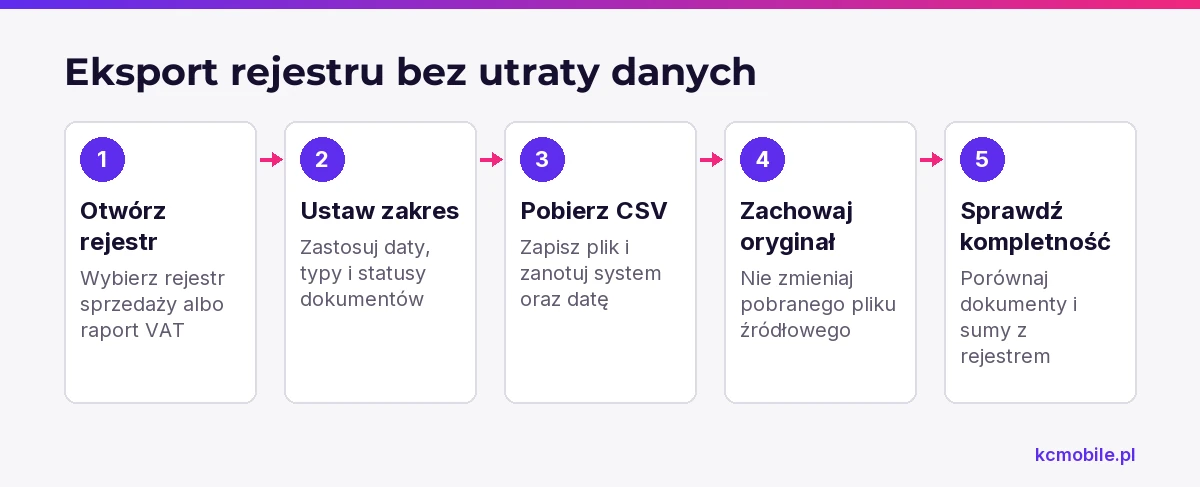
Eksport rozpocznij z modułu rejestrów lub raportów sprzedaży i ustaw filtry identyczne z widokiem, którego użyjesz do kontroli. Nazwy menu i dostępne pola różnią się między programami, dlatego przed pobraniem potwierdź nazwę rejestru i zakres dokumentów.
1. Otwórz rejestr sprzedaży albo raport VAT.
2. Ustaw datę początkową i końcową oraz wymagane typy dokumentów.
3. Ustaw statusy i zastosuj filtry, a następnie zanotuj liczbę dokumentów widoczną w systemie.
4. Wybierz eksport lub pobranie danych w formacie CSV.
5. Zachowaj pobrany plik bez zmian i zapisz datę eksportu oraz nazwę systemu.
6. Skontroluj kompletność przed przekazaniem pliku księgowości.
Pracuj na kopii, jeśli chcesz zmienić układ kolumn, separator albo format wartości. Oryginał pozwala ustalić, czy problem pojawił się podczas eksportu, czy dopiero podczas importu lub ręcznej obróbki. Nazwij plik okresem i wersją, na przykład `rejestr-sprzedazy-2026-09-v1.csv`.
Przy sprzedaży obsługiwanej w sklepie internetowym sprawdź, czy faktury i korekty trafiają do rejestru z systemu będącego ich źródłem. Zasady obiegu faktur w sklepie opisujemy w materiale o fakturach w WooCommerce.
Które ustawienia CSV mają znaczenie dla księgowości?
Kodowanie, separator kolumn, separator dziesiętny i format dat decydują o tym, jak program odbiorcy odczyta dane z CSV. Uzgodnij te ustawienia z księgowością i sprawdź wynik w podglądzie importu.
| Ustawienie | Co uzgodnić | Objaw błędu |
|---|---|---|
| Kodowanie | UTF-8 albo format wymagany przez odbiorcę | Nieczytelne polskie znaki |
| Separator kolumn | Przecinek, średnik albo tabulator | Dane trafiają do jednej kolumny |
| Separator dziesiętny | Przecinek albo kropka | Kwota zostaje błędnie odczytana |
| Format daty | Kolejność dnia, miesiąca i roku | Data wskazuje inny dzień |
| Nagłówki | Nazwy pól i obecność pierwszego wiersza | Kolumny mają złe przypisanie |
Jeśli podgląd pokazuje jedną kolumnę, ustaw ogranicznik widoczny w pliku. Microsoft opisuje wybór separatora w imporcie przez Dane > Pobierz dane > Z pliku > Z tekstu/CSV w instrukcji importowania danych w Excelu, sprawdzonej w październiku 2026 r.
Cudzysłowy w CSV mogą otaczać pole zawierające separator lub znak nowej linii. Jeśli księgowość importuje plik automatycznie, uzgodnij obsługę cudzysłowów i nagłówków z konfiguracją jej importera.
Jak sprawdzić, czy eksport zawiera komplet danych?
Eksport jest kompletny, gdy liczba unikalnych dokumentów i sumy netto, VAT oraz brutto zgadzają się z rejestrem źródłowym dla tych samych filtrów. Nie porównuj liczby dokumentów z liczbą wierszy, jeśli eksport rozbija dokument na pozycje.
| Kontrola | Co porównać z systemem | Sygnał do sprawdzenia |
|---|---|---|
| Liczba dokumentów | Unikalne numery dokumentów w pliku i licznik rejestru | Inna liczba dokumentów |
| Suma netto | Łączna wartość netto dla tych samych filtrów | Niezgodna suma |
| Suma VAT | Łączna wartość podatku | Inna wartość podatku |
| Suma brutto | Łączna wartość brutto | Niezgodna suma |
| Korekty | Numery korekt i ich wartości w obu zestawieniach | Brak albo powtórzona korekta |
| Dokumenty anulowane | Filtr statusu i numery dokumentów | Ujęcie niechcianego statusu |
Jeśli liczba unikalnych dokumentów się zgadza, ale suma nie, sprawdź korekty, stawki VAT i kwoty poszczególnych pozycji. Kontrolę wykonuj dla tego samego okresu, typów i statusów dokumentów.
Nie sumuj bez sprawdzenia wszystkich wierszy eksportu. Jeden dokument może występować w kilku pozycjach, a korekta może zawierać wartości zmniejszające sprzedaż. Zweryfikuj puste wymagane pola, powtarzające się numery dokumentów oraz daty na granicy okresu. Przy różnicy zapisz zmieniony filtr i wynik ponownego eksportu.
Jak otworzyć CSV w Excelu bez zmiany danych?
Importuj plik przez Dane > Z tekstu/CSV, aby ustawić kodowanie i separator oraz obejrzeć podgląd przed załadowaniem. Dwukrotne kliknięcie pliku może uruchomić domyślną interpretację i zmienić wyświetlanie dat, identyfikatorów lub kwot.
W oknie importu wybierz kodowanie odpowiadające plikowi, a następnie separator widoczny między polami. Sprawdź, czy podgląd pokazuje osobne kolumny i czy polskie znaki są czytelne. Numery faktur, NIP-y i identyfikatory ustaw jako tekst, aby Excel nie usuwał zer początkowych ani nie zmieniał długich ciągów na zapis liczbowy.
Porównaj kilka wierszy z oryginalnym plikiem tekstowym, w tym datę, kwotę i numer dokumentu. Zapisz skoroszyt jako plik Excel, jeśli chcesz zachować rozpoznane typy kolumn. Ponowny zapis jako CSV nie zachowuje funkcji arkusza.
Microsoft wskazuje, że plik UTF-8 bez znacznika BOM można importować przez Dane > Pobierz dane > Z pliku > Z tekstu/CSV. Instrukcja "Poprawne otwieranie plików CSV UTF-8 w programie Excel" jest dostępna w pomocy Microsoft, sprawdzonej w październiku 2026 r.
Co zrobić, gdy księgowość nie może odczytać pliku?
Najpierw ustal, czy problem dotyczy kodowania, separatora, typu kolumny czy zakresu danych. W kopii pliku sprawdź, czy pola rozdziela oczekiwany znak i czy wiersze mają spójną liczbę kolumn.
| Objaw | Możliwa przyczyna | Działanie naprawcze |
|---|---|---|
| Polskie znaki są nieczytelne | Kodowanie niezgodne z importem | Wybierz UTF-8 w imporcie |
| Dane są w jednej kolumnie | Niewłaściwy separator kolumn | Wybierz ogranicznik widoczny w pliku |
| Kwoty mają błędną wartość | Separator dziesiętny lub separator kolumn | Sprawdź ustawienia i podgląd |
| Daty zmieniły zapis | Automatyczna konwersja w Excelu | Ustaw typ kolumny podczas importu |
| Brakuje dokumentów | Filtr okresu albo statusów | Porównaj zakres z rejestrem |
Nieczytelne polskie znaki wskazują na niezgodne kodowanie, a dane w jednej kolumnie zwykle na błędny separator kolumn. Gdy importer zgłasza błąd, zapisz komunikat i numer wiersza, zanim zaczniesz zmieniać wiele wartości.
Po zmianie ustawień zaimportuj plik ponownie do nowego arkusza. Zapisz poprawioną wersję pod nową nazwą i ponownie porównaj liczbę unikalnych dokumentów oraz sumy z systemem źródłowym. Przy brakującym dokumencie sprawdź jego datę i status w programie, nie tylko separator CSV.
Kiedy eksport ręczny warto zastąpić integracją?
Integrację warto rozważyć, gdy eksport powtarza się regularnie, dane pochodzą z kilku kanałów albo ręczne korekty utrudniają zamknięcie okresu. Przy sporadycznym pobieraniu rejestru z jednego systemu udokumentowana procedura CSV może wystarczyć.
| Warunek pracy | Eksport ręczny | Integracja lub automatyczny obieg |
|---|---|---|
| Eksport sporadyczny | Może wystarczyć | Może wymagać dodatkowej konfiguracji |
| Kilka kanałów sprzedaży | Wymaga łączenia danych | Może centralizować przepływ |
| Częste korekty | Wymaga ręcznej kontroli | Wymaga reguł obsługi korekt |
| Wysoki koszt błędu | Wymaga kontroli każdej partii | Wymaga testów i monitorowania |
| Stały termin przekazania | Wymaga zaplanowanego eksportu | Może ujednolicić obieg |
Z naszych wdrożeń wynika, że przed automatyzacją trzeba wskazać źródło dokumentu, właściciela korekty i regułę ponawiania synchronizacji. Te ustalenia pozwalają określić, czy integracja rozwiąże problem ręcznej pracy, czy tylko przeniesie go do automatycznego procesu.
Przed wyborem rozwiązania ustal, czy system ma przekazywać wyłącznie dane rejestru, czy także zamówienia, faktury i statusy płatności. Gdy potrzebujesz połączyć Subiekta ze sklepem, integracja Subiekta z WooCommerce dotyczy takiego przepływu. Jeśli firma wdraża równocześnie obsługę KSeF, konfiguracja KSeF w Subiekcie GT opisuje zakres tej usługi.
Jak bezpiecznie przekazać plik do biura rachunkowego?
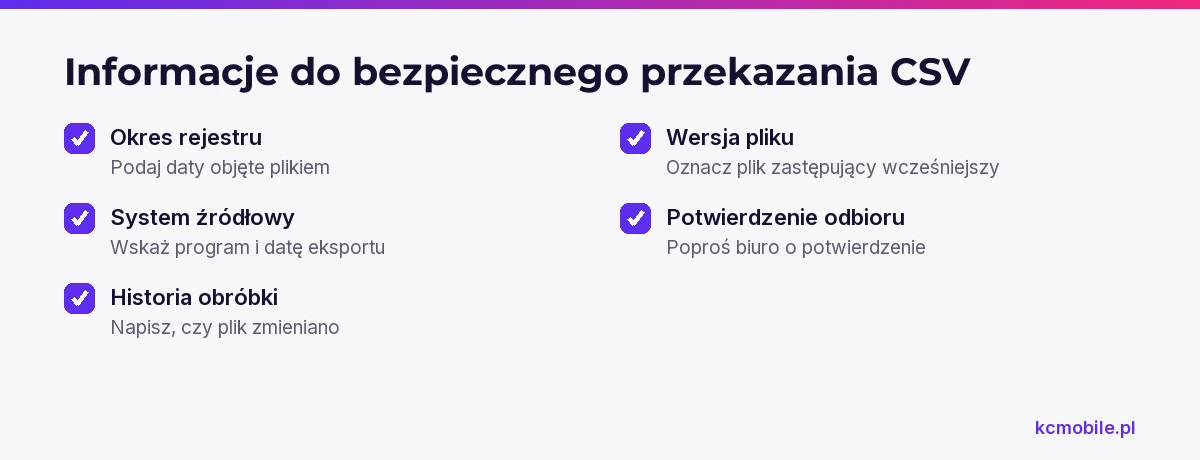
Przekaż plik za uzgodniony okres przez kanał zaakceptowany przez biuro rachunkowe i opisz system oraz datę eksportu. Ogranicz zawartość do danych potrzebnych odbiorcy i nie dołączaj dodatkowych danych osobowych bez uzasadnionej potrzeby.
W opisie przekazania podaj:
- Okres objęty rejestrem.
- Nazwę systemu źródłowego i datę wygenerowania pliku.
- Informację, czy plik był przetwarzany po eksporcie.
- Oznaczenie wersji, jeśli plik zastępuje wcześniejszy.
- Prośbę o potwierdzenie odbioru.
Zachowaj oryginalny plik, kopię przekazaną księgowości i wynik kontroli liczby dokumentów oraz sum. Jeśli wysyłasz poprawioną wersję, wskaż, który plik zastępuje poprzedni. Przy stałej wymianie danych ustal też osobę odpowiedzialną za zatwierdzenie zakresu eksportu.
Więcej poradników w tym temacie
Wspomniane narzędzia
Najczęściej zadawane pytania
Jak wyeksportować rejestr sprzedaży VAT do pliku CSV?
Dlaczego plik CSV otwiera się w Excelu w jednej kolumnie?
Jakie kodowanie ustawić w pliku CSV z rejestrem VAT?
Jak sprawdzić, czy eksport rejestru sprzedaży zawiera wszystkie faktury?
Czy plik CSV można przekazać do biura rachunkowego zamiast pliku Excel?
Czy można poprawić CSV przed wysłaniem do księgowości?

Krzysztof Czapnik
Founder & Technical Lead, KC Mobile
Projektuję i rozwijam strony WordPress, sklepy WooCommerce oraz aplikacje internetowe. Łączę projektowanie z programowaniem, integracjami i technicznym SEO. Projekty KC Mobile prowadzę osobiście.
Potrzebujesz pomocy z tym tematem? Napisz - odpowiem osobiście w 24h.
Potrzebujesz pomocy w tym temacie?
Czytasz poradnik „Jak wyeksportować rejestr sprzedaży VAT do pliku CSV i sprawdzić jego poprawność”. Napisz, co chcesz zrobić i na jakim etapie jesteś. Ustalimy, czy możemy pomóc i jaki zakres prac będzie potrzebny.