
Eksport zamówień WooCommerce ma sens wtedy, gdy księgowość, magazyn lub ERP otrzymują dane w strukturze zgodnej z ich procesem. Raport sprzedaży i plik szczegółowych zamówień służą innym celom, dlatego przed eksportem ustalamy odbiorcę, zakres danych i sposób uzgadniania wyników.
Krótka odpowiedź
Do analizy zamówień otwórz WooCommerce > Analytics > Orders i pobierz CSV z tabeli raportu. Do eksportu wybranych pól zamówień w CSV lub XML użyj rozszerzenia WooCommerce Customer / Order / Coupon Export, które pozwala też skonfigurować eksport cykliczny.
Przed przekazaniem pliku porównaj zakres, identyfikatory i sumy z danymi w sklepie, a przy imporcie do Excela ustaw kodowanie i separator ręcznie.
Usługi KC Mobile
Potrzebujesz pomocy w tym temacie?
Czytasz poradnik „Eksport zamówień WooCommerce: CSV, XML i automatyzacja procesu”. Napisz, co chcesz zrobić i na jakim etapie jesteś. Ustalimy, czy możemy pomóc i jaki zakres prac będzie potrzebny.
Jakie dane zamówienia trzeba wyeksportować?
Zakres eksportu zależy od zadania odbiorcy: księgowość potrzebuje kwot i danych rozliczeniowych, a magazyn SKU, wariantów, ilości oraz adresu dostawy. Ustal też, czy jeden wiersz ma opisywać całe zamówienie, czy każdą pozycję osobno.
| Grupa danych | Przykładowe pola | Zastosowanie |
|---|---|---|
| Identyfikacja | ID WooCommerce, numer zamówienia, status | Uzgadnianie i wykrywanie ponownego importu |
| Daty | Utworzenie, płatność, realizacja | Rozliczanie okresu i planowanie realizacji |
| Pozycje | SKU, wariant, ilość, cena | Kompletacja i księgowanie sprzedaży |
| Kwoty | Rabat, podatek, dostawa, suma, zwrot | Uzgadnianie rozrachunków |
| Płatność | Metoda, status, identyfikator transakcji | Rozliczenie płatności |
| Odbiorca | Dane klienta, adres rozliczeniowy i wysyłkowy | Faktura, dostawa i obsługa zamówienia |
| Pola dodatkowe | NIP, punkt odbioru, numer dokumentu | Procesy korzystające z dodatkowych wtyczek |
Tabela pomaga ustalić minimalny zestaw pól przed konfiguracją eksportu. Potwierdź z odbiorcą format identyfikatora zamówienia, sposób zapisu pozycji, wymagane dane podatkowe i obsługę zwrotów.
Eksportuj tylko dane osobowe potrzebne do danego procesu. Sprawdź również, czy odbiorca potrzebuje notatek do zamówienia i metadanych z wtyczek fakturowych, płatniczych lub dostawczych, ponieważ pola te nie zawsze należą do domyślnego formatu.
Czytasz poradnik „Eksport zamówień WooCommerce: CSV, XML i automatyzacja procesu”. Napisz, co chcesz zrobić i na jakim etapie jesteś. Ustalimy, czy możemy pomóc i jaki zakres prac będzie potrzebny. Omów temat tego poradnika
Jak wyeksportować zamówienia z panelu WooCommerce?
WooCommerce > Analytics > Orders służy do analizy zamówień i pobrania CSV z tabeli raportu, a rozszerzenie Customer / Order / Coupon Export służy do eksportu danych zamówień według wybranego formatu i pól. W części interfejsów ścieżka do raportu jest skrócona do Analytics > Orders.
W raporcie Orders ustaw zakres dat i dostępne filtry, a następnie użyj opcji pobrania CSV w nagłówku tabeli. Dokumentacja WooCommerce opisuje filtry raportu, między innymi statusów, produktów, kuponów i zwrotów. Pobierany CSV zawiera dane tabeli raportu, dlatego nie należy zakładać, że zastępuje eksport pełnego rekordu zamówienia z metadanymi.
Aby utworzyć eksport szczegółowych danych do CSV lub XML, przejdź do WooCommerce > Export i otwórz kartę Manual Export. Wybierz Output type, Export type: Orders oraz format. Możesz też zaznaczyć zamówienia na stronie WooCommerce > Orders, wybrać akcję zbiorczą Download to CSV, Download to XML albo Export and Send, a potem nacisnąć Apply. Eksportowane pliki są udostępniane do pobrania po przetworzeniu; rozszerzenie przechowuje je w WooCommerce > Exports > Export List.
Jeśli tworzysz nowy sklep WooCommerce albo zmieniasz proces obsługi zamówień, sklepy internetowe na WooCommerce obejmują przygotowanie sklepu do pracy z jego zapleczem operacyjnym. Przy wyborze raportu lub rozszerzenia rozdziel potrzebę analizy sprzedaży od potrzeby przekazania kompletnych danych do innego systemu.
CSV, XLSX czy XML: jaki format wybrać?
Format eksportu dobieraj do wymagań importera, ponieważ CSV i XML przenoszą dane w różny sposób, a XLSX jest skoroszytem arkusza kalkulacyjnego. Rozszerzenie WooCommerce Customer / Order / Coupon Export oferuje eksport CSV i XML; plik CSV można później zaimportować do Excela i zapisać jako XLSX.
| Format | Typowy odbiorca | Co uzgodnić |
|---|---|---|
| CSV | Księgowość, ERP, arkusz kalkulacyjny | Separator, nagłówki, kodowanie, układ pozycji |
| XLSX | Osoba analizująca dane w Excelu | Typy komórek i zgodność z importerem |
| XML | ERP lub partner wymagający struktury XML | Nazwy elementów, hierarchia i walidacja |
Tabela porównuje zastosowanie plików i parametry do uzgodnienia przed przekazaniem. Jeśli system docelowy przyjmuje tylko jeden format, wybierz jego wymaganie jako kryterium, zamiast konwertować plik bez sprawdzenia struktury.
CSV nie ma jednego uniwersalnego separatora ani układu kolumn. W rozszerzeniu możesz ustawić separator, mapowanie pól i to, czy wiersz oznacza całe zamówienie, czy pojedynczą pozycję. WooCommerce zaleca polegać na nazwach lub identyfikatorach kolumn, a nie na ich kolejności, ponieważ układ kolumn może się zmienić.
W XML odbiorca może wymagać określonych nazw i hierarchii elementów. Przed wdrożeniem poproś o przykładowy plik lub schemat importu i sprawdź, czy obejmuje warianty, zwroty oraz dane wymagane przez ERP.
Jak dobrać wtyczkę do eksportu?
Wtyczkę eksportującą dobieraj do schematu odbiorcy, używanych pól własnych i sposobu uruchamiania eksportu. Sprawdź jej zgodność z wersjami WooCommerce i WordPress oraz z HPOS, czyli High-Performance Order Storage - magazynem zamówień WooCommerce w dedykowanych tabelach.
| Kryterium | Co sprawdzić | Przykład testu |
|---|---|---|
| Filtry | Daty, statusy, produkty i zwroty | Czy plik zawiera uzgodniony zakres |
| Mapowanie | SKU wariantu, NIP i pola własne | Czy wartość trafia do właściwej kolumny |
| Pozycje | Wiersz na zamówienie lub na pozycję | Czy ERP zachowuje powiązanie pozycji z zamówieniem |
| Automatyzacja | Harmonogram, wyzwalacz i metoda przesłania | Czy dane trafiają do uzgodnionego miejsca |
| Awaria | Logi, status eksportu i komunikaty | Czy można ustalić, które rekordy nie przeszły |
| HPOS | Deklarowana zgodność rozszerzenia | Czy eksport działa w kopii sklepu z HPOS |
Tabela pokazuje kryteria, które warto sprawdzić w dokumentacji producenta i podczas testu. Sama deklaracja zgodności z HPOS nie zastępuje sprawdzenia eksportu na kopii sklepu z aktywnymi wtyczkami i własnymi polami.
Ustawienia magazynu zamówień znajdziesz w WooCommerce > Settings > Advanced > Features. WooCommerce zaleca weryfikację kompatybilności rozszerzeń przed włączeniem HPOS. Wykonaj próbę na środowisku testowym, zwłaszcza jeśli eksport korzysta z metadanych albo niestandardowego kodu.
Przed wyborem platformy sklepu porównaj wymagania dotyczące obsługi zamówień i integracji w artykule WooCommerce vs Shopify: koszty, obsługa i integracje. Zobacz też poradnik WooCommerce dla sklepów online oraz wskazówki dla sklepu wielojęzycznego WooCommerce.
Jak skonfigurować eksport do ERP lub księgowości?
Konfigurację zacznij od zaakceptowanej przez odbiorcę mapy pól, która wskazuje źródło danych, nazwę kolumny docelowej i przykład wartości. Taki dokument ułatwia wychwycenie różnic w numeracji, statusach i stawkach podatku przed importem produkcyjnym.
1. Ustal, czy ERP identyfikuje zamówienie po numerze widocznym klientowi, wewnętrznym ID WooCommerce, czy po obu wartościach. Zachowaj oba identyfikatory, jeśli sklep może zmieniać numerację.
2. Powiąż SKU produktu lub wariantu z indeksem towarowym ERP. Określ działanie dla pustego SKU i kodu, którego system docelowy nie rozpoznaje.
3. Zmapuj stawki podatku, kwoty netto i brutto, podatek od dostawy oraz rabaty. Uwzględnij zamówienia z pozycjami o różnych stawkach.
4. Dopasuj metody płatności i dostawy do wartości przyjmowanych przez odbiorcę. Przekazuj status płatności osobno od statusu realizacji.
5. Uzgodnij obsługę zwrotów i refundacji. ERP może oczekiwać osobnego dokumentu, a nie wyłącznie zmienionego statusu zamówienia.
Następnie zaimportuj zestaw testowy i porównaj liczbę rekordów, sumy, pozycje, warianty oraz zwroty z WooCommerce. Nie rozpoczynaj regularnego przesyłania, dopóki odbiorca nie potwierdzi, że zaimportowane wartości są zgodne z jego systemem.
Perspektywa KC Mobile. Z naszych wdrożeń wynika, że prześledzenie pojedynczego zamówienia od checkoutu do zapisu w ERP pomaga znaleźć rozbieżności w numeracji, wariantach i statusach przed importem większej partii.
Jeśli chcesz zlecić dopasowanie sklepu do procesu sprzedaży i obsługi zamówień, tworzenie sklepów internetowych na WooCommerce pozwala uwzględnić wymagania systemu docelowego już podczas projektowania przepływu danych.
Jak zautomatyzować przekazywanie nowych zamówień?
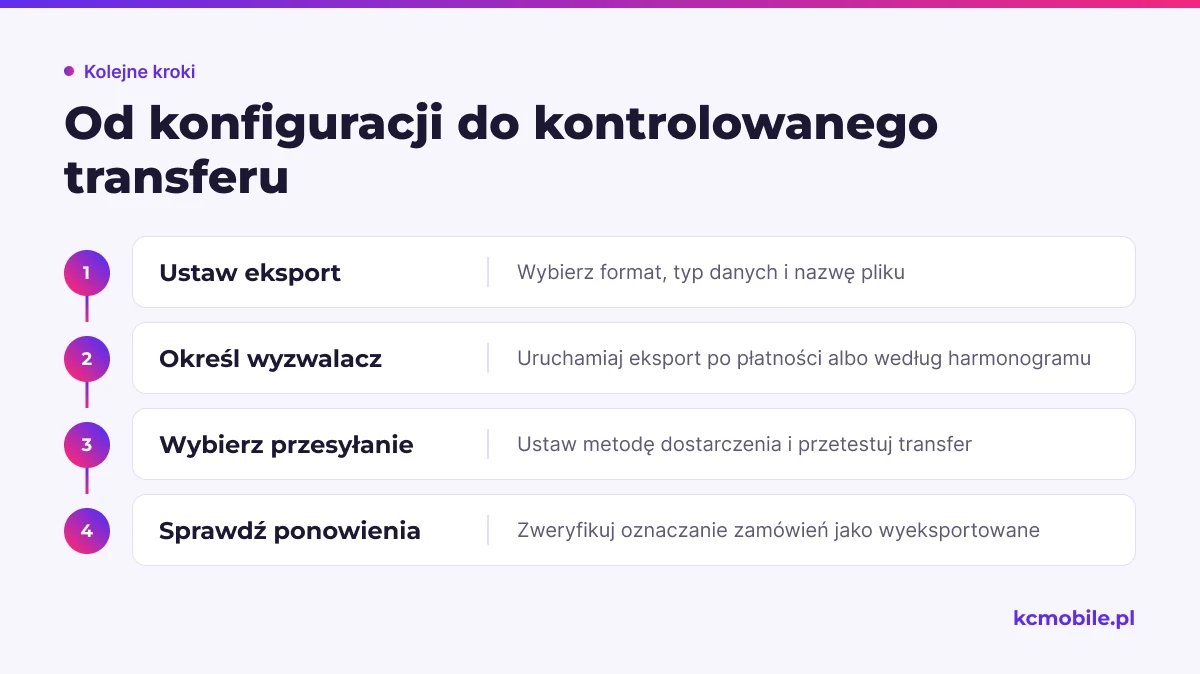
Automatyzację dobierz do momentu, w którym odbiorca potrzebuje danych: po opłaceniu zamówienia albo według ustalonego harmonogramu. Rozszerzenie Customer / Order / Coupon Export obsługuje automatyczne eksporty zamówień do CSV lub XML i może przesyłać pliki lokalnie, przez FTP, HTTP POST lub e-mail.
Aby utworzyć zadanie, otwórz WooCommerce > Export > Automated Exports i wybierz Add New. Włącz eksport, wpisz nazwę, ustaw Output type, Export type na Orders, nazwę pliku i format. W Trigger wybierz eksport po opłaceniu zamówienia albo według harmonogramu, a w Method ustaw sposób przesłania. Zapisz zadanie i wykonaj test transferu.
Przykładowy eksport okresowy do ERP wymaga uzgodnienia formatu, filtrów statusu, częstotliwości i metody dostarczenia. Strefa czasowa harmonogramu pochodzi z WordPressa i jest widoczna w Settings > General. Sprawdź, czy odbiorca odczytuje te same daty, które widzi zespół sklepu.
Automatyczne zadania korzystają z WP-Cron, który uruchamia się przy odwiedzinach witryny, więc pora wykonania może się przesunąć przy małym ruchu. Dokumentacja WooCommerce wskazuje systemowy cron wywołujący WP-Cron jako sposób na regularniejsze uruchamianie zadań.
Rozszerzenie oznacza zamówienia jako wyeksportowane, aby kolejne przebiegi nie wysyłały tych samych rekordów. Eksport ręczny również może zmienić status eksportu zamówienia i wykluczyć je z przyszłych zadań, zależnie od ustawień. Przetestuj tę regułę, jeśli sklep ma kilka niezależnych eksportów.
Jak wykryć błędy i uniknąć duplikatów?
Kontroluj eksport przez porównanie identyfikatorów, liczby rekordów i sum z WooCommerce, ponieważ samo pobranie pliku nie potwierdza kompletności. Najczęstsze rozbieżności wynikają z filtrów dat, statusów, zwrotów, separatora albo ponownego przesłania tej samej partii.
| Kontrola | Co porównać | Sygnał problemu |
|---|---|---|
| Zakres | Daty, typ daty i strefa czasowa | Brak zamówienia z granicy okresu |
| Statusy | Statusy w sklepie i filtry eksportu | Inna liczba zamówień niż uzgodniona |
| Identyfikatory | ID WooCommerce lub stabilny numer | Ten sam rekord pojawia się ponownie |
| Kwoty | Pozycje, rabaty, podatki, dostawa i refundacje | Suma nie zgadza się z rejestrem źródłowym |
| Plik | Separator, kodowanie, nagłówki i daty | Kolumny przesuwają się lub znaki są nieczytelne |
| Pola własne | NIP, SKU i punkt odbioru | Wartość z zamówienia nie trafia do eksportu |
Tabela łączy kontrolę z objawem, który może wskazywać na problem w pliku lub konfiguracji. Po eksporcie porównaj sumę wartości netto, VAT i brutto, jeśli odbiorca rozlicza te wartości, oraz sprawdź zamówienia ze zwrotem osobno.
Po awarii nie wysyłaj automatycznie ponownie całego pliku. Najpierw sprawdź listę eksportów i historię importu u odbiorcy, a następnie ponów wyłącznie brakujące rekordy lub uzgodnioną partię. Stały identyfikator zamówienia pozwala odbiorcy wykryć ponownie dostarczony rekord.
Dokumentacja rozszerzenia opisuje oznaczanie zamówień jako wyeksportowane i wykluczanie ich z kolejnych eksportów automatycznych. Sprawdź status eksportu na liście zamówień po próbie ręcznej, ponieważ ręczne pobranie może wpłynąć na późniejszy eksport cykliczny.
Jak otworzyć eksport w Excelu bez zmiany danych?
Importuj CSV przez Dane > Z tekstu/CSV, aby wskazać kodowanie, separator i sposób rozpoznawania kolumn przed wczytaniem. Dwukrotne kliknięcie pliku może skłonić Excel do automatycznego rozpoznania separatora i typów danych.
W oknie importu wybierz kodowanie zgodne z plikiem, na przykład UTF-8, i separator użyty przez eksport. Sprawdź podgląd: nagłówki powinny być osobnymi kolumnami, polskie znaki czytelne, a kwoty i daty zgodne z formatem przekazanym przez odbiorcę. Dokumentacja Microsoft opisuje wybór kodowania i separatora w kreatorze importu tekstu.
Ustaw kolumny z numerami zamówień, kodami pocztowymi, SKU i innymi identyfikatorami jako tekst, jeśli mogą zaczynać się od zera lub zawierać znaki specjalne. Dla dat wybierz właściwy typ kolumny albo pozostaw tekst, jeśli importer docelowy wymaga zachowania pierwotnego zapisu.
Po sprawdzeniu danych możesz zapisać arkusz jako XLSX do analizy. Zachowaj też niezmieniony plik CSV, ponieważ konwersja do skoroszytu może zmienić typy komórek lub sposób wyświetlania wartości.
Jak bezpiecznie przekazać plik do odbiorcy?
Przekaż plik z informacją o okresie, systemie źródłowym, dacie eksportu i wersji formatu, aby odbiorca mógł go uzgodnić. Korzystaj z kanału ustalonego z księgowością, magazynem lub operatorem ERP.
Przed wysłaniem sprawdź, czy plik zawiera tylko wymagane dane osobowe i czy nazwa pliku nie zawiera poufnych danych klienta. Nie dołączaj dodatkowych zestawień ani kolumn, jeśli nie są potrzebne odbiorcy. Przy stałym transferze FTP lub HTTP POST potwierdź, kto ma dostęp do miejsca docelowego.
Po przekazaniu zachowaj oryginalny eksport oraz potwierdzenie odbioru. Gdy odbiorca zgłosi błąd, uzgodnij, czy poprawiasz mapowanie i tworzysz nowy plik, czy przekazujesz wyłącznie brakujące rekordy. Przy regularnym przekazywaniu dokumentuj zakres i wersję formatu, aby porównywać kolejne partie.
Więcej poradników w tym temacie
Wspomniane narzędzia
Najczęściej zadawane pytania
Jak wyeksportować zamówienia z WooCommerce do CSV?
Dlaczego eksport zamówień WooCommerce otwiera się w Excelu w jednej kolumnie?
Jakie kodowanie wybrać dla polskich znaków w CSV?
Jak sprawdzić, czy eksport obejmuje wszystkie zamówienia z okresu?
Czy CSV można przekazać do biura rachunkowego zamiast pliku Excel?
Czy WooCommerce może automatycznie wysyłać zamówienia do ERP?

Krzysztof Czapnik
Founder & Technical Lead, KC Mobile
Projektuję i rozwijam strony WordPress, sklepy WooCommerce oraz aplikacje internetowe. Łączę projektowanie z programowaniem, integracjami i technicznym SEO. Projekty KC Mobile prowadzę osobiście.
Potrzebujesz pomocy z tym tematem? Napisz - odpowiem osobiście w 24h.
Potrzebujesz pomocy w tym temacie?
Czytasz poradnik „Eksport zamówień WooCommerce: CSV, XML i automatyzacja procesu”. Napisz, co chcesz zrobić i na jakim etapie jesteś. Ustalimy, czy możemy pomóc i jaki zakres prac będzie potrzebny.