
Błąd na fakturze powiązanej z zamówieniem WooCommerce wymaga najpierw ustalenia, który system wystawił dokument i czy odbiorca już go otrzymał. Zmiana PDF albo danych zamówienia może nie zmienić dokumentu w księgowości, ERP ani KSeF.
Krótka odpowiedź
Przed ręczną korektą ustal system źródłowy faktury i uzgodnij postępowanie z księgowością. Zachowaj niezmienioną kopię dokumentu, sprawdź numer zamówienia i status wysyłki, a dokument korygujący utwórz w systemie prowadzącym numerację.
Po korekcie potwierdź jej powiązanie z fakturą pierwotną oraz zgodność w WooCommerce, ERP, księgowości i KSeF, jeśli firma ma obowiązek korzystać z KSeF albo korzysta z niego dobrowolnie.
Usługi KC Mobile
Potrzebujesz pomocy w tym temacie?
Czytasz poradnik „Manualne korekty faktur w WooCommerce - procedura i kontrola błędów”. Napisz, co chcesz zrobić i na jakim etapie jesteś. Ustalimy, czy możemy pomóc i jaki zakres prac będzie potrzebny.
Kiedy faktura z WooCommerce wymaga korekty?
Faktura wymaga formalnej korekty, gdy trzeba zmienić dane lub wartości już wystawionego dokumentu, a nie tylko informacje widoczne w zamówieniu WooCommerce. Przed wyborem dokumentu korygującego ustal z księgowością przyczynę błędu i stan rozliczenia.
Rozdziel przypadki przed rozpoczęciem pracy:
- Błąd danych nabywcy: sprawdź, czy faktura została wystawiona i przekazana klientowi oraz jaki sposób poprawy zaleca księgowość.
- Błąd ceny, rabatu lub stawki: nie poprawiaj wyłącznie produktu ani sumy w zamówieniu, bo zmiana może nie dotrzeć do ewidencji sprzedaży.
- Zwrot po sprzedaży: zwrot pieniędzy i zmiana statusu zamówienia nie potwierdzają same w sobie korekty dokumentu księgowego.
- Rabat po sprzedaży: ustal z księgowością zakres transakcji i sposób udokumentowania obniżki.
- Anulowanie przed wystawieniem faktury: sprawdź, czy dokument powstał; do niewystawionej faktury nie tworzy się korekty.
Nie nadpisuj wystawionego dokumentu, gdy został wysłany klientowi, zaksięgowany, przekazany do ERP lub wysłany do KSeF. Przekaż księgowości oryginał, numer zamówienia, opis błędu i historię zmian, a sposób korekty ustal przed kolejną wysyłką.
Obowiązek KSeF zależy od statusu podatnika i ustawowych wyłączeń. Od 1 kwietnia 2026 r. obowiązek wystawiania faktur w KSeF objął pozostałych podatników; do końca 2026 r. podatnicy, których miesięczna sprzedaż dokumentowana fakturami nie przekracza 10 000 zł brutto, mogą korzystać z wyjątku. Zakres obowiązku i wyłączenia opisuje serwis KSeF, sprawdzony w październiku 2026 r.
Zasady dokumentowania zależą od rodzaju błędu i sytuacji podatkowej. My porządkujemy tu techniczną kontrolę procesu, ale sposób rozliczenia powinien zatwierdzić księgowy.
Czytasz poradnik „Manualne korekty faktur w WooCommerce - procedura i kontrola błędów”. Napisz, co chcesz zrobić i na jakim etapie jesteś. Ustalimy, czy możemy pomóc i jaki zakres prac będzie potrzebny. Omów temat tego poradnika
Co sprawdzić przed ręczną zmianą dokumentu?
Przed korektą zanotuj numer faktury, numer zamówienia WooCommerce, status wysyłki i system, w którym dokument został zarejestrowany. Ta kontrola pozwala odróżnić dokument źródłowy od kopii PDF dołączonej do zamówienia.
Lista kontrolna przed działaniem:
- Zapisz numer faktury, numer zamówienia, datę wystawienia i identyfikator dokumentu w ERP lub programie księgowym.
- Pobierz oryginalny dokument bez zmian i zachowaj wiadomość albo zgłoszenie opisujące błąd.
- Sprawdź, który system nadał numer faktury: wtyczka WooCommerce, ERP, program fakturowy czy integrator.
- Ustal, czy klient otrzymał dokument i czy zamówienie zostało opłacone, zwrócone albo zaksięgowane.
- Sprawdź logi synchronizacji i kolejkę zadań przed ponowieniem wysyłki.
- Ustal, kto zatwierdza korektę, a kto sprawdza numer, wartości i powiązanie z fakturą pierwotną.
Rozszerzenie WooCommerce PDF Invoice and Credit Notes może automatycznie wygenerować PDF noty kredytowej po pełnym lub częściowym zwrocie. Wtyczka włącza tę opcję w WooCommerce > Settings > Invoices przez ustawienie wysyłania noty przy zwrocie. Producent opisuje funkcję w dokumentacji rozszerzenia.
Nota kredytowa PDF wygenerowana przez wtyczkę nie musi być polską fakturą korygującą ani dokumentem właściwym dla procesu księgowego danej firmy. Nazwa i układ pliku nie przesądzają o jego skutku księgowym, dlatego potwierdź dokument z księgowością oraz w systemie prowadzącym rejestr sprzedaży.
Jeśli faktury wystawia Subiekt GT, rozpocznij kontrolę w jego rejestrze i potwierdź, czy system nadał numer dokumentu. Dla firm korzystających z tego programu wdrożenie KSeF w Subiekcie GT może uporządkować konfigurację dokumentów i przepływ danych. Przed włączeniem automatycznej noty sprawdź dokumentację wtyczki oraz jej wpływ na wysyłkę PDF.
Jak przeprowadzić korektę krok po kroku?
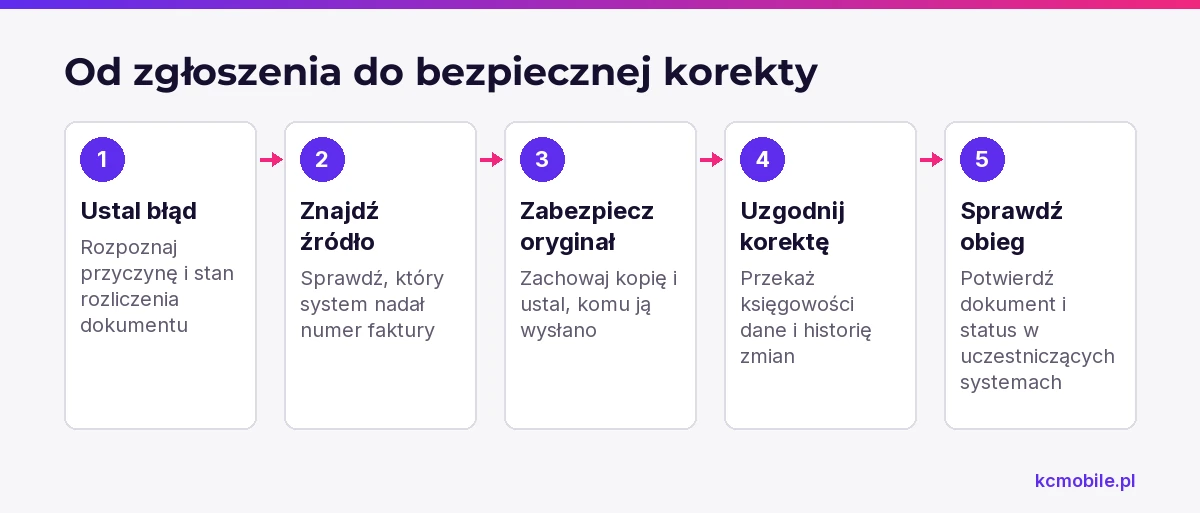
Bezpieczna korekta zaczyna się od zabezpieczenia faktury pierwotnej, a kończy na potwierdzeniu dokumentu w każdym systemie uczestniczącym w obiegu. Nazwy przycisków i ścieżki zależą od wtyczki, programu księgowego, ERP i integratora.
1. Zarejestruj zgłoszenie. Zapisz numer zamówienia, numer faktury, opis nieprawidłowości i osobę zgłaszającą. Nie zmieniaj statusu zamówienia, aby ukryć błąd.
2. Ustal system źródłowy. Odszukaj system, który nadał numer i prowadzi rejestr faktur. Porównaj dokument z rejestrem, zamiast opierać się tylko na PDF przy zamówieniu.
3. Zabezpiecz oryginał. Zachowaj niezmienioną kopię i historię wysyłki. Zanotuj, czy faktura trafiła do klienta, ERP, księgowości lub KSeF.
4. Uzgodnij postępowanie. Przekaż księgowości przyczynę błędu, status płatności i informację o dotychczasowej wysyłce. Ustal, jaki dokument i dane przygotować.
5. Utwórz dokument w systemie źródłowym. Wskaż fakturę pierwotną, wprowadź uzgodnione zmiany i zachowaj ciągłość numeracji. Nie zastępuj korekty edycją historycznego PDF.
6. Sprawdź dokument przed wysłaniem. Porównaj numer korekty, wskazanie faktury pierwotnej, wartości przed i po zmianie oraz dane nabywcy.
7. Potwierdź odbiór w systemach. Sprawdź status wysyłki do ERP, księgowości i KSeF, a także informację przekazaną klientowi.
8. Zamknij zgłoszenie. Zapisz datę wykonania, osobę zatwierdzającą, identyfikatory dokumentów i wynik kontroli synchronizacji.
Dokumentacja WooCommerce PDF Invoices opisuje opcję Update PDF Meta do aktualizacji wybranych metadanych PDF. Opcja jest dostępna przy włączonym debugowaniu wtyczki; producent ostrzega przed prawnymi skutkami modyfikacji faktury wydanej klientowi i zaleca konsultację z księgowym. Zmiana metadanych PDF nie zastępuje korekty w systemie prowadzącym ewidencję. Szczegóły podaje dokumentacja WooCommerce PDF Invoices.
Jak sprawdzić, gdzie faktycznie powstaje faktura?
Systemem źródłowym faktury jest ten, który nadał jej numer i prowadzi rejestr dokumentów, a niekoniecznie WooCommerce, gdzie klient widzi zamówienie. Wtyczka sklepu może jedynie przechowywać PDF wygenerowany przez ERP albo zewnętrzny program.
Tabela porównuje miejsca wystawienia faktury i pierwsze punkty kontroli. Skorzystaj z niej, aby ustalić właściciela procesu przed zmianą dokumentu.
| Źródło faktury | Gdzie rozpocząć korektę | Kto zatwierdza | Co potwierdzić po korekcie |
|---|---|---|---|
| Wtyczka WooCommerce | Moduł dokumentów wtyczki | Księgowość lub właściciel procesu | Numer i powiązanie z zamówieniem |
| ERP | Rejestr dokumentów ERP | Księgowość | Eksport korekty i status synchronizacji |
| Program fakturowy | Rejestr faktur programu | Księgowość | Numer korekty i wysyłkę odbiorcy |
| Integrator | System wskazany jako źródło numeracji | Administrator integracji i księgowość | Identyfikator dokumentu i rezultat kolejki |
Kopia faktury widoczna przy zamówieniu nie przesądza, że dokument powstał w WooCommerce. Potwierdź źródło przez porównanie numeru, daty i identyfikatora z rejestrem sprzedaży. Jeśli firma korzysta z KSeF, sprawdź status dokumentu w systemie obsługującym komunikację z KSeF.
Zapisz parę identyfikatorów: numer zamówienia WooCommerce i identyfikator faktury w systemie źródłowym. Administrator odnajdzie operację w logach bez edytowania dokumentu.
Co zrobić, gdy zmiana nie synchronizuje się z ERP lub KSeF?
Brak korekty w ERP lub KSeF diagnozuj po identyfikatorze dokumentu, statusie kolejki i odpowiedzi API przed ponowieniem wysyłki. Ponowienie bez sprawdzenia poprzedniej próby może utworzyć duplikat albo pozostawić różne statusy w systemach.
Przejdź kontrolę w tej kolejności:
1. Odszukaj zamówienie w WooCommerce i skopiuj jego numer oraz identyfikator dokumentu.
2. W logach integratora znajdź próbę wysłania powiązaną z tymi identyfikatorami.
3. Zapisz status zadania, czas próby i pełny komunikat błędu. Rozróżnij zadanie oczekujące, odrzucone i zakończone powodzeniem.
4. Porównaj dane wymagane przez odbiorcę, w tym identyfikator nabywcy, stawki, kwoty oraz referencję do faktury pierwotnej.
5. Sprawdź mapowanie statusów zamówienia i dokumentu. Upewnij się, że korekta nie została wysłana mimo błędu pobierania odpowiedzi.
6. Po usunięciu przyczyny ponów wysyłkę zgodnie z procedurą integratora i potwierdź rezultat w systemie docelowym.
Komunikat "timeout" oznacza, że integrator nie otrzymał odpowiedzi w oczekiwanym czasie; nie dowodzi, że odbiorca nie przetworzył dokumentu. Przed ponowieniem sprawdź historię systemu docelowego albo użyj funkcji uzgodnienia statusu, jeśli integrator ją udostępnia.
Jeśli odpowiedź API wskazuje brak wymaganego pola, porównaj mapowanie danych zamówienia z formatem dokumentu korygującego. Jeśli kolejka pozostaje w stanie oczekującym, sprawdź harmonogram zadań i logi wtyczki. Nie usuwaj zadania ani nie twórz nowego dokumentu, dopóki administrator lub księgowość nie potwierdzi, że wcześniejsza próba nie została przyjęta.
Podręcznik KSeF 2.0 opisuje dane faktury korygowanej, w tym jej numer i numer KSeF, jeśli pierwotny dokument wystawiono w systemie. Instrukcje aktualne w październiku 2026 r. znajdują się w Podręczniku KSeF 2.0, część II oraz Podręczniku Aplikacji Podatnika KSeF 2.0.
Jakie błędy najczęściej pojawiają się przy ręcznych korektach?
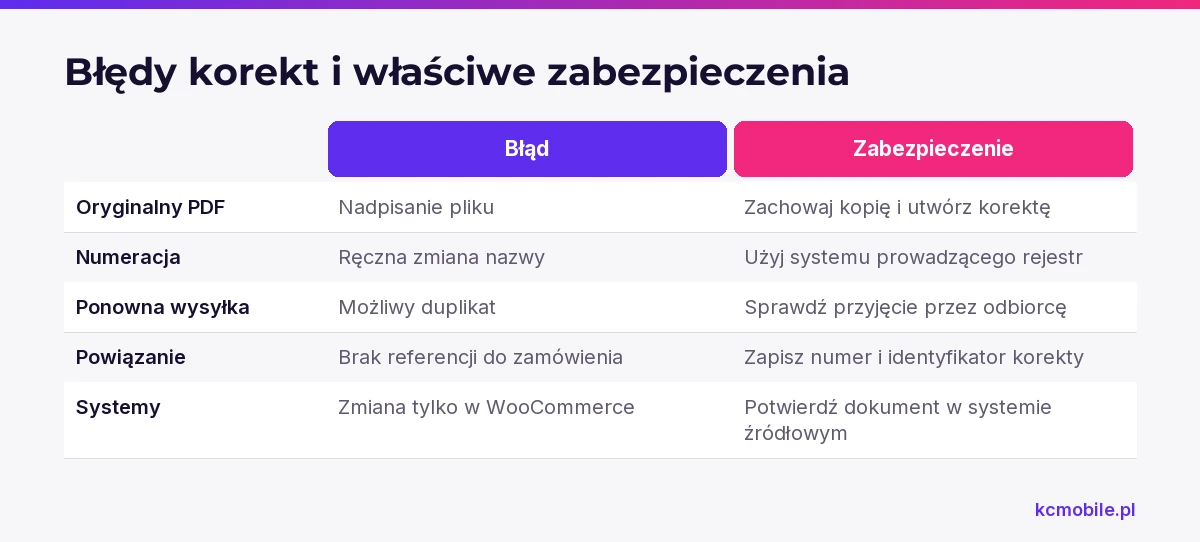
Najpoważniejsze błędy ręcznej korekty to nadpisanie oryginału, ponowne wysłanie bez kontroli statusu i poprawienie dokumentu tylko w jednym systemie. Każdy z nich utrudnia odtworzenie historii albo prowadzi do rozbieżności danych.
Sprawdź szczególnie te ryzyka:
- Nadpisanie oryginalnego PDF: zachowaj pierwotny plik i utwórz korektę zgodnie z ustaleniem księgowości.
- Rozbieżna numeracja: numer dokumentu musi pochodzić z systemu prowadzącego rejestr, a nie z ręcznej zmiany nazwy pliku.
- Podwójna wysyłka: przed ponowieniem sprawdź, czy odbiorca nie przyjął korekty mimo błędu odpowiedzi.
- Brak powiązania z zamówieniem: zapisz numer zamówienia i identyfikator korekty w obu systemach.
- Zmiana tylko w WooCommerce: upewnij się, że dokument źródłowy w ERP lub programie księgowym także odzwierciedla korektę.
- Automatyczny PDF po zwrocie: sprawdź, czy wtyczka nie wygenerowała noty kredytowej równolegle z procesem księgowym.
Wtyczka PDF Invoice and Credit Notes może wygenerować PDF noty po zwrocie, gdy administrator włączy odpowiednią opcję. Taki plik nie musi być polską fakturą korygującą ani dokumentem wystarczającym dla księgowości. Przed ręcznym przygotowaniem korekty sprawdź historię zamówienia, dokumenty wtyczki i stanowisko księgowości.
Jak zbudować procedurę korekt dla zespołu sklepu?
Procedura korekty powinna wskazywać osobę zgłaszającą błąd, osobę zatwierdzającą sposób dokumentowania i administratora kontrolującego synchronizację. Zespół nie powinien zmieniać wystawionego dokumentu bez ustalenia systemu źródłowego.
Tabela rozdziela zadania, aby zgłoszenie można było prześledzić od wykrycia błędu do potwierdzenia korekty. W małym zespole jedna osoba może pełnić kilka ról, ale każda kontrola powinna mieć właściciela.
| Rola | Dane wymagane do pracy | Odpowiedzialność | Potwierdzenie zakończenia |
|---|---|---|---|
| Obsługa klienta | Numer zamówienia i opis błędu | Rejestruje zgłoszenie i komunikację | Zgłoszenie ma właściciela |
| Księgowość | Oryginał, wartości i stan rozliczenia | Ustala sposób korekty | Akceptuje dane dokumentu |
| Administrator WooCommerce | Identyfikator zamówienia i logi | Sprawdza wtyczkę i integrację | Potwierdza status synchronizacji |
| Operator ERP | Numer faktury i referencja korekty | Kontroluje rejestr i eksport | Potwierdza dokument w ERP |
Do zgłoszenia wymagaj numeru zamówienia, numeru faktury, opisu niezgodności, kopii dokumentu oraz informacji, czy klient go otrzymał. Po wykonaniu korekty dołącz numer nowego dokumentu, status synchronizacji i osobę, która zaakceptowała rezultat.
Ustal, kto może ponowić wysyłkę i kto zamyka sprawę. Administrator nie powinien usuwać błędnego zadania z kolejki bez zapisania jego identyfikatora i przyczyny. Historia zgłoszenia powinna pozwolić odtworzyć, co zmieniono, w którym systemie i na jakiej podstawie.
Kiedy warto zautomatyzować obieg korekt?
Automatyzację obiegu korekt rozważ, gdy ręczne czynności powtarzają się w kilku systemach, zespół przepisuje dane albo trudno potwierdzić status wysyłki. Sama liczba korekt nie przesądza o wdrożeniu, jeśli proces jest prosty i dobrze kontrolowany.
Oceń proces według kryteriów:
- ile systemów przechowuje dane o fakturze;
- czy numerację prowadzi WooCommerce, ERP czy program fakturowy;
- czy zespół ręcznie przenosi statusy, kwoty lub identyfikatory;
- czy integrator zapisuje odpowiedzi API i umożliwia bezpieczne ponowienie;
- czy istnieje właściciel procesu oraz procedura dla błędów;
- ile czasu zajmuje odszukanie dokumentu od zgłoszenia do potwierdzenia korekty.
Przed wyceną przygotuj przykładowy obieg bez danych osobowych: źródło faktury, system docelowy, używane statusy, wymagane pola, przypadki zwrotu i sposób obsługi błędów. Doprecyzuj, czy system ma tylko przekazywać dokumenty, czy także rejestrować wynik i blokować duplikaty.
Jeśli sklep wymaga połączenia WooCommerce z systemem sprzedażowym, integracja Subiekta z WooCommerce może uporządkować przekazywanie zamówień i dokumentów. Przy procesie obejmującym Subiekt GT i KSeF wdrożenie KSeF w Subiekcie GT jest punktem do omówienia konfiguracji. W KC Mobile zaczynamy wdrożenie od sprawdzenia, gdzie powstają dokumenty i który system prowadzi numerację.
Więcej poradników w tym temacie
Wspomniane narzędzia
Najczęściej zadawane pytania
Jak poprawić ręcznie fakturę wystawioną przez WooCommerce?
Czy można edytować wystawioną fakturę w WooCommerce?
Co zrobić, gdy korekta faktury nie trafia do ERP?
Jak powiązać korektę faktury WooCommerce z zamówieniem?
Czy korekty faktur WooCommerce są wysyłane do KSeF automatycznie?
Czy zwrot w WooCommerce automatycznie tworzy fakturę korygującą?

Krzysztof Czapnik
Founder & Technical Lead, KC Mobile
Projektuję i rozwijam strony WordPress, sklepy WooCommerce oraz aplikacje internetowe. Łączę projektowanie z programowaniem, integracjami i technicznym SEO. Projekty KC Mobile prowadzę osobiście.
Potrzebujesz pomocy z tym tematem? Napisz - odpowiem osobiście w 24h.
Potrzebujesz pomocy w tym temacie?
Czytasz poradnik „Manualne korekty faktur w WooCommerce - procedura i kontrola błędów”. Napisz, co chcesz zrobić i na jakim etapie jesteś. Ustalimy, czy możemy pomóc i jaki zakres prac będzie potrzebny.