
Klient widzi inną cenę po rabacie niż oczekuje, a obsługa nie wie, czy problem powstał na karcie produktu, w koszyku czy przy zapisie zamówienia. Zanim zmienisz promocję, odtwórz dokładnie tę samą ścieżkę i porównaj kwoty na kolejnych etapach.
Krótka odpowiedź
Zapisz produkt i wariant, ilość, kod, walutę, adres podatkowy oraz oczekiwaną cenę. Porównaj kartę produktu, koszyk, checkout, kwotę zamówienia i płatność.
Następnie sprawdź ograniczenia kuponu i podatki, wyklucz nieaktualny cache oraz wykonaj test konfliktu motywu i rozszerzeń na kopii sklepu.
Usługi KC Mobile
Potrzebujesz pomocy w tym temacie?
Czytasz poradnik „Dlaczego kalkulator rabatów nie działa? Diagnoza krok po kroku”. Napisz, co chcesz zrobić i na jakim etapie jesteś. Ustalimy, czy możemy pomóc i jaki zakres prac będzie potrzebny.
Jak rozpoznać, na którym etapie pojawia się błąd?
Najpierw odtwórz problem bez zmieniania ustawień. Zapisz nazwę produktu i wariantu, cenę regularną i promocyjną, ilość, kod, walutę, adres rozliczeniowy oraz sposób prezentacji podatku. Zanotuj, jaka kwota powinna się pojawić i w którym miejscu wynik pierwszy raz przestaje się zgadzać.
| Etap | Co zapisać | Co porównać |
|---|---|---|
| Karta produktu | Wariant, ceny, waluta | Cena i komunikat o promocji |
| Koszyk | Ilość, kupon, suma pozycji | Kwalifikujące się produkty i wysokość rabatu |
| Checkout | Adres, dostawa, podatek | Suma przed i po przeliczeniu podatku |
| Zamówienie | Pozycje, kupon, podatek, suma | Zapis w panelu WooCommerce |
| Płatność | Kwota wysłana do operatora | Zgodność z sumą zamówienia |
Jeżeli cena jest błędna już na karcie, sprawdź cenę produktu, wariant, walutę i cache strony. Jeśli karta jest poprawna, ale koszyk nie, weryfikuj kupon, rabaty automatyczne, adres podatkowy oraz przeliczenie koszyka. Gdy panel zamówienia różni się od checkoutu, sprawdź zapisane pozycje i logi bramki przed ponowną próbą obciążenia klienta.
Używaj tego samego wariantu i identycznego kodu kuponu. Dodatkowa spacja, adres z innego kraju albo produkt wyprzedażowy mogą zmienić regułę, którą sklep zastosuje.
Czytasz poradnik „Dlaczego kalkulator rabatów nie działa? Diagnoza krok po kroku”. Napisz, co chcesz zrobić i na jakim etapie jesteś. Ustalimy, czy możemy pomóc i jaki zakres prac będzie potrzebny. Omów temat tego poradnika
Czy kalkulator stosuje właściwą podstawę rabatu?
Najpierw ustal, od jakiej wartości ma być liczona promocja: ceny regularnej, promocyjnej, ceny produktu czy kwalifikującej się części koszyka. WooCommerce core oferuje kupony procentowe, stałą zniżkę na produkt i stałą zniżkę na koszyk.
| Typ kuponu | Przykładowe działanie | Co sprawdzić |
|---|---|---|
| Procentowy | 10% od kwalifikującej się ceny 100 zł daje 10 zł rabatu | Czy produkt i wariant spełniają warunki |
| Stała zniżka na produkt | 15 zł od każdej kwalifikującej się sztuki | Czy ilość mnoży wartość rabatu zgodnie z zamiarem |
| Stała zniżka na koszyk | Jedna kwota od kwalifikującej się wartości koszyka | Jak zniżka rozdziela się między pozycje |
| Kupon na produkt przeceniony | Kupon procentowy na cenę promocyjną | Czy użycie kuponu z inną promocją jest dozwolone |
Kupony WooCommerce są naliczane do cen produktów przed obliczeniem podatku. Sklep może wyświetlać ceny brutto, ale rabat i podatek są rozliczane na pozycjach koszyka, co czasem daje różnicę kilku groszy wobec ręcznego odjęcia procentu od całej sumy brutto. Przy cenie 123 zł brutto i stawce 23% cena netto wynosi 100 zł; rabat 10% zmniejsza podstawę netto o 10 zł, a podatek nalicza się od obniżonej podstawy.
Sprawdź konfigurację w WooCommerce > Ustawienia > Podatek: czy ceny produktów wpisujesz z podatkiem oraz jak wyświetlasz ceny w sklepie, koszyku i checkoutcie. Porównaj pozycję zamówienia i przypisany do niej podatek, a zasady ustawień cen opisujemy szerzej w przewodniku o cenach WooCommerce i VAT.
Które ustawienia promocji sprawdzić najpierw?
Kupon może być aktywny, ale nie kwalifikować się do zawartości koszyka. W panelu przejdź do Marketing > Kupony, edytuj kod i sprawdź zakładki Ogólne, Ograniczenia użycia oraz Limity użycia. Kupony trzeba też włączyć w WooCommerce > Ustawienia > Ogólne > Włącz kupony.
Sprawdź datę ważności, minimalną i maksymalną wartość koszyka, produkty i kategorie objęte rabatem, wykluczenia produktów przecenionych, dozwolone adresy e-mail oraz limit użyć na kupon i klienta. Przy stałej zniżce produktowej sprawdź limit liczby kwalifikujących się sztuk, a przy kuponie na koszyk upewnij się, czy jego podstawa obejmuje tylko określone pozycje.
WooCommerce core nie stosuje kodu kuponu automatycznie: klient wpisuje go w koszyku lub checkoutcie. Jeżeli rabat ma włączyć się bez kodu, sprawdź rozszerzenie promocji automatycznej i jego warunki, zamiast szukać błędu w kuponie. Oficjalna dokumentacja zarządzania kuponami WooCommerce opisuje aktywację, typy zniżek, ograniczenia użycia i komunikaty przy odmowie zastosowania.
Komunikat o nieprawidłowym kuponie warto diagnozować dosłownie. Zapisz pełną treść błędu, a następnie sprawdź kod, datę wygaśnięcia, próg koszyka, ograniczenia produktów, adres e-mail i limit użyć. Nie wyłączaj ograniczeń hurtowo, bo możesz przypadkiem uruchomić promocję dla klientów lub produktów spoza jej zakresu.
Dlaczego inna cena pokazuje się na stronie, a inna w koszyku?
Różnica często wynika z tego, że karta produktu i koszyk stosują inne warunki: wariant, adres podatkowy, walutę albo rabat automatyczny. Zapisz miejsce, w którym kwoty się rozchodzą, i porównaj te same dane wejściowe.
| Objaw | Możliwa przyczyna | Test rozstrzygający |
|---|---|---|
| Karta pokazuje starą cenę | Cache strony lub nieodświeżone dane produktu | Test w prywatnym oknie i po wyczyszczeniu cache |
| Rabat jest inny po zmianie adresu | Zmiana stawki podatku lub kraju dostawy | Powtórzenie z tym samym adresem rozliczeniowym |
| Wariant ma inną cenę po dodaniu | Cena lub reguła promocji przypisana do wariantu | Dodanie każdego wariantu osobno do koszyka |
| Kupon działa dwa razy | Równoległa promocja automatyczna lub druga wtyczka | Test tylko z WooCommerce i badanym dodatkiem |
| Suma różni się o grosze | Podział rabatu na pozycje i zaokrąglenie podatku | Kontrola wartości rabatu i podatku dla każdej pozycji |
| Cena po zmianie waluty jest błędna | Reguła przelicznika lub niezgodność rozszerzeń | Wyłączenie waluty alternatywnej na kopii sklepu |
Wyczyść cache strony i przeglądarki oraz sprawdź produkt w nowej sesji. WooCommerce > Status > Narzędzia zawiera narzędzia utrzymaniowe, w tym czyszczenie niektórych danych cache, ale cache hostingu, CDN i wtyczki może wymagać osobnego opróżnienia. Nie wykluczaj z cache całego sklepu bez diagnozy; porównaj zachowanie produktu i koszyka w warunkach bez cache.
Jeśli checkout przelicza podatek po wpisaniu adresu, to wynik przed i po uzupełnieniu adresu może być różny zgodnie z konfiguracją podatkową. Porównuj ceny dla tego samego kraju, kodu pocztowego i klasy podatkowej produktu. W przypadku wielu walut testuj każdą walutę jako osobny scenariusz, bo kurs, zaokrąglenie i reguła kuponu mogą zależeć od dodatku.
Jak sprawdzić konflikt wtyczek lub skryptów?
Konflikt rozszerzeń testuj na kopii sklepu lub stagingu, aby nie zmieniać doświadczenia klientów. Zaktualizuj wtyczki i motyw na środowisku testowym, odtwórz błąd, a następnie włącz motyw domyślny, na przykład Storefront, i sprawdź wynik.
Kolejny krok to czasowe pozostawienie aktywnego WooCommerce i dodatku, którego dotyczy problem, a następnie ponowne wykonanie tych samych działań. Jeśli błąd zniknie, włączaj pozostałe rozszerzenia pojedynczo i testuj po każdej zmianie. Zwróć uwagę na dodatki do cen dynamicznych, walut, kuponów, cache, checkoutu i wariantów.
W przeglądarce otwórz narzędzia deweloperskie i sprawdź zakładkę Console po dodaniu kuponu oraz zmianie ilości. Błędy JavaScript mogą blokować aktualizację sumy, mimo że serwer zapisuje poprawną cenę. W zakładce Network sprawdź, czy żądanie aktualizacji koszyka kończy się odpowiedzią błędu i czy występuje przy konkretnym produkcie lub kuponie.
Oficjalna procedura WooCommerce zaleca testowanie konfliktów na kopii, przełączenie motywu i wyłączanie rozszerzeń poza WooCommerce oraz badanym dodatkiem. Można też wyłączyć cache przeglądarki podczas testu. Zapisz listę testowanych komponentów, bo bez tego trudno odróżnić wynik konfliktu od chwilowego efektu cache.
Jak odróżnić błąd obliczeń od problemu z wyświetlaniem?
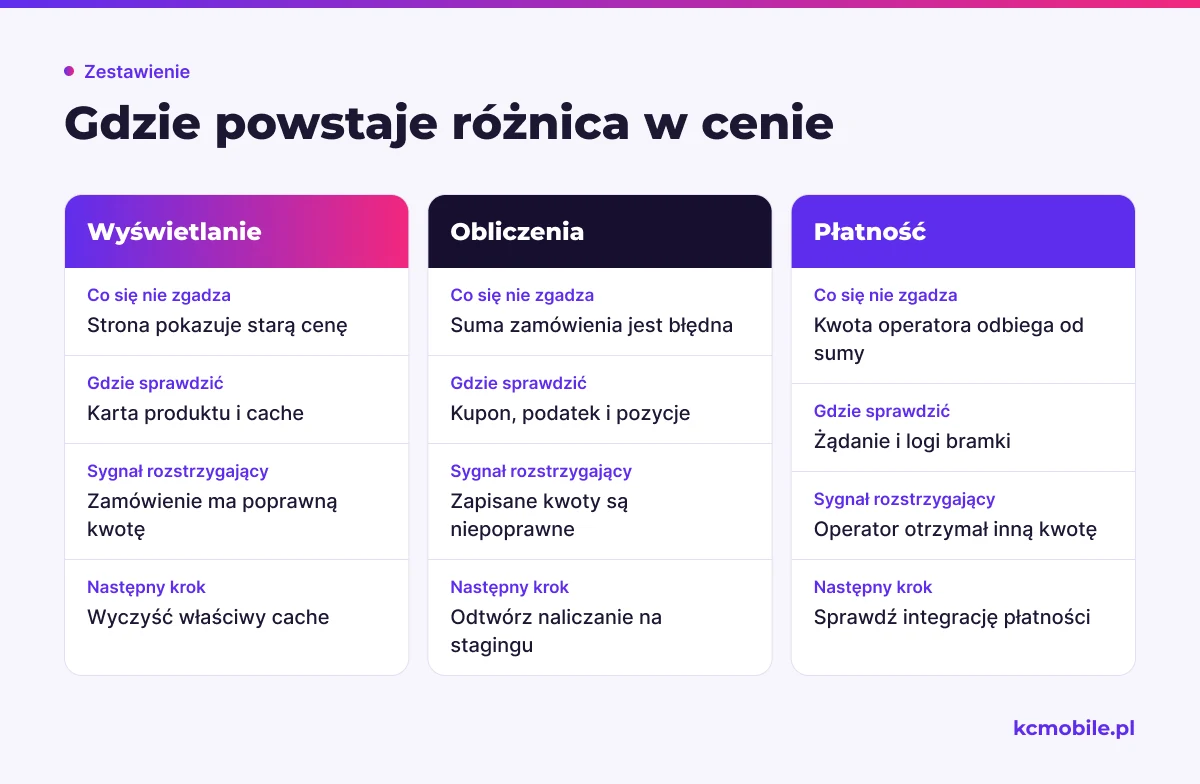
Porównaj trzy wartości: cenę pokazaną klientowi, sumę zamówienia zapisaną w WooCommerce i kwotę przekazaną do operatora płatności. Jeśli panel i płatność są zgodne, a ekran pokazuje inną cenę, problem dotyczy prezentacji lub cache; jeśli różnią się też zapisane kwoty, sprawdź naliczanie kuponu, podatku lub własny kod.
Kontrola ręczna dla rabatu procentowego jest prosta: wartość kwalifikującej się podstawy × stawka rabatu = rabat przed podatkiem. Przy kuponie stałym sprawdź osobno, czy dotyczy produktu czy koszyka, ile jednostek obejmuje i jak WooCommerce podzielił rabat pomiędzy pozycje. Nie porównuj procentu od całego koszyka z kuponem, który obejmuje tylko jeden produkt.
W szczegółach zamówienia przejrzyj pozycje, wartość kuponu, podatek, dostawę i sumę końcową. Jeśli rabat jest rozdzielony pomiędzy kilka produktów, suma rabatów na pozycjach może różnić się o grosz od prostego obliczenia od całej kwoty z powodu zaokrągleń. Porównuj wartości zapisane na pozycjach, a nie tylko etykietę promocyjną na stronie.
Przed ręczną korektą zamówienia sprawdź, czy kwota została już autoryzowana lub pobrana. Korekta w panelu nie musi zmieniać płatności zewnętrznej. Zapisz numer zamówienia testowego, zastosowany kupon, podstawę rabatu, podatek i kwotę operatora, aby wykazać, na którym etapie powstała różnica.
Co zrobić, gdy sklep działa na WooCommerce?
W WooCommerce sprawdź ustawienie aktywacji kuponów, sam kod i jego ograniczenia, ceny produktu, wariant oraz podatki. W edycji kuponu zweryfikuj zakładki Ogólne, Ograniczenia użycia i Limity użycia, a w ustawieniach sklepu tryb wprowadzania oraz wyświetlania cen.
Sprawdź też, czy problem występuje w klasycznym koszyku, czy w Cart and Checkout Blocks. Oficjalna dokumentacja badanego rozszerzenia może określać obsługiwany typ checkoutu i ograniczenia integracji. Nie zakładaj, że poprawny wynik na stronie produktu gwarantuje poprawne przeliczenie po zmianie adresu lub w bloku checkoutu.
Przed zgłoszeniem przygotuj krótką reprodukcję: adres produktu, identyfikator wariantu, kod kuponu, ilość, adres testowy, oczekiwaną wartość i wynik rzeczywisty. Dodaj zrzuty karty, koszyka i zamówienia oraz informację o aktywnych dodatkach cenowych. Nie wysyłaj danych osobowych klienta w publicznym zgłoszeniu ani zrzucie ekranu.
Jeśli błąd dotyczy naliczania kuponu w WooCommerce, pomoc techniczna WooCommerce może objąć diagnozę ustawień, konfliktów dodatków i zapisu zamówienia. Do czasu naprawy wstrzymaj promocję, jeśli sklep pobiera błędną kwotę, albo tymczasowo usuń wyłącznie regułę, która powoduje rozbieżność.
Kiedy naprawa wymaga pomocy programisty?
Programista jest potrzebny, gdy błąd pozostaje po sprawdzeniu warunków kuponu, podatków, cache i konfliktów albo gdy własny kod modyfikuje cenę. Przekaż mu reprodukcję problemu, wynik testu na kopii, wersje WooCommerce i rozszerzeń oraz informację, czy nieprawidłowa kwota trafia do zamówienia i operatora płatności.
| Diagnoza | Dowód | Następny krok |
|---|---|---|
| Błędne ustawienie kuponu | Kupon nie spełnia progu lub ograniczenia produktu | Popraw warunki i ponów test pozytywny oraz negatywny |
| Konflikt rozszerzeń | Rabat działa po wyłączeniu konkretnej wtyczki | Sprawdź aktualizację, ustawienia lub zgłoś konflikt producentowi |
| Problem cache lub wyświetlania | Zamówienie ma poprawną kwotę, strona pokazuje starą | Wyczyść właściwy cache i sprawdź reguły jego wykluczeń |
| Błąd integracji płatności | Suma zamówienia różni się od kwoty operatora | Sprawdź żądanie, odpowiedź i logi bramki |
| Własny kod cenowy | Problem znika po wyłączeniu fragmentu kodu | Popraw hook i dodaj test dla kuponu, podatku oraz wariantu |
| Błędny zapis kwoty | Zamówienie WooCommerce zapisuje niepoprawną sumę | Odtwórz na stagingu i zbadaj kolejność obliczeń |
Po naprawie ponownie sprawdź kupon działający i niedziałający, produkt objęty oraz wykluczony, cenę promocyjną, warianty, podatek, zmianę ilości, zapis zamówienia i kwotę operatora. Odbiór powinien wykazać, że rabat nalicza się raz i tylko na pozycje, które spełniają warunki.
Wspomniane narzędzia
Najczęściej zadawane pytania
Dlaczego kalkulator rabatów nie działa w WooCommerce?
Dlaczego rabat nalicza się dwa razy albo wcale?
Czy rabat liczy się od ceny brutto czy netto?
Co zrobić, gdy cena po rabacie różni się w koszyku?
Czy cache może powodować błędne ceny w sklepie?
Kiedy problem z kalkulatorem rabatów wymaga programisty?

Krzysztof Czapnik
Founder & Technical Lead, KC Mobile
Projektuję i rozwijam strony WordPress, sklepy WooCommerce oraz aplikacje internetowe. Łączę projektowanie z programowaniem, integracjami i technicznym SEO. Projekty KC Mobile prowadzę osobiście.
Potrzebujesz pomocy z tym tematem? Napisz - odpowiem osobiście w 24h.
Potrzebujesz pomocy w tym temacie?
Czytasz poradnik „Dlaczego kalkulator rabatów nie działa? Diagnoza krok po kroku”. Napisz, co chcesz zrobić i na jakim etapie jesteś. Ustalimy, czy możemy pomóc i jaki zakres prac będzie potrzebny.