
Przy większej liczbie zamówień księgowość i obsługa klienta tracą czas na ręczne przeglądanie dokumentów. Pokażemy konfigurację konkretnego dodatku WP Desk, kryteria wyszukiwania faktur oraz sposób diagnozy dokumentu, którego nie widać na liście.
Krótka odpowiedź
Dodatek WP Desk Faktury WooCommerce - Zaawansowane Filtry rozszerza listę dokumentów wtyczki Faktury WooCommerce PRO. Według dokumentacji producenta wymaga włączonej wtyczki bazowej w wersji co najmniej 3.3.1 i pozwala filtrować między innymi po typie dokumentu, nabywcy, NIP, kwocie, dacie wystawienia, sprzedaży lub płatności, statusie płatności, walucie i metodzie płatności.
Filtruj na liście faktur, a brak wyniku diagnozuj od numeru zamówienia, przez szczegóły dokumentu, po uprawnienia i logi.
Usługi KC Mobile
Potrzebujesz pomocy w tym temacie?
Czytasz poradnik „Zaawansowane filtry faktur WooCommerce: jak usprawnić pracę z dokumentami”. Napisz, co chcesz zrobić i na jakim etapie jesteś. Ustalimy, czy możemy pomóc i jaki zakres prac będzie potrzebny.
Co dają zaawansowane filtry faktur w WooCommerce?
Zaawansowane Filtry WP Desk wyszukują faktury, proformy i korekty według danych zapisanych na dokumencie, a standardowe zarządzanie zamówieniami WooCommerce dotyczy zamówień. Zamówienie opisuje transakcję, natomiast dokument fakturowy ma własny typ, daty i status płatności.
Dodatek jest przeznaczony do wtyczki Faktury WooCommerce PRO. Dokumentacja WP Desk wymienia filtrowanie według kwoty brutto, netto lub VAT, daty wystawienia, sprzedaży lub terminu płatności, nabywcy, kraju, statusu płatności, waluty, metody płatności, stawki podatkowej, typu dokumentu oraz obecności NIP. Wyszukiwarka nabywcy rozpoczyna wyszukiwanie po wpisaniu trzech znaków.
Tabela porównuje rodzaj danych dostępnych na liście zamówień z danymi filtrowanymi na liście dokumentów. Ułatwia wybranie właściwego ekranu przed rozpoczęciem wyszukiwania.
| Lista | Wyszukiwany obiekt | Przykładowe kryteria | Typowy przypadek |
|---|---|---|---|
| Zamówienia WooCommerce | Zamówienie | Data zamówienia, klient, status zamówienia | Kontrola realizacji transakcji |
| Faktury WooCommerce PRO z dodatkiem | Faktura, proforma lub korekta | Typ dokumentu, data dokumentu, NIP, kwota | Wyszukanie dokumentu do rozliczenia |
Jeżeli porządkujesz również obieg dokumentów poza sklepem, wdrożenie KSeF w Subiekcie GT obejmuje konfigurację przepływu dokumentów w systemie sprzedaży.
Czytasz poradnik „Zaawansowane filtry faktur WooCommerce: jak usprawnić pracę z dokumentami”. Napisz, co chcesz zrobić i na jakim etapie jesteś. Ustalimy, czy możemy pomóc i jaki zakres prac będzie potrzebny. Omów temat tego poradnika
Jakie warunki sprawdzić przed instalacją dodatku?
Przed zakupem i instalacją sprawdź, czy masz wtyczkę Faktury WooCommerce PRO, ponieważ Zaawansowane Filtry są jej dodatkiem. Dokumentacja WP Desk wymaga włączonej wtyczki bazowej w wersji co najmniej 3.3.1; lista filtrów dotyczy danych faktur tworzonych przez ten ekosystem.
Lista kontrolna ogranicza ryzyko przerwania wystawiania dokumentów podczas aktualizacji:
- Zapisz wersje WordPressa, WooCommerce, Faktury WooCommerce PRO i dodatku filtrującego.
- Sprawdź status subskrypcji i instrukcję aktywacji licencji u producenta.
- Wykonaj kopię bazy danych i plików, a następnie potwierdź możliwość jej odtworzenia.
- Skopiuj sklep do środowiska testowego z tymi samymi wersjami wtyczek i integracji.
- Przygotuj testowe dokumenty: fakturę, proformę, korektę oraz dokument z NIP i bez NIP.
Kopia bazy ma znaczenie, ponieważ zamówienia, dane faktur oraz ustawienia wtyczek mogą być w niej zapisane. Po instalacji sprawdź generowanie dokumentu, wyświetlanie listy i działanie filtrów, zanim zmienisz środowisko produkcyjne.
Jak zainstalować i włączyć filtrowanie faktur?
Zainstaluj Zaawansowane Filtry obok Faktury WooCommerce PRO, aktywuj licencję według instrukcji WP Desk i otwórz listę faktur rozszerzaną przez wtyczkę bazową. Producent opisuje instalację i aktywację subskrypcji osobno, a filtrów należy szukać na liście dokumentów, nie na standardowej liście zamówień.
Pracuj w tej kolejności:
1. Na kopii sklepu zainstaluj Faktury WooCommerce PRO i sprawdź, czy lista dokumentów działa.
2. Zainstaluj dodatek Zaawansowane Filtry i aktywuj jego subskrypcję zgodnie z instrukcją producenta.
3. Otwórz listę faktur i sprawdź filtry dat, klienta, płatności, stawki podatkowej, metody płatności, typu dokumentu i NIP.
4. Wybierz filtr dla znanego dokumentu i porównaj wynik z jego szczegółami.
5. W prawym górnym rogu listy otwórz Opcje ekranu, aby włączyć potrzebne kolumny i ustawić liczbę dokumentów na stronie.
Dokumentacja podaje, że lista może wyświetlać między innymi kolumny klienta, kraju, NIP, kwot netto i brutto, dat, zamówienia, statusu płatności, waluty oraz sposobu płatności. Jeśli lista ładuje się nieprawidłowo po instalacji, wyłącz dodatek na środowisku testowym i porównaj logi WooCommerce oraz błędy PHP.
Jak ustawić filtry pod codzienne zadania?
Dobierz filtr do pola zapisanego na fakturze, a nie do nazwy procesu w zespole. Przy wyszukiwaniu okresu wybierz właściwą datę: sprzedaży, wystawienia dokumentu albo terminu płatności.
Tabela łączy typowe zadanie księgowe z polami dostępnego dodatku i błędem, który najczęściej prowadzi do pustej listy. Konkretne nazwy pól odpowiadają dokumentacji WP Desk.
| Zadanie | Kryteria | Oczekiwany wynik | Typowy błąd |
|---|---|---|---|
| Zestawienie faktur za okres | Data wystawienia od-do | Dokumenty wystawione w zakresie | Użycie daty sprzedaży |
| Wyszukanie firmy | Nabywca i obecność NIP | Dokumenty nabywcy z NIP | Wpisanie zbyt krótkiej frazy |
| Kontrola płatności | Status płatności i waluta | Dokumenty opłacone lub należne | Szukanie po statusie zamówienia |
| Oddzielenie korekt | Typ dokumentu | Korekty lub inny wskazany typ | Pozostawienie domyślnego typu |
| Kontrola wartości VAT | Kwota VAT i stawka podatkowa | Dokumenty spełniające oba warunki | Filtrowanie po kwocie brutto |
Wyszukiwarka nabywcy wymaga wpisania trzech znaków, a zakres dat można ustawić z datą początkową, końcową albo obiema. Dla kontroli dokumentów firmowych włącz filtr obecności NIP, a nie tylko wyszukiwanie nazwy klienta.
Jak połączyć kilka kryteriów bez utraty wyników?
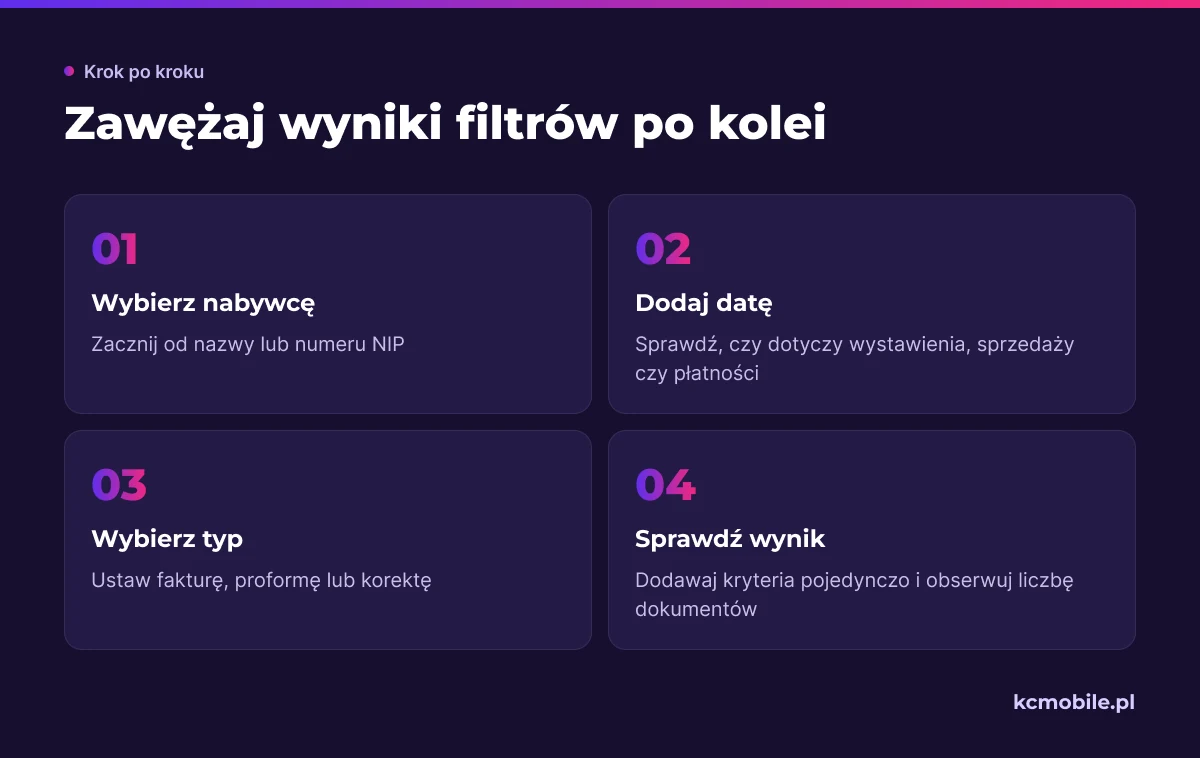
Dodawaj filtry pojedynczo i sprawdzaj, po którym kryterium znika oczekiwany dokument. Taki test ujawnia, czy problem wynika z daty, nabywcy, rodzaju dokumentu, waluty lub stanu płatności.
Zacznij od unikalnej informacji, na przykład nazwy nabywcy lub numeru NIP, a następnie dodaj zakres dat i typ dokumentu. Zapisz liczbę wyników po każdym kroku; jeśli filtrujesz po kliencie, wpisz co najmniej trzy znaki. Przy zakresie dat potwierdź, czy pole dotyczy wystawienia, sprzedaży czy płatności.
Status płatności dokumentu nie jest tym samym co status realizacji zamówienia. Dokument może być opłacony lub należny niezależnie od tego, czy zamówienie ma status, którego pracownik spodziewa się na liście WooCommerce.
Jak sprawdzić, dlaczego faktura nie pojawia się na liście?
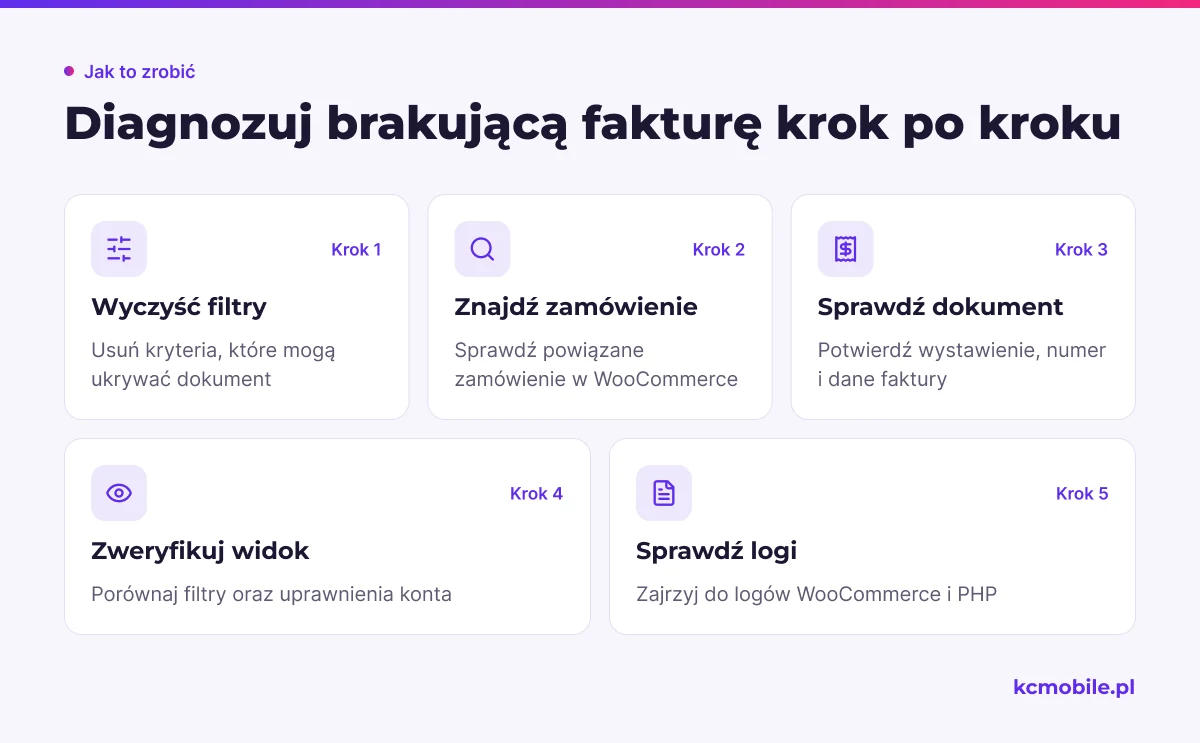
Brakującą fakturę diagnozuj po kolei: usuń filtry, odszukaj dokument przez powiązane zamówienie, sprawdź dane faktury, a potem uprawnienia i logi. Taki przebieg rozdziela brak dokumentu od błędu wyszukiwania lub ograniczonego widoku pracownika.
1. Wyczyść wszystkie kryteria i wyszukaj powiązane zamówienie w WooCommerce.
2. W szczegółach zamówienia sprawdź, czy faktura rzeczywiście została wystawiona i jaki ma numer.
3. Otwórz listę dokumentów i sprawdź typ, nabywcę, datę oraz status płatności faktury.
4. Ponów wyszukiwanie jednym filtrem, a następnie dodawaj kolejne kryteria.
5. Zaloguj się na konto z odpowiednimi uprawnieniami i porównaj widoczność listy.
6. Jeśli ekran zgłasza błąd, sprawdź WooCommerce > Status > Logi oraz logi PHP hostingu.
Komunikat "brak wyników" nie potwierdza, że faktura nie istnieje. Wyszukiwarka klienta wymaga trzech znaków, a niezgodny zakres dat, typ dokumentu lub waluta mogą wykluczyć dokument z wyników. Gdy dokumentu nie ma również w szczegółach zamówienia, problem dotyczy wystawienia albo synchronizacji, a nie filtrowania.
Kto powinien mieć dostęp do listy faktur?
Dostęp nadaj pracownikowi według obowiązków i sprawdź jego widok na osobnym koncie. Dokumentacja WooCommerce rozróżnia role administracyjne, a wtyczki mogą dodawać własne uprawnienia do listy dokumentów.
Tabela przypisuje typowe zadanie do minimalnego zakresu dostępu. Ostateczne capability sprawdź w dokumentacji używanej wtyczki i przetestuj po zmianie roli.
| Rola lub funkcja | Potrzebny dostęp | Typowe zadanie |
|---|---|---|
| Księgowość | Podgląd i eksport dokumentów | Kontrola dokumentów do rozliczenia |
| Obsługa klienta | Wyszukiwanie i podgląd | Odpowiedź na pytanie o fakturę |
| Kierownik sklepu | Nadzór nad zamówieniami i dokumentami | Obsługa wyjątków w procesie |
| Administrator | Konfiguracja wtyczek i uprawnień | Utrzymanie integracji sklepu |
Nie udostępniaj zespołowi wspólnego konta administratora. Osobne konta pozwalają ograniczyć dostęp do ustawień, a także przypisać zmianę do konkretnego użytkownika.
Kiedy filtry nie wystarczą i potrzebny jest eksport?
Eksport lub raport jest potrzebny, gdy księgowość wymaga zestawienia okresowego, pliku do importu albo danych z wielu typów dokumentów. Filtry pomagają znaleźć rekordy w panelu, ale nie potwierdzają, że wybrany format spełnia wymagania programu księgowego.
Tabela pomaga wybrać metodę obsługi dokumentów do konkretnego zadania. Przed eksportem uzgodnij zakres dat, rodzaje dokumentów i format z odbiorcą danych.
| Potrzeba | Właściwa metoda | Ograniczenie |
|---|---|---|
| Znalezienie jednej faktury | Filtry listy dokumentów | Wynik zależy od danych faktury |
| Kontrola bieżących należności | Filtr statusu płatności | Nie tworzy raportu księgowego |
| Przekazanie dokumentów do księgowości | Eksport lub integracja | Wymaga uzgodnionego formatu |
| Analiza sprzedaży za okres | Raport systemu źródłowego | Zakres zależy od użytych dat i statusów |
Ręczne przepisywanie numerów, kwot i danych nabywcy zwiększa ryzyko rozbieżności między sklepem a księgowością. Jeśli sklep przekazuje zamówienia do systemu sprzedaży, integracja Subiekta z WooCommerce może uporządkować przekazywanie danych między systemami. Dla prac sklepu związanych z dokumentami KSeF zobacz też konfigurację KSeF w Subiekcie GT.
Perspektywa KC Mobile: jak ograniczyć błędne wyszukiwania?
Najpierw ustalcie wspólne nazwy dla daty sprzedaży, daty wystawienia i terminu płatności, a dopiero potem zapisujcie instrukcję dla księgowości i obsługi. Te trzy pola opisują różne zdarzenia, więc samo hasło "faktury z marca" nie określa jeszcze, jakiego zakresu szuka pracownik.
Przy większej liczbie użytkowników przygotuj krótką procedurę zawierającą przykładowe kryteria dla faktury, proformy i korekty. Jeśli wdrożenie filtrów wymaga połączenia sklepu z systemem księgowym, integracja sklepu z Subiektem pozwala zaplanować ten przepływ z uwzględnieniem używanych dokumentów.
Więcej poradników w tym temacie
- Modyfikacja faktury w WooCommerce: co można zmienić i jak zrobić to bezpiecznie
- Wystawianie faktur do paragonów w sklepie internetowym: proces, wyjątki i kontrola
- Jak wysłać klientowi fakturę e-mailem w Shoperze: instrukcja i kontrola ustawień
- Data sprzedaży na fakturze: jak ustalić ją w sklepie internetowym
Wspomniane narzędzia
Najczęściej zadawane pytania
Jak filtrować faktury po dacie w WooCommerce?
Czy Zaawansowane Filtry działają z każdą wtyczką do faktur WooCommerce?
Dlaczego faktura WooCommerce nie pojawia się w wynikach filtrowania?
Czy można wyszukiwać dokumenty po statusie zamówienia?
Czy filtry faktur WooCommerce zmieniają lub usuwają dokumenty?

Krzysztof Czapnik
Founder & Technical Lead, KC Mobile
Projektuję i rozwijam strony WordPress, sklepy WooCommerce oraz aplikacje internetowe. Łączę projektowanie z programowaniem, integracjami i technicznym SEO. Projekty KC Mobile prowadzę osobiście.
Potrzebujesz pomocy z tym tematem? Napisz - odpowiem osobiście w 24h.
Potrzebujesz pomocy w tym temacie?
Czytasz poradnik „Zaawansowane filtry faktur WooCommerce: jak usprawnić pracę z dokumentami”. Napisz, co chcesz zrobić i na jakim etapie jesteś. Ustalimy, czy możemy pomóc i jaki zakres prac będzie potrzebny.