
Niewysłana faktura może wynikać z błędnego adresu, ustawień aplikacji albo z tego, że dokument w ogóle nie powstał. W Shoperze trzeba osobno sprawdzić zamówienie, fakturę w Shoper Faktury i Magazyn oraz wiadomość e-mail, bo każdy z tych elementów ma własny status.
Krótka odpowiedź
Aby wysłać fakturę ręcznie, otwórz Shoper Faktury i Magazyn, przejdź do Sprzedaż, wybierz fakturę i kliknij Wyślij. Podaj adres odbiorcy, sprawdź treść wiadomości i zatwierdź wysyłkę.
Automatyczną wysyłkę ustawisz w integracji aplikacji w panelu sklepu: wybierz status zamówienia uruchamiający wystawienie dokumentu i włącz wysyłanie faktury do klienta.
Usługi KC Mobile
Potrzebujesz pomocy w tym temacie?
Czytasz poradnik „Jak wysłać klientowi fakturę e-mailem w Shoperze: instrukcja i kontrola ustawień”. Napisz, co chcesz zrobić i na jakim etapie jesteś. Ustalimy, czy możemy pomóc i jaki zakres prac będzie potrzebny.
Co sprawdzić przed wysłaniem faktury z Shopera?
Przed wysłaniem sprawdź dane firmy, zamówienia, odbiorcy, dokumentu oraz integracji. Faktura VAT powstaje w aplikacji do fakturowania, takiej jak Shoper Faktury i Magazyn, a nie w samym standardowym mechanizmie sklepu. Według pomocy Shopera sprawdzonej w październiku 2026 r. nazwy ścieżek mogą się różnić zależnie od wersji panelu.
| Element do kontroli | Co potwierdzić | Gdzie sprawdzić |
|---|---|---|
| Dane firmy | NIP, nazwa i adres sprzedawcy | Shoper Faktury i Magazyn, ustawienia firmy |
| Zamówienie | Numer, klient, pozycje i stan realizacji | Panel sklepu, Obsługa sklepu > Zamówienia |
| Adres e-mail | Czy zawiera właściwą skrzynkę klienta | Dane kontrahenta lub formularz wysyłki |
| Dokument | Czy faktura istnieje i ma właściwy numer | Shoper Faktury i Magazyn, Sprzedaż |
| Integracja | Czy aplikacja jest połączona i ma wybrany status | Aplikacje i integracje > Zainstalowane aplikacje |
Ustalenie systemu, który wystawia fakturę i przechowuje jej numer, ogranicza ryzyko rozbieżności między sklepem a ewidencją. Jeśli proces obejmuje Subiekt GT i KSeF, możemy skonfigurować wdrożenie KSeF w Subiekcie GT.
Czytasz poradnik „Jak wysłać klientowi fakturę e-mailem w Shoperze: instrukcja i kontrola ustawień”. Napisz, co chcesz zrobić i na jakim etapie jesteś. Ustalimy, czy możemy pomóc i jaki zakres prac będzie potrzebny. Omów temat tego poradnika
Jak wysłać fakturę do klienta z poziomu zamówienia?
W panelu Shopera wybierz zamówienie i użyj akcji aplikacji, aby wystawić lub pobrać przypisaną do niego fakturę; następnie wyślij ją w Shoper Faktury i Magazyn. Oficjalna instrukcja Shopera opisuje ścieżkę Obsługa sklepu > Zamówienia > menu akcji > Aplikacje > Pobierz fakturę (Shoper Faktury i Magazyn), a potem przycisk Wystaw faktury i pobierz. Nazwy pozycji panelu mogą się różnić w starszej wersji.
W Shoper Faktury i Magazyn przejdź do Sprzedaż. Przy wybranym dokumencie wybierz Wyślij, wpisz adres e-mail, zweryfikuj wiadomość i kliknij Wyślij. Aplikacja dołącza fakturę do wiadomości; pola [numer_faktury], [wartosc_brutto] i [data_platnosci] mogą być automatycznie uzupełniane w treści.
| Status zamówienia | Status dokumentu | Status wysyłki | Co oznacza |
|---|---|---|---|
| Przyjęte lub w realizacji | Brak faktury | Brak wysyłki | Sprawdź ustawienie momentu wystawienia |
| Dowolny | Faktura wystawiona | Nie wysłano | Dokument istnieje, ale wiadomość nie została wysłana |
| Dowolny | Faktura wystawiona | Wysłano | Sprawdź adres odbiorcy i skrzynkę klienta |
| Anulowane | Faktura istnieje | Wysłano lub brak | Zweryfikuj dokument przed kolejną czynnością |
Status zamówienia nie potwierdza wysłania e-maila, a status wiadomości nie potwierdza poprawności danych faktury. Szerszy opis obiegu dokumentów znajdziesz w artykule faktury w sklepie internetowym.
Jak włączyć automatyczną wysyłkę faktury?
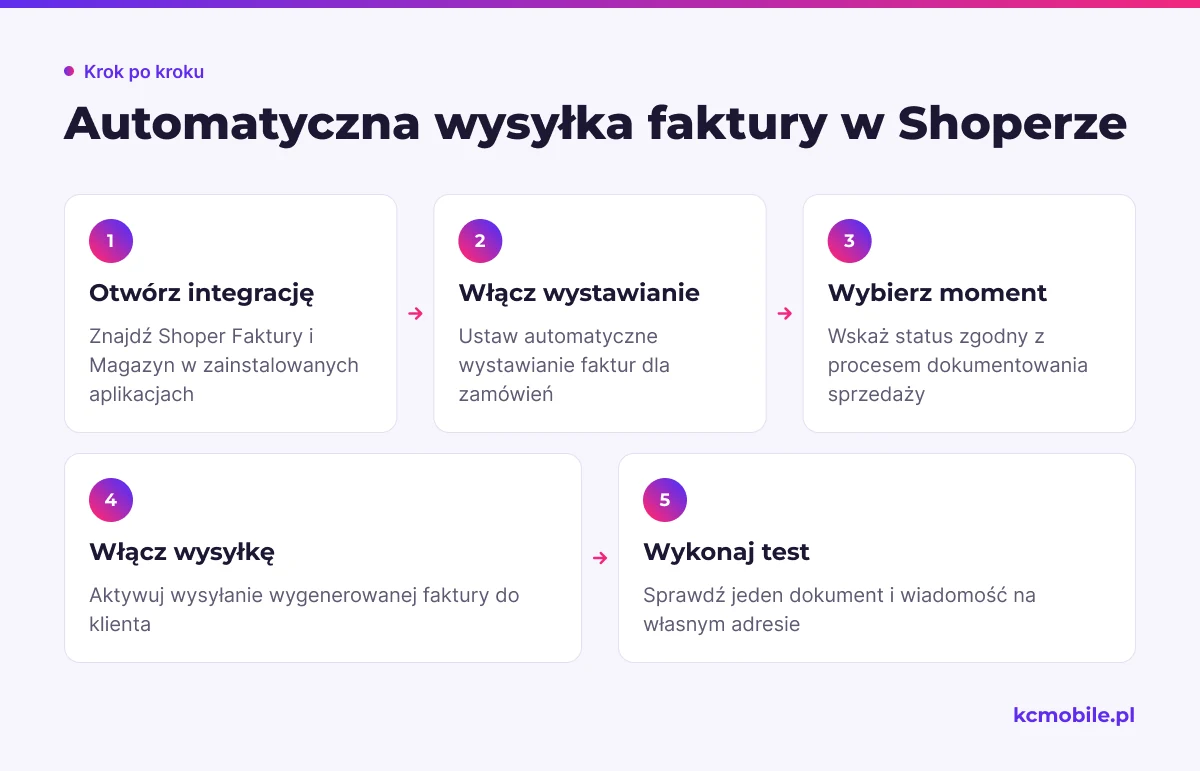
Automatyczna wysyłka działa po włączeniu wystawiania faktur dla wybranego statusu zamówienia i aktywowaniu wysyłania dokumentu do klienta w ustawieniach integracji. W panelu sklepu otwórz Aplikacje i integracje > Zainstalowane aplikacje, znajdź Shoper Faktury i Magazyn i przejdź do konfiguracji. W polu Wystawiaj automatycznie wybierz TAK, wskaż wartość w polu Wystawiaj w momencie i włącz automatyczne wysyłanie wygenerowanej faktury.
Wybierz status zgodny z momentem, w którym zamówienie jest gotowe do udokumentowania w Twoim procesie. Zamówienia anulowane, nieopłacone lub korygowane mogą wymagać innej obsługi. Przed uruchomieniem automatyzacji sprawdź, czy status ustawia pracownik, operator płatności czy integracja kurierska.
Test wykonaj na zamówieniu testowym z własnym adresem e-mail. Ustaw wybrany status, sprawdź, czy powstał dokładnie jeden dokument, czy wiadomość dotarła i czy numer zamówienia widnieje w uwagach faktury. Dokumentacja Shopera pozwala stosować znaczniki takie jak [numer_zamowienia] i [email_klienta] w polu Domyślne uwagi.
Jeżeli obieg obejmuje także KSeF, Subiekt GT i magazyn, ustal reguły wystawiania przed zmianą statusów zamówień.
Jak połączyć fakturę z magazynem i zamówieniem?
Zamówienie opisuje sprzedaż w sklepie, faktura dokumentuje sprzedaż, a dokument WZ odzwierciedla wydanie towaru z magazynu. W integracji Shoper Faktury i Magazyn dokument WZ może powstawać razem z fakturą, a stan w sklepie może aktualizować się na podstawie ruchu magazynowego w aplikacji. Shoper opisuje też opcję automatycznego odraczania skutku magazynowego, gdy brakuje towaru do wystawienia dokumentu.
Tabela pokazuje, który zapis należy kontrolować na poszczególnych etapach. Ustal jedno źródło prawdy dla każdej pozycji, aby ręczna zmiana stanu nie nadpisała ruchu zaksięgowanego w innym systemie.
| Etap | Zapis do sprawdzenia | System kontrolny | Oczekiwana zgodność |
|---|---|---|---|
| Zamówienie | Numer, pozycje, ilości | Panel sklepu | Dane odpowiadają zakupowi klienta |
| Faktura | Nabywca, pozycje, kwoty | Shoper Faktury i Magazyn | Dokument wskazuje właściwe zamówienie |
| Wydanie | Dokument WZ i pozycje | Shoper Faktury i Magazyn | WZ obejmuje wydane produkty |
| Stan produktu | Ilość dostępna | System wskazany jako źródło prawdy | Zmiana wynika z dokumentu magazynowego |
Po wystawieniu faktury sprawdź, czy powstał właściwy WZ i czy ilość produktu w sklepie odpowiada stanowi w systemie magazynowym. Przy rozbieżności najpierw ustal jej przyczynę, a potem koryguj właściwy system.
Dlaczego klient nie otrzymał faktury e-mailem?
Najpierw ustal, czy problem dotyczy dokumentu, adresu, wysyłki czy dostarczenia wiadomości. Rozpocznij od listy Sprzedaż w Shoper Faktury i Magazyn: wyszukaj numer zamówienia lub faktury i potwierdź, że dokument istnieje. Następnie porównaj adres e-mail kontrahenta z adresem użytym w formularzu wysyłki.
| Objaw | Pierwsze sprawdzenie | Następny krok |
|---|---|---|
| Brak faktury | Czy aplikacja wystawiła dokument do zamówienia | Wystaw dokument tylko po sprawdzeniu, że go nie ma |
| Błędny odbiorca | Adres zapisany przy kontrahencie | Wyślij istniejącą fakturę na poprawny adres |
| Brak wiadomości | Czy wykonano akcję Wyślij lub automat zadziałał | Sprawdź SMTP, jeśli skonfigurowano własny serwer |
| Wiadomość wysłana, brak w skrzynce | Spam, kwarantanna i reguły poczty | Poproś klienta o wyszukanie numeru faktury |
| Brak automatyzacji | Status wybrany w konfiguracji integracji | Sprawdź, czy zamówienie osiągnęło ten status |
Przy własnym SMTP ustawienia znajdują się w Shoper Faktury i Magazyn w Ustawienia > E-mail > Ustawienia SMTP. Pomoc Shopera zaleca użycie opcji Przetestuj i zapisz; po nieudanym teście zweryfikuj serwer, port, szyfrowanie i dane konta u dostawcy poczty. Z naszych wdrożeń wynika, że osobne potwierdzenie utworzenia dokumentu i wykonania wysyłki skraca diagnozę.
Jak wysłać ponownie fakturę i uniknąć duplikatu?
Ponowną wiadomość wyślij z istniejącej faktury, a nie przez ponowne wystawienie dokumentu. W Shoperze akcja Pobierz fakturę może otworzyć już wygenerowany dokument; oficjalna pomoc wskazuje, że otwarcie faktury w nowym oknie oznacza, że została wcześniej wygenerowana. Potwierdź numer dokumentu i jego dane, zanim uruchomisz akcję wystawiania.
W aplikacji otwórz Sprzedaż, znajdź właściwy dokument i wybierz Wyślij. Wprowadź poprawny adres klienta oraz wiadomość z numerem faktury. Nie używaj akcji tworzenia nowej faktury do ponowienia e-maila, ponieważ mogłaby utworzyć drugi dokument sprzedaży.
| Pole do kontroli | Co porównać przed ponowną wysyłką |
|---|---|
| Numer faktury | Czy jest taki sam jak w ewidencji i poprzedniej wiadomości |
| Nabywca | Czy dane identyfikują tego samego klienta |
| Zamówienie | Czy numer zamówienia wskazuje właściwą transakcję |
| Adres e-mail | Czy odbiorca potwierdził prawidłową skrzynkę |
| Załącznik | Czy wysyłasz istniejący dokument, a nie nową fakturę |
Zapisz datę ponowienia i adres odbiorcy, aby pracownik nie wysłał kolejnej wiadomości z innym załącznikiem. Korektę danych nabywcy obsłuż według procedury księgowej, a nie przez tworzenie faktury o podobnym numerze.
Jak przetestować cały obieg faktury w sklepie?
Pełny test powinien potwierdzić kolejno zamówienie, dokument, ruch magazynowy i dostarczenie e-maila. Wykonaj go poza rzeczywistą sprzedażą, używając kontrolowanego zamówienia testowego i własnej skrzynki. Oddziel test konsumenta od testu klienta firmowego, bo formularz i dane nabywcy mogą różnić się zakresem.
| Test | Co wykonać | Warunek zaliczenia |
|---|---|---|
| Klient indywidualny | Złóż zamówienie testowe bez danych firmy | Faktura zawiera prawidłowe dane osoby kupującej |
| Klient firmowy | Wprowadź nazwę firmy i NIP w zamówieniu | Dane na dokumencie odpowiadają zamówieniu |
| Automatyzacja | Ustaw status uruchamiający wystawienie | Powstaje jeden dokument i jedna wiadomość |
| Magazyn | Sprawdź WZ i zmianę stanu produktu | Ruch odpowiada ilości z zamówienia |
| Dostarczenie | Otwórz testową skrzynkę odbiorczą | Wiadomość zawiera właściwy PDF |
Po teście porównaj numer zamówienia w panelu sklepu z uwagami dokumentu i potwierdź, że wiadomość zawiera tę samą fakturę, którą widzisz w aplikacji. Jeśli potrzebujesz wykonawcy, wdrożenie KSeF w Subiekcie GT może objąć konfigurację obiegu dokumentów w tym systemie.
Więcej poradników w tym temacie
Wspomniane narzędzia
Najczęściej zadawane pytania
Czy standardowy Shoper sam wystawia faktury VAT?
Czy faktura jest wysyłana z adresu sklepu?
Czy automatyczna wysyłka oznacza, że klient otworzył wiadomość?
Czy wysłanie faktury zmniejsza stan magazynowy?
Gdzie zmienić treść wiadomości wysyłanej z fakturą?

Krzysztof Czapnik
Founder & Technical Lead, KC Mobile
Projektuję i rozwijam strony WordPress, sklepy WooCommerce oraz aplikacje internetowe. Łączę projektowanie z programowaniem, integracjami i technicznym SEO. Projekty KC Mobile prowadzę osobiście.
Potrzebujesz pomocy z tym tematem? Napisz - odpowiem osobiście w 24h.
Potrzebujesz pomocy w tym temacie?
Czytasz poradnik „Jak wysłać klientowi fakturę e-mailem w Shoperze: instrukcja i kontrola ustawień”. Napisz, co chcesz zrobić i na jakim etapie jesteś. Ustalimy, czy możemy pomóc i jaki zakres prac będzie potrzebny.