
Zmiana adresu produktu może poprawić czytelność oferty, ale może też przerwać linki prowadzące z wyszukiwarki, kampanii i innych stron. Dlatego przed porządkowaniem URL-i sprawdzamy strukturę sklepu, zachowanie aplikacji i plan przekierowań.
Krótka odpowiedź
W Shoperze edytuj ustawienia SEO konkretnego produktu, kategorii lub strony, a dla automatycznego generowania możesz zainstalować aplikację Przyjazne Adresy URL w `Dodatki i integracje > Aplikacje`. Przed zmianą zapisz stare adresy i sprawdź, czy dostępna metoda przekierowania 301 obejmuje wszystkie zmieniane URL-e.
Po wdrożeniu przetestuj status starego adresu, canonical nowego i aktualność linków wewnętrznych.
Usługi KC Mobile
Potrzebujesz pomocy w tym temacie?
Czytasz poradnik „Jak ustawić przyjazne adresy URL w sklepie Shoper?”. Napisz, co chcesz zrobić i na jakim etapie jesteś. Ustalimy, czy możemy pomóc i jaki zakres prac będzie potrzebny.
Co Shoper rozumie przez przyjazny adres URL?
Przyjazny adres jest czytelną ścieżką, która wskazuje produkt, kategorię albo stronę informacyjną. W standardowym adresie produktu można spotkać nazwę produktu i identyfikator, a po zmianie strukturę uprościć do krótszej nazwy, na przykład `/buty-sportowe/model-x`; dokładny format zależy od konfiguracji sklepu i używanej aplikacji.
W panelu Shoper pole adresu URL jest częścią ustawień pozycjonowania obiektu. Dokumentacja Shopera opisuje je dla produktów, kategorii i innych elementów, a aplikacja Przyjazne Adresy URL może generować aliasy produktów i kategorii według ustawień. Nie należy utożsamiać czytelnego adresu z gwarancją wysokiej pozycji w Google.
| Obiekt | Przykład czytelnej ścieżki | Co sprawdzić |
|---|---|---|
| Produkt | `/torba-skorzana-czarna` | Czy wskazuje właściwy produkt i wariant |
| Kategoria | `/akcesoria-podrozne` | Czy pasuje do aktualnej struktury kategorii |
| Strona informacyjna | `/dostawa-i-platnosci` | Czy linki w menu prowadzą do tej wersji |
| Producent | `/marka/przyklad` | Czy ustawienia adresu są dostępne dla obiektu |
Adres powinien pozostać stabilny, kiedy nie ma istotnego powodu do zmiany. Ogólne reguły budowy opisujemy w materiale o optymalizacji URL pod SEO, a kontekst innych platform omawiamy w poradniku o najlepszych praktykach URL.
Czytasz poradnik „Jak ustawić przyjazne adresy URL w sklepie Shoper?”. Napisz, co chcesz zrobić i na jakim etapie jesteś. Ustalimy, czy możemy pomóc i jaki zakres prac będzie potrzebny. Omów temat tego poradnika
Jak sprawdzić obecną strukturę adresów sklepu?
Zbierz adresy z każdej grupy obiektów przed edycją ustawień. Przejdź przez najważniejsze produkty, kategorie i strony informacyjne, a następnie porównaj je z linkami w menu, wpisami blogowymi, kampaniami i mapą witryny.
W Shoperze ustawienia SEO znajdziesz w edycji danego obiektu. Dla produktu zacznij od `Produkty > Wszystkie`, otwórz kartę produktu i przejrzyj zakładkę pozycjonowania; w przypadku kategorii użyj listy kategorii i analogicznej sekcji SEO. Nazwy panelu mogą różnić się w zależności od wersji interfejsu.
Sprawdź odpowiedź HTTP dla każdego URL-a: obecny adres powinien zwracać 200, a stare adresy po zmianie powinny trafiać bezpośrednio na właściwy nowy adres. Narzędzie `curl -I` lub crawler techniczny pokaże kody odpowiedzi, natomiast Google Search Console pozwala sprawdzić stan indeksowania przykładowych stron. Nie traktuj samego widoku sklepu jako dowodu, że wyszukiwarka widzi poprawny canonical.
Zapisz także, czy produkt występuje pod różnymi adresami z powodu wariantów lub wersji językowych. Dokumentacja Shopera wskazuje, że w szablonie Storefront wariant produktu może mieć własny URL, podczas gdy starsza technologia może pokazywać warianty pod tym samym adresem. Uwzględnij ten wyjątek w audycie, zanim rozpoczniesz masowe zmiany.
Jak ustawić adresy produktów i kategorii w Shoperze?
Dla pojedynczego produktu edytuj pole URL w ustawieniach pozycjonowania, wpisując krótką ścieżkę zgodną z nazwą i przeznaczeniem oferty. Otwórz `Produkty > Wszystkie`, wybierz produkt, przejdź do zakładki SEO lub Pozycjonowanie, zmień adres i zapisz. Dla kategorii wykonaj analogiczne kroki na ekranie edycji kategorii.
Jeśli chcesz wygenerować adresy automatycznie, zainstaluj aplikację Przyjazne Adresy URL przez `Dodatki i integracje > Aplikacje`, wyszukaj nazwę aplikacji i wybierz instalację. Po instalacji przejdź do `Dodatki i integracje > Moje aplikacje`, otwórz konfigurację, włącz aplikację i dopiero wtedy rozważ użycie opcji generowania wszystkich adresów.
Dokumentacja aplikacji opisuje limit 10 użyć funkcji generowania wszystkich adresów po opłaceniu aplikacji, odnawiany po każdym opłaceniu. Jedno użycie przetwarza wszystkie adresy w sklepie. Sprawdź bieżącą dokumentację i stan aplikacji przed uruchomieniem; nie testuj tej operacji na produkcji bez kopii listy adresów i planu powrotu.
W nazwie używaj małych liter i prostych separatorów, usuwaj słowa, które nie pomagają rozpoznać produktu, ale zachowuj cechy potrzebne do odróżnienia modeli. Polskie znaki mogą być przekształcane przez ustawienia aplikacji, więc sprawdź wynikowy adres po zapisie. Nie dodawaj ścieżki kategorii do każdego produktu bez potrzeby: zmiana kategorii może wtedy wymagać zmiany adresu produktu.
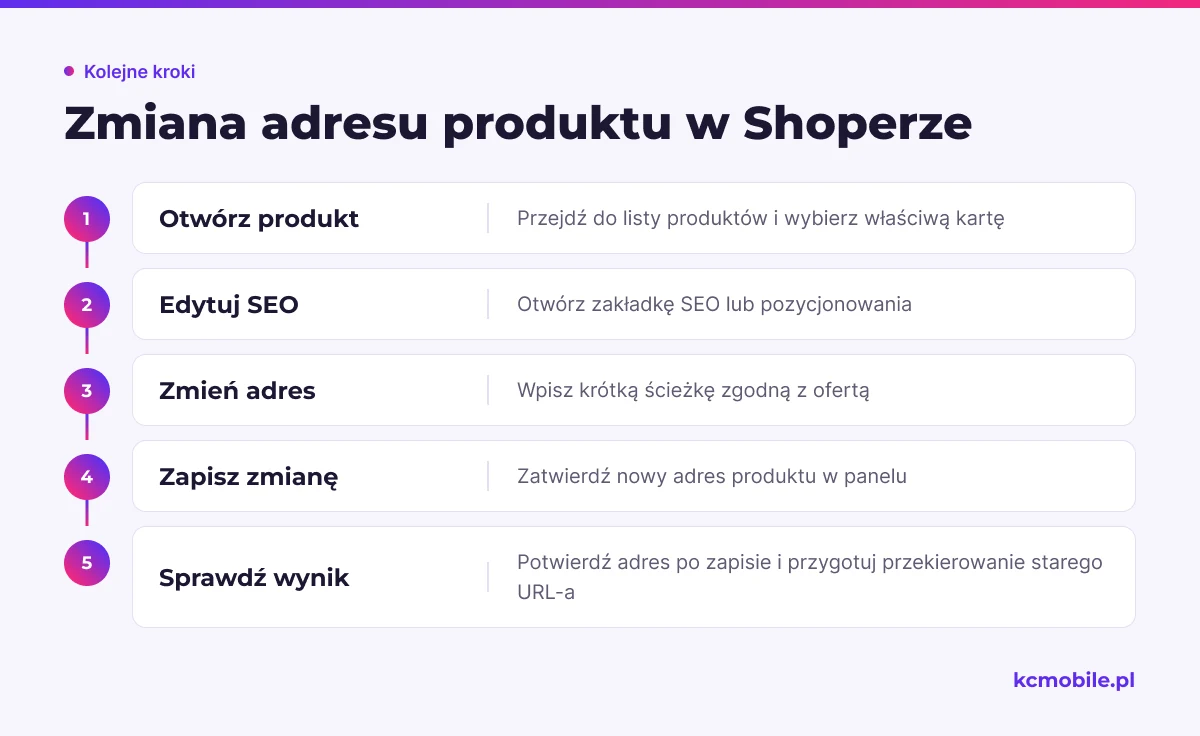
Które elementy adresu warto zachować?
Zachowaj elementy, które pomagają odróżnić strony i pozostają stabilne w czasie. Jeśli marka, model lub wariant stanowią część zapytania klienta, nie usuwaj ich tylko po to, aby skrócić URL.
| Typ strony | Zalecany kierunek | Pominąć | Kiedy nie zmieniać |
|---|---|---|---|
| Produkt | Nazwa i cecha rozróżniająca, np. model | Losowe dopiski i powtórzenia kategorii | Gdy URL ma ruch lub linki zewnętrzne |
| Kategoria | Nazwa kategorii bez zbędnej hierarchii | Długi ciąg nadrzędnych kategorii | Gdy przebudowa menu nie wymaga zmiany adresu |
| Strona informacyjna | Krótka nazwa celu strony | Wewnętrzne nazwy działów | Gdy strona jest już linkowana i indeksowana |
| Producent | Utrwalona nazwa marki | Zmienna nazwa kampanii | Gdy zmiana nazwy marki nie jest konieczna |
Aplikacja Przyjazne Adresy URL udostępnia ustawienia dotyczące między innymi włączania generowania adresów kategorii, zmiany już ustawionych adresów, wielkości liter oraz dodawania ścieżki kategorii do produktu. Dostępność i dokładne nazwy opcji zależą od wersji aplikacji; zapoznaj się z jej instrukcją i utrwal konfigurację przed zmianami. Jeżeli włączysz zmienianie już ustawionych adresów, potraktuj to jako migrację, a nie kosmetyczną edycję.
Co zrobić, gdy zmieniasz istniejący adres?
Każdy URL, który już funkcjonuje poza panelem, trzeba uwzględnić w planie zmiany. Zapisz poprzedni adres, nowy adres, typ strony i powód zmiany; następnie sprawdź, czy stary URL ma odpowiednik, na który można przekierować.
| Decyzja | Zastosuj, gdy | Działanie |
|---|---|---|
| Pozostaw adres | Strona działa, a korzyść ze zmiany jest mała | Utrzymuj URL i popraw inne elementy SEO |
| Zmień z 301 | Masz lepszy adres i konkretny odpowiednik strony | Dodaj przekierowanie i zaktualizuj linki |
| Przywróć poprzedni | Nowy URL powoduje błędy, a poprzedni jest właściwy | Przywróć adres i popraw reguły przekierowań |
| Zwróć 404 | Treść usunięto i brak trafnego zamiennika | Nie przekierowuj na stronę główną |
W panelu sprawdź obsługę przekierowań 301 dla danego sklepu i wersji. Shoper opisuje możliwość ustawiania przekierowań 301, a w App Store dostępne są aplikacje do importu i eksportu reguł. Jeśli korzystasz z aplikacji CSV, przygotuj kolumny URL źródłowy i docelowy zgodnie z jej przykładowym plikiem; zacznij od małej próbki, zanim zaimportujesz pełną mapę.
Zaktualizuj linki w menu, treściach, kampaniach i feedach, które kontrolujesz. Jeśli nie chcesz samodzielnie koordynować zmiany adresów z przekierowaniami, obsługa e-commerce może objąć analizę sklepu i wdrożenie zmian SEO.
Jak sprawdzić, czy przekierowanie działa?
Testuj stary i nowy adres osobno, a wynik zapisuj dla każdej reguły. Stary URL powinien zwracać pojedyncze przekierowanie 301 do właściwej strony, a nowy URL powinien kończyć się odpowiedzią 200. Nie uznawaj przekierowania za poprawne, jeśli prowadzi przez kilka pośrednich adresów.
Sprawdź element canonical na nowej stronie i porównaj go z adresem, który ma być indeksowany. Potem skontroluj sitemapę XML, aby nie zawierała nieaktualnych adresów, oraz linki wewnętrzne, które powinny prowadzić od razu do docelowego URL-a.
W Google Search Console użyj inspekcji adresu URL dla przykładowych produktów, kategorii i stron informacyjnych. Porównaj adres zadeklarowany jako kanoniczny przez sklep z kanonicznym wybranym przez Google, jeśli raport udostępnia tę informację. Zmiany w indeksie mogą być widoczne z opóźnieniem, więc obserwuj raporty po wdrożeniu.
Perspektywa KC Mobile: w sklepach z dużym katalogiem największym źródłem problemów jest zmiana globalnego ustawienia, której skutki widać dopiero w produktach podpiętych do kilku kategorii lub w wariantach. Przed zmianą sprawdzamy próbkę z każdej grupy, porównujemy adresy z feedem oraz zapisujemy mapę przekierowań. Dzięki temu łatwiej odróżnić błąd konkretnej karty od skutku ustawienia globalnego.
Jakich błędów unikać przy porządkowaniu adresów?
Nie uruchamiaj generowania wszystkich adresów bez listy obecnych URL-i i próbnego sprawdzenia ustawień. Aplikacja może przetworzyć cały sklep, a dokumentacja wskazuje limit operacji, więc błędne ustawienie może wymagać ponownej pracy i utrudnić kontrolę zmian.
Nie kieruj wszystkich usuniętych produktów ani kategorii na stronę główną. Przekierowanie powinno prowadzić do strony odpowiadającej intencji starego URL-a, a nie do dowolnej strony, która zwraca 200. Nie zostawiaj też łańcucha, w którym stary adres przechodzi najpierw na pośredni, a dopiero potem na aktualny.
Unikaj tworzenia duplikatów przez różne wielkości liter, alternatywne ścieżki kategorii i wielojęzyczne wersje sklepu. Sprawdź, czy ten sam produkt nie jest publikowany pod kilkoma indeksowalnymi URL-ami i czy canonical wskazuje właściwy adres. W przypadku wariantów potwierdź zachowanie szablonu przed zmianą struktury.
Porównaj ustawienia środowiska testowego i produkcyjnego, jeśli sklep ma kopię testową. Aplikacje, szablon, domeny językowe i istniejące przekierowania mogą działać inaczej w obu miejscach. Po wdrożeniu monitoruj błędy 404, indeksowanie i wejścia na kluczowe adresy.
Checklista przed publikacją zmian
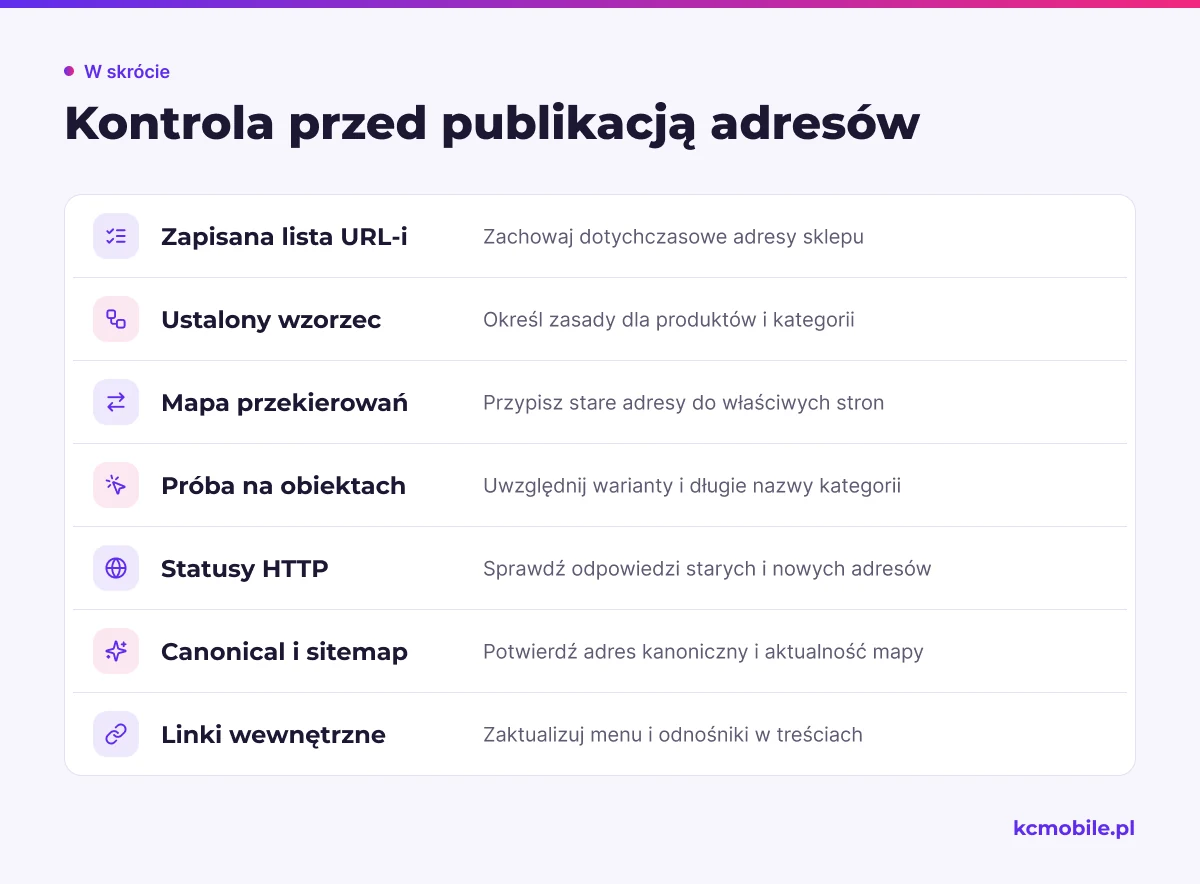
Przed publikacją zachowaj eksport lub arkusz z dotychczasową listą adresów, ustal wzorzec dla produktów i kategorii oraz przygotuj mapę przekierowań dla URL-i, które mają się zmienić. Wykonaj próbę na kilku obiektach o różnych cechach, w tym produkcie z wariantami i kategorii z długą nazwą.
Po wdrożeniu sprawdź stronę główną, kilka produktów, kilka kategorii, strony informacyjne i przykładowy stary adres. Potwierdź statusy HTTP, canonical, linki w menu oraz zawartość sitemap XML. Przejrzyj także raport 404 i inspekcję URL w Google Search Console.
Jeśli sklep jest częścią większej zmiany SEO, połącz kontrolę adresów z przeglądem treści i kategorii. Poradnik SEO sklepu internetowego pomaga uporządkować pozostałe elementy konfiguracji i odbioru zmian.
Więcej poradników w tym temacie
Wspomniane narzędzia
Najczęściej zadawane pytania
Jak ustawić przyjazne adresy URL w Shoperze?
Czy można zmienić adres produktu w Shoperze bez utraty pozycji?
Czy Shoper automatycznie przekierowuje stary adres URL?
Jak sprawdzić, czy adres produktu w Shoperze jest zaindeksowany?
Czy w adresach URL sklepu Shoper używać polskich znaków?

Krzysztof Czapnik
Founder & Technical Lead, KC Mobile
Projektuję i rozwijam strony WordPress, sklepy WooCommerce oraz aplikacje internetowe. Łączę projektowanie z programowaniem, integracjami i technicznym SEO. Projekty KC Mobile prowadzę osobiście.
Potrzebujesz pomocy z tym tematem? Napisz - odpowiem osobiście w 24h.
Potrzebujesz pomocy w tym temacie?
Czytasz poradnik „Jak ustawić przyjazne adresy URL w sklepie Shoper?”. Napisz, co chcesz zrobić i na jakim etapie jesteś. Ustalimy, czy możemy pomóc i jaki zakres prac będzie potrzebny.