
Domyślna rejestracja klienta nie zawsze wystarcza sklepowi, który pokazuje ceny hurtowe tylko zweryfikowanym firmom. Proces B2B trzeba zaplanować od zbierania danych firmy po decyzję o przypisaniu do grupy, która odblokowuje właściwe ceny i warunki zakupu.
Krótka odpowiedź
W PrestaShop włącz tryb B2B w ustawieniach klientów, aby rozszerzyć dane klienta o pola firmowe, a następnie skonfiguruj grupę klientów z właściwą widocznością cen i rabatami. Sam tryb B2B nie tworzy pełnego procesu moderacji rejestracji ani nie potwierdza wiarygodności firmy.
Dostęp do cen hurtowych przyznawaj dopiero po sprawdzeniu danych i przypisaniu konta do grupy B2B.
Usługi KC Mobile
Potrzebujesz pomocy w tym temacie?
Czytasz poradnik „B2B registration w PrestaShop: formularz, weryfikacja i akceptacja kont”. Napisz, co chcesz zrobić i na jakim etapie jesteś. Ustalimy, czy możemy pomóc i jaki zakres prac będzie potrzebny.
Kiedy wystarczy natywny tryb B2B PrestaShop?
Natywny tryb B2B w PrestaShop rozszerza obsługę klientów o dane firmowe i ustawienia przydatne w sprzedaży między firmami. W aktualnej dokumentacji PrestaShop 8 opcję znajdziesz w ustawieniach klientów pod "Enable B2B mode"; po włączeniu pojawiają się dodatkowe pola profilu, a grupy mogą kontrolować widoczność cen. W dokumentacji pomocy aktualny panel opisano jako Ustawienia sklepu > Klienci, sekcja ustawień ogólnych.
| Potrzeba sklepu | Natywny tryb B2B | Dodatkowa konfiguracja lub moduł |
|---|---|---|
| Zapisanie nazwy firmy | Tak, pole danych klienta | Dostosowanie formularza, jeśli pole ma być wymagane przy rejestracji |
| Zapisanie numeru SIRET | Pole przewidziane dla Francji | Pole NIP/VAT UE i reguły właściwe dla rynku sklepu |
| Ukrycie cen przed gośćmi | Możliwe przez ustawienia grup | Test wszystkich kategorii, modułów i widoków sklepu |
| Różne ceny dla grup | Grupy i ustawienia cen pozwalają różnicować dostęp | Moduł lub logika niestandardowa dla złożonych cenników |
| Ręczna akceptacja nowego konta | Brak kompletnego procesu moderacji w samym trybie | Moduł lub indywidualna logika statusu oczekującego |
| Walidacja VAT UE w VIES | Nie należy zakładać, że tryb robi to sam | Integracja z usługą albo ręczna weryfikacja |
| Powiadomienia i kolejka akceptacji | Zależą od konfiguracji i dodatków | Moduł lub integracja z obsługą klienta |
Tryb B2B wystarczy, gdy potrzebujesz profilu firmowego, grup klientów i prostych reguł cenowych, a ręczna obsługa odbywa się poza automatycznym procesem rejestracji. Gdy klient po utworzeniu konta nie może od razu zobaczyć cen hurtowych, ale pracownik ręcznie przypisuje grupę po sprawdzeniu zgłoszenia, możesz zacząć od natywnych grup i jasno ustalonej procedury.
Dodatkowe rozwiązanie będzie potrzebne, jeśli sklep ma osobny formularz zgłoszeniowy, status oczekujący, automatyczne sprawdzanie VAT, wiadomości o akceptacji i odrzuceniu albo różne reguły dla kilku rynków. Przed instalacją modułu sprawdź zgodność z konkretną wersją PrestaShop, motywem, checkoutem i pozostałymi dodatkami. Sama obecność pola "Firma" w profilu nie oznacza, że formularz rejestracyjny ma wymagany zestaw pól.
W panelu sprawdź również ustawienia grup klientów. Oficjalna dokumentacja PrestaShop opisuje tworzenie grup w ustawieniach klientów oraz możliwość określenia, czy grupa widzi ceny i czy wyświetla ceny z podatkiem. W PrestaShop 9 instrukcja prowadzi do zakładki grup w ustawieniach klientów, a przypisanie klienta wykonuje się na jego karcie. Nazwy i układ panelu mogą zależeć od wersji oraz języka instalacji, dlatego dokumentację dobieraj do używanej głównej wersji sklepu.
Jeśli porównujesz platformy, zajrzyj do zestawienia WooCommerce vs Shopify: koszty, obsługa i integracje. Przy planowaniu sklepu PrestaShop sprawdź też poradnik Jak skonfigurować PrestaShop 8.x?.
Czytasz poradnik „B2B registration w PrestaShop: formularz, weryfikacja i akceptacja kont”. Napisz, co chcesz zrobić i na jakim etapie jesteś. Ustalimy, czy możemy pomóc i jaki zakres prac będzie potrzebny. Omów temat tego poradnika
Jakie dane zbierać w formularzu dla firm?
Zbieraj dane potrzebne do kontaktu, weryfikacji firmy i przypisania warunków handlowych. Nie kopiuj automatycznie wszystkich pól z formularza konsumenckiego: data urodzenia czy tytuł grzecznościowy zwykle nie pomagają zatwierdzić konta firmowego. Ustal także, które pola są wymagane prawnie lub operacyjnie w danym modelu, a które tylko wygodne dla zespołu.
| Pole | Wymagane czy opcjonalne | Po co je zbierać | Uwagi wdrożeniowe |
|---|---|---|---|
| Nazwa firmy | Wymagane w rejestracji B2B | Identyfikuje podmiot i ułatwia obsługę | Dopasuj do nazewnictwa fakturowego |
| NIP lub VAT UE | Wymagane, jeśli weryfikacja zależy od numeru | Weryfikacja danych podatkowych i rozliczeń | Rozdziel krajowy NIP od numeru VAT UE, jeśli proces tego wymaga |
| Imię i nazwisko osoby kontaktowej | Wymagane | Pozwala obsłużyć zgłoszenie | Oddziel dane osoby od nazwy firmy |
| Służbowy e-mail | Wymagane | Logowanie, potwierdzenie i kontakt | Sprawdź składnię i obsługę duplikatów |
| Telefon | Opcjonalne lub wymagane według procesu | Ułatwia kontakt przy problemach z rejestracją | Nie wymagaj, jeśli zespół go nie używa |
| Adres siedziby | Wymagany, jeśli potrzebny do weryfikacji lub dostawy | Dane do faktury i obsługi zamówienia | Oddziel adres siedziby od adresu dostawy |
| Typ działalności | Opcjonalne | Pomaga przypisać segment lub warunki | Użyj listy tylko wtedy, gdy wpływa na dalszą obsługę |
| Adres strony internetowej | Opcjonalne | Może wspierać ocenę profilu firmy | Brak strony nie powinien automatycznie odrzucać klienta |
| Zgody i akceptacje | Zależne od celu i obowiązków | Dokumentuje wymagane wybory użytkownika | Nie łącz wymaganej akceptacji regulaminu ze zgodą marketingową |
Wymagaj tylko pól, których brak wstrzymuje decyzję lub obsługę. Adres dostawy może zostać uzupełniony przy pierwszym zamówieniu, jeśli nie jest potrzebny do zatwierdzenia konta. Numer VAT UE może być wymagany dla określonych warunków rozliczeń, ale firma sprzedająca wyłącznie lokalnie może mieć inną procedurę.
Przy każdym polu określ walidację. NIP ma poprawny format dopiero po kontroli długości i znaków, ale nie oznacza to potwierdzenia istnienia podmiotu. E-mail powinien mieć czytelny komunikat błędu, a formularz nie powinien usuwać poprawnie wpisanych danych po nieudanej walidacji. Zapisuj zgłoszenie w sposób, który umożliwia pracownikowi jego dalszą obsługę.
Jak zaplanować proces akceptacji konta?
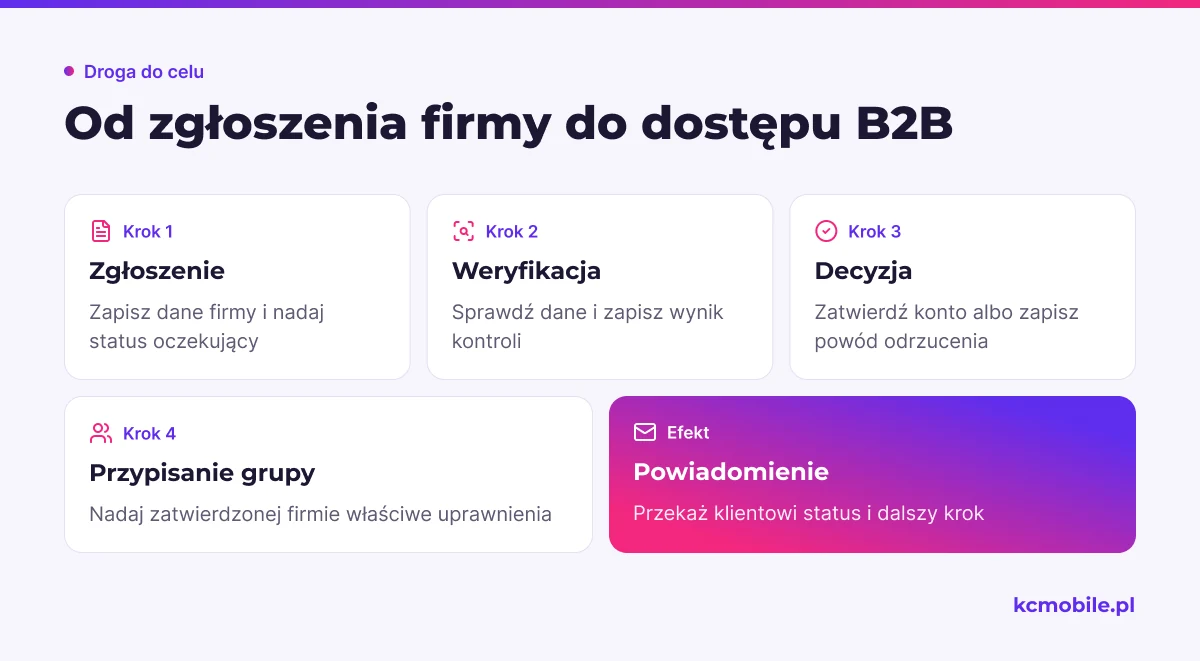
Proces akceptacji musi odseparować konto złożone do weryfikacji od klienta uprawnionego do cen i zakupów B2B. Samo utworzenie rekordu klienta nie powinno automatycznie przyznawać grupy hurtowej, jeśli firma wymaga kontroli danych. Ustal właściciela kolejki, termin obsługi i powód, który pracownik zapisuje przy odrzuceniu.
| Etap procesu | Automatyczne utworzenie konta | Ręczne zatwierdzenie przed dostępem B2B |
|---|---|---|
| Wysłanie zgłoszenia | Konto powstaje od razu | Zgłoszenie trafia do statusu oczekującego |
| Dostęp do panelu | Klient może się zalogować | Można ograniczyć logowanie albo pokazać status weryfikacji |
| Widoczność cen hurtowych | Domyślna grupa musi nie ujawniać cen hurtowych | Grupę B2B pracownik przypisuje po akceptacji |
| Weryfikacja | Kontrola odbywa się po rejestracji | Kontrola poprzedza przyznanie warunków B2B |
| Odrzucenie | Wymaga cofnięcia uprawnień i kontaktu | Pracownik zapisuje powód i wysyła odpowiednią informację |
| Zmiana danych | Może wymagać ponownej oceny | Zdefiniuj, które zmiany cofają status zatwierdzenia |
W wariancie automatycznym użyj neutralnej grupy startowej bez cen hurtowych, jeśli model sklepu pozwala bezpiecznie ograniczyć widoczność. Po weryfikacji pracownik zmienia grupę klienta na zatwierdzoną. W wariancie oczekującym wyświetl jasny komunikat, że konto firmowe oczekuje na sprawdzenie, i nie obiecuj terminu, którego zespół nie kontroluje.
W PrestaShop klienta przypisuje się do grup z poziomu jego karty. Dokumentacja opisuje edycję klienta z listy klientów i wybór grup w sekcji dostępu do grup, z ustawieniem grupy domyślnej. Przed zmianą sprawdź, czy grupa B2B jest zaznaczona jako właściwa grupa domyślna, ponieważ ustawienia podatków i cen mogą korzystać właśnie z tej wartości.
Powiadomienie o akceptacji powinno potwierdzić, że konto ma już dostęp do warunków firmowych, oraz podać sposób logowania i kontakt do obsługi. Przy odrzuceniu wyjaśnij, czy użytkownik może poprawić dane i przesłać zgłoszenie ponownie. Nie wysyłaj szczegółów wewnętrznej oceny ryzyka, jeśli nie są potrzebne do wykonania następnego kroku.
Jak sprawdzić numer VAT UE?
Walidację numeru VAT UE oddziel od decyzji o przyznaniu warunków handlowych. Pierwszy krok sprawdza format i kraj numeru, drugi może potwierdzić status w VIES, a dopiero zespół decyduje, czy firma spełnia kryteria dostępu do cen lub płatności odroczonej.
VIES Komisji Europejskiej jest wyszukiwarką, która pobiera dane z krajowych baz VAT, a nie samodzielnym rejestrem. Wynik "valid" potwierdza, że informacje VAT są dostępne w odpowiedniej bazie dla zapytania; "invalid" może wynikać z nieistnienia numeru, braku aktywacji do transakcji wewnątrzunijnych albo nieukończonej rejestracji. Zdarzają się też przerwy dostępności krajowej bazy. W takim przypadku Komisja zaleca ponowić próbę później.
Pracownik powinien zapisać wynik i moment weryfikacji, zwłaszcza gdy decyzja wpływa na rozliczenie transakcji. Jeśli firma twierdzi, że numer jest aktywny, a VIES go nie potwierdza, postępuj zgodnie z procedurą kontaktu z właściwym urzędem. Nie traktuj błędu usługi jako dowodu oszustwa ani poprawnego formatu jako potwierdzenia uprawnienia.
| Kontrola | Co potwierdza | Czego nie potwierdza |
|---|---|---|
| Format numeru | Numer ma oczekiwaną strukturę dla wybranego kraju | Że numer istnieje lub jest aktywny |
| VIES | Status numeru w danych pobieranych z krajowych baz dla transakcji unijnych | Wiarygodności kontrahenta, wypłacalności ani prawa do rabatu |
| Ręczna ocena firmy | Zgodność zgłoszenia z polityką handlową sklepu | Poprawności każdej informacji poza zakresem wykonanej kontroli |
| Historia weryfikacji | Jakie sprawdzenie wykonano i kiedy | Że status nie zmieni się w przyszłości |
Jeśli integrujesz VIES z formularzem, zaplanuj zachowanie przy niedostępności usługi. Możesz zapisać zgłoszenie jako oczekujące na ręczne sprawdzenie, zamiast odrzucać je bez wyjaśnienia. Użytkownik powinien zobaczyć informację, że numer nie został potwierdzony w tej chwili i że zgłoszenie wymaga dodatkowej weryfikacji.
VIES nie zastępuje oceny kontrahenta. Nie decyduje o limicie kredytowym, rabacie, metodzie płatności ani o przyjęciu firmy do programu handlowego. Opis działania usługi i jej ograniczeń znajduje się na stronie Komisji Europejskiej o sprawdzaniu numerów VAT w VIES.
Jak skonfigurować widoczność cen i ofert?
Przed uruchomieniem rejestracji zdefiniuj, co widzi gość, klient detaliczny i zatwierdzona firma. W PrestaShop grupy klientów mogą sterować widocznością cen, wyświetlaniem cen z podatkiem oraz rabatami. Sama grupa nie zabezpieczy jednak automatycznie każdej strony i modułu, jeśli dodatkowe elementy sklepu mają własną logikę dostępu.
| Typ użytkownika | Grupa lub status | Widoczność cen | Rabaty i warunki |
|---|---|---|---|
| Gość | Visitor lub odpowiednik | Ceny widoczne albo ukryte zgodnie z polityką sklepu | Brak rabatu hurtowego |
| Klient detaliczny | Customer | Standardowe ceny zgodne z konfiguracją podatków | Warunki detaliczne |
| Konto firmowe oczekujące | Grupa bez uprawnień hurtowych | Nie pokazuje cen B2B ani warunków zatwierdzonych firm | Brak dostępu do rabatu firmowego |
| Zatwierdzony klient B2B | Dedykowana grupa firmowa | Ceny przypisane do właściwej polityki | Rabaty i metody płatności według ustalonej umowy |
W dokumentacji PrestaShop 9 ustawienia grup obejmują opcję wyświetlania cen, sposób prezentacji podatków i przypisanie klienta do grupy. Dokumentacja pomocy opisuje także tworzenie grupy profesjonalistów i wybór cen bez podatku. Sprawdź lokalne przepisy i model prezentacji cen przed konfiguracją podatków; ustawienie sposobu wyświetlania ceny nie jest samo w sobie decyzją podatkową.
Utwórz osobną grupę "B2B - oczekuje" i "B2B - zatwierdzony", jeśli sposób konfiguracji sklepu na to pozwala. Pierwsza nie powinna dziedziczyć rabatów ani metod dostępnych grupie zatwierdzonej. Nie używaj ogólnej grupy klienta jako skrótu, jeśli łączy ona kupujących detalicznych i firmy oczekujące na akceptację.
Przetestuj ukrywanie cen w całym sklepie. Sprawdź stronę produktu, kategorię, wyszukiwarkę, koszyk, moduły rekomendacji, szybki podgląd oraz endpointy wykorzystywane przez motyw. Jeśli oferta zawiera katalogi lub pliki dostępne po zalogowaniu, skontroluj także bezpośredni adres pliku. Przy ustalaniu modelu sprzedaży pomocny będzie materiał WooCommerce B2B: ceny, konta, kredyt i integracja ERP, który omawia podobne obszary w innej platformie.
Jak dobrać moduł rejestracji B2B?
Moduł dobieraj do konkretnego procesu, a nie wyłącznie do listy funkcji na stronie dodatku. Najpierw zapisz wymagania: wersję PrestaShop, pola, statusy, walidację, grupy, wiadomości, języki i zachowanie przy błędzie. Następnie sprawdź, czy moduł jest utrzymywany i jak zachowuje się po aktualizacji sklepu.
| Kryterium | Pytanie do dostawcy modułu | Jak sprawdzić przed zakupem |
|---|---|---|
| Zgodność wersji | Czy moduł obsługuje używaną wersję PrestaShop i PHP? | Sprawdź kartę modułu, wymagania i wersję testową sklepu |
| Pola formularza | Czy można dodawać pola wymagane, opcjonalne i warunkowe? | Zbuduj formularz testowy dla różnych typów klientów |
| Moderacja | Czy konto ma status oczekujący przed akceptacją? | Sprawdź, czy status blokuje ceny, rabaty i zakup hurtowy |
| Walidacja VAT | Czy moduł sprawdza format, VIES, czy oba elementy? | Ustal zachowanie przy błędnym numerze i awarii usługi |
| Grupy klientów | Czy akceptacja przypisuje zatwierdzoną grupę? | Zweryfikuj grupę domyślną i dodatkowe uprawnienia |
| Powiadomienia | Czy administrator i klient dostają właściwe wiadomości? | Przetestuj język, treść, nadawcę oraz ponowne wysłanie |
| Aktualizacje i wsparcie | Jak działają aktualizacje i zgłoszenia błędów? | Sprawdź historię wersji, dokumentację i kanał pomocy |
| Zgodność z motywem | Czy formularz działa w używanym motywie i checkout? | Sprawdź widok mobilny, walidację i konflikty z innymi modułami |
W środowisku testowym sprawdź również zależności z modułem faktur, cenami specyficznymi, rabatami katalogowymi i integracją ERP. Moduł może poprawnie zapisać konto, ale nie przekazać pól do zewnętrznego systemu. Ustal, czy wymagane dane są dostępne przez API, eksport lub webhook oraz jak obsłużyć zmianę numeru VAT po akceptacji.
Gdy rynek jest prosty, a ręczna akceptacja nie wymaga automatycznego przepływu, własna procedura może być tańsza w utrzymaniu niż rozbudowany dodatek. Przy wielu krajach, cennikach i systemach zewnętrznych przygotuj mapę procesów i testy regresji przed wyborem modułu. Więcej o tym, kiedy PrestaShop pasuje do sklepu, opisuje poradnik PrestaShop: czy warto i jaki model sklepu wybrać.
Jak przetestować ścieżkę rejestracji przed publikacją?
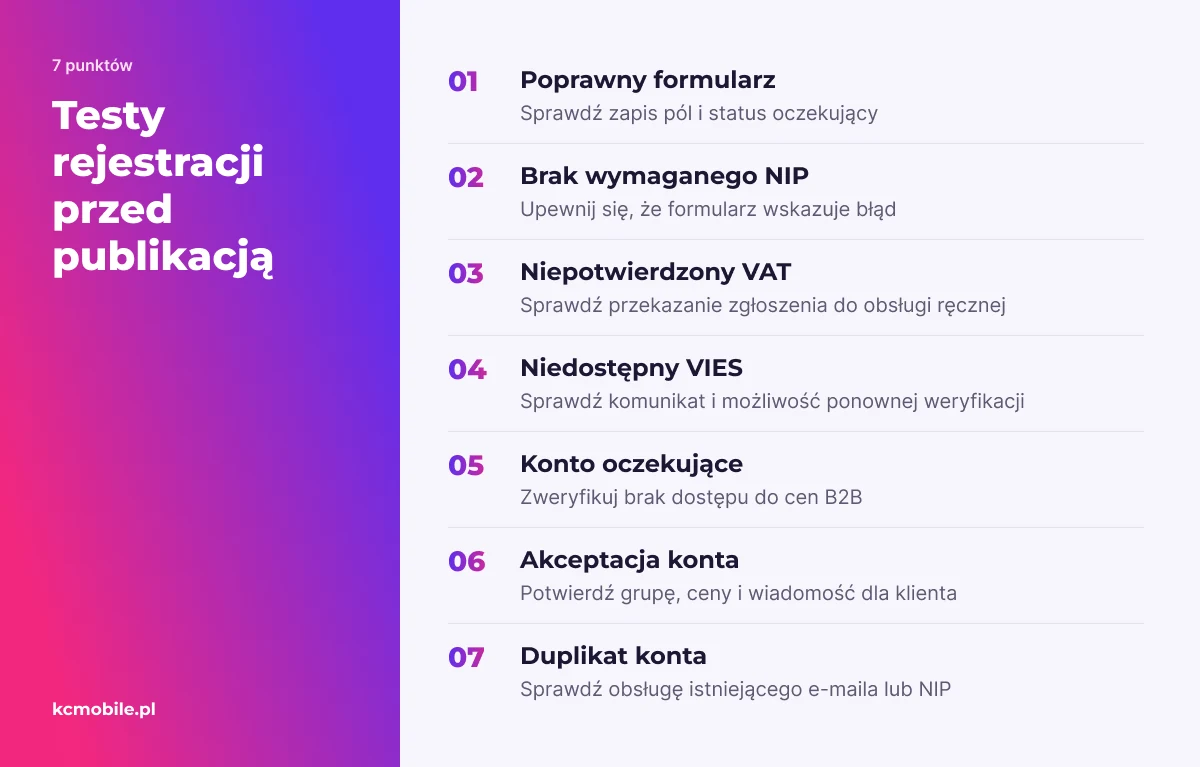
Testuj uprawnienia tak samo dokładnie jak formularz. Najważniejszy przypadek to konto oczekujące, które próbuje wejść na cenę hurtową bez zatwierdzenia. Test wykonuj na środowisku przedprodukcyjnym, korzystając z oddzielnych adresów e-mail i kont o różnych rolach.
| Przypadek testowy | Oczekiwane zachowanie | Co zapisać jako dowód |
|---|---|---|
| Poprawny formularz firmy | Zgłoszenie zapisuje komplet pól i otrzymuje status oczekujący | Rekord klienta, status i powiadomienie |
| Brak wymaganego NIP | Formularz wskazuje pole i nie wysyła pustego zgłoszenia | Komunikat walidacji i zachowane dane |
| NIP o niepoprawnym formacie | Użytkownik otrzymuje zrozumiałą informację o błędzie | Rodzaj walidacji i tekst komunikatu |
| VAT UE niepotwierdzony przez VIES | Zgłoszenie trafia do uzgodnionej obsługi ręcznej | Wynik sprawdzenia i status weryfikacji |
| Awaria lub timeout VIES | Sklep nie oznacza automatycznie firmy jako nieuczciwej | Komunikat, ponowienie albo kolejka ręczna |
| Konto oczekujące otwiera produkt | Nie widzi ceny B2B ani warunków grupy zatwierdzonej | Zrzut widoku produktu i koszyka |
| Pracownik akceptuje konto | Klient dostaje właściwą grupę i dostęp do cen | Grupa domyślna, widok ceny i wiadomość |
| Pracownik odrzuca zgłoszenie | Klient nie uzyskuje dostępu do cen hurtowych | Status, powód wewnętrzny i treść informacji |
| Konto zduplikowane | System nie tworzy niekontrolowanego duplikatu | Zachowanie dla istniejącego e-maila lub NIP |
Wykonaj test jako niezalogowany gość, klient detaliczny, konto oczekujące i zatwierdzony klient B2B. Dla każdego sprawdź kategorię, produkt, wyszukiwarkę, koszyk, rabaty oraz dostępne metody płatności. Następnie przetestuj tę samą ścieżkę na telefonie i po zmianie języka, jeśli sklep obsługuje różne wersje językowe.
Po wdrożeniu modułu aktualizuj scenariusze testowe. Zmiana motywu, wersji PrestaShop, reguły podatkowej lub modułu cenowego może zmienić widoczność danych. Zanim opublikujesz aktualizację, powtórz test oczekującego konta i próbę wejścia bezpośrednim adresem na ofertę firmową.
Jakie błędy najczęściej psują rejestrację B2B?
Najczęstszy błąd polega na utożsamieniu pola "Firma" z pełną rejestracją B2B. Pole nie tworzy statusu oczekującego, nie sprawdza VIES i nie ogranicza samoistnie widoczności cen. Każdą z tych funkcji trzeba zaprojektować i przetestować osobno.
Zbyt długi formularz zbiera informacje, których nikt później nie używa. Usuń pola bez wpływu na kwalifikację, fakturę, dostawę lub warunki handlowe. Jeśli sprzedawca potrzebuje dodatkowych informacji, może poprosić o nie po wstępnej weryfikacji.
Automatyczne przypisanie każdej nowej rejestracji do grupy firmowej może ujawnić ceny hurtowe przed zatwierdzeniem konta. Przetestuj także produkty niedostępne publicznie, rabaty, metody płatności i inne moduły. Zmiana grupy na karcie klienta powinna wpływać na właściwą grupę domyślną, nie tylko dodawać dodatkowe uprawnienie.
Brak powiadomień prowadzi do zgłoszeń, które pozostają bez obsługi. Po stronie sklepu pokaż użytkownikowi status i dalszy krok, a po stronie administratora zapewnij widok kolejki lub powiadomienie. Dodaj kontrolę duplikatów, aby ponowne wysłanie formularza nie tworzyło wielu kont tej samej firmy.
Ostatni błąd to traktowanie VIES jako oceny handlowej. Numer VAT UE może być nieaktywny dla transakcji wewnątrzunijnych lub chwilowo niedostępny w bazie, a potwierdzenie w VIES nie mówi o wypłacalności czy dopasowaniu klienta. Rozdziel status podatkowy od decyzji o rabacie, limicie kredytowym i metodzie płatności.
Jeśli rejestracja ma współpracować z ERP lub hurtownią, przygotuj przepływ danych razem z regułami akceptacji. Zobacz wdrożenia B2B i hurtowni online albo rozwiązania dla producentów sprzedających online. Dla sklepu obsługującego klientów detalicznych i firmy dobierz zakres osobno do ścieżek B2C i B2B, korzystając z oferty rozwiązań dla e-commerce.
Więcej poradników w tym temacie
Wspomniane narzędzia
Najczęściej zadawane pytania
Jak włączyć rejestrację B2B w PrestaShop?
Czy PrestaShop ma własny formularz rejestracji firm?
Jak zweryfikować numer VAT UE klienta w PrestaShop?
Czy klient B2B może uzyskać dostęp do cen przed akceptacją?
Jakie pola dodać do formularza rejestracji B2B?
Czy sprawdzenie w VIES wystarcza do zatwierdzenia klienta?

Krzysztof Czapnik
Founder & Technical Lead, KC Mobile
Projektuję i rozwijam strony WordPress, sklepy WooCommerce oraz aplikacje internetowe. Łączę projektowanie z programowaniem, integracjami i technicznym SEO. Projekty KC Mobile prowadzę osobiście.
Potrzebujesz pomocy z tym tematem? Napisz - odpowiem osobiście w 24h.
Potrzebujesz pomocy w tym temacie?
Czytasz poradnik „B2B registration w PrestaShop: formularz, weryfikacja i akceptacja kont”. Napisz, co chcesz zrobić i na jakim etapie jesteś. Ustalimy, czy możemy pomóc i jaki zakres prac będzie potrzebny.