
Żądanie faktury po zakupie łączy zamówienie, płatność, fiskalizację i rozliczenie, a błąd na jednym etapie może utworzyć nieprawidłowy lub podwójny dokument. W sklepie internetowym warto oddzielić przyjęcie zgłoszenia od decyzji księgowej i technicznego wystawienia faktury.
Krótka odpowiedź
Powiąż zgłoszenie z zamówieniem i numerem paragonu, sprawdź dane nabywcy, płatność oraz fiskalizację, a następnie zastosuj procedurę uzgodnioną z księgowością. Przy sprzedaży firmowej zarejestrowanej na kasie NIP nabywcy musi znaleźć się na paragonie; paragon z NIP do 450 zł brutto może być fakturą uproszczoną.
Nabywca może żądać faktury w ciągu 3 miesięcy od końca miesiąca dostawy, usługi lub otrzymania całości albo części zapłaty. Wystawianie faktur B2C w KSeF jest dobrowolne, a przejściowy wyjątek dla paragonów fiskalnych z NIP obowiązuje do końca 2026 r.
Usługi KC Mobile
Potrzebujesz pomocy w tym temacie?
Czytasz poradnik „Wystawianie faktur do paragonów w sklepie internetowym: proces, wyjątki i kontrola”. Napisz, co chcesz zrobić i na jakim etapie jesteś. Ustalimy, czy możemy pomóc i jaki zakres prac będzie potrzebny.
Kiedy klient sklepu prosi o fakturę do paragonu?
Klient może zażądać faktury przy zakupie albo po jego zakończeniu, a sklep powinien ustalić, czy sprzedaż została już zarejestrowana na kasie. Nabywca może zgłosić żądanie w ciągu 3 miesięcy od końca miesiąca dostawy towaru, wykonania usługi albo otrzymania całości lub części zapłaty; termin i zasady sprawdziliśmy w październiku 2026 r. w informacji Krajowej Administracji Skarbowej o fakturach do paragonów.
Przy sprzedaży firmowej zarejestrowanej na kasie fakturę z NIP można wystawić, gdy paragon zawiera NIP nabywcy. Paragon z NIP do 450 zł brutto może stanowić fakturę uproszczoną, więc dodatkowy dokument może zdublować sprzedaż. Jeśli klient podał NIP dopiero po wystawieniu paragonu, księgowość powinna ustalić dalsze postępowanie; nie dopisuj NIP do wydrukowanego dokumentu.
Przyjęcie zgłoszenia, potwierdzenie fiskalizacji i zatwierdzenie dokumentu powinny być osobnymi etapami. Zapisz właściciela każdego etapu oraz warunek, który pozwala przejść do wystawienia faktury.
Jeśli firma korzysta z Subiekta GT, wdrożenie KSeF i uporządkowanie dokumentów w Subiekcie GT może pomóc połączyć obsługę faktur z procesem księgowym.
Czytasz poradnik „Wystawianie faktur do paragonów w sklepie internetowym: proces, wyjątki i kontrola”. Napisz, co chcesz zrobić i na jakim etapie jesteś. Ustalimy, czy możemy pomóc i jaki zakres prac będzie potrzebny. Omów temat tego poradnika
Jakie dane zebrać przy zamówieniu?
Sklep powinien zachować dane nabywcy, ID zamówienia, numer paragonu i status płatności, aby przypisać dokument do właściwej transakcji. Firma podaje nazwę, adres i NIP, a osoba prywatna dane potrzebne do faktury konsumenckiej.
Tabela pokazuje, jakie pola sprawdzić, skąd pobrać ich źródło i jakie ryzyko wiąże się z brakiem danych. Zasady NIP przy fakturach do paragonów sprawdziliśmy w październiku 2026 r. w materiałach Krajowej Administracji Skarbowej.
| Pole | Dane osoby prywatnej | Dane firmy | Źródło weryfikacji | Ryzyko błędu |
|---|---|---|---|---|
| Nabywca | Imię, nazwisko, adres | Nazwa, adres, NIP | Zgłoszenie i zamówienie | Błędny nabywca |
| NIP | - | NIP nabywcy | Paragon i zgłoszenie | NIP nieobecny na paragonie |
| Numer paragonu | Numer dokumentu | Numer dokumentu | Kasa lub zapis fiskalizacji | Brak powiązania ze sprzedażą |
| Zamówienie | ID i numer | ID i numer | WooCommerce | Przypisanie do innego zakupu |
| Płatność | Status i data | Status i data | WooCommerce i bramka płatnicza | Niezgodność rozliczenia |
WooCommerce przechowuje dane zamówienia, ale status płatności w sklepie nie zawsze potwierdza rozliczenie w bramce płatniczej. Walidacja formatu NIP wykrywa część literówek, lecz nie potwierdza, że numer znalazł się na paragonie.
Jak wygląda proces od paragonu do faktury?
Proces prowadzi od identyfikacji zamówienia i potwierdzenia fiskalizacji do wystawienia, udostępnienia nabywcy i ujęcia dokumentu w ewidencji. Księgowość rozstrzyga kwalifikację podatkową, wyjątki i sposób korekty.
1. Obsługa zapisuje datę zgłoszenia, kanał kontaktu i numer zamówienia.
2. Pracownik sprawdza dane nabywcy, płatność, zwrot i historię zamówienia w WooCommerce.
3. Osoba obsługująca kasę potwierdza fiskalizację i numer paragonu.
4. Księgowość ustala, czy paragon z NIP do 450 zł brutto jest już fakturą uproszczoną oraz czy dokument podlega KSeF.
5. Uprawniona osoba wystawia fakturę objętą obowiązkiem KSeF w systemie fakturowym lub ERP i przesyła ją do KSeF.
6. Po przyjęciu faktury przez KSeF sklep udostępnia ją nabywcy właściwym kanałem. Konsumentowi można wystawić fakturę w KSeF dobrowolnie; jeśli ją wybierze, sprzedawca zapewnia dostęp przez kod QR i dane umożliwiające pobranie.
7. Fakturę wystawioną zgodnie z przepisami poza KSeF pracownik przekazuje nabywcy uzgodnionym kanałem, a księgowość ujmuje dokument w ewidencji.
Zasady wystawiania i udostępniania sprawdziliśmy w październiku 2026 r. w oficjalnych informacjach KSeF. Faktura wystawiona online w KSeF uzyskuje walor faktury po nadaniu numeru KSeF, z wyjątkami przewidzianymi dla trybów offline. Księgowość powinna rozstrzygnąć brak lub błąd NIP, zwrot po wystawieniu faktury, przekroczenie terminu i niejasny status fiskalizacji.
Jak ustawić obsługę faktur w WooCommerce?
WooCommerce może zbierać i przechowywać dane zamówienia, ale samo pole NIP ani status zamówienia nie potwierdzają, że wolno wystawić fakturę. Konfigurację dopasuj do rodzaju checkoutu i używanego rozszerzenia fakturowego.
W checkoutcie blokowym można dodawać pola przez rozszerzenie lub kod wykorzystujący funkcję `woocommerce_register_additional_checkout_field`; dokumentacja WooCommerce wskazuje wersję 8.9.0 lub nowszą jako wymaganie API. Dokumentację pól dodatkowych i bloku Checkout sprawdziliśmy w październiku 2026 r. w oficjalnych materiałach producenta.
Dodaj wybór rodzaju nabywcy, pole NIP dla firmy i pytanie o żądanie faktury. Numer paragonu oraz status fiskalizacji uzupełniaj po potwierdzeniu przez osobę obsługującą kasę. Statusy Processing i On hold opisują stan realizacji zamówienia, a nie istnienie faktury.
Nie uruchamiaj automatycznego wystawiania wyłącznie po zaznaczeniu pola faktury albo zmianie statusu zamówienia. Przed automatyzacją uzgodnij z księgowością warunki fiskalizacji, weryfikacji NIP, obsługi zwrotu i blokady duplikatu, a scenariusze sprawdź na kopii sklepu.
Jak połączyć sklep z programem fakturowym lub ERP?
Integracja powinna przekazywać identyfikatory zamówienia i dokumentu oraz status synchronizacji, aby wykryć ponowienie tej samej operacji. Mapowanie musi oddzielać dane klienta, dowód fiskalizacji i wynik eksportu.
Tabela przedstawia minimalne mapowanie danych między sklepem, kasą i ERP. Nazwy pól w ERP zależą od konfiguracji, dlatego uzgodnij je z księgowością oraz dostawcą integracji.
| Encja | WooCommerce | Kasa lub system fiskalny | Program fakturowy lub ERP |
|---|---|---|---|
| Zamówienie | ID i numer zamówienia | Numer sprzedaży | ID źródłowe |
| Nabywca | Nazwa, adres, NIP | NIP na paragonie | Kartoteka klienta |
| Paragon | Numer dokumentu | Numer i wynik fiskalizacji | Referencja do sprzedaży |
| Faktura | Żądanie i status | - | Numer i typ dokumentu |
| Synchronizacja | Status eksportu | Status fiskalizacji | ID operacji i wynik |
Klucz idempotencji to identyfikator pozwalający rozpoznać ponowienie tej samej operacji. Przed utworzeniem dokumentu integracja powinna sprawdzić, czy faktura dla danego zamówienia i paragonu już istnieje.
Jeżeli ERP utworzył fakturę, ale sklep nie otrzymał potwierdzenia, nie ponawiaj wysyłki w ciemno. Wyszukaj dokument po ID zamówienia lub operacji, a niejednoznaczny wynik skieruj do ręcznego uzgodnienia. Dla Subiekta GT integracja z WooCommerce z mapowaniem danych i obsługą dokumentów powinna uwzględniać kolejkę błędów oraz wykrywanie duplikatów.
Jak obsłużyć wyjątki i korekty?
Wyjątki powinny trafiać do kolejki wymagającej decyzji właściciela procesu, zamiast automatycznie tworzyć kolejny dokument. Zapisz rozstrzygnięcie, osobę, datę, powód i ID zamówienia.
Tabela przypisuje typowe przypadki do osoby podejmującej decyzję i wskazuje ślad audytowy, który warto zachować.
| Przypadek | Właściciel decyzji | Działanie | Ślad audytowy |
|---|---|---|---|
| Brak numeru paragonu | Obsługa i osoba od kasy | Potwierdź fiskalizację | Data i źródło numeru |
| Brak NIP na paragonie firmy | Księgowość | Zatrzymaj automatyczne wystawienie | Zgłoszenie i decyzja |
| Błędny NIP | Księgowość | Ustal właściwy tryb postępowania | Dane dokumentu i rozstrzygnięcie |
| Zwrot po fakturze | Księgowość i obsługa | Powiąż zwrot z dokumentem | Numer zwrotu i dokumentu korygującego |
| Zmiana zamówienia | Obsługa i księgowość | Zablokuj ponowne generowanie | Dane przed zmianą i po niej |
| Ponowienie synchronizacji | Administrator integracji | Wyszukaj istniejący dokument | ID operacji i wynik próby |
Przy błędnym NIP nie poprawiaj faktury przez edycję danych zamówienia. Księgowość ustala sposób korekty względem już wystawionego dokumentu.
Po zwrocie zapisz osobno zwrot towaru, zmianę płatności i dokument korygujący, jeśli jest wymagany. Status Refunded w WooCommerce sam nie potwierdza uzgodnienia faktury z ewidencją.
Jak ograniczyć błędy przed wysłaniem dokumentu?
Przed udostępnieniem faktury porównaj ją z zamówieniem, paragonem i rozliczeniem płatności, a każdą rozbieżność zatrzymaj do wyjaśnienia. Checklista powinna działać jako część zatwierdzania dokumentu.
- Porównaj kwotę brutto i pozycje z zatwierdzonym źródłem sprzedaży.
- Sprawdź stawki VAT, rabaty, koszt dostawy i zwroty względem ERP.
- Potwierdź nazwę, adres i NIP nabywcy oraz obecność NIP na paragonie, gdy ma zastosowanie.
- Zapisz numer paragonu i powiązanie z kasą lub systemem fiskalnym.
- Sprawdź, czy dokument już istnieje w ERP przed ponowieniem synchronizacji.
- Zapisz numer dokumentu, status KSeF lub status przekazania poza KSeF oraz osobę zatwierdzającą.
Testuj proces na kopii sklepu z testową bramką płatniczą i kontem integracji. Uwzględnij zamówienie firmowe i prywatne, brak NIP, przerwanie po utworzeniu faktury, ponowienie, anulowanie i zwrot; testowe dokumenty nie powinny trafiać do rzeczywistego KSeF.
Jak monitorować proces i przygotować go na KSeF?
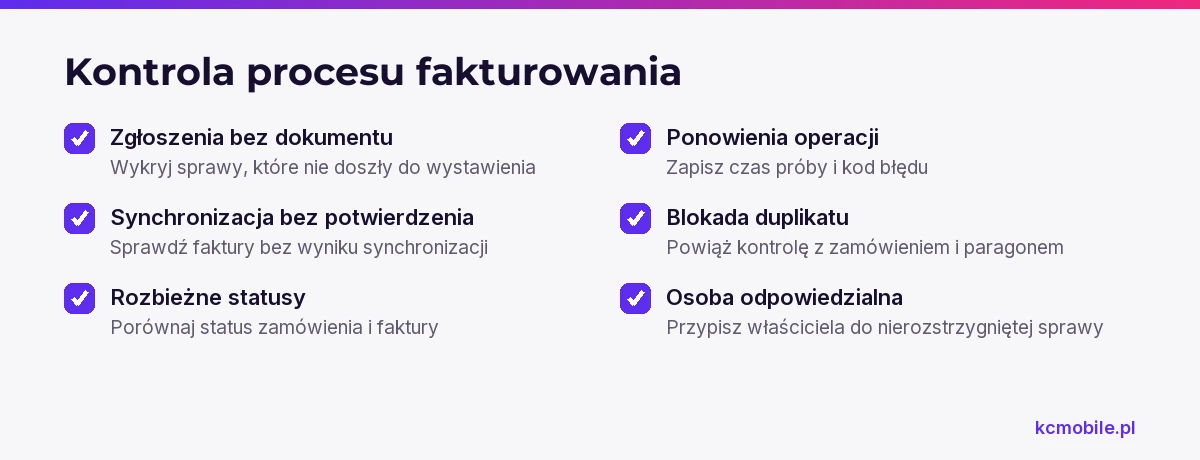
Raport procesu powinien wykazywać zgłoszenia bez dokumentu, faktury bez potwierdzenia synchronizacji oraz rozbieżności między statusem zamówienia a statusem faktury. Według oficjalnego zakresu obowiązkowego KSeF sprawdzonego w październiku 2026 r. obowiązek wystawiania faktur w systemie rozpoczął się 1 lutego 2026 r. dla podatników, których sprzedaż z podatkiem przekroczyła w 2024 r. 200 mln zł, oraz 1 kwietnia 2026 r. dla pozostałych podatników, z wyjątkami.
Do końca 2026 r. podatnicy objęci obowiązkiem mogą wystawiać poza KSeF faktury przy użyciu kas rejestrujących, w tym paragony z NIP do 450 zł brutto uznane za faktury uproszczone. Przejściowy limit 10 000 zł brutto miesięcznie dotyczy łącznej wartości sprzedaży udokumentowanej w danym miesiącu fakturami elektronicznymi lub papierowymi. Nie oznacza limitu całego obrotu firmy.
Wystawianie faktur B2C w KSeF jest dobrowolne. Jeśli sklep zdecyduje się wystawić fakturę konsumentowi w KSeF, musi zapewnić dostęp do niej, na przykład przekazując kod QR wraz z danymi do pobrania faktury. Zasady sprawdziliśmy w październiku 2026 r. w oficjalnym FAQ KSeF i informacjach o wystawianiu oraz otrzymywaniu faktur.
Monitoruj ID zamówienia, NIP, numer paragonu, numer faktury, status KSeF, czas ostatniej próby, kod błędu i osobę odpowiedzialną. Zalecamy kolejkę ponowień z limitem prób, ręcznym przeglądem i blokadą drugiej faktury dla tego samego zamówienia i paragonu. Jeśli firma używa Subiekta GT, wdrożenie KSeF w Subiekcie GT z uporządkowaniem obiegu faktur może objąć także uzgodnienie statusów i punktów kontroli.
Więcej poradników w tym temacie
Wspomniane narzędzia
Najczęściej zadawane pytania
Czy sklep może przyjąć żądanie faktury po zakupie?
Czy klient firmowy może dostać fakturę, jeśli nie podał NIP przed wydrukowaniem paragonu?
Czy paragon z NIP do 450 zł brutto wymaga osobnej faktury?
Jak uniknąć duplikatu po błędzie integracji?
Czy każdą fakturę do paragonu trzeba wysłać do KSeF?

Krzysztof Czapnik
Founder & Technical Lead, KC Mobile
Projektuję i rozwijam strony WordPress, sklepy WooCommerce oraz aplikacje internetowe. Łączę projektowanie z programowaniem, integracjami i technicznym SEO. Projekty KC Mobile prowadzę osobiście.
Potrzebujesz pomocy z tym tematem? Napisz - odpowiem osobiście w 24h.
Potrzebujesz pomocy w tym temacie?
Czytasz poradnik „Wystawianie faktur do paragonów w sklepie internetowym: proces, wyjątki i kontrola”. Napisz, co chcesz zrobić i na jakim etapie jesteś. Ustalimy, czy możemy pomóc i jaki zakres prac będzie potrzebny.