
Edycja atrybutów może niechcący wpłynąć na filtrowanie całego katalogu, jeśli pomylisz atrybut lokalny z globalnym. Osobną decyzją jest to, czy cecha ma tylko opisywać produkt, czy ma być opcją wybieraną przy zakupie.
Krótka odpowiedź
W panelu WordPress otwórz Produkty, edytuj wybraną kartę i przejdź do Dane produktu > Atrybuty. Wybierz Dodaj nowy, aby utworzyć atrybut lokalny tylko dla tej karty, albo Dodaj istniejący, aby przypisać atrybut globalny.
Ustaw widoczność lub użycie do wariantów, zapisz atrybuty i zaktualizuj produkt.
Usługi KC Mobile
Potrzebujesz pomocy w tym temacie?
Czytasz poradnik „Jak dodać atrybuty do wybranego produktu w WooCommerce bez zmiany całego katalogu”. Napisz, co chcesz zrobić i na jakim etapie jesteś. Ustalimy, czy możemy pomóc i jaki zakres prac będzie potrzebny.
Czym różnią się atrybuty lokalne i globalne?
Atrybut lokalny należy do jednego produktu, a atrybut globalny można przypisywać do wielu produktów i wykorzystywać w obsługiwanych filtrach. Dla pojedynczej karty wybierz lokalny, gdy cecha ma pozostać jednorazowym opisem; wybierz globalny, gdy potrzebujesz wspólnego słownika lub filtrowania.
Tabela pokazuje różnice istotne przy edycji jednej karty. Dostępność filtrowania zależy od użytego bloku lub rozszerzenia, dlatego przed wdrożeniem sprawdź obsługiwany typ danych.
| Właściwość | Atrybut lokalny | Atrybut globalny |
|---|---|---|
| Zakres | Jeden produkt | Wiele produktów |
| Dodawanie | Dodaj nowy w edycji produktu | Dodaj istniejący w edycji produktu |
| Ponowne użycie | Wymaga wpisania przy kolejnej karcie | Wybór istniejącego atrybutu i terminów |
| Filtrowanie | Zależy od użytego rozszerzenia | Dostępny dla obsługiwanych filtrów |
| Warianty | Może definiować warianty produktu | Może definiować warianty z ustalonym słownikiem |
| Typowy przykład | Kompatybilność jednego modelu | Wspólny rozmiar lub materiał |
Tabela wskazuje typowy zakres atrybutów w WooCommerce; konkretne możliwości filtrowania zależą od konfiguracji sklepu.
Dla jednego produktu atrybut lokalny ogranicza zmianę do edytowanej karty. Globalny ma sens także wtedy, gdy dziś przypisujesz go do jednej karty, jeśli planujesz używać go w filtrach lub ponownie w katalogu. Zmiana nazwy albo terminu globalnego może dotknąć inne produkty, które korzystają z tego samego słownika.
WooCommerce opisuje atrybuty jako uporządkowane cechy produktu. Nie twórz atrybutu dla informacji, która ma już własne pole w edytorze, na przykład SKU. Szczegóły wspólnego słownika opisuje dokumentacja WooCommerce dotycząca kategorii, tagów i atrybutów produktów.
Czytasz poradnik „Jak dodać atrybuty do wybranego produktu w WooCommerce bez zmiany całego katalogu”. Napisz, co chcesz zrobić i na jakim etapie jesteś. Ustalimy, czy możemy pomóc i jaki zakres prac będzie potrzebny. Omów temat tego poradnika
Jak dodać atrybut do jednego produktu?
Atrybut lokalny dodasz w edycji konkretnej karty, bez tworzenia go w globalnym słowniku sklepu. W panelu WordPress przejdź do Produkty > Wszystkie produkty, wybierz produkt, a potem otwórz Dane produktu > Atrybuty.
1. Kliknij Dodaj nowy, aby dodać lokalny wiersz atrybutu.
2. W polu Nazwa wpisz cechę, na przykład Kompatybilność, a w polu Wartości podaj jej wartości. W klasycznym edytorze wiele wartości rozdziel symbolem `|`, na przykład `model A | model B`.
3. Zaznacz Widoczne na stronie produktu, jeśli cecha ma pojawić się w informacjach dodatkowych. Motyw lub kreator strony może zmienić miejsce i wygląd tej sekcji.
4. Zaznacz Używane do wariantów tylko wtedy, gdy produkt ma typ Produkt z wariantami i wartości mają tworzyć opcje zakupu.
5. Kliknij Zapisz atrybuty, a następnie Zaktualizuj produkt. Sprawdź kartę w sklepie.
Dokumentacja edytora WooCommerce rozróżnia Dodaj nowy dla atrybutu dostępnego tylko przy produkcie oraz Dodaj istniejący dla atrybutu globalnego. Edycję konkretnego produktu otwiera się przez Produkty > Wszystkie produkty, a panel Atrybuty znajduje się w Dane produktu. Jeśli nie widzisz tej samej kolejności pól, sprawdź wersję WooCommerce i używany edytor; motyw albo page builder może zmieniać widok panelu.
Przed zapisaniem ustal, czy wartość ma być widoczna na karcie, filtrować katalog, czy tworzyć wariant do zakupu. Jedna cecha może pełnić więcej niż jedną rolę, ale wymaga osobnego ustawienia widoczności i użycia do wariantów. Jeśli prowadzisz sklep z rozbudowanymi danymi produktowymi, sklepy internetowe na WooCommerce obejmują również zaplanowanie struktury kart i katalogu.
Kiedy wybrać atrybut globalny?
Atrybut globalny wybieramy, gdy potrzebujemy jednej nazwy i wspólnych wartości w całym sklepie albo chcemy użyć ich w filtrze produktów. Typowe przykłady to Rozmiar dla odzieży, Kolor dla wielu modeli, Materiał dla wyposażenia i Marka dla katalogu.
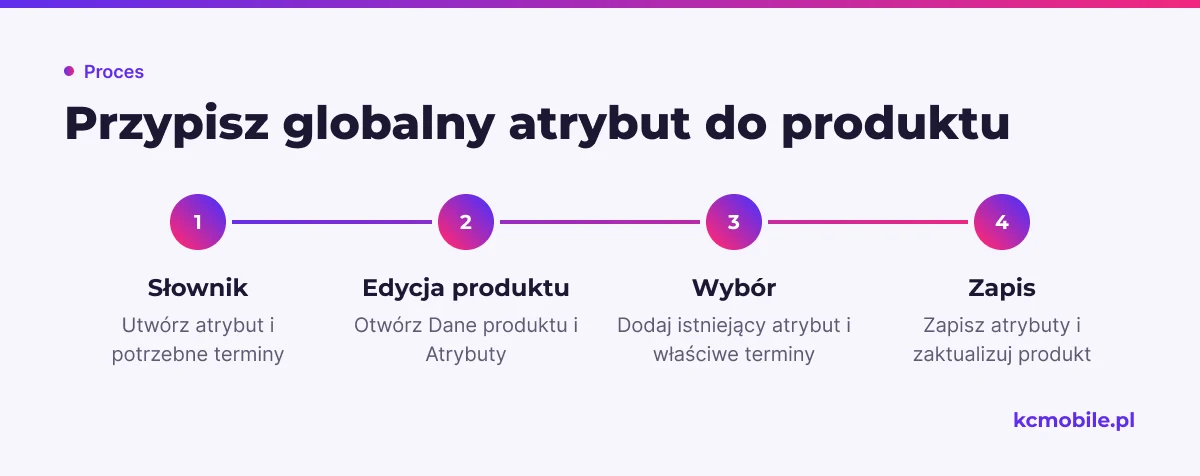
Jeśli atrybut nie istnieje, przejdź do Produkty > Atrybuty, wpisz jego nazwę i dodaj go. Następnie użyj opcji konfiguracji terminów, aby utworzyć wartości. Sama nazwa atrybutu nie przypisuje żadnej wartości do produktu.
W edycji produktu wybierz Dane produktu > Atrybuty > Dodaj istniejący. Wskaż atrybut, wybierz potrzebne terminy, kliknij Zapisz atrybuty i zaktualizuj produkt. Opcja Zaznacz wszystko przypisuje wszystkie dostępne terminy do karty, więc używaj jej tylko wtedy, gdy produkt rzeczywiście ma wszystkie te cechy.
Globalny atrybut może mieć własne archiwum terminów, zależnie od konfiguracji. Przed włączeniem archiwum sprawdź, czy strona terminu, na przykład Kolor > Granatowy, ma pokazywać przydatny zestaw produktów. Przy filtrach lub imporcie obejmującym wiele produktów konfigurację i zakres zmian można skonsultować w ramach pomocy technicznej WooCommerce.
Jak dodać atrybuty używane w wariantach?
Atrybut opisuje cechę, a wariant jest konkretną opcją produktu, której można ustawić między innymi cenę i dostępność. Zaznaczenie Używane do wariantów udostępnia atrybut w konfiguracji wariantów, ale nie tworzy ich danych automatycznie.
Ustaw typ Produkt z wariantami w edytorze produktu. W sekcji Atrybuty dodaj rozmiar, kolor lub inną opcję, wpisz dostępne wartości i zaznacz Używane do wariantów. Zapisz atrybuty, przejdź do Warianty i dodaj kombinacje ręcznie albo skorzystaj z generowania wariantów. Dla każdej kupowanej opcji uzupełnij wymagane dane i zapisz zmiany.
Tabela rozróżnia cel atrybutu od czynności, która sprawia, że klient może z niego skorzystać. Wybór opcji staje się zakupem dopiero wtedy, gdy sklep ma odpowiadający jej wariant.
| Cel | Ustawienie atrybutu | Wymagane działanie | Efekt dla klienta |
|---|---|---|---|
| Pokazanie materiału | Widoczny na stronie produktu | Zapisz atrybut | Odczytuje cechę |
| Wybór rozmiaru | Używane do wariantów | Utwórz warianty | Wybiera dostępny rozmiar |
| Cena zależna od koloru | Używane do wariantów | Ustaw cenę dla wariantu | Kupuje wybraną opcję |
| Wspólne filtrowanie materiału | Atrybut globalny | Przypisz właściwy termin | Filtruje katalog |
Tabela pokazuje zależność między ustawieniem atrybutu a widocznym działaniem w karcie; sam atrybut nie zastępuje utworzenia wariantu.
Nie generuj kombinacji, których sklep nie sprzedaje. Po zmianie atrybutów wcześniej utworzone warianty mogą wymagać ponownego sprawdzenia. W sklepie z wieloma wariantami przetestuj wybór opcji na karcie produktu i potwierdź, że cena oraz dostępność odpowiadają wybranej kombinacji.
Jeżeli warianty mają własne SKU, stan magazynowy lub cenę, uzupełnij te dane na poziomie wariantu, a nie tylko produktu nadrzędnego. Użytkownik powinien móc wybrać dostępne wartości, a niedostępna kombinacja nie może prowadzić do zakupu błędnej wersji. Instrukcja WooCommerce dla produktów wariantowych opisuje osobne dane każdej kombinacji.
Jakie dane warto wpisać w atrybuty produktu?
Wartości atrybutu powinny pomagać w porównaniu produktów albo wyborze właściwej wersji. Ustal jeden zapis dla tej samej cechy, ponieważ wartości Granatowy i Ciemny niebieski mogą rozdzielić wspólny słownik i utrudnić filtrowanie.
Tabela podaje przykłady pojedynczych wartości, które można wprowadzić przy właściwych produktach. Format jednostek i nazewnictwa ustal przed importem, aby ten sam parametr nie występował w kilku zapisach.
| Rodzaj produktu | Nazwa atrybutu | Przykładowa wartość | Co ustalić |
|---|---|---|---|
| Koszulka | Rozmiar | M | Wspólną skalę rozmiarów |
| Mebel | Materiał | Dąb | Materiał główny lub wykończenie |
| Akcesorium | Kolor | Granatowy | Zgodność nazwy ze zdjęciami |
| Część zamienna | Kompatybilność | Model X | Zapis modelu i rocznika |
| Sprzęt | Moc | 500 W | Stały format jednostki |
Tabela pokazuje przykładowe nazwy i wartości do ustandaryzowania w katalogu; dobór cech zależy od rodzaju asortymentu.
Nie zamieniaj atrybutów w dodatkowy opis marketingowy. Jeśli cecha jest istotna dla wyboru, zapisz ją jako jednoznaczną wartość, a jej kontekst wyjaśnij w opisie produktu. Dane techniczne, takie jak waga, wymiary i SKU, zapisuj w przeznaczonych do tego polach, jeśli edytor WooCommerce je udostępnia.
Ustal kolejność i zapis wartości dla cech, które klient porównuje. Rozmiary zapisuj według wspólnej skali, a kompatybilność zapisuj tak, aby obejmowała nazwę modelu i istotne oznaczenie wersji. Przy imporcie używaj tych samych nazw globalnych atrybutów i terminów, które istnieją już w katalogu.
Dlaczego atrybut nie wyświetla się na stronie?
Atrybutu, którego nie widać na karcie, najpierw szukamy w zapisanych danych produktu, a potem w ustawieniach widoczności i szablonie. Wyłączanie wtyczek na produkcji nie powinno być pierwszym krokiem diagnostycznym.
Sprawdź kolejno:
1. Czy wartość jest przypisana i zapisano ją przyciskiem Zapisz atrybuty oraz Zaktualizuj.
2. Czy włączono Widoczne na stronie produktu, jeśli cecha ma znaleźć się w informacjach dodatkowych.
3. Czy dla wyboru wariantu ustawiono produkt typu Produkt z wariantami i utworzono warianty.
4. Czy cache strony, serwera lub wtyczki optymalizacyjnej pokazuje starą wersję.
5. Czy motyw albo kreator strony nie ukrywa sekcji informacji dodatkowych lub formularza wariantów.
Tabela pomaga przejść od objawu do pierwszej kontroli. Najpierw sprawdź zapis danych, a dopiero później szablon lub konfigurację rozszerzenia.
| Objaw | Pierwsza kontrola | Możliwa przyczyna |
|---|---|---|
| Brak cechy w informacjach dodatkowych | Widoczność i zapis | Atrybut ukryty albo sekcja wyłączona w motywie |
| Brak wyboru opcji | Typ produktu i warianty | Atrybut opisowy bez wariantów |
| Produkt nie pojawia się w filtrze | Globalny termin i ustawienia filtra | Lokalny atrybut albo brak przypisanej wartości |
| Widoczna stara wartość | Cache strony i przeglądarki | Zapisana wcześniejsza kopia strony |
| Niedostępna kombinacja | Wartości atrybutu i lista wariantów | Zmiana atrybutów po utworzeniu wariantów |
Tabela wskazuje pierwszą kontrolę dla typowych objawów; rzeczywistą przyczynę potwierdź w danych produktu i konfiguracji sklepu.
Widoczność w edytorze nie wymusza identycznego układu na każdym motywie. Jeśli wartość jest zapisana, a karta nadal jej nie pokazuje, zweryfikuj szablon produktu na kopii testowej. Przy braku filtra sprawdź też, czy używany filtr obsługuje globalne atrybuty oraz czy produkt ma przypisany właściwy termin.
Jak uniknąć zmian w całym katalogu?
Zakres zmiany zależy od tego, czy edytujesz lokalny atrybut, globalny słownik, import czy operację masową. Atrybut lokalny ogranicza się do otwartej karty, natomiast zmiana wspólnego terminu albo import mogą objąć więcej produktów.
Przed edycją sprawdź nazwę atrybutu i wybierz Dodaj nowy, jeśli cecha ma wystąpić tylko na jednej karcie. Wybierając Dodaj istniejący, zweryfikuj globalny atrybut i przypisane terminy. Do pojedynczej zmiany nie używaj edycji masowej ani importu CSV, dopóki nie znasz zakresu ich działania.
Przed importem zachowaj kopię danych i sprawdź mapowanie kolumn. WooCommerce obsługuje import danych atrybutów w pliku produktów, a format importu może obejmować między innymi wartości, widoczność i użycie do wariantów. Po imporcie porównaj zmienioną kartę z innym produktem korzystającym z tego samego atrybutu globalnego. Nie poprawiaj globalnego terminu, jeśli odmienna wartość ma dotyczyć tylko jednej karty.
Wbudowany edytor masowy i import CSV mają szerszy zakres niż edycja pojedynczej karty. Przed ich użyciem sprawdź zaznaczone produkty, dopasowanie kolumn i tryb aktualizacji istniejących danych. Po wykonaniu operacji otwórz zmieniony produkt oraz inny produkt korzystający z tego samego słownika, aby potwierdzić, że aktualizacja objęła zamierzony zakres.
Jak sprawdzić działanie atrybutów po publikacji?
Po publikacji sprawdzamy osobno kartę produktu, wybór wariantu i działanie filtra, bo zapisany atrybut nie oznacza automatycznie, że każda z tych funkcji działa. Na stronie produktu potwierdź, że cecha jest czytelna także na telefonie.
Dla produktu wariantowego wybierz każdą dostępną opcję i sprawdź, czy cena oraz stan odpowiadają wybranemu wariantowi. Jeśli sklep używa filtrów, sprawdź globalne terminy w kategorii i potwierdź, że filtr pokazuje produkty z przypisaną wartością.
Po imporcie sprawdź pustą wartość, literówki, powtórzone terminy i format jednostek. Jeśli katalog ma wiele reguł importu albo filtry zależne od atrybutów globalnych, sklepy internetowe KC Mobile obejmują projekt i wdrożenie sklepu z uporządkowanymi danymi produktowymi.

Więcej poradników w tym temacie
- Jak dodać produkt, zdjęcia do galerii i produkt powiązany w WooCommerce
- WooCommerce filter shortcode: jak osadzić filtr produktów w sklepie
- Ile produktów wyświetlać na stronie sklepu WooCommerce?
- Jak wyświetlić kolekcję produktów na stronie głównej sklepu WooCommerce
- Czy opisy produktów SEO są bezpieczne? Ryzyko i kontrola
Wspomniane narzędzia
Najczęściej zadawane pytania
Jak dodać rozmiar albo kolor jako wariant produktu?
Czy zmiana nazwy globalnego atrybutu zmieni inne produkty?
Czy atrybut lokalny można wykorzystać w filtrze WooCommerce?
Czy zaznaczenie użycia atrybutu do wariantów tworzy wszystkie warianty?
Czy atrybut musi być widoczny na stronie produktu?

Krzysztof Czapnik
Founder & Technical Lead, KC Mobile
Projektuję i rozwijam strony WordPress, sklepy WooCommerce oraz aplikacje internetowe. Łączę projektowanie z programowaniem, integracjami i technicznym SEO. Projekty KC Mobile prowadzę osobiście.
Potrzebujesz pomocy z tym tematem? Napisz - odpowiem osobiście w 24h.
Potrzebujesz pomocy w tym temacie?
Czytasz poradnik „Jak dodać atrybuty do wybranego produktu w WooCommerce bez zmiany całego katalogu”. Napisz, co chcesz zrobić i na jakim etapie jesteś. Ustalimy, czy możemy pomóc i jaki zakres prac będzie potrzebny.