
Karta produktu działa poprawnie, gdy dane w panelu odpowiadają temu, co klient widzi i może kupić. Przy dodawaniu produktu sprawdzamy typ, cenę, dostępność, zdjęcia i zachowanie karty na telefonie.
Krótka odpowiedź
W panelu WordPress przejdź do Produkty > Dodaj nowy, wpisz nazwę, opis i cenę, a w sekcji Dane produktu wybierz typ oraz ustaw magazyn i wysyłkę. W prawej kolumnie dodaj obraz produktu i galerię, a w zakładce Produkty powiązane ustaw upsell lub cross-sell.
Zapisz produkt i sprawdź cenę, zdjęcia, warianty, koszyk oraz widoczność produktu w widoku klienta.
Usługi KC Mobile
Potrzebujesz pomocy w tym temacie?
Czytasz poradnik „Jak dodać produkt, zdjęcia do galerii i produkt powiązany w WooCommerce”. Napisz, co chcesz zrobić i na jakim etapie jesteś. Ustalimy, czy możemy pomóc i jaki zakres prac będzie potrzebny.
Jak przygotować dane przed dodaniem produktu?
Przed otwarciem edytora zbierz dane, które wpływają na zakup, dostawę i wyszukiwanie produktu. WooCommerce pozwala utworzyć produkt z nazwą i ceną, ale stan magazynowy, warianty, opis i zdjęcia wymagają osobnych decyzji.
SKU to unikalny identyfikator produktu używany do wyszukiwania i kontroli asortymentu. Dla produktu wariantowego zaplanuj osobne SKU, cenę, stan i zdjęcie dla każdej odmiany, jeśli różnią się między sobą. Dla produktu fizycznego sprawdź wagę, wymiary i klasę wysyłkową; dla wirtualnego lub do pobrania ustaw odpowiedni typ.
Tabela odpowiada na pytanie, jakie dane przygotować przed dodaniem produktu i kiedy je uzupełnić. Nie każde pole jest potrzebne dla każdego rodzaju produktu.
| Pole produktu | Do czego służy | Kiedy je uzupełnić | Typowy błąd |
|---|---|---|---|
| Nazwa i opis | Identyfikacja i wyjaśnienie oferty | Dla każdego produktu | Nazwa nie rozróżnia wariantu |
| Cena regularna i promocyjna | Kwota widoczna przy zakupie | Gdy produkt jest sprzedawany online | Promocja bez ustalonych warunków |
| SKU | Rozpoznanie pozycji w magazynie i integracjach | Gdy katalog lub system go wykorzystuje | Powtórzony identyfikator |
| Stan magazynowy | Informacja o dostępności i sprzedaży | Gdy sklep kontroluje zapasy | Stan niezgodny z magazynem |
| Kategoria i atrybuty | Nawigacja i wybór cech produktu | Gdy katalog ma strukturę lub warianty | Użycie atrybutu jako kategorii |
| Waga i wymiary | Wyliczenie wysyłki | Dla produktu fizycznego, jeśli wymaga tego przewoźnik | Pomylenie jednostek sklepu |
| Zdjęcie i galeria | Prezentacja produktu | Dla produktu widocznego w katalogu | Brak ujęcia ważnej cechy |
WooCommerce ustawia jednostki w ustawieniach produktów, dlatego porównaj je z danymi od dostawcy i przewoźnika. Przygotuj prawa do zdjęć oraz tekst alternatywny opisujący istotną treść obrazu. Plan ujęć i kontrolę jakości omawiamy w poradniku o zdjęciach produktów do sklepu.
Czytasz poradnik „Jak dodać produkt, zdjęcia do galerii i produkt powiązany w WooCommerce”. Napisz, co chcesz zrobić i na jakim etapie jesteś. Ustalimy, czy możemy pomóc i jaki zakres prac będzie potrzebny. Omów temat tego poradnika
Jak dodać nowy produkt w panelu WooCommerce?
Nowy produkt dodasz z poziomu Produkty > Dodaj nowy w kokpicie WordPressa. Nazwa i cena wystarczą do utworzenia prostego produktu, ale przed publikacją uzupełnij informacje potrzebne klientowi i obsłudze sklepu.
1. Wpisz nazwę produktu w polu tytułu.
2. Dodaj opis główny oraz krótki opis, jeśli motyw wyświetla go osobno.
3. W panelu Dane produktu wybierz typ, na przykład Produkt prosty albo Produkt wariantowy.
4. Uzupełnij zakładki Ogólne, Magazyn, Wysyłka, Atrybuty lub Warianty zależnie od typu produktu.
5. Wybierz kategorię i dodaj tagi, jeśli sklep ich używa.
6. Ustaw obraz produktu i zdjęcia galerii w prawej kolumnie edytora.
7. Sprawdź widoczność katalogu, status publikacji i podgląd przed wyborem Opublikuj.
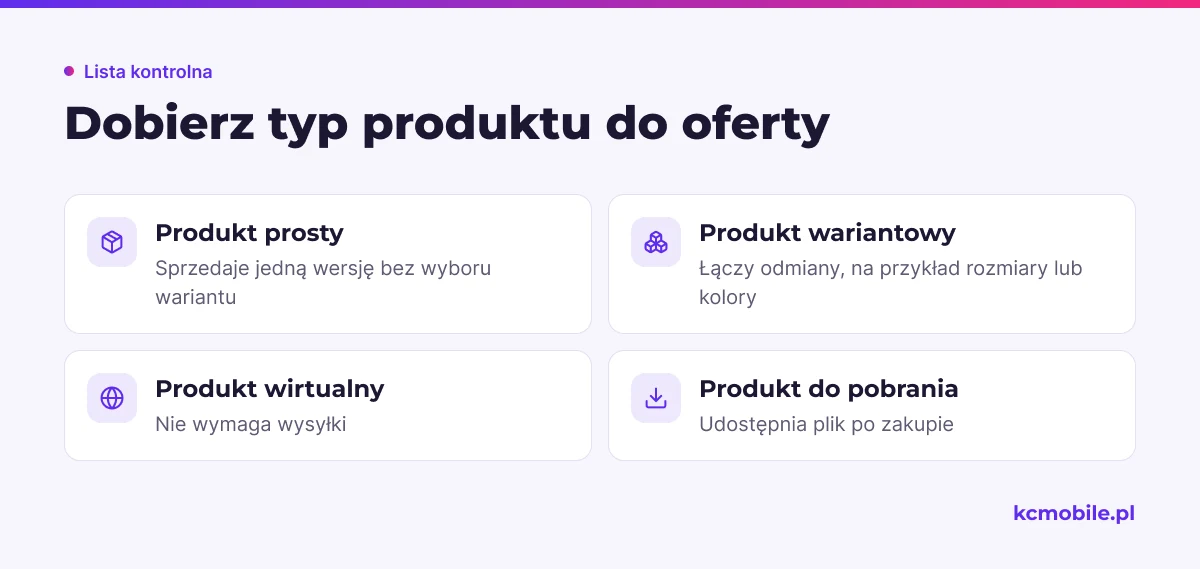
Produkt prosty sprzedaje jedną wersję bez wyboru wariantu. Produkt wariantowy łączy odmiany, takie jak rozmiar lub kolor, a każda wariacja może mieć własne ustawienia. Produkt wirtualny nie wymaga wysyłki, a produkt do pobrania udostępnia plik po zakupie.
Jeśli edytor nie pokazuje któregoś panelu, sprawdź preferencje edytora, ustawienia ekranu oraz rolę użytkownika WordPressa. Motyw albo rozszerzenie może zmienić dostępne panele. Typy i dane produktu opisujemy w przewodniku produkt WooCommerce: typ, warianty i lista kontroli.
Przy uruchamianiu nowego kanału sprzedaży sklep internetowy na WooCommerce z uporządkowanym katalogiem powinien uwzględniać sposób obsługi produktów, wysyłek i płatności.
Jak ustawić cenę, SKU i dostępność?
Cenę, SKU i dostępność ustawisz w sekcjach Ogólne oraz Magazyn w panelu Dane produktu. Widoczność pól może różnić się zależnie od typu produktu i ustawień zarządzania stanem.
Cena regularna jest podstawową ceną sprzedaży. Cenę promocyjną wpisz, gdy produkt ma być czasowo oferowany taniej; sprawdź także harmonogram promocji, jeśli sklep korzysta z dat rozpoczęcia i zakończenia. SKU powinno być unikalne w katalogu, a identyfikatory wariacji powinny pozwalać odróżnić odmiany.
Tabela wyjaśnia, co kontrolują pola ceny i magazynu oraz jakie pomyłki wpływają na widok lub obsługę zamówienia.
| Pole produktu | Co kontroluje | Częsta pomyłka |
|---|---|---|
| Cena regularna | Podstawową cenę sprzedaży | Pusta cena produktu płatnego |
| Cena promocyjna | Cenę podczas promocji | Wpisanie nieplanowanej kwoty |
| SKU | Identyfikację produktu | Powielenie SKU innego produktu |
| Zarządzaj stanem magazynowym | Kontrolę liczby sztuk | Włączenie bez aktualnych danych |
| Status magazynowy | Dostępność produktu do zakupu | Status niezgodny z liczbą sztuk |
| Dozwolone zamówienia oczekujące | Zakupy przy braku zapasu | Włączenie bez ustalonego terminu dostawy |
Jeśli sklep ma zarządzać liczbą sztuk, włącz zarządzanie stanem i wpisz ilość. Jeśli stan jest kontrolowany poza WooCommerce, ustaw dostępność ręcznie i ustal, kto aktualizuje ją po sprzedaży. Dla produktu wariantowego sprawdź stan każdej wariacji, gdy odmiany mają różne zapasy.
Zapisz produkt i otwórz stronę sklepu w oknie prywatnym. Sprawdź, czy cena, etykieta dostępności i możliwość dodania do koszyka odpowiadają ustawieniom panelu. Przy rozbieżności skontroluj reguły podatkowe, pamięć podręczną i rozszerzenia zmieniające ceny.
Jak dodać zdjęcie główne i galerię produktu?
Obraz produktu ustawisz w panelu Obraz produktu, a dodatkowe ujęcia dodasz w panelu Galeria produktu po prawej stronie edytora. Obraz produktu pełni funkcję głównej fotografii, natomiast galeria pokazuje pozostałe zdjęcia na karcie.
1. Wybierz Ustaw obraz produktu.
2. Wskaż plik z biblioteki mediów albo prześlij nowe zdjęcie.
3. W panelu galerii wybierz Dodaj zdjęcia galerii produktu i zaznacz dodatkowe ujęcia.
4. Zatwierdź wybór i przeciągnij miniatury, aby zmienić kolejność.
5. Zapisz produkt przez Opublikuj lub Aktualizuj.
WooCommerce zaleca obrazy o rozmiarze co najmniej 800 x 800 pikseli. Motyw i ustawienia szablonu mogą zmienić sposób wyświetlania zdjęć. Obraz produktu jest pierwszym elementem galerii na karcie, więc nie dodawaj go ponownie jako osobnego zdjęcia galerii. Sprawdź ostrość, kadr, tło i to, czy zdjęcie pokazuje cechę opisaną w tekście.
Tekst alternatywny wpisz w bibliotece mediów, opisując to, co widać i co pomaga zrozumieć produkt. Nie wypełniaj go listą słów kluczowych. Przy wariantach kolorystycznych pokaż każdy wariant na zdjęciu i sprawdź, czy wybór koloru podmienia obraz.
Jeśli galeria jest pusta albo wygląda inaczej niż w edytorze, sprawdź szablon produktu w Wygląd > Edytor lub wsparcie motywu dla galerii WooCommerce. Więcej o przygotowaniu materiału wizualnego opisujemy w poradniku zdjęcia produktów e-commerce od sesji do galerii.
Jak przypisać produkt do kategorii i dodać atrybuty?
Kategoria grupuje produkty w katalogu, atrybut opisuje cechę, według której klient może je porównywać lub wybierać wariant. Rozmiar, kolor i materiał zwykle są atrybutami; dział sklepu albo typ asortymentu częściej stanowi kategorię.
W edytorze produktu zaznacz kategorię w panelu Kategorie produktów. Jeśli brakuje odpowiedniej kategorii, dodaj ją przez Produkty > Kategorie i wybierz kategorię nadrzędną, gdy sklep ma strukturę wielopoziomową. Nie twórz wielu niemal identycznych kategorii, które niepotrzebnie rozdzielą produkty.
Atrybut produktu ustaw w Dane produktu > Atrybuty. Wpisz nazwę i wartości albo wybierz atrybut globalny, jeśli ta sama cecha ma być używana w wielu produktach. W produkcie wariantowym zaznacz opcję użycia atrybutu do wariantów, zapisz atrybuty, a następnie dodaj wariacje.
Tabela ułatwia wybór między kategorią, atrybutem i tagiem produktu.
| Element katalogu | Cel w sklepie | Przykład |
|---|---|---|
| Kategoria | Grupowanie produktów do przeglądania | Buty trekkingowe |
| Atrybut informacyjny | Opis cechy bez wyboru odmiany | Materiał: skóra naturalna |
| Atrybut wariantu | Wybór kupowanej odmiany | Rozmiar: 38, 39, 40 |
| Tag produktu | Dodatkowa etykieta katalogowa | Wyprzedaż sezonowa |
Po zapisaniu sprawdź stronę kategorii, filtry i kartę produktu. Atrybut widoczny w opisie nie tworzy automatycznie wariantu; produkt wariantowy wymaga przypisania wartości do konkretnych wariacji i zapisania ich.
Jak dodać produkt powiązany, upsell lub cross-sell?
Upsell promuje produkt alternatywny o wyższej wartości lub lepszym dopasowaniu, a cross-sell pokazuje produkt uzupełniający. Powiązania ustawisz w Dane produktu > Produkty powiązane, wyszukując produkty w polach Up-sells i Cross-sells.
Tabela porównuje rodzaje powiązań według celu i miejsca prezentacji. Wyświetlenie zależy od motywu i układu sklepu, dlatego sprawdź efekt na karcie produktu i w koszyku.
| Rodzaj powiązania | Cel | Typowe miejsce prezentacji | Przykład |
|---|---|---|---|
| Upsell | Propozycja alternatywnej oferty | Karta produktu | Lepszy model urządzenia |
| Cross-sell | Propozycja produktu uzupełniającego | Koszyk | Etui do kupowanego telefonu |
| Produkt grupowany | Wspólna prezentacja osobnych produktów | Karta grupy | Zestaw akcesoriów wybieranych osobno |
Wybieraj produkty, które odpowiadają na potrzebę klienta i są dostępne do zakupu. Nie dodawaj przypadkowych propozycji tylko po to, aby wypełnić sekcję. Jeśli relacja ma być automatyczna dla całego katalogu albo zależeć od reguł, sprawdź, czy używana wtyczka rozszerza standardowe powiązania WooCommerce.
Zapisz produkt i przejdź przez zakup testowy. Sprawdź, czy upsell prowadzi do właściwej karty, a cross-sell pojawia się w koszyku w przewidzianym miejscu. W razie potrzeby zmień przypisania albo skontroluj ustawienia szablonu.
Jak dodać produkt wariantowy?
Produkt wariantowy utworzysz przez przypisanie atrybutów do wariantów, a następnie ustawienie ceny, dostępności i innych danych dla każdej odmiany. Ten typ wykorzystaj, gdy klient kupuje ten sam produkt w różnych rozmiarach, kolorach albo konfiguracjach.
1. Wybierz Produkt wariantowy w panelu Dane produktu.
2. W zakładce Atrybuty dodaj cechy i dostępne wartości.
3. Zaznacz użycie atrybutu do wariantów i zapisz atrybuty.
4. W zakładce Warianty dodaj wariacje ręcznie albo utwórz je na podstawie wybranych wartości.
5. Dla każdej wariacji ustaw wymagane dane, takie jak cena, SKU, stan i zdjęcie.
6. Zapisz zmiany i sprawdź wybór każdej odmiany na stronie produktu.
Nie każda kombinacja wartości musi być oferowana. Usuń warianty, których firma nie sprzedaje, i nie publikuj odmiany bez ceny, jeśli klient ma móc dodać ją do koszyka. Przy wielu kombinacjach przygotuj macierz wariantów i sprawdź, czy nazwy w selektorach są czytelne.
Testuj przypadki brzegowe: brak dostępności jednej odmiany, zmianę koloru po wyborze rozmiaru oraz wariant z innym zdjęciem. Jeśli sklep ma niestandardową kartę produktu, sprawdź ją po stronie klienta, bo motyw lub rozszerzenie może zmieniać prezentację selektorów.
Dodatkowe zasady porządkowania danych opisujemy w poradniku o konfiguracji produktów w sklepie i odbiorze karty.
Jak sprawdzić kartę przed publikacją?
Kartę produktu sprawdzisz poprawnie po zapisaniu jej i otwarciu w widoku klienta. Podgląd edytora nie zawsze pokazuje zachowanie motywu, galerii, wariantów i koszyka.
Checklista odbioru karty
- Sprawdź nazwę, opis, cenę regularną i promocyjną.
- Potwierdź kategorię, widoczność w katalogu i status publikacji.
- Otwórz obraz główny oraz każdą miniaturę galerii.
- Zmień kolejność zdjęć i sprawdź, czy pierwsze ujęcie jest właściwe.
- Wybierz każdą wariację i sprawdź cenę, SKU, stan oraz zdjęcie.
- Dodaj produkt do koszyka, zmień ilość i sprawdź podsumowanie.
- Sprawdź na telefonie, czy selektory i galeria są wygodne w obsłudze.
- Potwierdź, że upsell i cross-sell pokazują właściwe produkty.
Jeśli zdjęcie nie wyświetla się po zapisaniu, sprawdź, czy produkt ma ustawiony obraz główny, galeria zawiera dodatkowe pliki i zmiany zostały zapisane. Rozmyte miniatury mogą wynikać z ustawień rozmiaru obrazu albo jakości pliku źródłowego; motyw może też nadpisywać ustawienia wymiarów.
Przy zmianie istniejącego katalogu przetestuj import lub masową edycję na ograniczonej grupie produktów. Gdy konfiguracja produktów wymaga naprawy albo aktualizacji, pomoc techniczna WooCommerce może objąć diagnozę i korektę działania sklepu. Jeśli potrzebujesz nowego sklepu z uporządkowanymi kartami, projekt i budowa sklepu internetowego WooCommerce obejmują zaplanowanie katalogu oraz procesu zakupowego.
Więcej poradników w tym temacie
Wspomniane narzędzia
Najczęściej zadawane pytania
Jak dodać produkt w WooCommerce?
Jak dodać kilka zdjęć do galerii produktu WooCommerce?
Jak ustawić produkt powiązany w WooCommerce?
Czym różni się upsell od cross-sell w WooCommerce?
Dlaczego zdjęcia produktu nie wyświetlają się w sklepie?

Krzysztof Czapnik
Founder & Technical Lead, KC Mobile
Projektuję i rozwijam strony WordPress, sklepy WooCommerce oraz aplikacje internetowe. Łączę projektowanie z programowaniem, integracjami i technicznym SEO. Projekty KC Mobile prowadzę osobiście.
Potrzebujesz pomocy z tym tematem? Napisz - odpowiem osobiście w 24h.
Potrzebujesz pomocy w tym temacie?
Czytasz poradnik „Jak dodać produkt, zdjęcia do galerii i produkt powiązany w WooCommerce”. Napisz, co chcesz zrobić i na jakim etapie jesteś. Ustalimy, czy możemy pomóc i jaki zakres prac będzie potrzebny.