
Strona główna sklepu powinna pomóc klientowi szybko znaleźć właściwą grupę produktów. Kolekcja, która nie pasuje do asortymentu albo nie aktualizuje się po zmianie stanów, utrudnia wybór i może kierować do nieaktualnej oferty.
Krótka odpowiedź
W edytorze strony dodaj blok Product Collection, wybierz zestaw ręczny, kategorię, bestsellery lub nowości, a następnie ustaw filtry, sortowanie i liczbę produktów. W motywie blokowym możesz umieścić blok także w szablonie strony głównej przez Wygląd > Edytor.
Po zapisaniu sprawdź widok na telefonie i dostępność każdej pozycji, bo opcje edytora zależą od wersji WooCommerce oraz aktywnego motywu.
Usługi KC Mobile
Potrzebujesz pomocy w tym temacie?
Czytasz poradnik „Jak wyświetlić kolekcję produktów na stronie głównej sklepu WooCommerce”. Napisz, co chcesz zrobić i na jakim etapie jesteś. Ustalimy, czy możemy pomóc i jaki zakres prac będzie potrzebny.
Jaką kolekcję warto pokazać na stronie głównej?
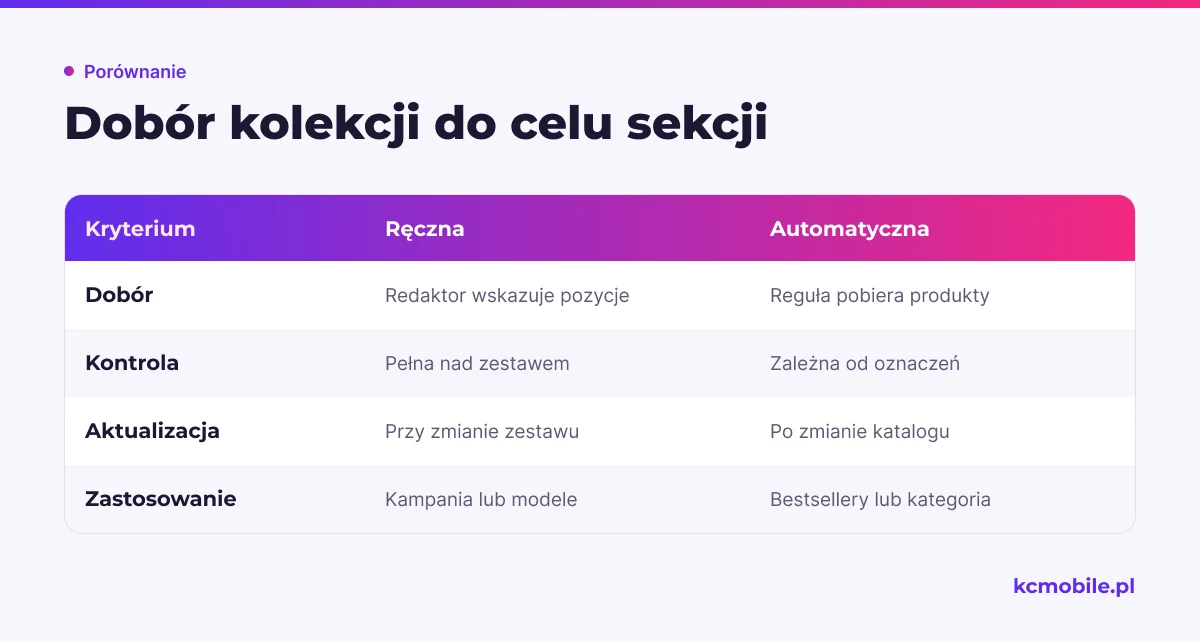
Wybierz kolekcję zgodnie z zadaniem sekcji: bestsellery skracają drogę do popularnych produktów, nowości pokazują świeżą ofertę, a kategoria porządkuje wejście do konkretnego działu. Reguła powinna odpowiadać na pytanie, z którym klient trafia na stronę główną.
Tabela ułatwia wybór zestawu i wskazuje, co może sprawić, że ekspozycja przestanie pasować do aktualnej oferty.
| Kolekcja | Cel sekcji | Warunek wyboru | Aktualizacja | Ryzyko |
|---|---|---|---|---|
| Bestsellery | Pokazanie popularnych produktów | Sklep rejestruje sprzedaż | Według sprzedaży | Popularność historyczna może nie pasować do sezonu |
| Nowości | Prezentacja świeżych produktów | Produkty mają aktualną datę publikacji | Według daty dodania | Zestaw może się opróżnić po okresie nowości |
| Oferta sezonowa | Ekspozycja oferty związanej z sezonem | Produkty mają przypisaną kategorię lub tag | Po zmianie asortymentu | Stare oznaczenia mogą utrzymać nieaktualne pozycje |
| Kategoria | Ułatwienie wejścia do działu | Produkty są poprawnie przypisane | Po zmianie katalogu | Zbyt szeroka kategoria rozmywa temat sekcji |
| Wybór ręczny | Promocja wybranych modeli | Redaktor wskazuje konkretne produkty | Przy zmianie zestawu | Trzeba kontrolować ceny i dostępność |
Wniosek: automatyczna kolekcja ogranicza ręczną obsługę, ale tylko wtedy, gdy katalog i jego oznaczenia są uporządkowane.
WooCommerce udostępnia gotowe kolekcje, między innymi Best Sellers, New Arrivals i Hand-Picked Products. Nowości domyślnie obejmują produkty dodane w ciągu ostatnich 7 dni, a okres można zmienić w ustawieniach bloku. Źródło: dokumentacja WooCommerce Product Collection Block, sprawdzona w październiku 2026.
Zalecamy wskazać osobę, która sprawdza zestaw przy zmianie kampanii lub sezonu. Gdy potrzebujesz przebudować ekspozycję wraz z całą ścieżką zakupową, projekt sklepu internetowego na WooCommerce obejmuje zaplanowanie sekcji produktowych i ich wdrożenie.
Dane kart produktów wpływają na to, czy klient potrafi porównać pozycje w kolekcji. Zobacz też konfigurację produktów WooCommerce krok po kroku.
Czytasz poradnik „Jak wyświetlić kolekcję produktów na stronie głównej sklepu WooCommerce”. Napisz, co chcesz zrobić i na jakim etapie jesteś. Ustalimy, czy możemy pomóc i jaki zakres prac będzie potrzebny. Omów temat tego poradnika
Jak dodać produkty przez edytor blokowy WooCommerce?
Blok Product Collection dodasz do strony lub szablonu w edytorze blokowym, jeśli jest dostępny w Twojej instalacji WooCommerce. Blok pozwala wyświetlać produkty według gotowej kolekcji albo własnych kryteriów.
1. Otwórz Strony > Wszystkie strony i edytuj stronę ustawioną jako strona główna.
2. Wybierz przycisk dodawania bloku, wpisz Product Collection lub Kolekcja produktów i wstaw blok.
3. Wybierz gotową kolekcję, na przykład Best Sellers, albo wariant Hand-Picked Products.
4. Zaznacz blok i otwórz ustawienia w panelu bocznym. Ustaw filtry, sortowanie, liczbę produktów oraz układ.
5. Zapisz lub zaktualizuj stronę i sprawdź efekt w widoku publicznym.
Nazwy i położenie ustawień zależą od wersji WooCommerce, języka panelu i motywu. Własna kolekcja może korzystać z sortowania, limitu produktów, filtrów przeceny i statusu magazynowego. WooCommerce opisuje też ustawienie Sync with current query, które dopasowuje produkty do kontekstu szablonu; po wyłączeniu można wskazać własne filtry. Źródło: dokumentacja WooCommerce Product Collection Block, sprawdzona w październiku 2026.
Tabela pokazuje ustawienia, które zmieniają wynik kolekcji lub sposób jego prezentacji.
| Ustawienie | Co kontroluje | Kiedy sprawdzić |
|---|---|---|
| Choose Collection | Gotowy rodzaj kolekcji | Gdy zmieniasz regułę wyboru produktów |
| Sync with current query | Dopasowanie do kontekstu strony | Gdy blok pokazuje nieoczekiwane produkty |
| Order By | Kolejność produktów | Gdy ważna jest pozycja konkretnych produktów |
| Products Per Page | Limit widocznych produktów | Gdy sekcja jest za długa lub za krótka |
| Stock Status | Uwzględniane stany magazynowe | Gdy w kolekcji pojawiają się niedostępne pozycje |
| Layout | Widok listy, siatki lub karuzeli | Gdy kontrolujesz czytelność na urządzeniach |
Wniosek: filtry i zapytanie określają, które produkty trafiają do kolekcji, a układ ustala, jak klient je przegląda.
Blok może zawierać szablon produktu, paginację oraz komunikat o braku wyników. Jeśli karta pokazuje niepełne lub niespójne informacje, sprawdź konfigurację danych produktów w sklepie.
Jak wyświetlić kolekcję w kreatorze lub motywie?
W motywie blokowym wstawisz kolekcję do szablonu przez Wygląd > Edytor, a w motywie klasycznym edytujesz stronę lub korzystasz z funkcji udostępnionych przez motyw i kreator. Dostępny sposób zależy od tego, czy strona główna korzysta z treści strony, szablonu witryny, czy zewnętrznego kreatora.
Motyw blokowy: przejdź do Wygląd > Edytor, otwórz szablon używany przez stronę główną i dodaj Product Collection w miejscu sekcji produktowej. Zapisanie zmian w szablonie może wpłynąć na inne strony korzystające z tego samego szablonu.
Motyw klasyczny: edytuj stronę główną w Strony > Wszystkie strony albo otwórz Wygląd > Widgety, jeśli motyw udostępnia tam odpowiedni obszar. Jeżeli strona jest kontrolowana przez kreator, użyj jego edytora i widgetu produktów. Nie każdy motyw klasyczny pozwala wstawić blok do dowolnego miejsca szablonu.
WooCommerce pozwala dodawać bloki do stron i wpisów, a dostęp do edycji szablonów witryny wymaga motywu blokowego. W motywie klasycznym można korzystać z bloków w treści strony, lecz edytor witryny nie zapewnia tej samej ścieżki edycji szablonów. Źródło: dokumentacja WooCommerce Using Blocks, sprawdzona w październiku 2026.
Elementor i inne kreatory mogą udostępniać własne widgety produktów. Ich ustawienia filtrów, sortowania i widoków responsywnych zależą od konkretnego narzędzia i jego wersji.
Jeśli sklep potrzebuje nowego układu strony głównej lub rozbudowy katalogu, tworzenie sklepu WooCommerce dopasowanego do ścieżki zakupowej może objąć plan sekcji oraz ich wdrożenie.
Jak wybrać produkty ręcznie lub według reguł?
Ręczny wybór sprawdza się przy krótkiej, zaplanowanej kampanii, a reguła automatyczna przy zestawie, który ma aktualizować się po zmianie katalogu. WooCommerce udostępnia kolekcje oparte między innymi na bestsellerach, nowościach, produktach wybranych ręcznie i własnych filtrach.
Tabela porównuje sposoby doboru produktów pod kątem kontroli i utrzymania zestawu.
| Metoda | Zaleta | Wymaganie aktualizacyjne | Kiedy pasuje |
|---|---|---|---|
| Wybór ręczny | Pełna kontrola nad zestawem | Redaktor sprawdza pozycje | Kampania lub konkretne modele |
| Kategoria | Automatyczne pobieranie działu | Zespół pilnuje przypisań | Klient ma wejść do jednej grupy oferty |
| Bestseller | Kolekcja wynika ze sprzedaży | Sklep rejestruje sprzedaż | Popularność ułatwia wybór |
| Nowości | Pokazuje niedawno dodane produkty | Ustawiasz okres uznawania za nowość | Oferta regularnie się zmienia |
| Tag lub cecha | Łączy produkty z różnych kategorii | Oznaczenia muszą być spójne | Kampania przekracza granice działów |
Wniosek: wybierz regułę, jeśli dane produktów są konsekwentne, a zestaw ręczny, gdy każda pozycja ma wynikać z konkretnej decyzji redaktora.
W kolekcji Best Sellers WooCommerce sortuje produkty według liczby zakupów, a przy remisie wyżej pokazuje produkt opublikowany później. Kolekcja New Arrivals obejmuje domyślnie produkty dodane w ciągu ostatnich 7 dni. Źródło: dokumentacja WooCommerce Product Collection Block, sprawdzona w październiku 2026.
Tagi pomagają budować przekrojowe zestawy, ale wymagają wspólnych zasad nazewnictwa i przypisywania. Przeczytaj też, kiedy tagi produktów pomagają w sklepie.
Jak ustawić kolejność i liczbę produktów?
Limit produktów dobierz do szerokości sekcji, wielkości kart i ilości informacji potrzebnych do porównania oferty. Karta z wariantami i długą nazwą potrzebuje więcej przestrzeni niż karta prostego produktu.
Sortowanie dopasuj do zadania sekcji: użyj kolejności ręcznej dla kampanii, sprzedaży dla bestsellerów, daty dla nowości albo ceny, gdy klient porównuje poziomy cenowe. Własne zapytanie Product Collection udostępnia też sortowanie według nazwy, oceny i losowej kolejności.
Z naszych wdrożeń wynika, że limit warto ustalić po sprawdzeniu długości nazw, widoczności cen, wariantów i przycisku dodania do koszyka. Zbyt rozbudowana sekcja spycha niższą treść strony, a zbyt krótka może nie pokazać wystarczającego wyboru.
WooCommerce pozwala ukrywać wyprzedane produkty w ustawieniach magazynu: WooCommerce > Ustawienia > Produkty > Magazyn, w opcji Out Of Stock Visibility. Ta opcja wpływa na widoczność w katalogu, dlatego sprawdź ją razem z filtrem statusu magazynowego kolekcji. Źródło: dokumentacja WooCommerce Products Settings, sprawdzona w październiku 2026.
Jak zadbać o wygląd sekcji na telefonie?
Na telefonie karta produktu powinna czytelnie pokazywać zdjęcie, nazwę, cenę i działanie przycisku. Sprawdź stronę na rzeczywistym urządzeniu, ponieważ podgląd w edytorze może różnić się od efektu działania motywu i wtyczek.
Tabela służy jako checklista odbioru kolekcji na telefonie, tablecie i komputerze.
| Urządzenie | Element | Warunek odbioru |
|---|---|---|
| Telefon | Liczba kart w wierszu | Strona nie wymaga poziomego przewijania |
| Telefon | Nazwa, cena i warianty | Ważne informacje nie są obcięte |
| Tablet | Szerokość i odstępy kart | Produkty można porównać bez ścisku |
| Komputer | Kolumny i szerokość sekcji | Karty wykorzystują miejsce bez nadmiernego zagęszczenia |
| Każde urządzenie | Zdjęcie i przycisk | Zdjęcie zachowuje proporcje, a przycisk jest dostępny |
Wniosek: odbiór potwierdza czytelność kart i dostęp do produktu na każdym używanym układzie.
Sprawdź, czy karuzelę da się przesuwać dotykiem i klawiaturą oraz czy jej sterowanie jest widoczne. Warianty kolorystyczne powinny jasno wskazywać wybór, a nie wyglądać jak przypadkowe dekoracje.
Nierówne kadry zdjęć mogą zmieniać wysokość kart i utrudniać porównanie. Zasady przygotowania materiałów omawiamy w poradniku o zdjęciach produktów do sklepu.
Dlaczego kolekcja nie wyświetla się poprawnie?
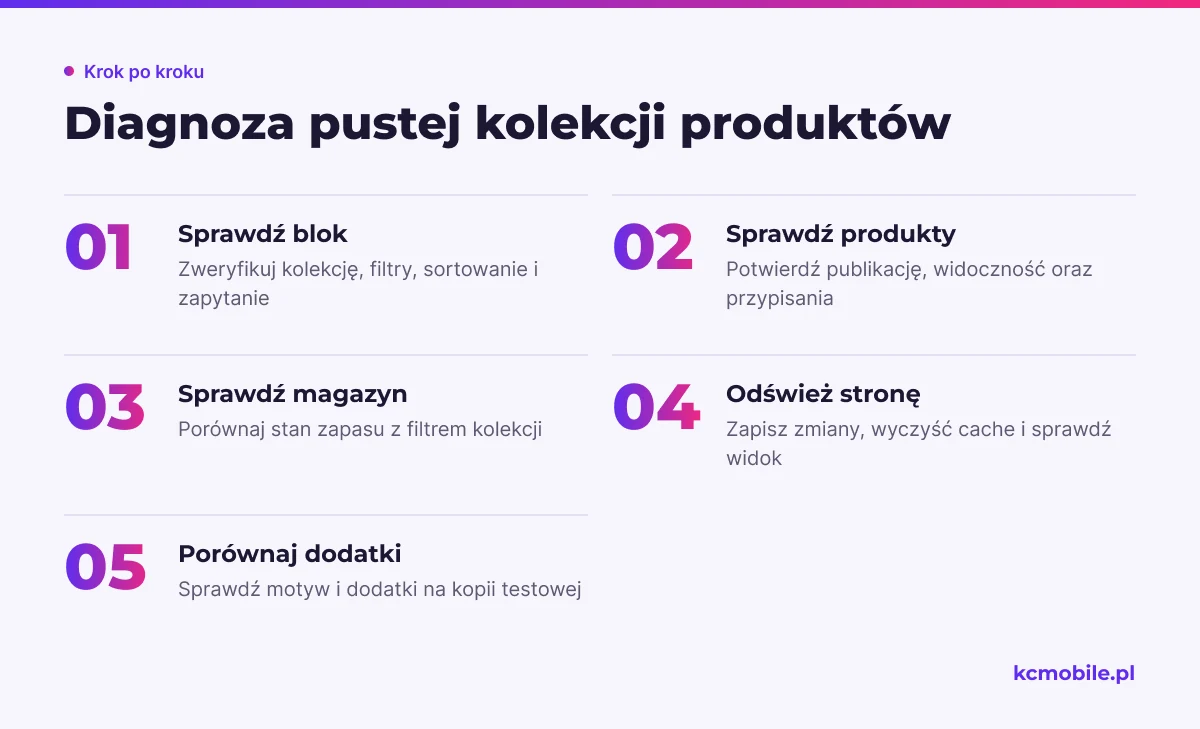
Pusta albo nieaktualna kolekcja zwykle wynika z filtrów, statusu publikacji, widoczności katalogowej, przypisania kategorii lub zapytania dopasowanego do szablonu. Sprawdzaj te elementy po kolei, zanim zmienisz motyw lub wtyczki.
1. Zweryfikuj ustawienia bloku. Sprawdź kolekcję, kategorię, tag, sortowanie oraz ustawienie Sync with current query.
2. Sprawdź produkty. Otwórz kartę produktu i potwierdź status publikacji, widoczność katalogową oraz przypisanie wymaganej kategorii lub tagu.
3. Sprawdź magazyn. Zweryfikuj status zapasu, filtr Stock Status i opcję ukrywania wyprzedanych produktów w WooCommerce > Ustawienia > Produkty > Magazyn.
4. Zapisz i odśwież stronę. Wyczyść cache wtyczki, serwera lub CDN zgodnie z konfiguracją sklepu, a potem sprawdź stronę w oknie prywatnym.
5. Porównaj szablon i dodatki. Jeśli błąd występuje tylko w jednym miejscu, sprawdź ustawienia motywu. Testy dodatków wykonuj na kopii testowej, gdy mogą wpływać na cały katalog lub koszyk.
Produkt może być opublikowany, ale niewidoczny w kolekcji, jeśli ma widoczność Hidden albo nie spełnia filtra. WooCommerce pozwala ustawiać widoczność katalogową produktu, a opcja Out Of Stock Visibility może ukryć wyprzedane pozycje. Źródła: dokumentacja WooCommerce Product Collection Block i Products Settings, sprawdzone w październiku 2026.
Perspektywa KC Mobile: zaczynamy od zapytania kolekcji i danych produktów, bo poprawianie szablonu nie rozwiąże problemu, jeśli produkty nie spełniają filtrów. Zmiany w dodatkach testujemy na kopii, gdy mogą wpływać na katalog lub koszyk.
Gdy konfiguracja wymaga diagnozy motywu lub dodatków, pomoc techniczna dla WooCommerce może objąć analizę ustawień i konfliktów.
Jak mierzyć, czy sekcja strony głównej pomaga sprzedaży?
Wpływ kolekcji oceniaj przez kliknięcia w produkty, przejścia do koszyka i zakupy powiązane z wejściem z tej sekcji. Sama liczba wyświetleń nie mówi, czy zestaw pomógł klientowi wybrać produkt.
Jeśli analityka pozwala rozróżnić położenie elementu, mierz kliknięcie w kartę lub przycisk jako osobne zdarzenie. Porównuj zachowanie użytkowników w tych samych okresach i uwzględniaj źródło ruchu, kampanie oraz zmiany asortymentu.
Testuj jedną zmianę naraz: tytuł, kolejność produktów albo regułę doboru. Jednoczesna zmiana układu, zestawu i komunikatu utrudnia ustalenie, co wpłynęło na wynik. Przy małej liczbie sesji traktuj rezultat jako wskazówkę, nie rozstrzygnięcie.
Gdy użytkownicy klikają produkty, ale nie dodają ich do koszyka, sprawdź cenę, dostępność, warianty i informacje na karcie. Gdy nie klikają, oceń, czy asortyment odpowiada obietnicy sekcji.
Więcej poradników w tym temacie
Wspomniane narzędzia
Najczęściej zadawane pytania
Jak dodać kolekcję produktów na stronę główną WooCommerce?
Czy na stronie głównej mogę wyświetlić produkty z jednej kategorii?
Jak zmienić kolejność produktów wyświetlanych na stronie głównej?
Dlaczego produkty nie pokazują się w dodanej sekcji?
Ile produktów wyświetlić na stronie głównej sklepu?

Krzysztof Czapnik
Founder & Technical Lead, KC Mobile
Projektuję i rozwijam strony WordPress, sklepy WooCommerce oraz aplikacje internetowe. Łączę projektowanie z programowaniem, integracjami i technicznym SEO. Projekty KC Mobile prowadzę osobiście.
Potrzebujesz pomocy z tym tematem? Napisz - odpowiem osobiście w 24h.
Potrzebujesz pomocy w tym temacie?
Czytasz poradnik „Jak wyświetlić kolekcję produktów na stronie głównej sklepu WooCommerce”. Napisz, co chcesz zrobić i na jakim etapie jesteś. Ustalimy, czy możemy pomóc i jaki zakres prac będzie potrzebny.