
Zamknięcie sklepu Shopify może przerwać dostęp do panelu, zanim firma zakończy obsługę zamówień, sporów i usług powiązanych. Najpierw ustalamy, czy wystarczy pauza albo zmiana planu, a następnie zabezpieczamy dane i sprawdzamy rozliczenia poza Shopify.
Krótka odpowiedź
Właściciel sklepu rozpoczyna anulowanie płatnego planu Shopify w Shopify admin, w sekcji Settings > Plan, wybiera Cancel plan i kończy potwierdzenia w panelu. Sklep zostaje dezaktywowany z końcem bieżącego cyklu rozliczeniowego.
Przed tą datą pobierz potrzebne dane, sprawdź saldo oraz osobno anuluj usługi rozliczane przez zewnętrznych dostawców.
Usługi KC Mobile
Potrzebujesz pomocy w tym temacie?
Czytasz poradnik „Shopify plan cancel: jak anulować plan lub zamknąć sklep”. Napisz, co chcesz zrobić i na jakim etapie jesteś. Ustalimy, czy możemy pomóc i jaki zakres prac będzie potrzebny.
Czy anulować plan, wstrzymać sklep czy zmienić subskrypcję?
Anulowanie dezaktywuje sklep z końcem bieżącego cyklu, pauza ogranicza sprzedaż, a zmiana planu pozwala kontynuować działanie na innych warunkach. Planem zarządza się w Shopify admin w sekcji Settings > Plan; dostępność pauzy zależy od kwalifikacji sklepu.
Tabela pozwala wybrać opcję według celu i przewidywanego dostępu do sklepu. Przed wyborem sprawdź dostępne opcje na koncie, ponieważ kwalifikacja sklepu może ograniczać wybór.
| Cel właściciela | Opcja Shopify | Dostęp do panelu | Wpływ na sprzedaż |
|---|---|---|---|
| Zakończyć działanie sklepu | Dezaktywacja | Wyłączony po końcu cyklu | Brak nowych zamówień |
| Zrobić przerwę | Pause and Build, jeśli dostępne | Pozostaje dostępny | Checkout wyłączony |
| Zmienić zakres funkcji | Zmiana planu | Pozostaje dostępny | Działa według nowego planu |
| Wrócić po pauzie | Wybór planu przy wznowieniu | Dostępny po wznowieniu | Sprzedaż po aktywacji planu |
Shopify wskazuje, że Pause and Build nie jest dostępny dla sklepów Shopify Plus. Aplikacje zewnętrzne mogą nadal naliczać opłaty podczas pauzy, dlatego sprawdź ich warunki osobno.
Jeżeli rozważasz migrację, porównaj koszty, obsługę i integracje WooCommerce oraz Shopify. Przy przenoszeniu sprzedaży możemy zaplanować sklep internetowy na WooCommerce i zakres migracji danych.
Czytasz poradnik „Shopify plan cancel: jak anulować plan lub zamknąć sklep”. Napisz, co chcesz zrobić i na jakim etapie jesteś. Ustalimy, czy możemy pomóc i jaki zakres prac będzie potrzebny. Omów temat tego poradnika
Co sprawdzić przed anulowaniem planu Shopify?
Przed dezaktywacją zakończ pilne sprawy związane z zamówieniami, płatnościami i dostępem do danych. Chargeback to spór klienta z dostawcą płatności dotyczący wcześniejszej transakcji.
- Zamówienia: dokończ wysyłki, zwroty i reklamacje oraz ustal obsługę zamówień przedpłaconych.
- Spory i wypłaty: zapisz otwarte chargebacki, terminy odpowiedzi oraz historię transakcji Shopify Payments.
- Dane: pobierz produkty, zamówienia i klientów, a motyw zapisz osobno.
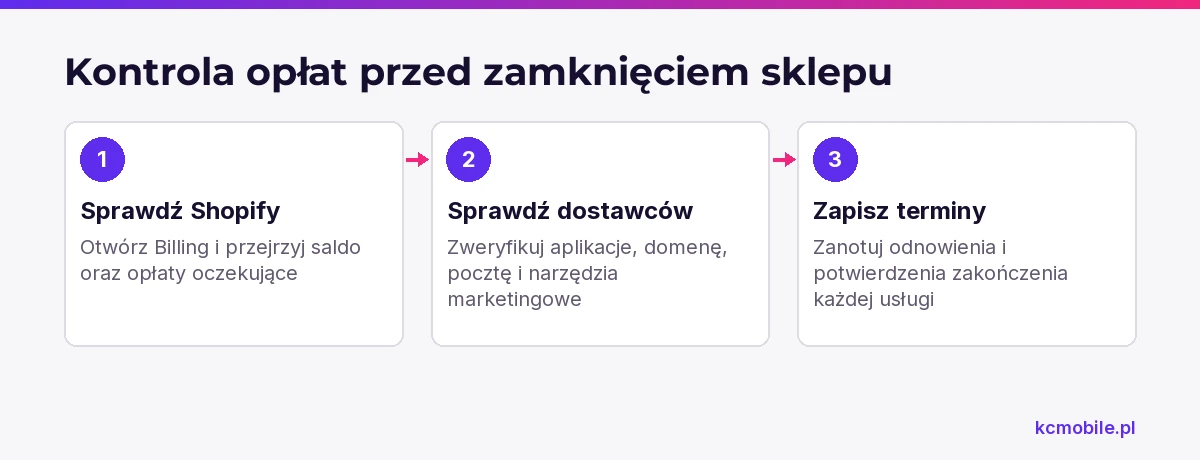
- Rozliczenia: otwórz Settings > Billing i zachowaj rachunki, saldo oraz opłaty oczekujące.
- Usługi zewnętrzne: sprawdź domenę, pocztę, integracje i subskrypcje aplikacji u ich dostawców.
Shopify podaje, że anulowanie planu automatycznie odinstalowuje aplikacje, a oczekujące opłaty za użycie aplikacji, transakcje i etykiety wysyłkowe mogą zostać rozliczone. Rozwiązanie problemu z wcześniejszą transakcją może wymagać ponownej aktywacji sklepu.
Z naszych wdrożeń wynika, że przy zamykaniu sklepu łatwo przeoczyć usługę opłacaną poza Shopify. Zapisz nazwę dostawcy, termin odnowienia i potwierdzenie wypowiedzenia każdej subskrypcji.
Jak anulować plan z poziomu panelu Shopify?
Właściciel sklepu rozpoczyna anulowanie w Shopify admin w sekcji Settings > Plan, wybiera Cancel plan albo Cancel trial, a następnie przechodzi przez potwierdzenia dostępne dla konta. Nazwa opcji zależy między innymi od tego, czy sklep korzysta z płatnego planu, czy z okresu próbnego.
1. Zaloguj się na konto właściciela sklepu.
2. Otwórz Settings > Plan.
3. Wybierz Cancel trial dla kwalifikującego się okresu próbnego albo Cancel plan dla płatnej subskrypcji.
4. Przeczytaj informacje o dacie dezaktywacji, domenach i oczekujących opłatach.
5. Potwierdź anulowanie i podaj hasło, jeśli panel o nie poprosi.
6. Zachowaj e-mail potwierdzający oraz zrzut statusu i daty zakończenia planu.
Przy płatnym planie dezaktywacja następuje z końcem bieżącego cyklu rozliczeniowego, więc dzień potwierdzenia może poprzedzać dzień zamknięcia. W przypadku Shopify Plus Shopify kieruje właściciela do Merchant Success Specialist w celu anulowania planu.
Jeżeli wybrano płatny plan przed końcem okresu próbnego, sklep trzeba ręcznie wstrzymać albo dezaktywować. Shopify podaje, że po okresie próbnym bez wybranego planu konto zostaje wstrzymane i nie wymaga takiego samego anulowania płatnej subskrypcji.
Co dzieje się z domeną, danymi i aplikacjami po anulowaniu?
Dezaktywacja Shopify nie kończy automatycznie każdej usługi rozliczanej poza platformą, dlatego domenę, pocztę i subskrypcje trzeba sprawdzić u dostawców. Shopify odinstalowuje aplikacje przy anulowaniu sklepu, ale opłaty zewnętrzne mogą podlegać osobnym warunkom.
Domena kupiona u zewnętrznego rejestratora pozostaje na jego koncie. Sprawdź rekordy DNS, pocztę, subdomeny i automatyczne odnowienie w panelu rejestratora. Przy domenie kupionej przez Shopify przed dezaktywacją sprawdź w Settings > Domains dostępne opcje zarządzania, odnowienia i transferu.
Tabela pokazuje, co pobrać i które ograniczenia eksportu uwzględnić. Eksport danych nie zastępuje kopii ustawień i usług zewnętrznych.
| Element | Ścieżka lub format kopii | Ograniczenie eksportu |
|---|---|---|
| Produkty | Products > Export, plik CSV | CSV nie zawiera plików zdjęć |
| Zamówienia | Orders > Export, plik CSV | Ustaw zakres dat i pól |
| Klienci | Customers > Export, plik CSV | Hasła klientów nie są eksportowane |
| Motyw | Online Store > Themes | Sprawdź kod i licencję motywu |
| Wypłaty | Historia Shopify Payments | Spory mogą wymagać reaktywacji |
| Domena i aplikacje | Panele dostawców | Odnowienia mogą działać niezależnie |
Shopify podaje, że informacje sklepu są przechowywane przez 2 lata po dezaktywacji, aby umożliwić ponowne otwarcie. Ten okres nie zastępuje kopii wymaganej do księgowości, migracji ani bieżącej pracy firmy.
Jeśli przenosisz sprzedaż, zaplanuj zakres danych i integracji przed utratą dostępu do panelu. Wykonanie migracji można powierzyć zespołowi wdrażającemu sklepy internetowe na WooCommerce.
Czy anulowanie planu od razu zatrzyma kolejne opłaty?
Anulowanie planu nie musi zatrzymać wszystkich opłat w dniu potwierdzenia, ponieważ sklep zamyka się z końcem cyklu, a usługi zewnętrzne mają własne terminy. Datę dezaktywacji sprawdź w Shopify admin, a daty odnowień pozostałych usług u ich dostawców.
W Shopify admin otwórz Settings > Billing i przejrzyj saldo, rachunki, historię płatności oraz opłaty oczekujące. Shopify może rozliczyć należności za korzystanie z aplikacji, transakcje i etykiety wysyłkowe. Po dezaktywacji właściciel może nadal przeglądać rachunki Shopify.
Sprawdź osobno panel dostawcy aplikacji, konto rejestratora domeny oraz panel poczty i narzędzi marketingowych. W każdym miejscu zapisz aktywne subskrypcje, datę kolejnego odnowienia i potwierdzenie zakończenia usługi.
Zachowaj potwierdzenie anulowania każdej subskrypcji oraz ostatni dzień dostępu. Ułatwi to ustalenie, którego dostawcy dotyczy późniejsza opłata.
Jak zachować kopię sklepu przed zamknięciem?
Kopię sklepu przygotuj przed dezaktywacją, gdy nadal masz dostęp do Shopify admin. Eksport CSV nie obejmuje całej konfiguracji sklepu, dlatego historię finansową, motyw i ustawienia integracji zabezpiecz oddzielnie.
Tabela wskazuje ścieżkę eksportu i element do sprawdzenia po pobraniu. Shopify udostępnia osobne eksporty danych, więc kompletność kopii trzeba ocenić dla każdego rodzaju danych.
| Dane do pobrania | Ścieżka w panelu | Co sprawdzić po pobraniu |
|---|---|---|
| Produkty | Products > Export | Warianty, pola SEO i adresy zdjęć |
| Zamówienia | Orders > Export | Zakres dat, statusy i liczbę rekordów |
| Klienci | Customers > Export | Adresy i zgody marketingowe |
| Rachunki | Settings > Billing | Faktury, saldo i historię opłat |
| Motyw | Online Store > Themes | Kopię motywu i własne modyfikacje |
| Integracje | Panel każdego dostawcy | Mapowanie danych i dostęp do kont |
Po pobraniu otwórz pliki i sprawdź, czy zawierają oczekiwany zakres. Eksport produktów może zawierać adresy zdjęć, dlatego pozostaw sklep i produkty dostępne do czasu zakończenia importu do nowego systemu.
Zapisz ustawienia podatków, dostaw, płatności, kodów rabatowych, przekierowań i wiadomości transakcyjnych. Nowa platforma może wymagać ich ręcznego odtworzenia, nawet gdy eksport produktów i zamówień jest kompletny.
Co zrobić, jeśli nie możesz anulować planu?
Brak opcji anulowania wymaga sprawdzenia uprawnień, salda, statusu sklepu i rodzaju planu. Zapisz komunikat błędu oraz etap, na którym panel blokuje działanie.
1. Sprawdź, czy logujesz się na konto właściciela sklepu.
2. Otwórz Settings > Billing i zweryfikuj zaległe rachunki oraz saldo.
3. Ustal, czy sklep działa na okresie próbnym, Shopify Plus, czy jest sklepem testowym lub partnerskim.
4. Jeśli problem dotyczy logowania, odzyskaj dostęp do uwierzytelniania dwuetapowego albo użyj kodu odzyskiwania.
5. Przygotuj adres sklepu, e-mail właściciela, zrzut komunikatu i datę próby kontaktu z Shopify Support.
Właściciel Shopify Plus powinien skontaktować się z Merchant Success Specialist. W pozostałych przypadkach pomoc Shopify może pomóc rozpoznać błąd, ale dezaktywację wykonuje właściciel po odzyskaniu dostępu.
Jeśli sklep jest wstrzymany lub zamrożony, sprawdź opcje na stronie planu i rozwiąż widoczne problemy z płatnością. Powtarzanie potwierdzenia bez sprawdzenia salda nie wskazuje przyczyny blokady.
Jak potwierdzić, że sklep i plan zostały zamknięte?
Zamknięcie potwierdza e-mail Shopify oraz status dezaktywacji po wskazanym dniu końca cyklu rozliczeniowego. Do tej daty sklep może nadal działać.
- Zachowaj e-mail potwierdzający dezaktywację i wskazaną datę.
- Po tej dacie sprawdź, czy sklep nie przyjmuje nowych zamówień.
- Przejrzyj rachunki Shopify bez reaktywowania sklepu.
- Uzyskaj osobne potwierdzenia zakończenia subskrypcji aplikacji, domeny i poczty.
- Po kolejnym terminie odnowienia sprawdź, czy dostawcy nie pobrali opłaty za nowy okres.
Po dezaktywacji dostęp do Shopify admin jest wyłączony do czasu reaktywacji, ale rachunki można przeglądać bez ponownego uruchomienia sprzedaży. Obsługa wcześniejszych transakcji, w tym chargebacków, może wymagać reaktywacji.
Więcej poradników w tym temacie
Wspomniane narzędzia
Najczęściej zadawane pytania
Jak anulować Shopify w okresie próbnym?
Czy mogę wznowić sklep po dezaktywacji?
Czy mogę przenieść domenę kupioną przez Shopify?
Czy po zamknięciu Shopify nadal mogą przyjść faktury?
Czy dezaktywacja usuwa dane klientów?

Krzysztof Czapnik
Founder & Technical Lead, KC Mobile
Projektuję i rozwijam strony WordPress, sklepy WooCommerce oraz aplikacje internetowe. Łączę projektowanie z programowaniem, integracjami i technicznym SEO. Projekty KC Mobile prowadzę osobiście.
Potrzebujesz pomocy z tym tematem? Napisz - odpowiem osobiście w 24h.
Potrzebujesz pomocy w tym temacie?
Czytasz poradnik „Shopify plan cancel: jak anulować plan lub zamknąć sklep”. Napisz, co chcesz zrobić i na jakim etapie jesteś. Ustalimy, czy możemy pomóc i jaki zakres prac będzie potrzebny.