
Po złożeniu zamówienia klient może zobaczyć zaproszenie do udziału w ankiecie Google, ale sklep musi przekazać dane zamówienia przez stronę potwierdzenia. Wdrożenie obejmuje konfigurację Merchant Center, prawidłowy termin dostawy i sprawdzenie wszystkich wariantów checkoutu.
Krótka odpowiedź
Google Customer Reviews aktywujesz w Merchant Center, a moduł opt-in umieszczasz na wszystkich stronach potwierdzenia zamówienia. Integracja przekazuje identyfikator Merchant Center, unikalny identyfikator zamówienia, e-mail, dwuliterowy kod kraju dostawy i przewidywaną datę dostawy w formacie YYYY-MM-DD.
Google wysyła ankietę po dostarczeniu zamówienia klientowi, który zgodził się na udział.
Usługi KC Mobile
Potrzebujesz pomocy w tym temacie?
Czytasz poradnik „Google Customer Reviews w sklepie: konfiguracja, ankiety i ocena”. Napisz, co chcesz zrobić i na jakim etapie jesteś. Ustalimy, czy możemy pomóc i jaki zakres prac będzie potrzebny.
Czym jest Google Customer Reviews?
Google Customer Reviews to program Merchant Center, który pozwala kupującym dobrowolnie zgodzić się na ankietę o doświadczeniu zakupowym. Po dostarczeniu zamówienia Google może wysłać ankietę klientowi, który wyraził zgodę. Zebrane oceny mogą zasilać ocenę sprzedawcy, jeśli sklep spełnia warunki programu. Google opisuje program w przewodniku Google Customer Reviews.
Standardowa ankieta dotyczy całego doświadczenia zakupowego, a nie opinii o każdym produkcie. Opinie produktowe należą do osobnego programu Product Ratings i wymagają dodatkowej integracji danych produktowych. Wtyczka recenzji sklepu jest jeszcze innym rozwiązaniem: jej funkcje, moderacja i miejsce publikacji zależą od producenta.
Tabela odpowiada na pytanie, jak Google Customer Reviews różni się od innych źródeł opinii. Każdy wiersz opisuje inny program lub narzędzie oraz rodzaj zbieranej oceny.
| Rozwiązanie | Jaką opinię zbiera | Gdzie może być widoczna |
|---|---|---|
| Google Customer Reviews | Ocenę doświadczenia zakupowego | Ocena sprzedawcy w Google |
| Product Ratings | Ocenę konkretnego produktu | Reklamy i bezpłatne informacje produktowe |
| Profil Firmy w Google | Opinię o firmie lub lokalizacji | Profil Firmy i Mapy Google |
| Wtyczka recenzji | Zakres zależny od producenta | Karta produktu lub moduł sklepu |
Rozdzielenie programów pozwala zaplanować osobno ankietę o obsłudze i oceny produktów. Sklep powinien też osobno zaplanować treści zgód i informacje o przekazaniu danych klienta. Jeśli planujesz sklep z checkoutem dopasowanym do procesu sprzedaży, projektujemy sklepy internetowe na WooCommerce. Zagadnienia dotyczące dokumentów sklepu opisujemy w poradniku o regulaminie sklepu internetowego.
Czytasz poradnik „Google Customer Reviews w sklepie: konfiguracja, ankiety i ocena”. Napisz, co chcesz zrobić i na jakim etapie jesteś. Ustalimy, czy możemy pomóc i jaki zakres prac będzie potrzebny. Omów temat tego poradnika
Jakie warunki sprawdzić przed wdrożeniem?
Przed wdrożeniem sprawdź dostęp do Merchant Center, działającą stronę potwierdzenia w domenie sklepu i możliwość dodania kodu JavaScript. Strona musi działać przez HTTPS, a przy płatności zewnętrznej klient powinien wrócić do potwierdzenia w domenie sklepu. Google wymaga, aby moduł był dostępny na wszystkich stronach potwierdzenia i wyświetlał się konsekwentnie wszystkim klientom.
Tabela odpowiada na pytanie, co musi być gotowe przed podłączeniem ankiety. Skutek braku warunku wskazuje, który etap integracji może nie zadziałać.
| Warunek | Gdzie sprawdzić | Skutek braku |
|---|---|---|
| Dostęp do programu | Merchant Center, Ustawienia i Dodatki | Brak możliwości konfiguracji programu |
| Zweryfikowana domena | Ustawienia witryny w Merchant Center | Ryzyko połączenia danych z niewłaściwą witryną |
| HTTPS na potwierdzeniu | Test checkoutu i końcowy adres URL | Strona nie spełnia wymogu programu |
| Powrót z operatora płatności | Test płatności i adres po przekierowaniu | Moduł może nie pojawić się po zakupie |
| Dane zamówienia dostępne w szablonie | Kod strony potwierdzenia | Brak prawidłowych parametrów opt-in |
| Termin dostawy w zamówieniu | Reguły wysyłki i realizacji | Google może zaplanować ankietę w nieodpowiednim momencie |
Dokumentacja Google wymaga także poprawnego HTML5 DOCTYPE oraz kodu modułu na urządzeniach stacjonarnych i mobilnych. Merchant Center ID znajdziesz w prawym górnym rogu konta. Wymagania dotyczące JavaScript, HTTPS i powrotu do potwierdzenia opisują wytyczne integracji programu.
Jak włączyć ankietę po zakupie?
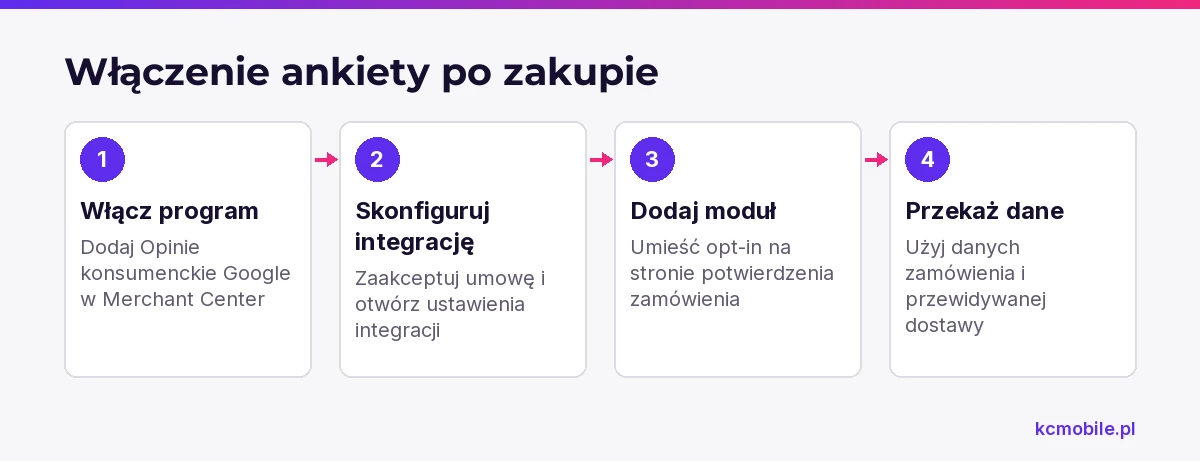
W Merchant Center otwórz Ustawienia, wybierz Dodatki, na karcie Odkrywaj znajdź Opinie konsumenckie Google i kliknij Dodaj. Następnie otwórz dodatek, zaakceptuj umowę i wybierz Skonfiguruj integrację. Google opisuje tę ścieżkę w instrukcji programu.
Na stronie potwierdzenia umieść kod opt-in bezpośrednio w witrynie, zwykle przed zamykającym znacznikiem ``. Kod ładuje `platform.js` i przekazuje `merchant_id`, `order_id`, `email`, `delivery_country` oraz `estimated_delivery_date`. Dane muszą pochodzić z bieżącego zamówienia, a `order_id` musi być unikalny.
Google wymaga, aby opt-in pojawiał się na wszystkich stronach potwierdzenia i był konsekwentnie dostępny dla wszystkich klientów. Wymóg unikalnego `order_id` nie ustanawia reguły ukrywania modułu po odświeżeniu strony. Nie blokuj modułu trwale wyłącznie na podstawie identyfikatora zamówienia; zachowaj unikalne ID transakcji i zgodność ze sposobem wyświetlania wymaganym przez Google.
Moduł daje kupującemu wybór udziału w ankiecie, a samo pytanie ankietowe nie powinno zastępować opt-in na stronie podziękowania. Google opisuje bezpośrednie osadzenie kodu; nie wdrażaj go przez Google Tag Manager.
Jak przekazać Google dane dostawy?
Pole `estimated_delivery_date` powinno zawierać przewidywany dzień dostarczenia zamówienia, zapisany jako `YYYY-MM-DD`. Nie wpisuj daty zakupu ani nadania przesyłki, jeśli nie odpowiada ona prognozie dostawy. Google wykorzystuje ten termin, aby zaplanować ankietę po doręczeniu.
Tabela odpowiada na pytanie, jaki termin dostawy przekazać przy różnych sposobach realizacji. Dla kilku paczek datę wiąż z całym zamówieniem, a nie z każdym zdarzeniem logistycznym.
| Sytuacja | Jaki termin przekazać | Co sprawdzić |
|---|---|---|
| Jedna przesyłka kurierska | Przewidywany dzień doręczenia | Czy termin uwzględnia przygotowanie i transport |
| Kilka paczek w zamówieniu | Termin reprezentujący realizację całego zamówienia | Czy podział wysyłki nie tworzy dodatkowych opt-inów |
| Odbiór osobisty | Przewidywany dzień gotowości zamówienia | Czy data nie używa automatycznie czasu kuriera |
| Produkt wykonywany na zamówienie | Termin uwzględniający przygotowanie i dostawę | Czy kalkulacja obejmuje czas produkcji |
| Zmiana przewoźnika przed zakupem | Termin dla metody wybranej w checkoutcie | Czy dane odpowiadają zapisanej metodzie dostawy |
Przy kilku paczkach powiąż moduł z zamówieniem, a nie z każdym zdarzeniem logistycznym. Jeśli sklep rozbija zakup na odrębne zamówienia, sprawdź, czy każdy identyfikator odpowiada rzeczywistej transakcji. Przy odbiorze osobistym przekazuj przewidywany termin dostępności, o ile sklep potrafi go ustalić.
Jak wdrożyć Customer Reviews w WooCommerce?
W WooCommerce dodaj moduł do rzeczywistej strony potwierdzenia, która kończy proces checkoutu w danej konfiguracji sklepu. Hook `woocommerce_thankyou` może być punktem integracji w standardowej ścieżce, ale własny checkout, wtyczka płatnicza albo niestandardowa Thank You Page mogą renderować stronę inaczej. Najpierw sprawdź, która ścieżka uruchamia się po każdej metodzie płatności. Oficjalna dokumentacja WooCommerce dotycząca hooków opisuje działanie tego punktu integracji.
Tabela porównuje metody integracji WooCommerce według sposobu utrzymania i testowania. Wybór zależy od tego, czy sklep korzysta ze standardowej strony potwierdzenia, czy ma własny checkout.
| Metoda | Zaleta | Ryzyko | Test |
|---|---|---|---|
| Mała własna wtyczka | Kontrola nad danymi zamówienia | Zmiany WooCommerce mogą wpłynąć na hook | Test checkoutu po aktualizacji |
| Rozszerzenie z obsługą programu | Mniej własnego kodu | Zależność od wersji i producenta | Kontrola parametrów w źródle strony |
| Niestandardowa Thank You Page | Pasuje do własnego procesu zakupu | Może pomijać standardowy hook | Test każdej bramki płatniczej |
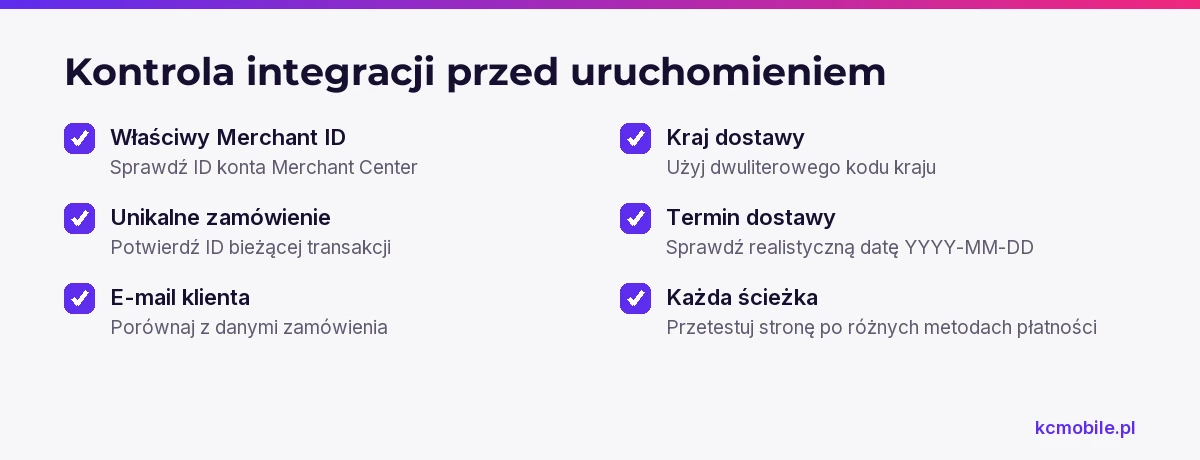
Zamówienie WooCommerce powinno dostarczyć unikalne ID, e-mail klienta, dwuliterowy kod kraju dostawy i przewidywany termin dostawy. Kraj przekazuj w formacie ISO 3166-1 alpha-2, a datę w formacie `YYYY-MM-DD`. Jeżeli sklep ma zbierać opinie produktowe, potraktuj przekazywanie produktów jako osobny zakres.
Perspektywa KC Mobile: w sklepach z niestandardowym checkoutem głównym źródłem błędów jest różnica między standardową stroną `order-received` a własnym ekranem potwierdzenia. Sprawdzamy rzeczywisty powrót z płatności, zanim uznamy integrację za działającą.
Jeśli sklep wymaga dopasowania checkoutu do procesu sprzedaży, wdrożenie sklepu na WooCommerce obejmuje konfigurację sklepu oraz jego funkcji.
Jak przetestować, czy ankieta działa?
Testuj obecność modułu, przekazane parametry i zachowanie po płatności jako osobne elementy. Zacznij od środowiska testowego, a produkcyjny zakup kontrolny wykonuj tylko wtedy, gdy akceptujesz możliwość wygenerowania rzeczywistej transakcji. Sam widok opt-in nie potwierdza poprawności wszystkich danych.
Tabela odpowiada na pytanie, jakie wartości sprawdzić podczas testu integracji. Kolumna z oczekiwanym wynikiem ułatwia porównanie danych na stronie potwierdzenia z informacjami zamówienia.
| Pole do sprawdzenia | Oczekiwana wartość | Problem wykrywany przez kontrolę |
|---|---|---|
| `merchant_id` | ID właściwego konta Merchant Center | ID innego sklepu lub brak wartości |
| `order_id` | Unikalne ID bieżącego zamówienia | Pusta albo stała wartość |
| `email` | Adres zapisany przy zamówieniu | Brak adresu lub wartość testowa |
| `delivery_country` | Dwuliterowy kod kraju dostawy | Kraj rozliczeniowy zamiast dostawy |
| `estimated_delivery_date` | Realistyczna data `YYYY-MM-DD` | Data zakupu lub błędny format |
| Strona potwierdzenia | Moduł dostępny w każdej ścieżce | Brak modułu po jednej metodzie płatności |
W Chrome otwórz Narzędzia deweloperskie i sprawdź zakładki Console oraz Network. Potwierdź, że `platform.js` się ładuje, a parametry odpowiadają bieżącemu zamówieniu. Sprawdź także mobilną stronę potwierdzenia, płatność odroczoną i powrót z zewnętrznego operatora.
Jak interpretować oceny sprzedawcy i opinie?
Wyświetlenie opt-in, zgoda na ankietę, wysłane zaproszenie, odpowiedź i ocena sprzedawcy oznaczają różne etapy. Kupujący może zobaczyć moduł i odmówić, a klient, który wyrazi zgodę, może nie odpowiedzieć na ankietę. Oceny odzwierciedlają odpowiedzi uczestników, a nie automatycznie wszystkich zamówień.
Tabela porządkuje etapy ankiety i wyjaśnia, czego potwierdzenie każdego z nich nie oznacza.
| Etap | Co oznacza | Czego nie potwierdza |
|---|---|---|
| Wyświetlenie opt-in | Moduł pojawił się na stronie potwierdzenia | Zgody klienta |
| Zgoda klienta | Klient chce otrzymać zaproszenie | Wypełnienia ankiety |
| Odpowiedź ankietowa | Klient ocenił doświadczenie zakupowe | Oceny każdego produktu |
| Ocena sprzedawcy | Zestawienie kwalifikujących się opinii | Opinii wszystkich kupujących |
| Opinia produktowa | Ocena konkretnego produktu | Oceny obsługi całego sklepu |
Dostępność oceny sprzedawcy zależy od opinii spełniających kryteria Google dla danego kraju. W Merchant Center sprawdź widok Google Customer Reviews i ocen sprzedawcy, a nie samą liczbę wyświetleń opt-in. Zasady zbierania opinii i komunikacji z klientami opisujemy też w poradniku o obsłudze klienta w sklepie online.
Jakie błędy i ograniczenia najczęściej występują?
Najczęściej problem zaczyna się od pominiętej strony potwierdzenia albo błędnych danych dynamicznych. Sprawdź końcowy adres po płatności, kod HTML strony, parametry zamówienia i błędy JavaScript. Google wymaga konsekwentnego wyświetlania opt-in na wszystkich stronach potwierdzenia.
Tabela przypisuje typowe objawy do miejsca kontroli i możliwej korekty. Pozwala ustalić, czy problem dotyczy strony, danych zamówienia czy statusu programu.
| Objaw | Co zweryfikować | Możliwa korekta |
|---|---|---|
| Brak opt-in po płatności | Adres końcowy i kod strony | Dodaj moduł do właściwego potwierdzenia |
| Nieprawidłowy kraj | Kraj dostawy w zamówieniu | Przekaż kod ISO kraju dostawy |
| Ankieta w złym terminie | Wyliczenie daty dostawy | Uwzględnij realizację i metodę dostawy |
| Błędy w Console | Załadowanie `platform.js` i składnię kodu | Popraw kod i ponów test |
| Moduł dostępny tylko na desktopie | Mobilny szablon potwierdzenia | Dodaj kod do wersji mobilnej |
| Brak oceny sprzedawcy | Kraj i kwalifikujące się opinie | Sprawdź status programu w Merchant Center |
Klient otrzymuje zaproszenie po dostarczeniu zamówienia tylko wtedy, gdy wyraził zgodę, a Google obsługuje dalszą wysyłkę ankiety. Jeżeli zmieniasz checkout lub wtyczkę płatniczą, ponów test wszystkich ścieżek. Jeśli potrzebujesz wykonawcy, który wdroży i utrzyma integracje sklepu, opieka nad sklepem WooCommerce może objąć prace techniczne.
Więcej poradników w tym temacie
Wspomniane narzędzia
Najczęściej zadawane pytania
Czym różni się Google Customer Reviews od opinii produktowych?
Jak włączyć Google Customer Reviews w WooCommerce?
Kiedy Google wysyła ankietę po zakupie?
Jak sprawdzić, czy ankieta Google działa?
Czy Google Customer Reviews wymaga Merchant Center?

Krzysztof Czapnik
Founder & Technical Lead, KC Mobile
Projektuję i rozwijam strony WordPress, sklepy WooCommerce oraz aplikacje internetowe. Łączę projektowanie z programowaniem, integracjami i technicznym SEO. Projekty KC Mobile prowadzę osobiście.
Potrzebujesz pomocy z tym tematem? Napisz - odpowiem osobiście w 24h.
Potrzebujesz pomocy w tym temacie?
Czytasz poradnik „Google Customer Reviews w sklepie: konfiguracja, ankiety i ocena”. Napisz, co chcesz zrobić i na jakim etapie jesteś. Ustalimy, czy możemy pomóc i jaki zakres prac będzie potrzebny.