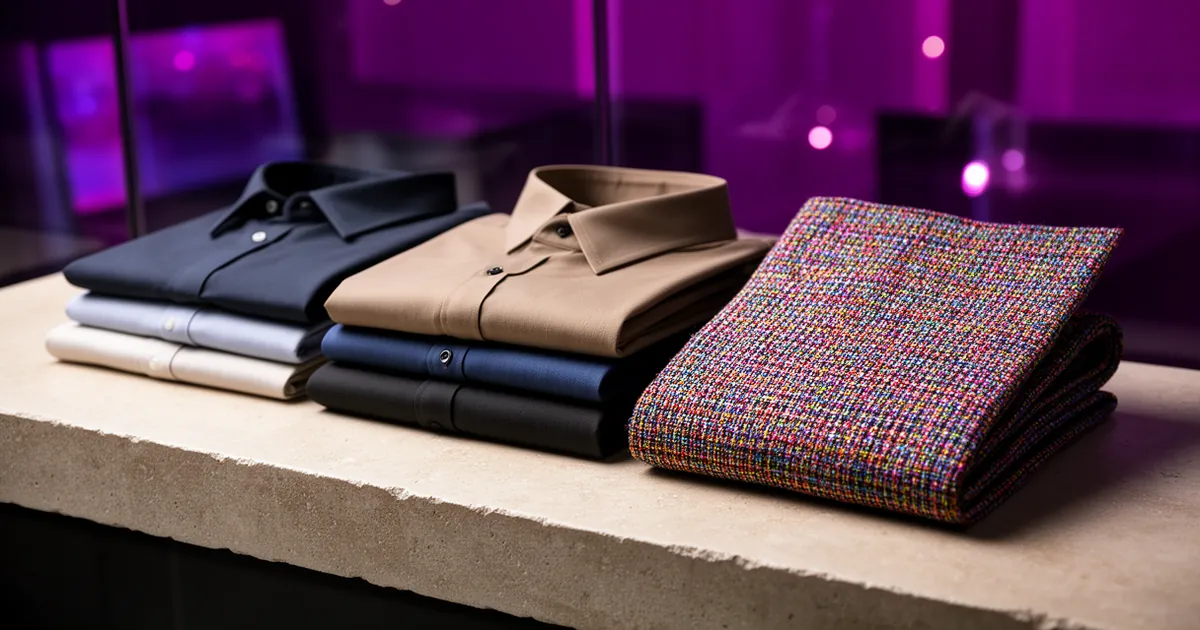
Klient musi odróżnić kolor produktu od wielokolorowego wzoru i zestawu, zanim wybierze wersję do zakupu. W sklepie ten wybór powinien odpowiadać temu, co rzeczywiście sprzedajemy, oraz danym o cenie, zdjęciu i zapasie.
Krótka odpowiedź
Użyj produktu prostego, jeśli klient nie wybiera koloru, wzoru ani innej cechy. Produkt z wariantami jest potrzebny, gdy klient wybiera jedną z kilku wersji, na przykład kolor lub rozmiar, a warianty mogą mieć własne zdjęcia, SKU, ceny i stany.
Wielokolorowy nadruk, który jest stałą częścią produktu i nie podlega wyborowi, pokaż na zdjęciu produktu prostego. Warianty skonfigurujesz w edycji produktu w sekcjach Dane produktu > Atrybuty i Dane produktu > Warianty.
Usługi KC Mobile
Potrzebujesz pomocy w tym temacie?
Czytasz poradnik „Wielokolorowe warianty produktów w WooCommerce - konfiguracja i wybór rozwiązania”. Napisz, co chcesz zrobić i na jakim etapie jesteś. Ustalimy, czy możemy pomóc i jaki zakres prac będzie potrzebny.
Jak pokazać kilka kolorów w jednym wariancie?
Produkt prosty wystarczy, gdy klient kupuje jeden stały, wielokolorowy wzór i nie wybiera jego wersji. Przykładem jest koszulka z nadrukiem w kilku barwach, który zawsze wygląda tak samo; sam fakt, że nadruk ma kilka kolorów, nie tworzy wariantów.
Produkt z wariantami wybierz, gdy klient może wskazać jedną z dostępnych opcji, na przykład czerwony albo niebieski wzór. Rozmiar również może być wyborem wariantu, nawet jeśli kolorystyka produktu pozostaje stała. WooCommerce opisuje warianty jako zestaw opcji, które kupujący wybiera dla produktu; ich kombinacje mogą mieć własne ceny, stany i zdjęcia. Dokumentację sprawdziliśmy w październiku 2026.
Nazwij opcję zgodnie z przedmiotem wyboru: "Kolor", "Wzór" albo "Zestaw". Dla stałego nadruku pokaż zdjęcie produktu, a dla wybieranych wersji przygotuj próbki lub miniatury, które przedstawiają każdą opcję.
| Sytuacja zakupowa | Typ produktu | Nazwa wyboru | Osobny stan |
|---|---|---|---|
| Stały nadruk w kilku barwach, bez wyboru | Produkt prosty | - | Nie |
| Klient wybiera jeden z kilku wzorów | Produkt z wariantami | Wzór | Według ewidencji |
| Klient wybiera jednolity kolor | Produkt z wariantami | Kolor | Według ewidencji |
| Klient wybiera gotowy zestaw | Produkt z wariantami | Zestaw | Jeśli zestaw ma własny zapas |
Dla niezmiennego nadruku bez wyboru użyj produktu prostego; warianty dodaj dopiero wtedy, gdy klient ma opcję do wskazania.
Czytasz poradnik „Wielokolorowe warianty produktów w WooCommerce - konfiguracja i wybór rozwiązania”. Napisz, co chcesz zrobić i na jakim etapie jesteś. Ustalimy, czy możemy pomóc i jaki zakres prac będzie potrzebny. Omów temat tego poradnika
Jak wybrać typ wariantu dla produktu?
Produkt z wariantami wybierz wtedy, gdy klient wskazuje konkretną kombinację dostępnych opcji, na przykład granatową koszulkę w rozmiarze M. Atrybut opisuje cechę produktu, taką jak kolor albo rozmiar; wariant jest sprzedawaną kombinacją tych cech. Próbka kolorystyczna, zwana też swatchem, to wizualny sposób prezentacji opcji, a nie samodzielny wariant magazynowy.
| Sposób | Własne SKU i stan | Wybór klienta | Zastosowanie |
|---|---|---|---|
| Atrybut informacyjny | Nie | Brak | Opis cechy bez wyboru |
| Wariant WooCommerce | Możliwe | Konkretna opcja lub kombinacja | Rozmiary, kolory i wzory do wyboru |
| Próbka kolorystyczna | Nie sama w sobie | Wizualna forma wyboru atrybutu | Kolor lub wzór wariantu |
| Osobny produkt | Tak | Osobna karta produktu | Wersja z odrębną ofertą lub opisem |
| Galeria zdjęć | Nie sama w sobie | Oglądanie zdjęć | Detale bez zmiany kupowanej opcji |
Wtyczka do próbek może zmienić listę wyboru na kółka lub miniatury, ale jej wygląd i działanie zależą od rozszerzenia oraz motywu. Jeśli te same cechy występują w wielu produktach, globalne atrybuty ułatwiają utrzymanie jednolitych nazw i filtrowanie katalogu; atrybut lokalny wystarczy dla pojedynczej konfiguracji. Więcej o modelowaniu cech opisujemy w poradniku warianty i atrybuty produktów WooCommerce.
Jak skonfigurować kolory i zdjęcia wariantów?
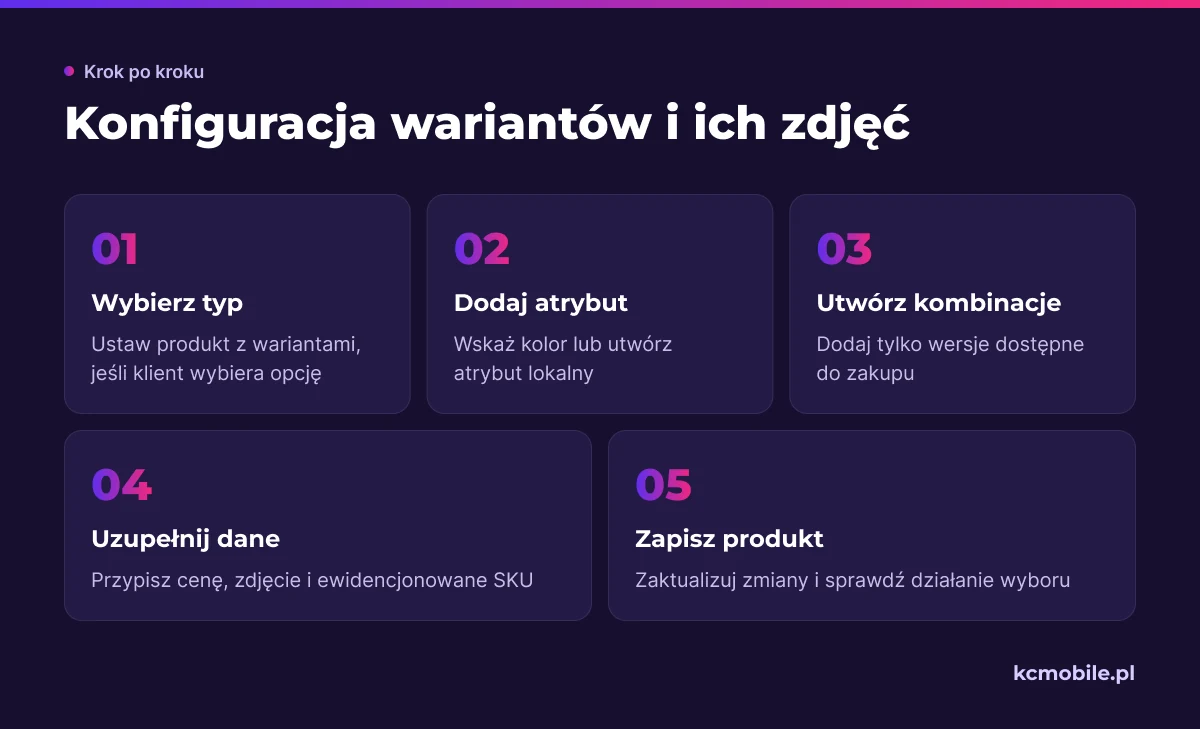
W edycji produktu wybierz typ Produkt z wariantami, dodaj atrybut i zaznacz, że służy do tworzenia wariantów. WooCommerce prowadzi przez sekcje Dane produktu > Atrybuty i Dane produktu > Warianty; nazwy widoczne w panelu mogą zależeć od języka instalacji. Instrukcję producenta sprawdziliśmy w październiku 2026.
1. W edycji produktu wybierz typ Produkt z wariantami.
2. W sekcji Atrybuty dodaj globalny atrybut Kolor lub utwórz atrybut lokalny, na przykład Kolor z wartościami Granatowy i Kremowy.
3. Zaznacz opcję użycia atrybutu do wariantów i zapisz atrybuty.
4. W sekcji Warianty wygeneruj wszystkie sprzedawane kombinacje albo dodaj je ręcznie.
5. Rozwiń wariant i uzupełnij cenę, zdjęcie oraz - jeśli sklep tak ewidencjonuje produkt - SKU i zarządzanie stanem.
6. Zapisz zmiany wariantów i zaktualizuj produkt.
Liczba kombinacji przy pełnym połączeniu atrybutów równa się iloczynowi ich wartości. Cztery kolory i pięć rozmiarów dają maksymalnie 20 wariantów, jeśli każda kombinacja jest dostępna.
| Kolory | Rozmiary | Warianty |
|---|---|---|
| 3 | 2 | 6 |
| 4 | 5 | 20 |
| 6 | 8 | 48 |
Utwórz tylko kombinacje, które można kupić; ręczne dodanie wariantów pozwala pominąć wersje nieprodukowane.
WooCommerce 11.1 ma wbudowaną galerię zdjęć dla wariantów. W edycji produktu rozwiń wariant w sekcji Warianty, przypisz zdjęcie główne, a dodatkowe obrazy dodaj przez Zarządzaj przy galerii wariantu; pierwsze zdjęcie galerii staje się głównym. Funkcję i jej zgodność ze standardową galerią motywu sprawdziliśmy w dokumentacji producenta w październiku 2026.
Przy produkcie mającym więcej niż 30 wariantów listy wyboru WooCommerce nie zawężają dynamicznie dostępnych opcji po wybraniu pierwszego atrybutu. Klient może wybrać niedostępną kombinację i zobaczyć komunikat "Sorry, no products matched your selection. Please choose a different combination." Producent wyjaśnia, że zachowanie ogranicza koszt obliczeń przy dużej liczbie wariantów; limit można zmienić filtrem, ale wyższy limit może wpłynąć na wydajność. Dokumentację sprawdziliśmy w październiku 2026.
Z naszych wdrożeń wynika, że przy imporcie katalogu problemy pojawiają się szczególnie wtedy, gdy po imporcie zmieniają się wartości atrybutu, ale warianty nie zostają ponownie przypisane do tych wartości. Dlatego przed masową edycją sprawdzamy jeden produkt na kopii sklepu: wybór opcji, zdjęcie, cenę, SKU i pozycję w koszyku. Jeśli potrzebujesz sklepu z katalogiem i mechaniką zakupową zaplanowanymi razem, sklepy internetowe na WooCommerce obejmują przygotowanie takiego rozwiązania.
Jak pokazać klientowi prawdziwy wygląd produktu?
Próbka i zdjęcie wariantu powinny przedstawiać tę samą wersję produktu, a zdjęcie nie powinno być obrobione tak, by zmieniało odbiór koloru. Jednolite kółko nie odda dobrze melanżu, tkaniny ani nadruku z wieloma barwami.
Użyj nazw, które pomagają odróżnić dostępne opcje, na przykład "Granatowy" zamiast "Ciemny". Dla wzoru zastosuj nazwę motywu i miniaturę pokazującą jego układ, a dla zestawu pokaż wszystkie elementy razem. Nie używaj jednolitej próbki jako reprezentacji wielokolorowego nadruku.
Przypisz zdjęcie wybranego wariantu do jego galerii, a pozostałe ujęcia przeznacz na detale, skalę wzoru lub sposób użycia. Jeśli ekran, oświetlenie albo partia materiału mogą wpływać na odbiór barwy, umieść informację o możliwej różnicy przy opisie produktu.
Perspektywa KC Mobile: przy odzieży, tapetach i materiałach wykończeniowych zdjęcie powinno pokazywać także skalę wzoru. Zbliżenie może oddawać kolory, ale utrudniać ocenę wielkości motywu.
Co zrobić, gdy wariantów kolorystycznych jest dużo?
Przy dużym katalogu policz sprzedawane kombinacje i pomiń te, których klient nie może kupić. Iloczyn wartości atrybutów pokazuje maksymalną liczbę wariantów tylko wtedy, gdy każda wartość łączy się z każdą.
| Sytuacja | Konfiguracja | Główna kontrola |
|---|---|---|
| Kilka kolorów i jeden rozmiar | Wariant dla każdego koloru | Zdjęcie i stan koloru |
| Wszystkie kolory i rozmiary są dostępne | Warianty z obu atrybutów | Cena, SKU i zapas |
| Niektóre kombinacje nie są produkowane | Warianty dodane ręcznie | Brak niedostępnych opcji |
| Wzory mają osobne opisy i ofertę | Osobne produkty | Treść i filtrowanie katalogu |
Ręczne warianty ograniczają nieużywane kombinacje, ale wymagają kontroli kompletności katalogu.
Przy wielu produktach stosuj spójne globalne atrybuty oraz niepowtarzalne SKU, jeśli system magazynowy identyfikuje każdą wersję osobno. Filtry katalogowe powinny używać cech, które kupujący rozumie i może porównać. Na telefonie sprawdź widoczność nazwy koloru, dostępność próbek i łatwość zmiany wyboru. Przy błędnych kombinacjach skorzystaj z listy diagnostycznej w poradniku problemy z wariantami WooCommerce.
Jak sprawdzić warianty przed uruchomieniem?
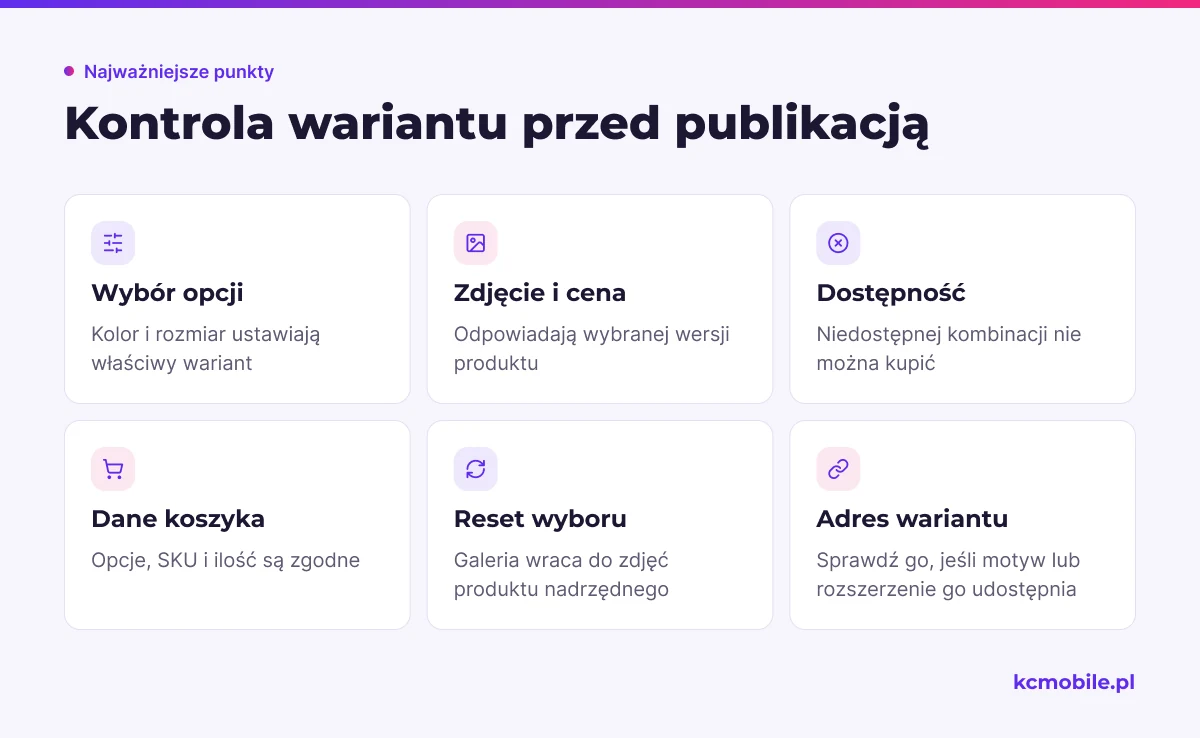
Sprawdź każdy typ wariantu od wyboru opcji na karcie produktu do danych zapisanych w koszyku. Test wykonaj na telefonie i komputerze oraz uwzględnij przynajmniej jedną kombinację bez zapasu.
- Wybierz kolor i rozmiar, a następnie sprawdź zdjęcie, cenę i dostępność.
- Sprawdź, czy niedostępnej kombinacji nie można dodać do koszyka.
- Dodaj dostępny wariant i zweryfikuj nazwę opcji, SKU oraz ilość w koszyku i zamówieniu.
- Wyczyść wybór i sprawdź, czy galeria wraca do zdjęć produktu nadrzędnego.
- Otwórz bezpośredni adres wariantu, jeśli motyw lub rozszerzenie go udostępnia.
| Element testu | Oczekiwany wynik | Miejsce kontroli |
|---|---|---|
| Próbka | Zgodna z nazwą i wersją | Atrybut lub rozszerzenie |
| Zdjęcie po wyborze | Pokazuje wybrany wariant | Dane wariantu |
| Cena i stan | Zgodne z konfiguracją | Dane wariantu |
| SKU w zamówieniu | Identyfikuje kupioną wersję | SKU wariantu |
| Pozycja w koszyku | Zawiera wybrane opcje | Koszyk sklepu |
Testuj cały przepływ, bo poprawne zdjęcie na karcie nie potwierdza jeszcze poprawności danych zamówienia.
Jeśli zdjęcie nie zmienia się po wyborze, sprawdź, czy wariant ma przypisany obraz i czy produkt został zapisany. Potem zweryfikuj, czy motyw korzysta ze standardowej galerii WooCommerce; własna galeria może wymagać sprawdzenia zgodności.
Jakie błędy pojawiają się przy kolorach i wzorach?
Błąd występuje wtedy, gdy nazwa, próbka, zdjęcie i stan magazynowy opisują różne wersje produktu. Kupujący może wtedy wybrać opcję niedostępną albo otrzymać produkt o innej kolorystyce niż ta pokazana na karcie.
- Próbka jest jednolita, choć produkt ma nadruk lub melanż: zastąp ją miniaturą wzoru.
- Wariant nie ma zdjęcia: przypisz obraz w danych wariantu i sprawdź widok produktu.
- Nazwy "Jasny" i "Naturalny" są niejednoznaczne: doprecyzuj je tak, by klient rozróżnił wersje.
- Każdy kolor ma osobny zapas, ale sklep kontroluje tylko stan produktu nadrzędnego: włącz zarządzanie stanem dla wariantów.
- Wybór prowadzi do nieprodukowanej kombinacji: usuń ją z listy wariantów.
WooCommerce pozwala zarządzać stanem na poziomie produktu nadrzędnego albo osobno dla każdego wariantu. Jeśli kolory mają niezależne zapasy, włącz zarządzanie stanem w każdym wariancie i wpisz ilość. Szczegóły opisuje dokumentacja produktów z wariantami WooCommerce, sprawdzona w październiku 2026.
Jeśli zmiana atrybutów unieruchomiła kombinacje, sprawdź, czy wszystkie wartości są nadal przypisane do wariantów. Zakres prac wpływa na wycenę konfiguracji, co wyjaśniamy w materiale od czego zależy koszt atrybutów i wariantów.
Gdy potrzebujesz sklepu z uporządkowanym katalogiem i ścieżką zakupową, projekt sklepu internetowego WooCommerce pozwala zaplanować warianty razem z filtrami i sposobem prezentacji produktów.
Więcej poradników w tym temacie
Wspomniane narzędzia
Najczęściej zadawane pytania
Jak dodać wielokolorowe warianty produktów w WooCommerce?
Czy wielokolorowy wzór powinien być jednym wariantem czy kilkoma?
Jak ustawić osobne zdjęcie dla każdego koloru?
Czy każdy kolor produktu powinien mieć własne SKU?
Jak pokazać próbki kolorów na karcie produktu?
Co zrobić, gdy klient nie widzi zdjęcia po zmianie koloru?

Krzysztof Czapnik
Founder & Technical Lead, KC Mobile
Projektuję i rozwijam strony WordPress, sklepy WooCommerce oraz aplikacje internetowe. Łączę projektowanie z programowaniem, integracjami i technicznym SEO. Projekty KC Mobile prowadzę osobiście.
Potrzebujesz pomocy z tym tematem? Napisz - odpowiem osobiście w 24h.
Potrzebujesz pomocy w tym temacie?
Czytasz poradnik „Wielokolorowe warianty produktów w WooCommerce - konfiguracja i wybór rozwiązania”. Napisz, co chcesz zrobić i na jakim etapie jesteś. Ustalimy, czy możemy pomóc i jaki zakres prac będzie potrzebny.