
Przecena wybranych rozmiarów lub kolorów wymaga przypisania ceny do właściwego wariantu, a nie tylko produktu nadrzędnego. Rozbieżność między kartą produktu, koszykiem i feedem może pokazać klientowi nieaktualną ofertę lub przekazać kanałowi sprzedaży cenę innego SKU.
Krótka odpowiedź
W WordPressie otwórz Produkty > Wszystkie produkty, edytuj produkt wariantowy i przejdź do Dane produktu > Warianty. Rozwiń właściwy wariant, wpisz cenę promocyjną, zapisz zmiany wariantów i zaktualizuj produkt.
Wbudowane akcje masowe WooCommerce obejmują wszystkie warianty produktu, więc kilka wybranych SKU edytuj osobno albo użyj narzędzia, które pozwala wskazać konkretne rekordy.
Usługi KC Mobile
Potrzebujesz pomocy w tym temacie?
Czytasz poradnik „Ceny promocyjne dla wariantów produktów: konfiguracja i kontrola w sklepie”. Napisz, co chcesz zrobić i na jakim etapie jesteś. Ustalimy, czy możemy pomóc i jaki zakres prac będzie potrzebny.
Jak działają ceny regularne i promocyjne wariantów?
Wariant WooCommerce może mieć własną cenę regularną i promocyjną, stan magazynowy oraz SKU. Produkt nadrzędny grupuje kombinacje, takie jak rozmiar i kolor, ale cena wybrana przez klienta powinna wynikać z konkretnego wariantu.
Przed wyborem opcji karta produktu może pokazywać zakres cen albo cenę początkową. Po wybraniu wariantu skrypt WooCommerce aktualizuje cenę, dostępność i, jeśli przypisano ją do wariantu, zdjęcie. W koszyku zamówienie zawiera wybrany wariant, a nie ogólną cenę produktu nadrzędnego.
Tabela pokazuje, który poziom produktu odpowiada za cenę widoczną na kolejnych etapach zakupu.
| Poziom | Dane cenowe | Co widzi klient |
|---|---|---|
| Produkt nadrzędny | Wspólny opis i atrybuty | Zakres lub cenę początkową przed wyborem |
| Wariant | Cena regularna i promocyjna dla SKU | Cenę po wyborze kombinacji |
| Koszyk | Cena wariantu, ilość, podatek i rabaty | Wartość pozycji i sumę zamówienia |
Wniosek: porównuj ceny wariantu w sklepie według SKU, ponieważ produkt nadrzędny może grupować różne wartości. Przy tworzeniu produktu sprawdź także konfigurację produktu WooCommerce krok po kroku.
Czytasz poradnik „Ceny promocyjne dla wariantów produktów: konfiguracja i kontrola w sklepie”. Napisz, co chcesz zrobić i na jakim etapie jesteś. Ustalimy, czy możemy pomóc i jaki zakres prac będzie potrzebny. Omów temat tego poradnika
Jak ustawić promocję tylko na wybrane warianty?
Cenę promocyjną pojedynczego wariantu ustawisz w Produkty > Wszystkie produkty > edytuj produkt > Dane produktu > Warianty. Rozwiń właściwy wiersz, wpisz cenę promocyjną, wybierz Zapisz zmiany w sekcji wariantów, a następnie zaktualizuj cały produkt. Dokumentacja WooCommerce opisuje osobne ceny regularne i promocyjne dla wariantów.
Akcje masowe w zakładce Warianty obejmują wszystkie warianty bieżącego produktu. Nie służą do zaznaczenia kilku wybranych wierszy, a akcja ustawienia ceny promocyjnej może zastąpić istniejące wartości. Przed uruchomieniem takiej akcji sprawdź jej zakres. Dla wybranych SKU edytuj wiersze osobno albo użyj narzędzia z filtrowaniem i podglądem zmian.
Tabela pokazuje przykładową kontrolę wybranych SKU. Wartości są przykładem organizacji pracy, a nie cennikiem.
| Wariant | SKU | Cena regularna (zł) | Cena promocyjna (zł) | Oczekiwany wynik |
|---|---|---|---|---|
| Granatowy, S | KOS-S-NAV | 129,00 | 109,00 | Promocja aktywna |
| Granatowy, M | KOS-M-NAV | 129,00 | - | Bez promocji |
| Zielony, S | KOS-S-GRN | 139,00 | 119,00 | Promocja aktywna |
Wniosek: lista SKU i oczekiwanych cen ogranicza ryzyko przeceny niewłaściwych rozmiarów lub kolorów. Przy budowie albo przebudowie sklepu sklep internetowy na WooCommerce może uwzględniać obsługę wariantów i kontrolę cen w procesie zakupowym.
Jak zaplanować daty i zakres promocji?
Termin promocji ustawiaj osobno dla każdego wariantu, którego daty różnią się od pozostałych. Rozwiń ustawienia wariantu w zakładce Warianty i użyj opcji planowania dat promocji; akcja masowa planowania dotyczy wszystkich wariantów bieżącego produktu.
Strefę czasową sklepu sprawdzisz w WordPressie w Ustawienia > Ogólne > Strefa czasowa. Jeżeli promocja ma wystartować lub zakończyć się o określonej godzinie, przetestuj harmonogram na produkcie testowym. Zweryfikuj również, czy zaplanowane zadania WordPressa uruchamiają się prawidłowo na hostingu.
Zakres przeceny przypisuj według SKU, a nie wyłącznie nazwy koloru lub rozmiaru. Wariant chwilowo wyprzedany może zachować zaplanowaną cenę, ale jego niedostępność powinna blokować zakup. Zasady planowania promocji dla oferty opisuje poradnik promocji czasowej WooCommerce.
Jak prezentować cenę, oszczędność i cenę przed obniżką?
Przy komunikowaniu obniżki pokaż najniższą cenę konkretnego wariantu z 30 dni przed obniżką. Cena regularna SKU nie zastępuje tej informacji. UOKiK w decyzji dotyczącej Zalando wskazuje, że wartość odniesienia dotyczy danego wariantu i powinna być widoczna również wtedy, gdy promocja pojawia się w listingu, na karcie produktu lub w koszyku.
Procedura dla przecenionego wariantu:
1. Ustal SKU oraz datę rozpoczęcia obniżki.
2. Zbierz historię cen oferowanych dla tego wariantu w 30 dniach kalendarzowych przed obniżką, uwzględniając wcześniejsze promocje.
3. Wskaż najniższą cenę z tego okresu. Nie przenoś wartości z innego rozmiaru, koloru ani produktu nadrzędnego.
4. Jeśli wariant był oferowany krócej niż 30 dni, ustal najniższą cenę od początku jego oferowania do dnia obniżki i opisz ją jako cenę od wprowadzenia wariantu.
5. Zapisz SKU, daty, wartość i źródło danych w rejestrze kampanii, a potem porównaj zapis z listingiem, kartą i koszykiem.
Tabela pokazuje miejsca, w których warto zweryfikować cenę i komunikat o obniżce. W każdym z nich porównaj te same SKU i walutę.
| Miejsce | Co sprawdzić | Typowy błąd |
|---|---|---|
| Listing kategorii | Oznaczenie obniżki i cenę odniesienia | Etykieta sugeruje przecenę wszystkich wariantów |
| Karta przed wyborem | Zakres cen i dostępność wariantu | Cena początkowa dotyczy wariantu niedostępnego |
| Karta po wyborze | Ceny i wartość odniesienia dla SKU | Cena odniesienia pochodzi z innego rozmiaru |
| Koszyk i kasa | SKU, ilość, podatek i informację o obniżce | Cena zmienia się po dodaniu do koszyka |
| Feed produktowy | ID wariantu oraz przypisane mu ceny | Kanał otrzymuje cenę produktu nadrzędnego |
Wniosek: spójność promocji oznacza zgodność ceny wybranego SKU w listingu, karcie, koszyku i feedzie. UOKiK w decyzji dotyczącej Zalando wskazuje też, że przy kontynuowaniu tej samej obniżki punkt odniesienia nie zmienia się wyłącznie dlatego, że promocja trwa dłużej. Przy nowej obniżce lub zmianie ceny promocyjnej ustal wartość odniesienia dla właściwego okresu. Informacje o produkcie powinny pozostać zgodne z zasadami bezpiecznych opisów produktów pod SEO.
Jak uniknąć konfliktu promocji i rabatów?
Kupon WooCommerce może łączyć się z ceną promocyjną, jeśli pozwalają na to ustawienia kuponu i używane rozszerzenia. W edycji kuponu sprawdź opcję Wyklucz produkty w promocji oraz ograniczenia do produktów i kategorii. Opcja Użycie indywidualne reguluje łączenie kuponu z innymi kuponami.
Tabela rozdziela mechanizmy, które mogą wpływać na cenę, oraz decyzje do zapisania przed kampanią.
| Mechanizm | Co może zmienić | Co ustalić przed kampanią |
|---|---|---|
| Cena promocyjna wariantu | Cenę określonego SKU | Czy przypisano właściwe ceny do wariantu |
| Kupon WooCommerce | Rabat do produktu lub koszyka | Czy obejmuje produkty już przecenione |
| Reguła cenowa z wtyczki | Cenę wariantu albo koszyka | Czy reguła obejmuje te same SKU |
| Rabat hurtowy | Cenę po przekroczeniu progu ilości | Od której ceny liczy rabat |
| ERP lub integrator | Cenę przesyłaną z systemu źródłowego | Który system i kiedy nadpisuje dane |
Wniosek: przed publikacją ustal kolejność naliczania rabatów na podstawie konfiguracji sklepu i przetestuj każdy mechanizm osobno. Zapisz regułę biznesową, na przykład "kupon nie obejmuje przecenionych wariantów", i sprawdź ją na koszyku testowym.
Jak przetestować promocję przed publikacją?
Testuj promocję na kopii sklepu lub produkcie testowym, a później potwierdź wyniki dla właściwych SKU. Próba powinna objąć wariant z promocją, wariant bez promocji, podatek, stan magazynowy, kupon i checkout. Przy sklepie obsługującym kilka walut sprawdź każdą konfigurację, która zmienia cenę dla kupującego.
Tabela podaje minimalny zestaw testów i danych do zapisania w protokole.
| Test | Oczekiwany wynik | Zapis w protokole |
|---|---|---|
| Wariant z promocją | Karta i koszyk pokazują cenę dla SKU | SKU i ceny przed oraz po obniżce |
| Wariant bez promocji | Pozostaje cena regularna | SKU i oczekiwana cena |
| Kupon | Rabat działa zgodnie z wykluczeniami | Kod kuponu i wynik koszyka |
| Podatek i waluta | Suma odpowiada ustawieniom sklepu | Waluta i sposób prezentacji podatku |
| Stan magazynowy | Niedostępny wariant nie zachęca do zakupu | Status i komunikat na karcie |
| Telefon i checkout | Cena pozostaje spójna od wyboru do kasy | Urządzenie, przeglądarka i wynik |
| Feed produktowy | ID i cena dotyczą tego samego wariantu | ID produktu, SKU i wysłana cena |
Wniosek: protokół połączony z SKU pozwala odtworzyć, który wariant i kanał wykazał niezgodność. Perspektywa KC Mobile: w kontroli sklepu zestawiamy cenę panelu z rekordem importu i pozycją dodaną do koszyka, ponieważ poprawna wartość w edytorze nie potwierdza jeszcze poprawnego zakupu.
Dlaczego cena wariantu nie aktualizuje się na stronie?
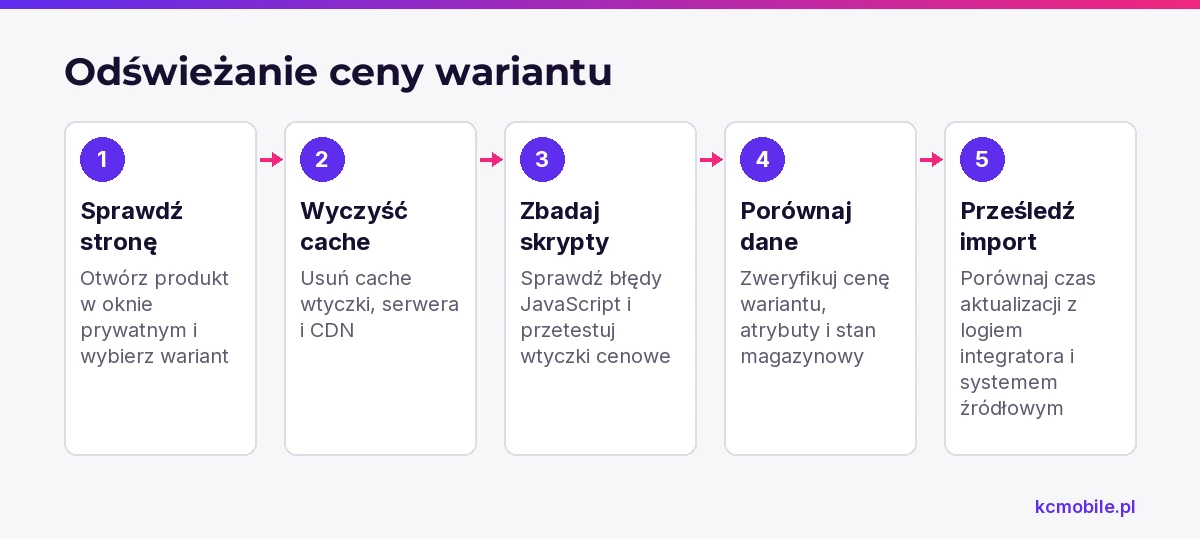
Gdy panel pokazuje poprawną cenę, a karta produktu starą, zacznij od widoku strony i warstw cache. Otwórz produkt w oknie prywatnym, wybierz wariant, odśwież widok, a następnie wyczyść cache wtyczki, serwera i CDN.
Jeśli problem pozostaje, sprawdź błędy JavaScript w konsoli przeglądarki i przetestuj wtyczki cenowe na środowisku testowym. Porównaj atrybuty, stan magazynowy i cenę zapisaną w wierszu wariantu. Komunikat o braku dostępnej kombinacji zwykle wskazuje na atrybuty lub dostępność, a nie samą cenę.
Przy synchronizacji porównaj czas aktualizacji produktu z logiem integratora i ceną w systemie źródłowym. Sprawdź, czy ERP nie nadpisuje ręcznej zmiany przy kolejnym przebiegu. Jeśli potrzebujesz pomocy w diagnozie lub utrzymaniu WooCommerce, pomoc techniczna WooCommerce może objąć kontrolę cen i test po poprawce.
Jak utrzymywać ceny wariantów przy większym katalogu?
Edycja ręczna sprawdza się przy pojedynczych zmianach, CSV przy aktualizacji wielu pozycji według ustalonego schematu, a ERP lub integrator przy regularnej wymianie danych. WooCommerce używa pól `regular_price` i `sale_price` dla cen regularnej i promocyjnej, ale importer może wymagać konkretnych nagłówków kolumn.
Przed importem sprawdź dokumentację narzędzia i mapowanie pól produktu wariantowego. Powiąż rekord z identyfikatorem lub SKU oraz produktem nadrzędnym. Wyeksportuj bieżące dane, zachowaj kopię i zacznij od małej próbki. Po imporcie przejrzyj raport błędów, ceny w panelu oraz wygląd wariantów na stronie.
Przy synchronizacji ERP ustal system źródłowy, sposób przesyłania terminów promocji i zachowanie po ich zakończeniu. Zapisuj zmiany oraz nadpisania, aby odtworzyć źródło rozbieżności. Przy większej przebudowie katalogu sprawdź też od czego zależy koszt atrybutów i wariantów sklepu online.
Tabela porównuje metody aktualizacji cen oraz kontrolę potrzebną przed i po zmianie.
| Metoda | Kiedy używać | Kontrola |
|---|---|---|
| Edycja ręczna | Pojedyncze SKU lub krótka kampania | Porównaj SKU z planem przed zapisem |
| Import CSV | Wiele produktów według stałego schematu | Sprawdź nagłówki, mapowanie i raport błędów |
| ERP lub integrator | Częsta wymiana cen i stanów | Ustal źródło danych i rejestruj nadpisania |
Wniosek: zakres automatyzacji dobierz do częstotliwości zmian, a każdą masową aktualizację poprzedź kopią i próbą na małej grupie. Przy planowaniu sklepu lub rozbudowie katalogu projektowanie sklepu internetowego WooCommerce może uwzględniać sposób obsługi wariantów, cen i promocji.
Więcej poradników w tym temacie
Wspomniane narzędzia
Najczęściej zadawane pytania
Jak ustawić cenę promocyjną dla jednego wariantu produktu?
Czy można przecenić tylko wybrane rozmiary lub kolory?
Dlaczego cena promocyjna wariantu nie pokazuje się na stronie?
Jak ustalić najniższą cenę dla wariantu oferowanego krócej niż 30 dni?
Czy kupon może łączyć się z ceną promocyjną wariantu?

Krzysztof Czapnik
Founder & Technical Lead, KC Mobile
Projektuję i rozwijam strony WordPress, sklepy WooCommerce oraz aplikacje internetowe. Łączę projektowanie z programowaniem, integracjami i technicznym SEO. Projekty KC Mobile prowadzę osobiście.
Potrzebujesz pomocy z tym tematem? Napisz - odpowiem osobiście w 24h.
Potrzebujesz pomocy w tym temacie?
Czytasz poradnik „Ceny promocyjne dla wariantów produktów: konfiguracja i kontrola w sklepie”. Napisz, co chcesz zrobić i na jakim etapie jesteś. Ustalimy, czy możemy pomóc i jaki zakres prac będzie potrzebny.