
Masowa zmiana ceny lub dostępności może objąć niewłaściwe towary, warianty albo kanały sprzedaży. Przed operacją ustalamy więc źródło danych, kryteria wyboru produktów i sposób odtworzenia wartości początkowych.
Krótka odpowiedź
W IdoSell wybierz towary w PRODUKTY (PIM) > Szukaj produktów, zaznacz je i wybierz Edycja grupowa z dolnego menu. Grupowa edycja cen obsługuje m.in.
ceny sklepowe i marketplace, a IdoSell Downloader aktualizuje dane z pliku po przypisaniu identyfikatora i typów danych do kolumn. Przed zapisem zachowaj eksport lub inne źródło wartości początkowych i sprawdź wynik na wybranych produktach.
Usługi KC Mobile
Potrzebujesz pomocy w tym temacie?
Czytasz poradnik „Jak grupowo edytować towary w IdoSell bez pomyłek?”. Napisz, co chcesz zrobić i na jakim etapie jesteś. Ustalimy, czy możemy pomóc i jaki zakres prac będzie potrzebny.
Kiedy użyć edycji grupowej, a kiedy importu?
Edycja grupowa sprawdza się przy zmianie wybranych pól zaznaczonych towarów, a IdoSell Downloader przyjmuje aktualizacje przygotowane w pliku. Pomoc IdoSell opisuje grupową zmianę cen w PRODUKTY (PIM) > Szukaj produktów oraz import przez Downloader z pliku lokalnego, adresu URL lub serwera FTP.
Dobierz metodę do źródła wartości i rodzaju operacji. Zmiana wybranej ceny w panelu może być prostsza niż przygotowanie importu, ale regularna aktualizacja z systemu zewnętrznego wymaga ustalenia mapowania i reguł nadpisywania.
| Sytuacja | Metoda | Kontrola przed zmianą |
|---|---|---|
| Jednorazowa zmiana ceny wybranej grupy | Edycja grupowa | Typ ceny i lista produktów |
| Dane przygotowane w pliku | IdoSell Downloader | Identyfikator i mapowanie kolumn |
| Regularna wymiana danych z systemem zewnętrznym | Integracja lub import | System źródłowy i reguły nadpisywania |
| Przyjęcie lub wydanie towaru | Dokument magazynowy | Magazyn i rodzaj operacji |
Wybierz edycję panelową dla selekcji i zmiany pola, a Downloader dla aktualizacji opartej na pliku.
Jeśli zmiana danych ujawnia potrzebę uporządkowania całego kanału sprzedaży, oferta sklepów internetowych KC Mobile obejmuje projektowanie i wdrażanie sklepów.
Czytasz poradnik „Jak grupowo edytować towary w IdoSell bez pomyłek?”. Napisz, co chcesz zrobić i na jakim etapie jesteś. Ustalimy, czy możemy pomóc i jaki zakres prac będzie potrzebny. Omów temat tego poradnika
Jak znaleźć i zaznaczyć właściwe towary?
W PRODUKTY (PIM) > Wszystkie produkty otwórz wyszukiwarkę zaawansowaną i filtruj po atrybutach, kodach, widoczności lub magazynie. Pomoc IdoSell wymienia m.in. markę, kategorię, dostawcę, kod zewnętrznego systemu, kod producenta i ID towaru.
Ustaw filtry, porównaj liczbę wyników z zakresem zmiany, a następnie sprawdź przykładowe ID lub SKU. Nazwa produktu nie wystarcza, gdy katalog zawiera podobne modele, kolory albo rozmiary. Przed edycją upewnij się także, czy zaznaczenie obejmuje tylko pozycje widoczne na stronie, czy pełny zbiór wyników.
| Cel zmiany | Kryterium wyboru | Kontrola zakresu |
|---|---|---|
| Cena wybranej marki | Marka i kategoria | Liczba ID lub SKU |
| Cena produktu dla marketplace | ID towaru i serwis | Typ ceny i sklep |
| Aktualizacja z pliku | ID lub kod zewnętrzny | Unikalność identyfikatora |
| Stan magazynowy | ID towaru i magazyn | Typ magazynu i dostępność |
Zapisz liczbę wybranych towarów i kilka identyfikatorów, aby po operacji porównać zakres.
Jak przeprowadzić edycję grupową krok po kroku?
Grupową zmianę cen uruchom w PRODUKTY (PIM) > Szukaj produktów, zaznacz towary i wybierz Edycja grupowa z dolnego menu. W sekcji Ceny wybierz sklep i typ ceny, a następnie sprawdź, czy operacja ustawia nową wartość, czy przelicza ją względem wartości bazowej.
1. Ustaw filtry i porównaj wyniki z docelową listą ID lub SKU.
2. Zapisz wartości pól, które zamierzasz zmienić.
3. Zaznacz towary i wybierz Edycja grupowa.
4. Otwórz sekcję właściwego pola i wybierz sposób zmiany.
5. Oblicz przykładowy wynik dla kilku różnych wartości początkowych.
6. Zapisz zmianę i sprawdź karty produktów oraz kanały publikacji.
Wartość stała zastępuje poprzednią wartość produktu. Zmiana procentowa lub kwotowa daje różne wyniki końcowe, jeśli towary mają różne ceny bazowe.
Które pola można zmienić i co zależy od konfiguracji?
IdoSell pozwala grupowo zmieniać m.in. ceny, marki i kategorie, ale dostępne pola zależą od funkcji oraz konfiguracji sklepu. Pomoc IdoSell opisuje także aktualizację danych przez IdoSell Downloader po przypisaniu typów danych do kolumn pliku.
| Pole produktu | Metoda | Warunek |
|---|---|---|
| Cena detaliczna | Edycja grupowa lub Downloader | Wybór sklepu i typu ceny |
| Cena dla marketplace | Edycja grupowa lub Downloader | Obsługa serwisu i skonfigurowana cena |
| Marka | Edycja grupowa > Marki | Marka istnieje w panelu |
| Kategoria IdoSell | Edycja grupowa lub API | Właściwy klasyfikator kategorii |
| Stan magazynowy | Downloader lub dokument magazynowy | Typ magazynu i poprawne mapowanie |
Dostępność pola sprawdź w wybranej operacji przed zaznaczeniem całego katalogu.
Cena produktu przypisana do kanału sprzedaży różni się od danych samej oferty marketplace. Ceny dla Allegro lub eBay można skonfigurować w edycji grupowej towarów; edycja ofert w MARKTPLACES dotyczy m.in. aktualizacji, wznawiania i kończenia ofert. Przy produktach zgrupowanych sprawdź również ustawienie współdzielenia danych w grupie towarów.
Strukturę produktu i wariantów w innej platformie opisujemy w poradniku o typach i wariantach produktu WooCommerce.
Jak bezpiecznie zmienić ceny i stany magazynowe?
Przed zmianą ceny określ sklep, typ ceny i kanał, a przed zmianą stanu wskaż właściwy magazyn. Grupowa edycja cen w IdoSell pozwala zmieniać m.in. ceny detaliczne oraz ceny dla serwisów aukcyjnych; szczegóły zależą od konfiguracji cen w panelu.
Przy cenie sprawdź, czy ustawiasz nową kwotę, procent, czy różnicę względem ceny bazowej. Dla marketplace kontroluj cenę przypisaną do produktu oraz osobno dane opublikowanej oferty. Po synchronizacji potwierdź rezultat w serwisie zewnętrznym.
IdoSell Downloader aktualizuje dane z pliku po wybraniu identyfikatora towaru i przypisaniu typu danych do każdej kolumny. Przy stanach sprawdź tryb dostępności i typ magazynu. Dla przyjęć, wydań i korekt korzystaj z właściwych dokumentów magazynowych.
Przechowuj plik źródłowy i eksport sprzed operacji. Jeśli sklep wymaga zmian szerszych niż aktualizacja katalogu, projektowanie i wdrożenie sklepu internetowego pozwala uzgodnić zakres platformy i przepływu danych.
Jak sprawdzić efekt przed i po zapisie?
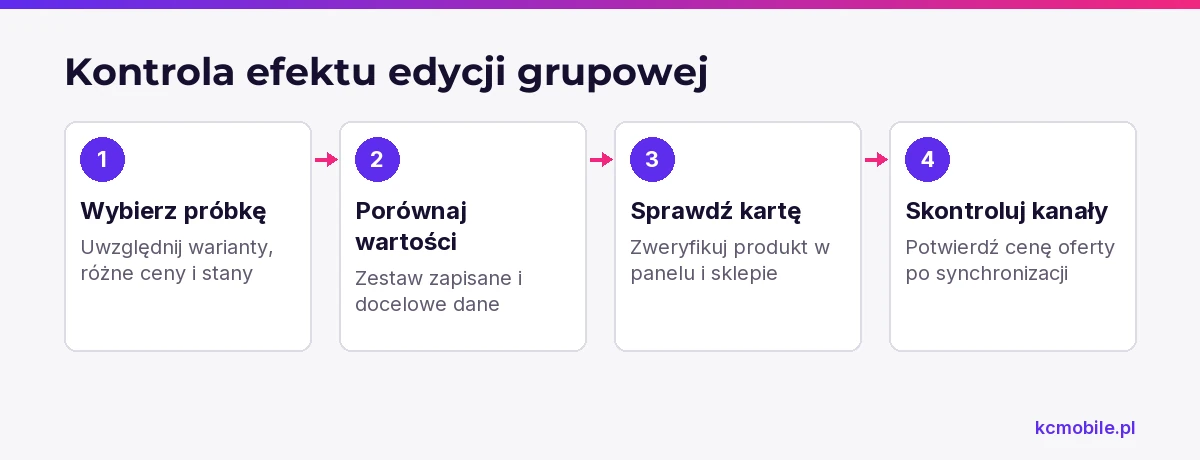
Sprawdź wynik na produktach o różnych cechach, zanim uznasz aktualizację za poprawną. W próbce uwzględnij wariant, nietypową cenę, różny stan magazynowy i towar publikowany na marketplace.
Arkusz kontroli powinien zawierać ID produktu, SKU, wartość przed zmianą, wartość docelową, typ ceny, wariant i kanał sprzedaży. Dla importu zachowaj wersję pliku oraz ustawione mapowanie kolumn.
Po zapisie sprawdź kartę produktu i widok sklepu. Cenę oferty marketplace weryfikuj osobno po synchronizacji, a stan porównuj z właściwym magazynem.
Perspektywa KC Mobile: rozdzielamy kontrolę wartości zapisanej w panelu od kontroli prezentacji w sklepie i kanałach zewnętrznych. Poprawna cena na karcie produktu nie potwierdza, że oferta marketplace została już zaktualizowana.
Co zrobić, gdy zmiana objęła złe produkty?
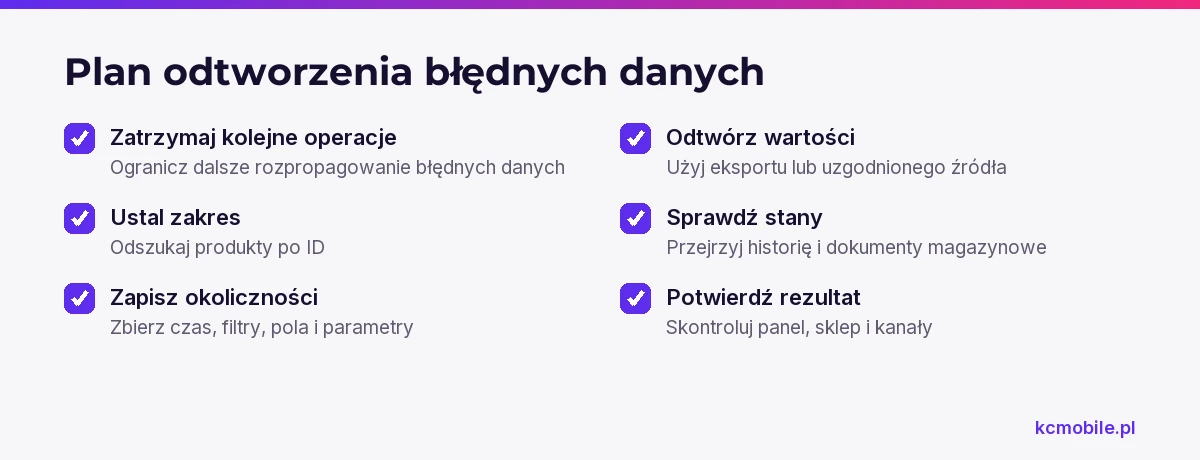
Zatrzymaj kolejne operacje, które mogłyby rozpropagować błędne dane, i ustal zakres po ID produktów. Zapisz czas zmiany, użyte filtry, wybrane pola, parametry edycji i plik źródłowy, jeśli aktualizacja pochodziła z importu.
Nie odwracaj automatycznie zmiany procentowej, bo zaokrąglenia i różne wartości początkowe mogą dać błędne wyniki. Odtwórz dane z eksportu sprzed operacji albo z uzgodnionego systemu źródłowego. Przy stanach sprawdź historię zmian oraz dokumenty magazynowe przed korektą.
Po przywróceniu wartości skontroluj próbkę w panelu, sklepie i kanałach sprzedaży. Jeśli błędna oferta trafiła już do marketplace, sprawdź jej stan osobno.
Jakie błędy najczęściej psują masową aktualizację?
Najczęstsze błędy wynikają z nieprawidłowego zakresu, sposobu przeliczenia wartości lub mapowania pliku. Liczba wyników i przykładowe identyfikatory pozwalają wykryć część pomyłek przed zapisem.
| Błąd | Sygnał | Zapobieganie |
|---|---|---|
| Zbyt szeroki filtr | Wyników jest więcej niż planowano | Porównaj ID i zawęź filtry |
| Procent zamiast kwoty | Wynik różni się od kalkulacji | Sprawdź obliczenie na różnych cenach |
| Błędne mapowanie pliku | Wartość trafia do innego pola | Zweryfikuj typ danych każdej kolumny |
| Niewłaściwy magazyn | Zmienia się inny zasób | Ustal magazyn przed importem |
| Dane wracają po synchronizacji | Kolejny przebieg nadpisuje zmianę | Ustal system źródłowy i regułę synchronizacji |
| Zmieniona cena produktu, bez zmiany oferty | Cena w marketplace pozostaje inna | Sprawdź osobno moduł ofert i synchronizację |
Przy produktach z wariantami sprawdź wspólne dane oraz parametry rozróżniające. Informacje o danych katalogowych opisuje materiał o konfiguracji produktów i odbiorze karty.
Jeżeli prowadzisz sklep WooCommerce i potrzebujesz wsparcia w jego utrzymaniu, pomoc techniczna dla sklepów WooCommerce obejmuje prace przy tej platformie.
Więcej poradników w tym temacie
Wspomniane narzędzia
Najczęściej zadawane pytania
Jak grupowo zmienić ceny produktów w IdoSell?
Czy edycja grupowa zmienia produkty z wariantami?
Jak masowo zmienić stany magazynowe w IdoSell?
Czy można cofnąć grupową edycję towarów?
Jak zmienić ceny produktów w marketplace przez IdoSell?

Krzysztof Czapnik
Founder & Technical Lead, KC Mobile
Projektuję i rozwijam strony WordPress, sklepy WooCommerce oraz aplikacje internetowe. Łączę projektowanie z programowaniem, integracjami i technicznym SEO. Projekty KC Mobile prowadzę osobiście.
Potrzebujesz pomocy z tym tematem? Napisz - odpowiem osobiście w 24h.
Potrzebujesz pomocy w tym temacie?
Czytasz poradnik „Jak grupowo edytować towary w IdoSell bez pomyłek?”. Napisz, co chcesz zrobić i na jakim etapie jesteś. Ustalimy, czy możemy pomóc i jaki zakres prac będzie potrzebny.