
Gdy cały katalog trafia do jednej grupy reklamowej, trudno ocenić, czy budżet wspiera produkty rentowne, sezonowe czy słabo dostępne. Skuteczna segmentacja wymaga uporządkowanych danych produktowych i jasnej decyzji, jak wynik każdego segmentu zmienić w działanie reklamowe.
Krótka odpowiedź
Uporządkuj w IdoSell identyfikatory, ceny, dostępność i parametry produktów, a następnie sprawdź ich eksport w Google Merchant Center. Google udostępnia pięć etykiet własnych: `custom_label_0` do `custom_label_4`; feed lub reguły źródła danych muszą jednak dostarczyć ich wartości.
W Performance Max wykorzystasz je do podziału grup informacji o produktach, a przed zmianą całego katalogu przetestuj segmenty na próbce.
Usługi KC Mobile
Potrzebujesz pomocy w tym temacie?
Czytasz poradnik „Jak automatyzować segmentację produktów z IdoSell w Google Ads”. Napisz, co chcesz zrobić i na jakim etapie jesteś. Ustalimy, czy możemy pomóc i jaki zakres prac będzie potrzebny.
Jakie grupy produktów warto wydzielić do osobnej promocji?
Osobny segment ma sens, gdy różnica w marży, dostępności, sezonie, cenie lub marce uzasadnia inną decyzję reklamową. Produkty o wysokiej marży można analizować osobno od asortymentu o niskiej marży, a towary sezonowe oddzielić od całorocznych. Każdy segment powinien mieć miernik i działanie ustalone na czas przeglądu.
| Kryterium | Przykładowy segment | Decyzja reklamowa | Kiedy podział nie pomaga? |
|---|---|---|---|
| Marża | Wysoka, średnia lub niska | Zmień priorytet i oceniaj rentowność | Brak wiarygodnych danych o kosztach |
| Dostępność | Dostępny, niski stan lub niedostępny | Ogranicz emisję albo wyklucz braki | Stan odświeża się z opóźnieniem |
| Sezon | Sezon bieżący lub poza sezonem | Dopasuj emisję do okresu sprzedaży | Produkty sprzedają się całorocznie |
| Cena | Ustalony przedział cenowy | Porównaj koszt sprzedaży i wartość koszyka | Progi nie wynikają z ekonomiki |
| Marka | Priorytetowa lub pozostałe | Raportuj wynik według planu handlowego | Grupy są zbyt małe do oceny |
Nie dziel katalogu tylko po to, aby zwiększyć liczbę kampanii. Jeżeli segmenty mają tę samą marżę, dostępność i cel sprzedaży, osobny podział komplikuje analizę bez wskazania nowego działania. Gdy segmentacja ma wspierać konkretne cele sprzedażowe, prowadzenie kampanii Google Ads może objąć pracę nad ich strukturą i pomiarem.
Czytasz poradnik „Jak automatyzować segmentację produktów z IdoSell w Google Ads”. Napisz, co chcesz zrobić i na jakim etapie jesteś. Ustalimy, czy możemy pomóc i jaki zakres prac będzie potrzebny. Omów temat tego poradnika
Jak przygotować katalog produktów w IdoSell?
Przed segmentacją uzgodnij identyfikatory produktów i sprawdź poprawność danych przekazywanych do feedu. Atrybut `id` identyfikuje produkt w Google, dlatego stabilna wartość ułatwia połączenie katalogu z raportami. Zweryfikuj również cenę, walutę, dostępność, adres strony, markę, GTIN i atrybuty wariantów.
| Pole katalogu | Zastosowanie w reklamie | Kontrola błędu |
|---|---|---|
| ID produktu | Łączenie produktu z danymi kampanii | Porównaj ID w IdoSell i Merchant Center |
| Cena i cena promocyjna | Przekazanie ceny oferty do Google | Porównaj feed z kartą produktu |
| Stan magazynowy | Uwzględnienie dostępności w emisji | Sprawdź produkty dostępne i niedostępne |
| Marka i GTIN | Identyfikacja produktu | Zweryfikuj dane producenta |
| Parametry wariantu | Rozdzielenie koloru, rozmiaru i innych cech | Sprawdź `item_group_id` oraz atrybuty wariantu |
Pomoc IdoSell opisuje konfigurację feedu Google Shopping w panelu `MARKETING > Produkty i reklamy w Google > Feed produktowy dla Google Shopping do samodzielnego zarządzania reklamami`. Po dodaniu serwisu wybierz kraj i ustawienia oferty. Według pomocy IdoSell plik można pobrać kolejnego dnia po dodaniu, a jego adres skopiować po wygenerowaniu; stan informacji sprawdzony w październiku 2026.
Aby przekazać obsługiwany parametr do Google, przypisz mu odpowiedni kontekst specjalny. W karcie towaru przejdź do sekcji opisów, edytuj parametr, wybierz kontekst i zapisz zmiany. Dla niektórych parametrów kontekst trzeba przypisać także wartościom. IdoSell informuje, że lista kontekstów jest stała i nie pozwala dodawać własnych kontekstów; sprawdź więc w wygenerowanym feedzie, czy wymagane pole faktycznie się pojawia.
Jak połączyć segmenty z Google Merchant Center?
Etykiety własne pozwalają przypisać produktom wartości używane do podziału kampanii produktowych. Google udostępnia pięć pól: `custom_label_0` do `custom_label_4`; możesz przeznaczyć je na sezon, marżę, rotację lub przedział cenowy. Etykiety służą organizacji danych reklamowych i nie są opisem widocznym dla kupującego.
Przypisz każdemu polu jedno stałe znaczenie, na przykład `custom_label_0` dla sezonu i `custom_label_1` dla poziomu marży. Nie łącz różnych kryteriów w jednym polu i nie twórz osobnej wartości dla każdego produktu. Google ogranicza liczbę unikalnych wartości każdego atrybutu do 1000, a długość wartości do 1-100 znaków; stan dokumentacji sprawdzony w październiku 2026.
Nie zakładaj, że feed IdoSell automatycznie mapuje własny parametr katalogu do etykiety `custom_label`. Dostępność etykiet zależy od wybranego feedu lub integracji. Pobierz przykładowy plik, wyszukaj `custom_label_0` i porównaj wartości z katalogiem. Jeśli pola brakuje, ustal, czy doda je integracja, reguła źródła danych w Merchant Center czy odrębny proces przetwarzania feedu.
W Merchant Center sprawdź produkty, źródło danych i diagnostykę atrybutów. Reguły źródła danych mogą uzupełniać lub przekształcać atrybuty, ale przed ich włączeniem określ kolejność reguł oraz źródło wartości. Przetestuj regułę na produktach z różnych przedziałów ceny, aby wykryć różnice między wartością wyliczoną a wartością przekazaną przez sklep.
Jak podzielić kampanie, grupy produktów i budżety?
Wydziel osobną kampanię wtedy, gdy segment potrzebuje innego budżetu, celu lub harmonogramu; przy podobnych celach zacznij od podziału w istniejącej kampanii. Mały katalog o podobnej ekonomice łatwiej kontrolować w jednej kampanii z niewielką liczbą grup.
W Performance Max wybierz `Kampanie > kampania Performance Max > Grupy plików > Grupy informacji o produktach`. Następnie edytuj podział `Wszystkie produkty`, wybierz atrybut, na przykład etykietę własną, i zapisz grupy. Dokumentacja Google wskazuje, że podziały korzystają z atrybutów produktów w Merchant Center, a grupa plików może zawierać maksymalnie 1000 grup informacji o produktach. Google zaleca używanie etykiet własnych do porządkowania produktów zamiast tworzenia nadmiernej liczby grup; stan dokumentacji sprawdzony w październiku 2026.
| Sytuacja katalogu | Proponowany układ kampanii | Reguła budżetowa |
|---|---|---|
| Mały katalog i podobna marża | Jedna kampania z małą liczbą grup | Nie rozdzielaj budżetu bez różnicy celu |
| Mały katalog i różnice marży | Jedna kampania z etykietą marży | Porównuj rentowność segmentów |
| Duży katalog i sezonowość | Grupy według sezonu i dostępności | Wydziel budżet dla określonego celu i okresu |
| Segmenty o różnych celach | Osobne kampanie, jeśli uzasadnia to budżet | Ustal limity i terminy przeglądu |
W kampanii produktowej Shopping możesz zarządzać grupami według atrybutów. Performance Max automatycznie ustala stawki zgodnie z celem kampanii, dlatego nie zakładaj ręcznej stawki dla każdej grupy informacji o produktach. Raportowanie na poziomie grup produktowych może różnić się od raportowania kampanii, ponieważ dane grupowe są liczone na poziomie produktów.
Jak mierzyć wyniki segmentów poza samym ROAS?
ROAS porównuje przychód z kosztem reklamy, ale nie pokazuje marży po kosztach produktu, rabatach, dostawie i zwrotach. Przy decyzjach o budżecie zestawiaj koszt i przychód z marżą, liczbą zamówień oraz liczbą produktów bez emisji.
Porównuj te same zakresy dat i zapisuj dla każdego segmentu koszt, przychód, zamówienia, marżę po reklamie, konwersje oraz produkty bez emisji. Mała próbka i opóźnione dane sprzedaży mogą zmienić wynik krótkiego okresu, dlatego nie podejmuj decyzji na podstawie pojedynczego dnia.
| Wskaźnik | Źródło danych | Kontrola jakości |
|---|---|---|
| Koszt | Google Ads | Zgodny zakres dat i waluta |
| Przychód | Google Ads lub system zamówień | Porównanie z zamówieniami sklepu |
| Marża po reklamie | Dane o kosztach i marży sklepu | Uwzględnienie zwrotów i rabatów |
| Konwersje | Google Ads i analityka | Kontrola zdublowanych zdarzeń |
| Produkty bez emisji | Raport produktów lub grup | Kontrola statusu w Merchant Center |
Arkusz przeglądu powinien zawierać segment, okres, koszt, przychód, marżę po reklamie, liczbę konwersji, produkty bez emisji i następną decyzję. W ostatniej kolumnie zapisz konkretny ruch, na przykład poprawę danych, zmianę reguły albo pozostawienie segmentu bez zmian.
Jak zautomatyzować aktualizację segmentów?
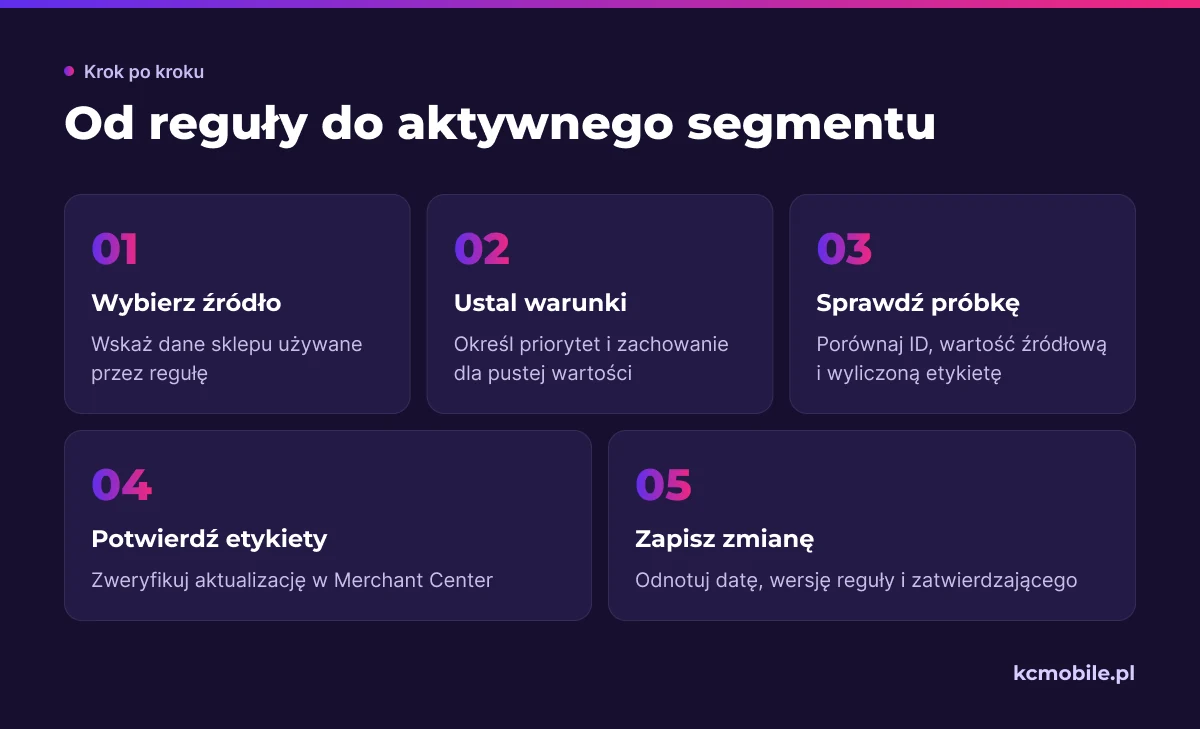
Automatyzuj etykiety regułami opartymi na sprawdzalnych danych ze sklepu. Dostępność może przypisywać wartość `dostepny` lub `niski_stan`, marża wartość `wysoka` lub `niska`, a kalendarz sprzedaży może zmieniać oznaczenie sezonowe. Każda reguła potrzebuje wskazanego źródła, priorytetu i zachowania dla pustej wartości.
Częstotliwość odświeżania dopasuj do tempa zmian stanów i cen oraz harmonogramu pobierania feedu. Jeśli stan zmienia się częściej niż feed, oznaczenie może nie odpowiadać aktualnej ofercie. Przed wdrożeniem zmiany wyeksportuj próbkę ID, wartości źródłowej i obliczonej etykiety, a następnie sprawdź ją ręcznie.
Testuj regułę na ograniczonej grupie produktów. Po aktualizacji potwierdź wartości w Merchant Center i poczekaj na ich udostępnienie w Google Ads. Dokumentacja Google podaje, że nowe lub zaktualizowane etykiety mogą potrzebować 24-48 godzin, zanim będzie można użyć ich w grupach produktów; stan informacji sprawdzony w październiku 2026. Zapisz datę zmiany, wersję reguły i osobę zatwierdzającą.
Jakie błędy psują automatyczną segmentację?
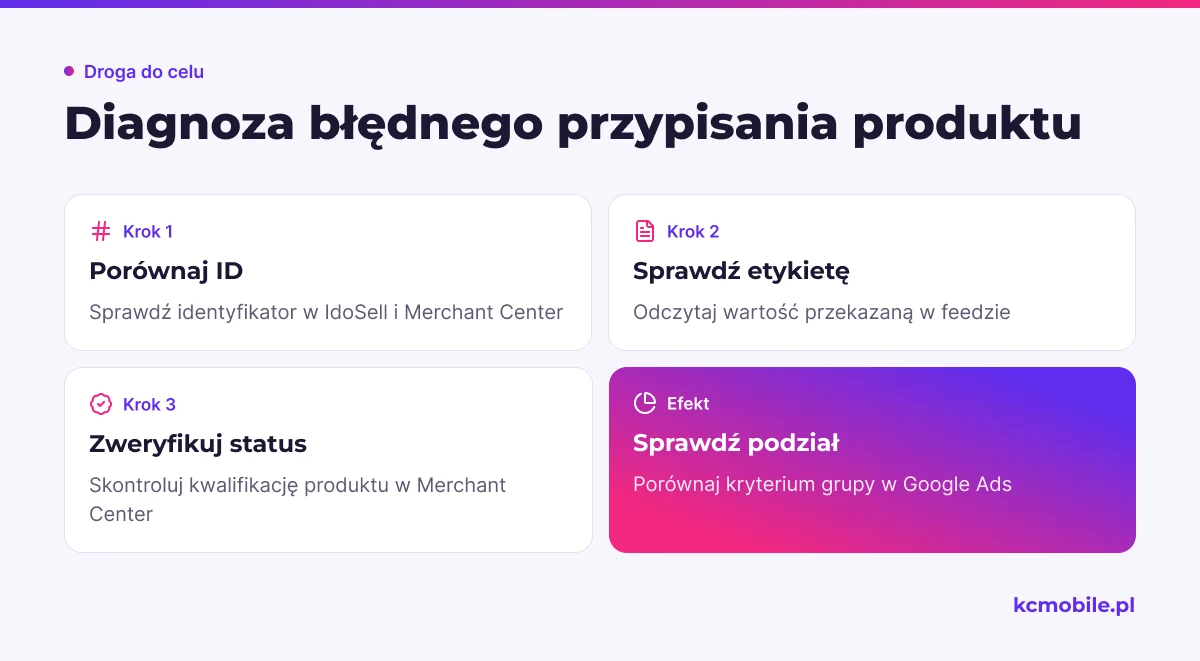
Gdy produkt trafia do niewłaściwej grupy lub nie ma emisji, zacznij od porównania danych, statusu kwalifikacji i reguły podziału. Sprawdź ID w IdoSell i Merchant Center, aktualną wartość etykiety w feedzie, a następnie kryterium grupy w Google Ads.
| Objaw | Pierwsze sprawdzenie | Działanie naprawcze |
|---|---|---|
| Etykieta jest pusta | Atrybut w podglądzie feedu | Sprawdź mapowanie albo regułę źródła danych |
| Produkt jest w złym segmencie | Wartość pola w źródle danych | Ustal priorytet nakładających się reguł |
| Produkt nie ma emisji | Status produktu w Merchant Center | Sprawdź diagnostykę kwalifikacji |
| Cena różni się od strony | Cena i cena promocyjna w feedzie | Porównaj kartę produktu z danymi źródłowymi |
| Wynik segmentu jest nietypowy | Zakres dat i przypisane ID | Sprawdź wielkość próbki i poziom raportu |
Przy spadku emisji sprawdzaj kolejno, czy produkt znajduje się w feedzie, ma poprawny status w Merchant Center, ma wartość etykiety i jest objęty podziałem w Google Ads. Dopiero potem oceniaj budżet i cel kampanii. Zmiana budżetu nie naprawi pustego atrybutu ani błędnego mapowania.
Kiedy warto poprawić integrację przed zwiększeniem budżetu?
Popraw integrację przed zwiększeniem budżetu, gdy produkty mają puste etykiety, cena feedu różni się od ceny na stronie, identyfikatory nie pozwalają połączyć danych albo zespół ręcznie poprawia te same informacje w kilku miejscach. Większy budżet zwiększy skalę emisji, ale nie naprawi błędnie przekazanych danych.
Do oceny prac przygotuj przykładowy feed, listę wymaganych segmentów, źródła marży i dostępności oraz produkty błędnie przypisane. Uzgodnij, czy etykiety powstaną w IdoSell, integracji czy regułach Merchant Center.
Perspektywa KC Mobile: segmentacja działa stabilniej, gdy każda etykieta ma jedno znaczenie i wynika z danych, które firma regularnie odświeża. Najpierw ustalamy decyzję, którą ma wspierać etykieta, a następnie miejsce jej generowania.
Szersze kryteria oceny kampanii opisujemy w przewodniku o optymalizacji kampanii Google Ads. Przy podziale produktów pomocny będzie materiał o listing groups i skuteczności reklam. Automatyczne reguły reklam tekstowych omawiamy w artykule o automatyzacji reklam tekstowych w Google Ads.
Jeśli potrzebujesz wsparcia w doborze struktury i prowadzeniu reklam, obsługa kampanii Google Ads może objąć pracę nad segmentami, budżetami i kontrolą wyników.
Więcej poradników w tym temacie
Wspomniane narzędzia
Najczęściej zadawane pytania
Jak automatycznie segmentować produkty z IdoSell w Google Ads?
Czy do segmentacji produktów potrzebne są etykiety własne?
Jak promować produkty o wysokiej marży w kampanii produktowej?
Jak często aktualizować segmenty produktów w Google Ads?
Co sprawdzić, gdy produkty z IdoSell nie trafiają do właściwej grupy reklam?

Krzysztof Czapnik
Founder & Technical Lead, KC Mobile
Projektuję i rozwijam strony WordPress, sklepy WooCommerce oraz aplikacje internetowe. Łączę projektowanie z programowaniem, integracjami i technicznym SEO. Projekty KC Mobile prowadzę osobiście.
Potrzebujesz pomocy z tym tematem? Napisz - odpowiem osobiście w 24h.
Potrzebujesz pomocy w tym temacie?
Czytasz poradnik „Jak automatyzować segmentację produktów z IdoSell w Google Ads”. Napisz, co chcesz zrobić i na jakim etapie jesteś. Ustalimy, czy możemy pomóc i jaki zakres prac będzie potrzebny.