
Numer wersji pomaga ustalić, z jakim wydaniem WordPressa pracuje strona i od czego zacząć diagnostykę. Wyniki mogą się różnić, gdy sprawdzasz witrynę publiczną, staging, pliki instalacji albo inną stronę na tym samym hostingu.
Krótka odpowiedź
W kokpicie sprawdź Kokpit > Aktualizacje albo Narzędzia > Stan witryny > Informacje > WordPress. Bez logowania do kokpitu najpewniejszy odczyt techniczny daje polecenie `wp core version` uruchomione dla właściwego katalogu instalacji.
Plik `wp-includes/version.php` pokazuje wersję plików w oglądanym katalogu, a publiczny kod strony może ujawnić wynik niepełny lub nieaktualny.
Usługi KC Mobile
Potrzebujesz pomocy w tym temacie?
Czytasz poradnik „Jak sprawdzić wersję WordPressa w panelu, plikach i WP-CLI”. Napisz, co chcesz zrobić i na jakim etapie jesteś. Ustalimy, czy możemy pomóc i jaki zakres prac będzie potrzebny.
Gdzie sprawdzić wersję WordPressa w panelu?
W panelu WordPressa wersję rdzenia znajdziesz w Kokpit > Aktualizacje albo Narzędzia > Stan witryny > Informacje > WordPress. WordPress dokumentuje ekran Aktualizacje jako miejsce zarządzania aktualizacjami rdzenia, motywów i wtyczek, a Stan witryny jako ekran z informacjami o aktualnej instalacji.
Otwórz Narzędzia > Stan witryny > Informacje i rozwiń sekcję WordPress, aby odczytać pole Wersja. Ekran zawiera dane techniczne do odczytu; zmienianie ustawień nie jest wymagane. Jeśli używasz innego języka lub starszego panelu, nazwy pozycji mogą się różnić.
W Kokpit > Aktualizacje sprawdź komunikat o rdzeniu i dostępnych wydaniach. Numer motywu z Wygląd > Motywy ani wersja wtyczki WooCommerce nie są wersją WordPressa, ponieważ każdy komponent ma własną numerację.
Jeśli nie masz pewności, czy właściwa domena jest otwarta w panelu, porównaj jej adres z witryną publiczną. Dla firmy, która potrzebuje uporządkować stan i dalszy rozwój serwisu, strony firmowe oparte na WordPressie mogą być punktem wyjścia do omówienia zakresu prac.
Czytasz poradnik „Jak sprawdzić wersję WordPressa w panelu, plikach i WP-CLI”. Napisz, co chcesz zrobić i na jakim etapie jesteś. Ustalimy, czy możemy pomóc i jaki zakres prac będzie potrzebny. Omów temat tego poradnika
Jak sprawdzić wersję WordPress bez logowania?
Bez logowania do kokpitu sprawdzisz wersję przez WP-CLI, pliki instalacji albo publiczny plik `readme.html`, jeśli masz odpowiedni dostęp. Metody różnią się pewnością, bo część pokazuje stan plików, a część może ujawnić wartość nieaktualną.
Tabela porównuje metody sprawdzenia wersji WordPressa bez dostępu do kokpitu.
| Metoda | Wymagany dostęp | Pewność dla aktywnej instalacji | Główne ograniczenie |
|---|---|---|---|
| WP-CLI `wp core version` | SSH i WP-CLI | Wysoka po sprawdzeniu ścieżki | Może wskazać zły katalog |
| `wp-includes/version.php` | SFTP lub menedżer plików | Wysoka dla plików | Nie potwierdza aktywnej domeny |
| `readme.html` | Publiczna strona | Niska | Może być usunięty lub nieaktualny |
| Kod publicznej strony | Przeglądarka | Niska | Wersja może być ukryta albo zmieniona |
| Informacja od hostingu | Konto klienta lub obsługa | Zależna od wskazanej instalacji | Może dotyczyć innej witryny |
WP-CLI lub plik rdzenia dają mocny odczyt techniczny, gdy potwierdzisz, że ścieżka należy do właściwej domeny. Wynik z `readme.html` traktuj wyłącznie jako wskazówkę.
W pliku `wp-includes/version.php` odszukaj zmienną `$wp_version` i odczytaj jej wartość bez edycji. Sprawdź katalog przypisany do domeny produkcyjnej, a nie kopię zapasową, staging lub starą instalację pozostawioną na hostingu.
Jak odczytać wersję przez WP-CLI?
WP-CLI wyświetla wersję WordPressa poleceniem `wp core version`, uruchomionym w katalogu instalacji albo z parametrem `--path`. WP-CLI to narzędzie wiersza poleceń do zarządzania WordPressem, a dokumentacja polecenia wp core version opisuje jego składnię.
Zaloguj się przez SSH i przejdź do katalogu zawierającego `wp-config.php`, `wp-admin` oraz `wp-includes`. Następnie uruchom:
wp core versionJeśli jesteś w innym katalogu, wskaż instalację parametrem `--path`:
wp core version --path=/sciezka/do/wordpressaPrzykładowy wynik może mieć format `6.8.3`; jest to przykład zapisu, a nie aktualna wersja konkretnej witryny. Dokumentacja WP-CLI opisuje również parametr `--url`, który pozwala wskazać witrynę w instalacji Multisite.
Komunikat `Error: This does not seem to be a WordPress installation` zwykle oznacza, że bieżący katalog lub `--path` nie wskazuje właściwych plików. Sprawdź ścieżkę i uprawnienia. Komunikat `wp: command not found` oznacza, że polecenie nie jest dostępne pod tą nazwą w środowisku; zapytaj hosting o sposób uruchomienia WP-CLI.
Polecenie odczytuje instalację wskazaną przez katalog, więc przy wielu witrynach uruchom je osobno dla każdej ścieżki i zapisz, której domeny dotyczy wynik.
Czy wersję można znaleźć w kodzie strony?
Kod publicznej strony może ujawnić wersję WordPressa, ale nie potwierdza jej wiarygodnie. W źródle HTML sprawdź meta tag `generator`, a w adresach zasobów poszukaj parametru `ver`; obie informacje można usunąć, zmienić lub pozostawić po aktualizacji.
Parametr `ver` przy pliku CSS albo JavaScript może oznaczać wersję motywu, wtyczki lub konkretnego zasobu. Nie zakładaj, że wskazuje wersję rdzenia. Pamięć podręczna wtyczki, serwera lub CDN może też podawać starszą kopię strony.
Użyj kodu jako wstępnej wskazówki, gdy masz wyłącznie dostęp do przeglądarki. Przed aktualizacją lub oceną bezpieczeństwa potwierdź wynik w panelu, przez WP-CLI albo w plikach instalacji.
Co zrobić, gdy różne metody pokazują inne wersje?
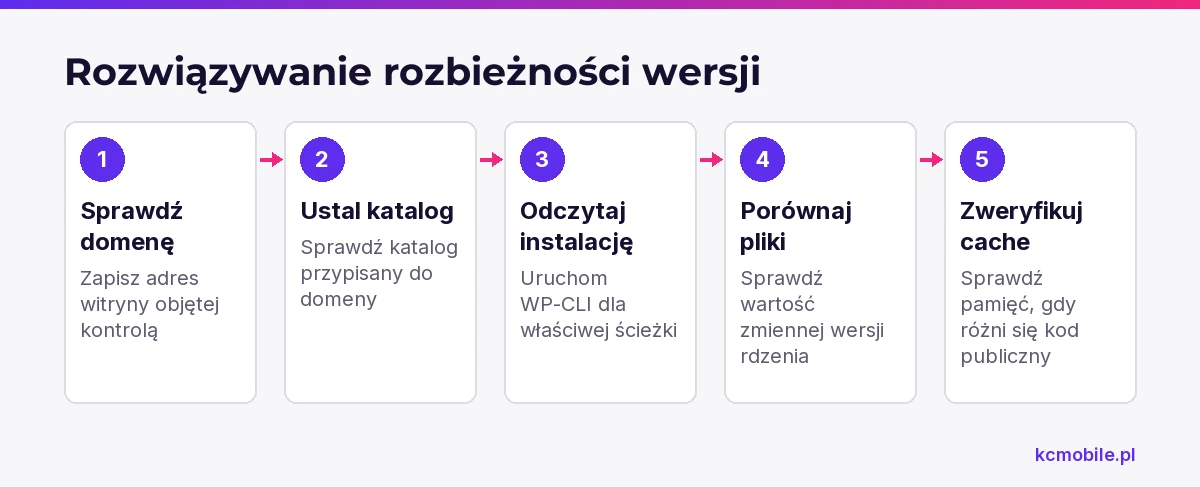
Gdy metody pokazują różne wersje, przypisz każdy wynik do domeny, katalogu i środowiska, z którego pochodzi. Rozbieżność często wynika ze sprawdzenia stagingu, kopii zapasowej, innego katalogu domeny lub pamięci podręcznej.
Sprawdź wyniki w tej kolejności:
1. Otwórz domenę, której dotyczy kontrola, i zapisz jej pełny adres.
2. W panelu hostingu sprawdź katalog przypisany do tej domeny.
3. Uruchom `wp core version --path=...` dla tego katalogu.
4. Porównaj wynik z wartością `$wp_version` w `wp-includes/version.php`.
5. Jeśli tylko strona publiczna pokazuje inną wartość, sprawdź cache wtyczki, serwera i CDN.
Jeżeli WP-CLI i plik rdzenia są zgodne, ale panel pokazuje inną wersję, sprawdź, czy panel dotyczy tej samej instalacji. Jedno konto hostingowe może zawierać produkcję, staging i starszą kopię strony.
Nie zmieniaj plików, aby dopasować wyświetlane numery. Najpierw ustal, który katalog obsługuje produkcyjną domenę. Jeśli nie potrafisz potwierdzić mapowania, poproś hosting o wskazanie katalogu document root.
Jak sprawdzić wersję WordPressa na hostingu?
Na hostingu sprawdzisz wersję WordPressa w menedżerze plików, przez SFTP albo SSH, odczytując `wp-includes/version.php` z katalogu przypisanego do domeny. Menedżer plików zwykle znajduje się w panelu hostingu; do SFTP potrzebujesz danych dostępowych przyznanych przez administratora lub dostawcę usługi.
W pliku odszukaj `$wp_version` i odczytaj przypisaną wartość. Nie zapisuj zmian w pliku rdzenia. Przy SSH możesz uruchomić `wp core version`; jeśli bieżący katalog jest inny niż katalog strony, dodaj `--path`.
Plik potwierdza wersję kodu w oglądanym katalogu, ale nie wskazuje samodzielnie, czy domena produkcyjna korzysta właśnie z tych plików. WP-CLI udostępnia także `wp core verify-checksums`, które porównuje pliki rdzenia z sumami kontrolnymi WordPress.org; dokumentacja polecenia wyjaśnia jego zakres. Kontrola nie ocenia motywu, wtyczek ani całej konfiguracji bezpieczeństwa.
Przed przeniesieniem instalacji sprawdź wersję źródła i kopii na nowym hostingu. Przy przeprowadzce uwzględnij kolejne etapy migracji WordPressa na nowy hosting.
Czy sama wersja WordPressa mówi, czy strona jest bezpieczna?
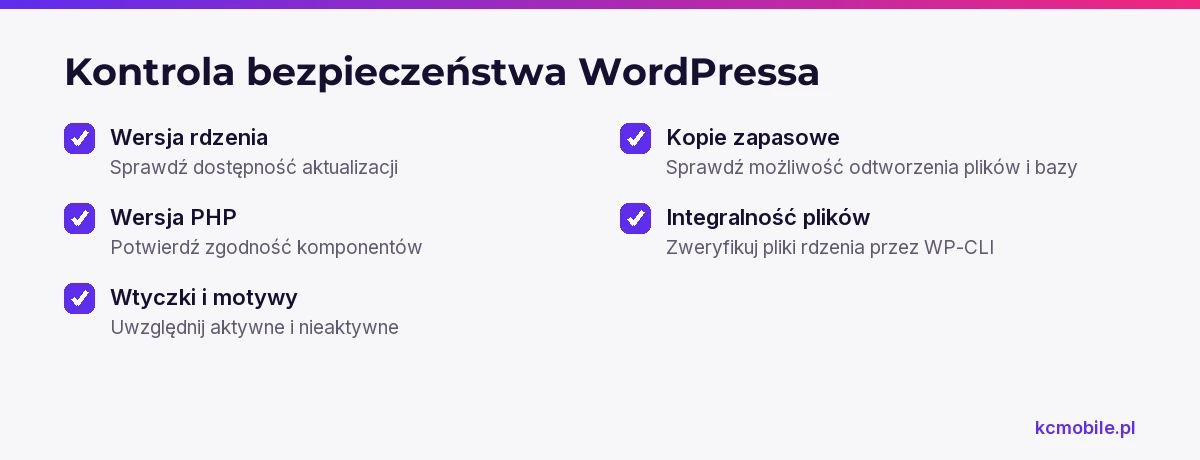
Sama wersja WordPressa nie wystarcza do oceny bezpieczeństwa, ponieważ ryzyko obejmuje też PHP, wtyczki, motyw, serwer i kopie zapasowe. Numer rdzenia pomaga ustalić stan aktualizacji, ale nie wykryje podatnej wtyczki ani zmian w plikach.
Przed oceną witryny sprawdź:
- wersję rdzenia i dostępność aktualizacji;
- wersję PHP oraz zgodność używanych komponentów;
- aktualizacje aktywnych i nieaktywnych wtyczek oraz motywów;
- możliwość odtworzenia strony z kopii plików i bazy danych;
- integralność plików rdzenia, jeśli korzystasz z WP-CLI.
WordPress publikuje wykaz wydań w dokumentacji wersji WordPressa. Status wsparcia może się zmieniać, dlatego przed aktualizacją sprawdź bieżące informacje producenta i przygotuj kopię zapasową.
Zalecamy zapisać osobno wersje rdzenia, PHP, WooCommerce, aktywnego motywu i wtyczek. Taki spis ułatwia ustalenie, który komponent wymaga aktualizacji lub powoduje błąd.
Którą metodę wybrać w zależności od dostępu?
Wybierz metodę według dostępu do witryny: panel daje najszybszy odczyt, WP-CLI sprawdza instalację technicznie, a plik wersji pozwala potwierdzić kod w katalogu hostingu. Publiczny kod strony potraktuj jako wskazówkę wymagającą potwierdzenia.
Tabela wskazuje metodę startową dla każdego rodzaju dostępu.
| Dostęp | Zalecana metoda | Pewność wyniku | Co potwierdzić |
|---|---|---|---|
| Kokpit WordPressa | Stan witryny > Informacje | Wysoka | Domena zalogowanej witryny |
| SSH i WP-CLI | `wp core version` | Wysoka | Katalog przez `--path` |
| SFTP lub menedżer plików | `wp-includes/version.php` | Wysoka dla plików | Powiązanie katalogu z domeną |
| Tylko strona publiczna | Kod źródłowy lub `readme.html` | Niska | Potwierdzenie inną metodą |
| Panel hostingu bez SSH | Menedżer plików | Średnia do wysokiej | Katalog produkcyjny |
Przy dostępie do kokpitu zacznij od Stanu witryny; przy dostępie SSH wybierz WP-CLI. Jeśli potrzebujesz nowej witryny lub uporządkowania obecnej instalacji, projektowanie i realizacja strony na WordPressie pozwala omówić zakres prac z zespołem wdrożeniowym. W obu przypadkach powiąż wynik z domeną produkcyjną, jeśli hosting przechowuje kilka kopii.
Więcej poradników w tym temacie
Wspomniane narzędzia
Najczęściej zadawane pytania
Czy odczyt wersji WordPressa zmienia ustawienia strony?
Czy do WP-CLI potrzebuję konta administratora WordPressa?
Czy aktualizacja WordPressa aktualizuje też motyw i wtyczki?
Co oznacza parametr `ver` przy pliku CSS?
Czy można sprawdzić wersję WordPressa bez dostępu do serwera i panelu?

Krzysztof Czapnik
Founder & Technical Lead, KC Mobile
Projektuję i rozwijam strony WordPress, sklepy WooCommerce oraz aplikacje internetowe. Łączę projektowanie z programowaniem, integracjami i technicznym SEO. Projekty KC Mobile prowadzę osobiście.
Potrzebujesz pomocy z tym tematem? Napisz - odpowiem osobiście w 24h.
Potrzebujesz pomocy w tym temacie?
Czytasz poradnik „Jak sprawdzić wersję WordPressa w panelu, plikach i WP-CLI”. Napisz, co chcesz zrobić i na jakim etapie jesteś. Ustalimy, czy możemy pomóc i jaki zakres prac będzie potrzebny.