
Motyw zmienia sposób prezentacji treści, menu i sklepu, więc jego instalacja może wpłynąć na widoki, które już działają. Przed wyborem sprawdź źródło, wymagania i aktualizacje, a samą zmianę przetestuj na kopii strony.
Krótka odpowiedź
Motyw WordPressa pobieraj z katalogu WordPress.org albo oficjalnej strony producenta, gdzie można sprawdzić autora, licencję, aktualizacje i dokumentację. W panelu zainstalujesz go przez Wygląd > Motywy > Dodaj nowy, a ZIP wgrasz opcją Wyślij motyw na serwer.
Przed aktywacją sprawdź podgląd, a zmianę wyglądu i funkcji przetestuj na stagingu, czyli odseparowanej kopii witryny.
Usługi KC Mobile
Potrzebujesz pomocy w tym temacie?
Czytasz poradnik „Skąd pobierać motywy WordPressa i jak bezpiecznie je instalować”. Napisz, co chcesz zrobić i na jakim etapie jesteś. Ustalimy, czy możemy pomóc i jaki zakres prac będzie potrzebny.
Skąd pobierać motywy do WordPressa?
Motywy WordPressa pobieraj z katalogu WordPress.org, oficjalnej strony producenta albo marketplace, który ujawnia autora, licencję i zasady wsparcia. Katalog WordPress.org prowadzi przegląd zgłaszanych motywów, ale samo umieszczenie w katalogu nie potwierdza dopasowania motywu do konkretnej strony. Producent i marketplace mogą oferować płatne pliki ZIP, aktualizacje oraz dokumentację.
Tabela pokazuje, jak różnią się popularne źródła motywów pod kątem weryfikacji i późniejszego wsparcia. Przed pobraniem przejdź do oficjalnego profilu autora lub sprzedawcy i sprawdź, skąd pochodzi plik.
| Źródło | Weryfikacja autora | Aktualizacje i wsparcie | Ryzyko licencji |
|---|---|---|---|
| Katalog WordPress.org | Profil autora i karta motywu | Historia zmian i forum | Niskie przy pobraniu z katalogu |
| Strona producenta | Dane firmy i dokumentacja | Zasady wsparcia producenta | Sprawdź zakres licencji |
| Marketplace | Profil sprzedawcy i karta produktu | Zasady platformy i sprzedawcy | Sprawdź licencję dla witryny |
| Nieoficjalny serwis z ZIP | Autor może być nieznany | Brak pewnego kanału | Wysokie i trudne do oceny |
Wniosek: wybierz źródło, które pozwala zweryfikować autora, pobierać aktualizacje i ustalić zakres licencji.
Na karcie motywu WordPress.org sprawdzisz autora, datę aktualizacji, ocenę, opis i deklarowaną zgodność. WordPress umożliwia też obejrzenie podglądu motywu przed aktywacją. Dokumentacja WordPressa opisuje instalowanie z katalogu, ZIP i FTP oraz aktywowanie z panelu.
Motyw pobrany z nieoficjalnego źródła może zawierać zmodyfikowany kod albo nie otrzymywać aktualizacji. Przy zakupie zachowaj dowód zakupu, pobraną wersję i warunki licencji, ponieważ mogą ograniczać liczbę instalacji lub okres wsparcia. Jeśli planujesz nową witrynę, projekt i wdrożenie strony WordPress może uwzględnić wybór motywu oraz sprawdzenie jego zgodności z treścią i funkcjami serwisu.
Czytasz poradnik „Skąd pobierać motywy WordPressa i jak bezpiecznie je instalować”. Napisz, co chcesz zrobić i na jakim etapie jesteś. Ustalimy, czy możemy pomóc i jaki zakres prac będzie potrzebny. Omów temat tego poradnika
Jak ocenić motyw przed pobraniem?
Przed pobraniem porównaj wymagania motywu z wersjami WordPressa i PHP działającymi na hostingu. Wersję PHP sprawdzisz w panelu WordPressa przez Narzędzia > Stan witryny > Informacje > Serwer, a wersję WordPressa w Kokpit > Aktualizacje.
Sprawdź datę ostatniej aktualizacji, historię zmian, dokumentację i warunki wsparcia. Brak deklaracji zgodności nie przesądza o zagrożeniu, ale utrudnia ocenę ryzyka technicznego. Jeśli autor nie podaje wersji środowiska, na której testował motyw, sprawdź go najpierw na kopii strony.
- Potwierdź nazwę autora i oficjalny adres pobrania.
- Sprawdź wymagania PHP i WordPressa oraz datę aktualizacji.
- Przeczytaj licencję i warunki wsparcia.
- Ustal, czy demonstracja wymaga dodatkowych wtyczek.
- Sprawdź, czy wymagane dodatki mają własną dokumentację i aktualizacje.
Demonstracja pokazuje przykładowy układ, ale nie potwierdza, że motyw poprawnie obsłuży Twoje treści, formularze i sklep. Zapisz nazwy wymaganych dodatków, a następnie sprawdź ich wersje i źródło pobrania. Jeżeli motyw potrzebuje wielu rozszerzeń do podstawowych funkcji, uwzględnij ich aktualizacje i wpływ na działanie strony.
Jak zainstalować motyw z katalogu WordPressa?
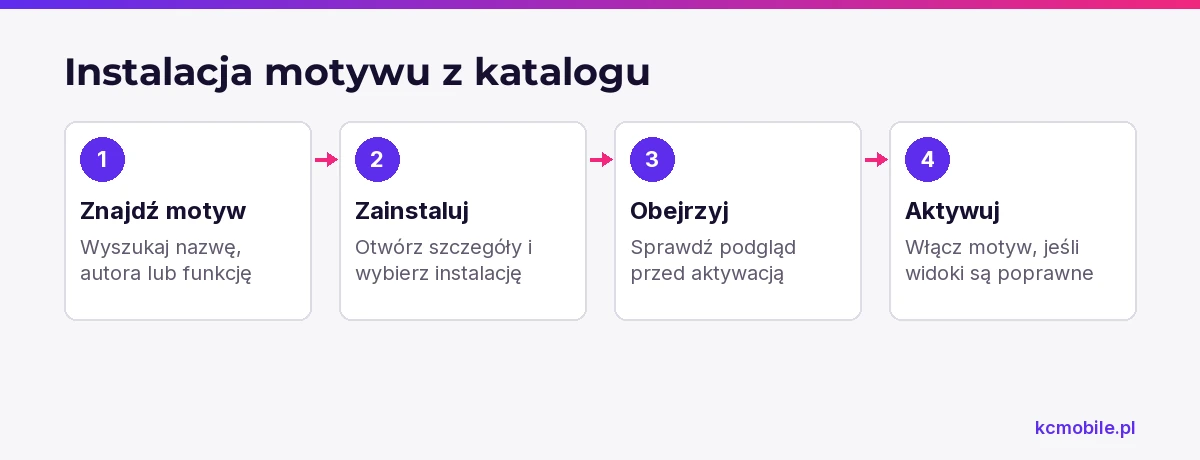
Motyw z katalogu zainstalujesz w panelu WordPressa przez Wygląd > Motywy > Dodaj nowy, a przed aktywacją obejrzysz podgląd. Wyszukaj nazwę motywu, autora lub funkcję, otwórz szczegóły i wybierz Zainstaluj. Po instalacji wybierz Podgląd na żywo, a następnie Aktywuj, jeśli strona prezentuje się poprawnie.
WordPress pokazuje istniejącą treść w podglądzie motywu, który nie jest aktywny. Jeśli podgląd jest pusty lub zawiera błędy, nie aktywuj motywu przed ich zdiagnozowaniem. Motyw blokowy można obejrzeć w edytorze witryny, a jego ustawienia różnią się od ustawień klasycznego motywu.
Przed aktywacją sprawdź stronę główną, wpis, stronę, menu i stopkę. W sklepie sprawdź również produkt, koszyk i składanie zamówienia, ponieważ problem może dotyczyć tylko szablonu sklepu. Podgląd wyglądu nie potwierdza poprawnego działania płatności ani integracji.
Jak wgrać motyw z pliku ZIP?
Motyw w pliku ZIP wgrasz w panelu przez Wygląd > Motywy > Dodaj nowy > Wyślij motyw na serwer. Wybierz archiwum, kliknij Zainstaluj, a po zakończeniu przejdź do podglądu i dopiero wtedy aktywuj motyw.
Komunikat o braku arkusza stylów lub niepoprawnym motywie często oznacza, że pobrany ZIP zawiera dokumentację oraz osobne archiwum instalacyjne. Rozpakuj plik lokalnie i znajdź katalog zawierający pliki motywu, między innymi plik style.css. Nie przesyłaj paczki, w której znajdują się wyłącznie instrukcje i kolejne archiwum.
Jeżeli limit przesyłania hostingu jest mniejszy niż rozmiar ZIP, sprawdź ustawienia u dostawcy albo użyj SFTP, czyli bezpiecznego transferu plików na serwer. Rozpakowany folder prześlij do wp-content/themes, zachowując strukturę katalogów, a następnie wybierz motyw w Wygląd > Motywy. Nie kopiuj wtyczek do katalogu motywów: instaluj je jako osobne rozszerzenia zgodnie z instrukcją producenta.
Czy instalować motyw potomny?
Motyw potomny przygotuj, gdy zmieniasz pliki lub szablony motywu nadrzędnego i chcesz zachować te poprawki po jego aktualizacji. Motyw potomny dziedziczy funkcje i wygląd rodzica, a własne pliki przechowuje osobno.
Tabela pomaga dobrać sposób zmiany do jej rodzaju. Najpierw sprawdź, czy motyw lub WordPress udostępnia ustawienie, edytor stylów albo hook, czyli punkt rozszerzenia funkcji bez edycji plików rodzica.
| Rodzaj zmiany | Zalecana metoda | Ryzyko utraty przy aktualizacji |
|---|---|---|
| Kolor lub typografia | Ustawienia motywu lub edytor witryny | Niskie przy ustawieniu w panelu |
| Krótki fragment CSS | Dodatkowy CSS | Niskie przy użyciu panelu |
| Funkcja PHP lub hook | Motyw potomny albo wtyczka funkcjonalna | Niskie w motywie potomnym |
| Zmiana pliku szablonu | Motyw potomny | Niskie w motywie potomnym |
| Edycja pliku rodzica | Nie zalecamy tej metody | Wysokie |
Wniosek: używaj motywu potomnego do zmian w plikach rodzica, a ustawienia i krótki CSS zapisuj w przewidzianych do tego miejscach.
Motyw potomny nie jest potrzebny do każdej zmiany. W motywie blokowym część wyglądu ustawisz w edytorze witryny, a dodatkowy CSS dodasz w panelu. Zmiany PHP i nadpisywanie szablonów przetestuj po aktualizacji motywu nadrzędnego. Więcej o tej metodzie opisujemy w poradniku child theme WordPress: tworzenie i bezpieczne zmiany.
Jak sprawdzić motyw bez ryzyka dla działającej strony?
Motyw sprawdź na stagingu, czyli kopii strony przeznaczonej do testów, zanim aktywujesz go w witrynie produkcyjnej. Staging pozwala zmieniać ustawienia i testować funkcje bez zmiany widoku dostępnego klientom. Zabezpiecz kopię przed dostępem osób postronnych, jeśli zawiera dane klientów lub niepubliczne treści.
Test obejmij różne typy stron, formularze i szerokości ekranu. Sama strona główna nie wystarczy, bo błędy mogą dotyczyć tylko wpisów, kategorii, produktów lub własnych szablonów.
- Sprawdź nagłówek, menu, stopkę i wyszukiwarkę.
- Otwórz stronę, wpis, kategorię i archiwum.
- Wyślij formularz testowy i sprawdź komunikat potwierdzający.
- W WooCommerce przejdź od produktu do koszyka i zamówienia.
- Sprawdź układ mobilny oraz błędy w konsoli przeglądarki.
- Porównaj czas ładowania tych samych widoków przed zmianą i po niej.
Przy Elementorze lub innym kreatorze sprawdź, czy motyw nie zmienia szablonów stron. W WooCommerce skontroluj widoki produktów, koszyka i zamówienia oraz działanie używanych dodatków. Zapisz miejsca wymagające poprawek, aby przenieść je na produkcję dopiero po usunięciu błędów.
Z naszych wdrożeń wynika, że podgląd samej strony głównej nie wystarcza do oceny nowego motywu. Gdy zmiana motywu łączy się z przebudową witryny i dopasowaniem jej do treści lub sklepu, tworzenie strony internetowej na WordPressie pozwala zaplanować te prace razem z testami widoków.
Jakie błędy przy instalacji motywów zdarzają się najczęściej?
Najczęstsze problemy przy instalacji motywu wynikają z niewłaściwego ZIP, limitu przesyłania, niezgodnej wersji PHP lub konfliktu z wtyczką. Przed kolejną próbą sprawdź komunikat WordPressa, strukturę archiwum i wymagania producenta.
Tabela łączy typowe objawy z możliwą przyczyną i pierwszym działaniem. Błędy wymagające aktywacji motywu lub wyłączenia wtyczek diagnozuj na kopii strony.
| Komunikat lub objaw | Możliwa przyczyna | Pierwsze działanie |
|---|---|---|
| Brak arkusza stylów | ZIP zawiera dodatkowy katalog | Znajdź właściwe archiwum motywu |
| Plik przekracza limit przesyłania | Limit hostingu jest za niski | Sprawdź limit lub użyj SFTP |
| Motyw jest uszkodzony | Niepełny plik albo błędny ZIP | Pobierz go ponownie z oficjalnego źródła |
| Biały ekran po aktywacji | Błąd PHP albo konflikt wtyczki | Przywróć poprzedni motyw i sprawdź log PHP |
| Układ różni się od demonstracji | Brak importu treści lub dodatków | Sprawdź instrukcję producenta |
Wniosek: błędy archiwum i wymagań sprawdź przed instalacją, a problemy po aktywacji diagnozuj na kopii strony.
Nie instaluj wszystkich zalecanych dodatków bez weryfikacji ich funkcji i źródła. Import demonstracji może dodać przykładowe strony, obrazy, menu i ustawienia, które nadpiszą elementy kopii testowej. Przed importem sprawdź, czy producent opisuje sposób usunięcia przykładowych danych.
Jak bezpiecznie zmienić aktywny motyw?
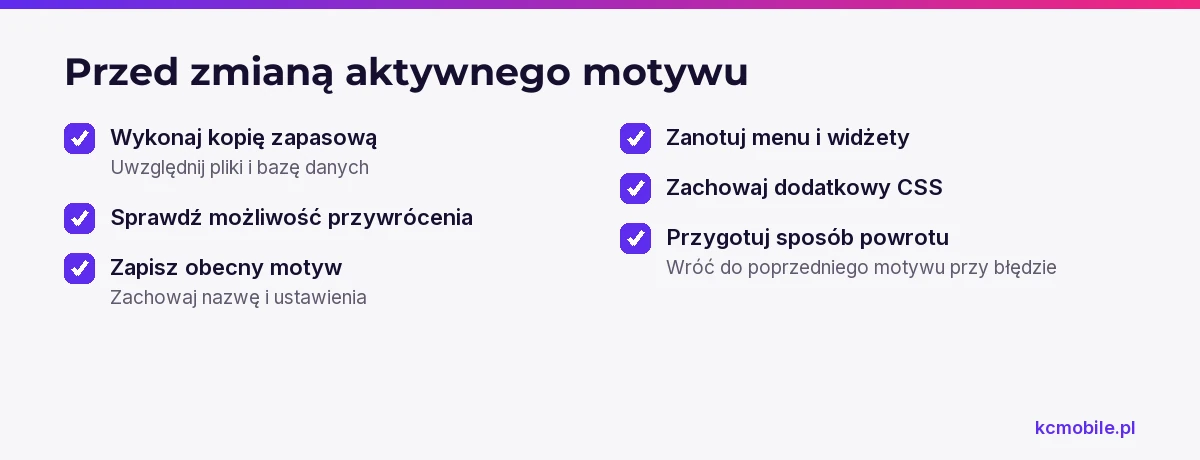
Aktywny motyw zmień po wykonaniu kopii zapasowej, teście stagingowym i przygotowaniu sposobu powrotu. Kopia powinna obejmować pliki oraz bazę danych, bo ustawienia wyglądu i widżety mogą być zapisane w obu miejscach. Przed zmianą upewnij się, że hosting pozwala przywrócić kopię.
Zapisz nazwę obecnego motywu, ustawienia menu, widżety i dodatkowy CSS. Po aktywacji nowego motywu sprawdź stronę główną, najważniejsze podstrony, formularze i sklep. Jeśli błąd pojawia się tylko w konkretnym szablonie, wróć do poprzedniego motywu i popraw problem przed ponownym wdrożeniem.
Trzymaj poprawki poza plikami motywu nadrzędnego i opisuj je w dokumentacji projektu. Do zarządzania wybranymi fragmentami kodu bez edycji plików służy między innymi Code Snippets do dodawania kodu w WordPressie.
Więcej poradników w tym temacie
Wspomniane narzędzia
Najczęściej zadawane pytania
Skąd pobrać darmowe motywy WordPressa?
Jak zainstalować motyw WordPress z pliku ZIP?
Czy motyw z marketplace jest bezpieczny?
Czy przed zmianą motywu trzeba zrobić kopię zapasową?
Kiedy potrzebny jest motyw potomny?

Krzysztof Czapnik
Founder & Technical Lead, KC Mobile
Projektuję i rozwijam strony WordPress, sklepy WooCommerce oraz aplikacje internetowe. Łączę projektowanie z programowaniem, integracjami i technicznym SEO. Projekty KC Mobile prowadzę osobiście.
Potrzebujesz pomocy z tym tematem? Napisz - odpowiem osobiście w 24h.
Potrzebujesz pomocy w tym temacie?
Czytasz poradnik „Skąd pobierać motywy WordPressa i jak bezpiecznie je instalować”. Napisz, co chcesz zrobić i na jakim etapie jesteś. Ustalimy, czy możemy pomóc i jaki zakres prac będzie potrzebny.