
Błąd może pojawić się już podczas tworzenia sklepu WooCommerce, przy konfiguracji domeny, albo po uruchomieniu sprzedaży, na przykład w koszyku czy płatności. Ten poradnik dotyczy diagnozy sklepu, który nie otwiera się lub nie przechodzi poprawnie przez proces zamówienia; pomaga ustalić, co sprawdzić przed dalszą konfiguracją albo zmianą na produkcji.
Krótka odpowiedź
Najpierw ustal, na którym etapie pojawia się błąd: domena, karta produktu, koszyk, checkout, płatność czy przekazanie zamówienia do innego systemu. Zapisz adres, komunikat i czas zdarzenia, a przy płatności porównaj zamówienie z transakcją u operatora, zanim poprosisz klienta o kolejną próbę.
Jeśli nie znasz przyczyny, przerwij zmiany na produkcji, zabezpiecz aktualne zamówienia i diagnozuj na kopii lub stagingu.
Usługi KC Mobile
Potrzebujesz pomocy w tym temacie?
Czytasz poradnik „Dlaczego sklep internetowy na WordPressie nie działa? Diagnostyka problemów”. Napisz, co chcesz zrobić i na jakim etapie jesteś. Ustalimy, czy możemy pomóc i jaki zakres prac będzie potrzebny.
Dlaczego sklep WordPress nie działa po wdrożeniu?
Sklep WooCommerce może nie działać na różnych etapach, a sam objaw nie przesądza, czy przyczyną jest domena, konfiguracja sklepu, rozszerzenie czy serwer. Zapisz ostatnią czynność, która działała prawidłowo, dokładny adres strony, czas zdarzenia i komunikat błędu.
Najpierw wykonaj test bez zmieniania ustawień: otwórz sklep w innej przeglądarce i sieci, sprawdź stronę produktu, dodanie produktu do koszyka i przejście do płatności. Jeśli błąd dotyczy zamówienia, zanotuj jego numer i status. Nie zapisuj ani nie przesyłaj haseł, kluczy API, ciasteczek sesyjnych ani danych karty.
| Objaw | Możliwy obszar | Pierwszy test |
|---|---|---|
| Domena nie otwiera sklepu | DNS lub serwer | Otwórz domenę z innej sieci |
| Produkt nie trafia do koszyka | Sesja lub skrypt | Sprawdź produkt prosty w nowej sesji |
| Checkout nie kończy ładowania | JavaScript lub żądanie serwera | Sprawdź Console i Network |
| Płatność zakończona, zamówienie oczekuje | Powiadomienie operatora | Porównaj ID transakcji i notatki zamówienia |
| Zamówienie nie dociera do systemu magazynowego | Integracja lub kolejka | Sprawdź log zdarzenia i ID zamówienia |
Zacznij od testu przypisanego do objawu, a później potwierdź przyczynę w logach. Jeśli diagnoza wymaga analizy kodu albo konfiguracji, naprawa błędów WordPressa obejmuje ustalenie źródła awarii i przywrócenie działania witryny.
W WordPressie sprawdź Narzędzia > Stan witryny > Informacje, a w WooCommerce wybierz WooCommerce > Status. Raport systemowy zbiera informacje o konfiguracji i środowisku sklepu; przed udostępnieniem usuń dane, które pozwalają uzyskać dostęp do witryny. Dokumentacja WordPressa opisuje ekran Stan witryny. Z naszych wdrożeń wynika, że czas ostatniej poprawnej transakcji pomaga zawęzić zakres logów do sprawdzenia.
Czytasz poradnik „Dlaczego sklep internetowy na WordPressie nie działa? Diagnostyka problemów”. Napisz, co chcesz zrobić i na jakim etapie jesteś. Ustalimy, czy możemy pomóc i jaki zakres prac będzie potrzebny. Omów temat tego poradnika
Co sprawdzić, gdy sklep nie otwiera się pod domeną?
Gdy sklep nie otwiera się pod domeną, sprawdź kolejno rekordy DNS, odpowiedź serwera, certyfikat SSL, przekierowania i tryb konserwacji. Zapisz komunikat przeglądarki, kod HTTP, pełny adres i godzinę sprawdzenia, zanim zmienisz ustawienia.
| Objaw | Możliwa przyczyna | Pierwszy test |
|---|---|---|
| Komunikat o błędzie DNS | Rekord domeny lub delegacja | Sprawdź rekordy A i CNAME u rejestratora |
| Ostrzeżenie o połączeniu | Certyfikat lub przekierowanie HTTPS | Sprawdź ważność certyfikatu dla obu adresów |
| Błąd 500 | PHP, wtyczka lub serwer WWW | Otwórz log błędów hostingu |
| Strona konserwacji po aktualizacji | Niedokończony proces aktualizacji | Sprawdź status aktualizacji w panelu |
| Sklep działa pod jednym wariantem adresu | Niespójny adres WordPressa | Porównaj adres WordPressa i adres witryny |
Najpierw ustal, czy awaria dotyczy domeny, serwera czy konfiguracji WordPressa. Przed zmianą rekordów sprawdź, czy domena obsługuje także pocztę lub inne usługi, aby nie przerwać ich działania.
Jeśli certyfikat jest aktywny, a przeglądarka nadal zgłasza błąd, przekaż hostingowi domenę główną i wariant z www. Nie zmieniaj pochopnie adresów w Ustawienia > Ogólne: nieprawidłowy adres może odciąć dostęp do panelu. W razie problemu z konfiguracją certyfikatu pomocny może być poradnik o tym, jak rozpoznać, że SSL nie działa prawidłowo.
Dlaczego koszyk albo checkout nie działa?
Koszyk lub checkout może nie działać przez brak przypisanej strony, problem sesji, buforowanie, błąd JavaScript, dostawę albo wymagane pola adresu. W WooCommerce sprawdź WooCommerce > Ustawienia > Zaawansowane i upewnij się, że wskazano strony koszyka, zamówienia i konta; dokumentacja opisuje ustawienia zaawansowane WooCommerce.
Gdy checkout bez końca pokazuje spinner, otwórz narzędzia deweloperskie przeglądarki i wybierz Console oraz Network. Zapisz błędy skryptów i nieudane żądania XHR, czyli zapytania wysyłane przez stronę do serwera bez przeładowania widoku. WooCommerce wymienia błędy JavaScript i odpowiedzi serwera w instrukcji diagnozy niekończącego się ładowania checkoutu.
Sprawdź, czy cache wtyczki, serwera lub CDN nie obejmuje stron koszyka, checkoutu i konta klienta. WooCommerce zaleca wykluczenie tych dynamicznych stron z buforowania, ponieważ zawierają dane sesji i bieżącego koszyka; wskazówki zawiera dokumentacja konfiguracji cache dla WooCommerce.
Testuj w nowej sesji i wykonaj po kolei: dodanie produktu, zmianę ilości, usunięcie pozycji i przejście do checkoutu. Jeśli problem pojawia się dopiero po wybraniu dostawy, sprawdź strefę wysyłki, próg darmowej dostawy, klasę wysyłkową produktu i wymagane pola adresu. Zapisz, przy którym wariancie koszyka wystąpił błąd, bez danych osobowych klienta.
Jak znaleźć konflikt wtyczki lub motywu?
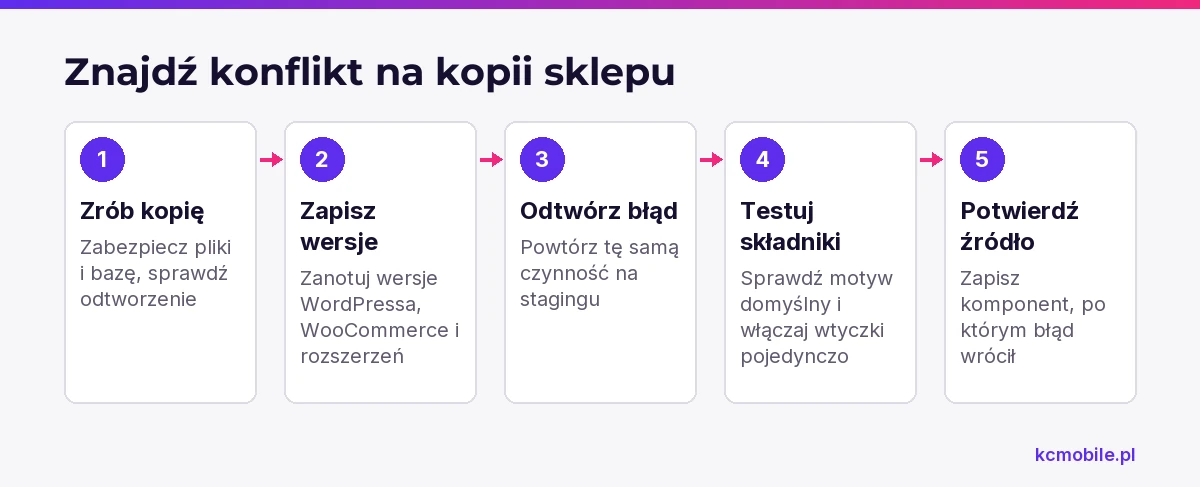
Konflikt wtyczki lub motywu znajdziesz, odtwarzając błąd na stagingu i włączając rozszerzenia pojedynczo. Staging to kopia sklepu służąca do testowania zmian bez wpływu na klientów korzystających z produkcji.
1. Wykonaj kopię plików i bazy danych oraz sprawdź, czy można ją odtworzyć.
2. Zapisz wersje WordPressa, WooCommerce, motywu i wtyczek oraz odtwórz ten sam błąd.
3. Sprawdź działanie na motywie domyślnym i z minimalnym zestawem wtyczek.
4. Włączaj rozszerzenia pojedynczo i po każdej zmianie powtarzaj ten sam test.
5. Zapisz komponent, po którego aktywacji błąd wrócił, i przywróć pełną konfigurację.
Health Check & Troubleshooting udostępnia tryb diagnostyczny, który pozwala zmienić aktywne wtyczki i motyw dla zalogowanego administratora, bez zmiany widoku zwykłych odwiedzających. Instrukcja zespołu wsparcia WordPress opisuje tryb diagnostyczny Health Check. WooCommerce opisuje także procedurę testowania konfliktów.
Zapisuj dla każdego testu datę i godzinę, aktywne komponenty, wykonaną czynność i rezultat. Jeśli błąd pojawił się po aktualizacji, zanotuj starą i nową wersję; przywrócenie plików nie musi cofnąć zmian w bazie danych. Nie wyłączaj wszystkich wtyczek na produkcji podczas przyjmowania zamówień.
Co zrobić, gdy płatność nie zmienia statusu zamówienia?
Gdy operator potwierdza płatność, a WooCommerce nadal pokazuje oczekiwanie, porównaj transakcję w panelu operatora z notatkami zamówienia i logiem wtyczki płatniczej. Nie proś klienta o ponowną płatność, dopóki nie potwierdzisz, że pierwsza transakcja nie została obciążona ani autoryzowana.
| Stan lub komunikat | Co sprawdzić | Następny krok |
|---|---|---|
| Operator potwierdza obciążenie, zamówienie oczekuje | ID transakcji i powiadomienie | Uzgodnij transakcję z operatorem |
| Brak transakcji w panelu operatora | Log wtyczki i konfiguracja konta | Wykonaj próbę na stagingu w trybie testowym |
| Błąd uwierzytelnienia | Klucze API i środowisko | Porównaj konfigurację testową i produkcyjną |
| Brak notatki o płatności | Komunikacja bramki ze sklepem | Sprawdź logi i reguły zapory |
| Zamówienie zduplikowane | Próby klienta i ID transakcji | Uzgodnij oba wpisy z operatorem |
Wybierz kolejny test na podstawie stanu transakcji, zanim ręcznie zmienisz status zamówienia.
Logi WooCommerce znajdziesz w WooCommerce > Status > Logi. Jeśli wtyczka operatora ma ustawienie logowania, włącz je w WooCommerce > Ustawienia > Płatności > ustawienia danej wtyczki, a po diagnozie wyłącz. Dokumentacja WooCommerce zaleca sprawdzenie notatek zamówienia i logów w instrukcji diagnozowania błędów płatności.
Webhook to automatyczne powiadomienie między systemami o zdarzeniu, na przykład o zmianie statusu płatności. Jeśli dana bramka korzysta z webhooka, sprawdź w jej dokumentacji adres, rezultat dostarczenia i odpowiedź sklepu. Przy zgłoszeniu do operatora przygotuj numer zamówienia, identyfikator transakcji, kwotę i czas próby, ale nie przesyłaj kluczy API ani danych karty. WooCommerce opisuje diagnozę problemów ze statusem zamówienia.
Jak odróżnić problem hostingu od błędu sklepu?
Problem hostingu podejrzewaj, gdy sklep zwraca błędy serwera, bazy danych lub limitów PHP także dla różnych produktów i przeglądarek. Błąd aplikacji częściej pojawia się podczas określonej czynności albo po włączeniu konkretnego motywu lub wtyczki, ale logi powinny potwierdzić przyczynę.
W WordPressie otwórz Narzędzia > Stan witryny > Informacje i zanotuj wersję PHP, serwer, bazę danych oraz limity. W WooCommerce wybierz WooCommerce > Status i pobierz raport systemowy, jeśli jest potrzebny do diagnozy. Nie publikuj pełnego raportu bez sprawdzenia, czy nie zawiera informacji o konfiguracji sklepu.
Do hostingu przekaż adres strony, godzinę zdarzenia wraz ze strefą czasową, kod HTTP, rodzaj wykonywanej czynności i krótki fragment logu bez sekretów. Poproś o sprawdzenie logów PHP i serwera WWW, dostępności bazy danych, limitów procesów oraz ewentualnych blokad zapory dla wskazanej chwili.
Jeśli panel działa, a checkout nie, przekaż także adres nieudanego żądania z zakładki Network i kod odpowiedzi. Powtórz próbę z innej sieci i przeglądarki. Nie wysyłaj zrzutów zawierających ciasteczka sesyjne, tokeny ani dane klientów.
Jak naprawiać sklep bez utraty zamówień?
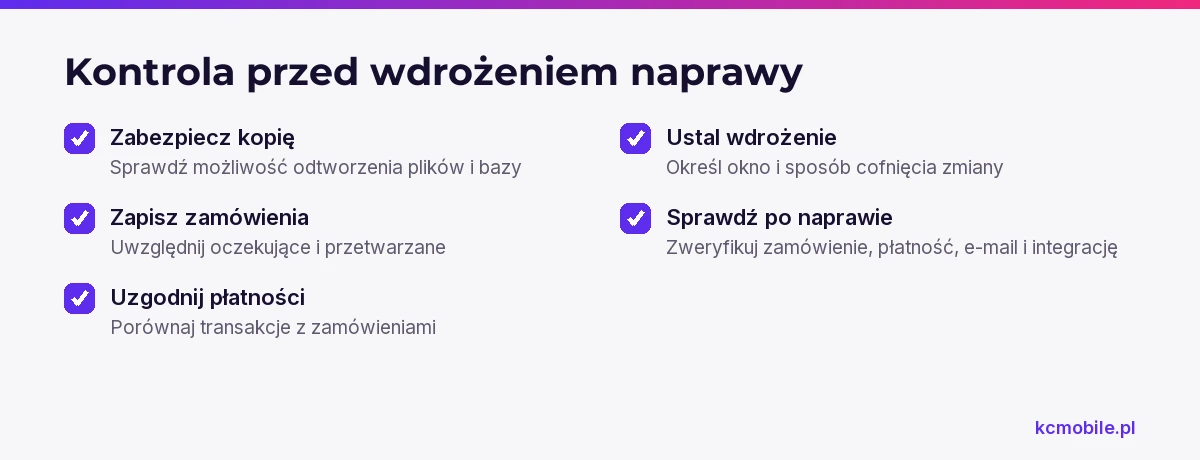
Naprawiaj sklep na stagingu lub kopii, a przed wdrożeniem sprawdź zamówienia złożone podczas diagnozy. Kopia utworzona przed awarią nie zawiera późniejszych zamówień produkcyjnych, dlatego nie zastępuj nią bazy sklepu bez uzgodnionej synchronizacji.
Przed wdrożeniem zmiany:
- wykonaj kopię plików i bazy danych oraz sprawdź możliwość odtworzenia;
- zapisz zamówienia oczekujące i przetwarzane;
- porównaj transakcje u operatora z zamówieniami WooCommerce;
- ustal okno wdrożenia i sposób cofnięcia zmiany;
- po naprawie sprawdź zamówienie, płatność, wiadomość e-mail i integrację magazynową.
Zamówienie testowe może wysłać e-mail, pojawić się w analityce i trafić do integracji. WooCommerce zaleca testowanie na stagingu; dokumentacja wyjaśnia też, że zachowanie innych rozszerzeń przy zamówieniach testowych może się różnić. Przed testem sprawdź instrukcję testowania zamówień WooCommerce i dokumentację używanych integracji.
Zespół KC Mobile zaleca ustalić jedno źródło informacji o statusie płatności, szczególnie gdy sklep przesyła zamówienia do ERP lub magazynu. Przed publikacją poprawki porównaj produkcyjne zamówienia z rejestrem awarii, a po wdrożeniu uzgodnij transakcje z okresu prac.
Kiedy potrzebna jest pomoc wykonawcy lub migracja?
Zaangażuj wykonawcę, gdy płatności nie zgadzają się z zamówieniami, sklep traci dane, awaria powraca albo nie ma logów pozwalających odtworzyć błąd. Migrację rozważ dopiero po ustaleniu, że ograniczenia hostingu są przyczyną i zmiana środowiska może je usunąć.
Kolejność eskalacji jest prosta: sprawdź objaw bez zmiany ustawień, porównaj logi oraz status zamówień, a następnie wykonaj jeden kontrolowany test na kopii. Przerwij zmiany na produkcji, jeśli istnieje ryzyko ponownego obciążenia klienta, utraty lub nadpisania zamówień albo przerwania integracji. Do hostingu zgłaszaj błędy serwera i dostępności, a do operatora płatności brak powiadomień lub rozbieżność między transakcją a statusem zamówienia.
| Sygnał | Dane do przygotowania | Odbiorca zgłoszenia |
|---|---|---|
| Płatność i status zamówienia są różne | Numer zamówienia, ID transakcji, czas | Wykonawca i operator płatności |
| Awaria wraca po aktualizacji | Wersje i opis ostatniej zmiany | Administrator WordPressa |
| Brak logów serwera lub PHP | Czas, adres i kod błędu | Dostawca hostingu |
| Integracja pomija zamówienia | ID zamówień, log API i status kolejki | Wykonawca integracji |
| Pojawiły się duplikaty albo braki | Kopia, eksport zamówień i lista transakcji | Administrator sklepu |
Przygotuj adres sklepu, kroki odtworzenia, komunikat, czas i strefę czasową, ostatnią zmianę oraz wersje komponentów. Usuń z materiałów dane osobowe i sekrety. Nie przekazuj haseł, kluczy API ani danych kart płatniczych.
Jeśli potrzebujesz diagnozy i wdrożenia poprawki, serwis naprawczy WordPressa pozwala przekazać wykonawcy opis awarii, logi i zakres problemu. W sprawie innych typowych błędów możesz też sprawdzić diagnostykę najczęstszych problemów WordPressa. Migracja ma sens, gdy hosting nie zapewnia potrzebnych zasobów lub wsparcia, a analiza potwierdza, że nowe środowisko usuwa przyczynę.
Więcej poradników w tym temacie
Wspomniane narzędzia
Najczęściej zadawane pytania
Dlaczego sklep internetowy na WordPressie nie działa?
Co zrobić, gdy WooCommerce nie dodaje produktu do koszyka?
Dlaczego płatność w sklepie WooCommerce nie działa?
Jak sprawdzić, czy problem sklepu WordPress powoduje wtyczka?
Czy wyczyszczenie cache może naprawić sklep WooCommerce?

Krzysztof Czapnik
Founder & Technical Lead, KC Mobile
Projektuję i rozwijam strony WordPress, sklepy WooCommerce oraz aplikacje internetowe. Łączę projektowanie z programowaniem, integracjami i technicznym SEO. Projekty KC Mobile prowadzę osobiście.
Potrzebujesz pomocy z tym tematem? Napisz - odpowiem osobiście w 24h.
Potrzebujesz pomocy w tym temacie?
Czytasz poradnik „Dlaczego sklep internetowy na WordPressie nie działa? Diagnostyka problemów”. Napisz, co chcesz zrobić i na jakim etapie jesteś. Ustalimy, czy możemy pomóc i jaki zakres prac będzie potrzebny.