
Spadek sprzedaży sam nie wskazuje, czy problem leży w reklamie, karcie produktu, płatności czy technologii. Zanim zaplanujemy przebudowę, ustalamy, na którym etapie ścieżki zakupowej pojawia się objaw i jakich klientów dotyczy.
Krótka odpowiedź
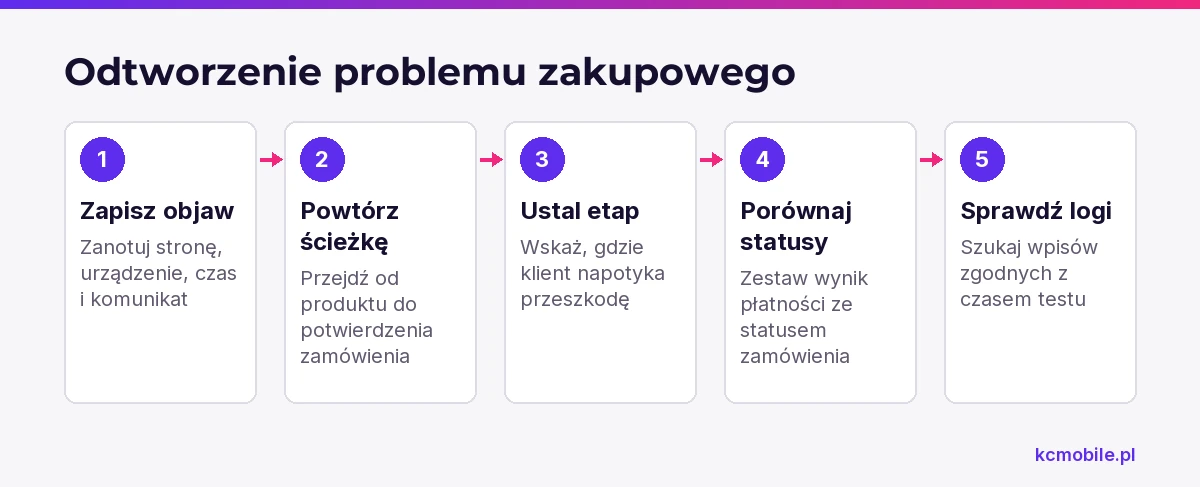
Odtwórz zakup od karty produktu do potwierdzenia, zapisując urządzenie, czas, produkt, etap i komunikat błędu. Następnie porównaj zamówienia ze zdarzeniami e-commerce w GA4 oraz sprawdź logi i statusy płatności.
W WooCommerce raport systemowy i logi znajdziesz w WooCommerce > Status; dostępne zakładki zależą od wersji, konfiguracji i uprawnień.
Usługi KC Mobile
Potrzebujesz pomocy w tym temacie?
Czytasz poradnik „Błędy w e-commerce: jak znaleźć przyczynę problemów w sklepie i je naprawić”. Napisz, co chcesz zrobić i na jakim etapie jesteś. Ustalimy, czy możemy pomóc i jaki zakres prac będzie potrzebny.
Jak rozpoznać, który problem w sklepie wymaga pilnej reakcji?
Problem wymaga pilnej reakcji, gdy blokuje złożenie zamówienia, potwierdzenie płatności albo zapis zamówienia. Później diagnozujemy błędy ograniczające konwersję, opóźnienia realizacji i przyczyny zwrotów.
Przed zmianą konfiguracji zapisz objaw, zakres występowania i sposób odtworzenia błędu. Zanotuj datę i godzinę, adres strony, urządzenie, przeglądarkę, źródło wejścia oraz czynność poprzedzającą problem. Zapisz dokładny komunikat, ale usuń dane osobowe i dane płatnicze.
Tabela pokazuje pilność objawów i pierwszy test. Porównaj wyniki z podobnymi dniami oraz uwzględnij źródło ruchu i dostępność produktów.
| Objaw | Pilność | Pierwszy test |
|---|---|---|
| Nie można złożyć zamówienia | Pilna | Odtwórz zakup i zapisz etap oraz komunikat |
| Płatność przyjęta, zamówienie nieopłacone | Pilna | Porównaj status transakcji ze statusem zamówienia |
| Spadek konwersji na telefonach | Wysoka | Powtórz ścieżkę na telefonie i komputerze |
| Opóźniona realizacja | Wysoka | Sprawdź kolejkę zadań i synchronizację zamówień |
| Więcej zwrotów | Zależna od skali | Zestaw powody zwrotów z produktem i dostawą |
Jeśli spadła liczba sesji, a udział zakupów w sesjach pozostał podobny, najpierw sprawdź pozyskiwanie ruchu. Przy błędzie płatności obejmującym wielu klientów możemy zdiagnozować i wdrożyć integrację płatności w sklepie, obejmującą techniczny przepływ transakcji i statusów.
Czytasz poradnik „Błędy w e-commerce: jak znaleźć przyczynę problemów w sklepie i je naprawić”. Napisz, co chcesz zrobić i na jakim etapie jesteś. Ustalimy, czy możemy pomóc i jaki zakres prac będzie potrzebny. Omów temat tego poradnika
Dlaczego klienci porzucają koszyk?
Klient może porzucić koszyk, gdy nie zna całkowitego kosztu, nie znajduje akceptowanej płatności albo napotyka przeszkodę w formularzu. Sprawdź, czy koszt i termin dostawy są widoczne przed wpisaniem danych oraz czy dostępność zgadza się ze stanem magazynowym.
Przejdź zakup na telefonie bez logowania, używając produktu z wariantem. Sprawdź wybór dostawy, formularz, płatność i stronę potwierdzenia. Zwróć uwagę na nieopisany format pól, utratę wpisanych danych po błędzie i elementy zasłonięte przez klawiaturę ekranową.
Sprawdź, czy klient może zamówić jako gość, wybrać metodę płatności i dostawy oraz zobaczyć informację o braku towaru przed dodaniem produktu do koszyka. Nie zbieraj ponownie danych, które sklep już posiada, jeżeli nie są potrzebne do dostawy lub rozliczenia.
Porównanie metod płatności i ich wpływ na zakupy opisujemy w poradniku o płatnościach online a konwersji w sklepie internetowym.
Jakie błędy techniczne blokują sprzedaż?
Błąd techniczny diagnozujemy przez jego odtworzenie, analizę logów i ustalenie zakresu występowania. Zapisz kroki, produkt lub wariant, urządzenie i czas testu, aby porównać działanie sklepu z konkretnym przypadkiem.
Tabela łączy objaw techniczny z możliwą przyczyną, sposobem sprawdzenia i pilnością. Odtwórz objaw przed zmianą konfiguracji.
| Objaw | Możliwa przyczyna | Sposób sprawdzenia | Pilność |
|---|---|---|---|
| Przycisk zakupu nie reaguje | Błąd skryptu, walidacji lub wariantu | Powtórz zakup na konkretnym wariancie | Pilna |
| Checkout zgłasza błąd po wyborze dostawy | Reguła stawki, adresu lub wtyczka | Sprawdź różne kody pocztowe i metody | Pilna |
| Strona ładuje się wolno | Duże zasoby, skrypty lub obciążenie serwera | Zmierz czas i ustal miejsce opóźnienia | Wysoka |
| Wariant produktu nie daje się dodać | Brak ceny, stanu lub konfiguracji | Sprawdź widoczność i dostępność wariantu | Wysoka |
| Zamówienie nie synchronizuje się z systemem | Błąd integracji, uwierzytelnienia lub kolejki | Porównaj ID zamówienia z logiem synchronizacji | Wysoka |
W WooCommerce otwórz WooCommerce > Status > Logs i wybierz log związany z bramką lub wtyczką. Porównaj wpisy z czasem testu. Raport systemowy znajdziesz w WooCommerce > Status, wybierając Get System Report. Dokumentacja WooCommerce opisuje raport jako zestaw informacji o wersjach i konfiguracji środowiska, a kartę Logs jako miejsce przeglądania logów. Log `fatal-errors` wskazuje zarejestrowany błąd krytyczny, ale sam nie dowodzi, że błąd zablokował zakup. Dokumentacja raportu systemowego WooCommerce
Opis typowych usterek sklepu znajdziesz w poradniku o problemach z Przelewy24 w sklepie.
Czy oferta i karta produktu odpowiadają na pytania kupującego?
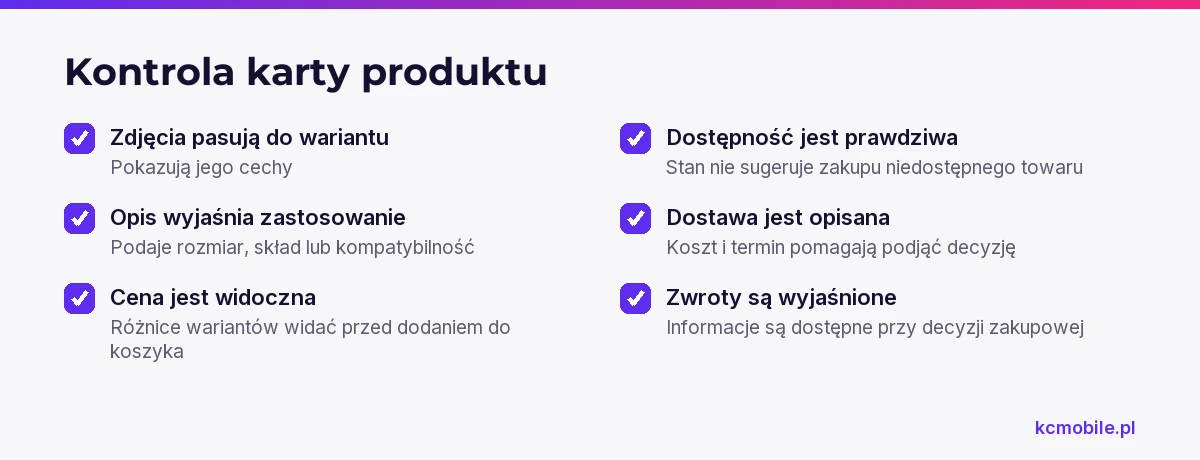
Karta produktu powinna pozwolić klientowi ocenić dopasowanie produktu, wybrać wariant i sprawdzić termin dostawy. Sprawdź zgodność zdjęć z wariantami, widoczność ceny, jednostkę sprzedaży, dostępność, koszt i termin dostawy oraz zasady zwrotu.
Dla najczęściej kupowanych i problematycznych produktów przejdź kontrolę:
- Zdjęcia pokazują produkt i jego cechy, a wybrany wariant zgadza się ze zdjęciem.
- Nazwa i opis wyjaśniają zastosowanie, rozmiar, skład albo kompatybilność.
- Cena i różnice między wariantami są widoczne przed dodaniem do koszyka.
- Stan magazynowy nie sugeruje dostępności produktu, którego nie można zamówić.
- Dostawa i zwroty są opisane w miejscu podejmowania decyzji.
- Opinie dotyczą produktu i nie zastępują informacji o jego parametrach.
Jeżeli klient trafia z reklamy, porównaj obietnicę kreacji z informacją na karcie produktu. Sprawdź, czy cena, wariant, stan i warunki dostawy nie zmieniają się między wejściem a checkoutem.
Jak błędy płatności i dostaw wpływają na zamówienia?
Status zamówienia w sklepie i status transakcji u operatora trzeba sprawdzić osobno. Wykonaj transakcję testową, jeśli operator i integracja udostępniają takie środowisko, albo kontrolowany zakup zgodnie z procedurą sklepu. Zapisz ID zamówienia, metodę płatności i rezultat.
Sprawdź, czy klient wraca ze strony operatora, powiadomienie serwer-serwer dociera do sklepu i status zamówienia odpowiada wynikowi płatności. Samo przekierowanie na stronę potwierdzenia nie dowodzi zaksięgowania transakcji. W logu bramki szukaj czasu, identyfikatora transakcji i odpowiedzi, nie kopiuj kluczy ani danych płatniczych.
Dla dostaw porównaj nazwę metody, koszt i ograniczenia adresowe w konfiguracji z informacją widoczną dla klienta. Zweryfikuj, czy etykieta przypisuje numer śledzenia do właściwego zamówienia i czy synchronizacja nie zmienia jego statusu. Przy błędzie konkretnej bramki sprawdź poradnik o problemach z Przelewy24 i ich rozwiązaniach.
Co sprawdzić w analityce przed zmianą sklepu?
Najpierw potwierdź, że pomiar działa, a dopiero potem szukaj miejsca utraty użytkowników. GA4 nie zbiera automatycznie zdarzeń e-commerce w każdym sklepie; witryna musi wysyłać między innymi zdarzenia `add_to_cart`, `begin_checkout` i `purchase` z wymaganymi parametrami.
W GA4 otwórz Raporty i sprawdź, czy widzisz raport Zakupy e-commerce. Google wskazuje, że dane raportu pochodzą ze zdarzeń wysyłanych ze strony lub aplikacji, a brak wymaganych parametrów może sprawić, że zdarzenie nie pojawi się jako e-commerce. Podczas kontrolowanego testu sprawdź w DebugView, czy `purchase` zawiera właściwe ID transakcji, wartość i pozycje. Raport można dodać do nawigacji, jeśli został usunięty. Dokumentacja raportu Zakupy e-commerce GA4
Tabela pokazuje, co sprawdzić przed uznaniem spadku zdarzeń za spadek sprzedaży. Porównuj te same zakresy dat i segmenty urządzeń.
| Metryka lub sygnał | Co zweryfikować | Możliwy wniosek |
|---|---|---|
| Sesje | Daty, źródło, urządzenie i stronę wejścia | Mniejszy ruch może poprzedzać spadek sprzedaży |
| `add_to_cart` | Czy zdarzenie uruchamia się po dodaniu produktu | Brak pomiaru może ukrywać prawidłowe dodania |
| `begin_checkout` | Czy zdarzenie występuje przy rozpoczęciu checkoutu | Spadek względem koszyków wskazuje etap do testu |
| `purchase` i przychód | ID transakcji, wartość i pozycje | Porównaj wynik z zamówieniami w sklepie |
| Błędy i sesje | Komunikat, URL, urządzenie i moment przerwania | Pomaga znaleźć problem do odtworzenia |
Jeśli podejrzewasz problem mobilny, porównaj telefony z komputerami. O pomiarze zakupów przeczytasz także w materiale o płatnościach online a konwersji sklepu.
Jak ustalić kolejność napraw?
Naprawy porządkujemy według wpływu na możliwość zakupu, częstotliwości występowania i ryzyka dla kolejnych klientów. Koszt pomaga rozstrzygać między podobnie pilnymi zadaniami, ale niska cena poprawki nie uzasadnia odkładania awarii checkoutu.
Tabela porównuje przykładowe problemy pod kątem wpływu, kontroli i kolejności diagnozy. Ustal własną pilność na podstawie częstotliwości oraz liczby zamówień, których dotyczy problem.
| Problem | Wpływ | Co sprawdzić | Kolejność diagnozy |
|---|---|---|---|
| Płatność nie aktualizuje statusu | Może dotyczyć wielu zamówień | Różne transakcje i metody | Natychmiastowa |
| Nie działa wybrany wariant | Ogranicza zakup części oferty | Warianty na kilku produktach | Wysoka |
| Niejasny opis dostawy | Może powodować rezygnacje przed płatnością | Pytania klientów i przerwania checkoutu | Po wykluczeniu awarii |
| Opóźniona synchronizacja stanów | Grozi sprzedażą niedostępnego towaru | Opóźnione i błędne pozycje | Wysoka, gdy zmienia dostępność |
Do zadania przypisz osobę odpowiedzialną, sposób odtworzenia, oczekiwany rezultat i kontrolę po wdrożeniu. Po zmianie powtórz tę samą ścieżkę na urządzeniu, na którym wystąpił objaw. Sprawdź logi i status zamówienia, aby potwierdzić, że poprawka usunęła przyczynę.
Kiedy naprawiać sklep, a kiedy planować przebudowę?
Pojedyncza usterka lub nieoptymalny formularz zwykle uzasadniają naprawę. Przebudowę rozważ, gdy powtarzające się awarie wynikają z ograniczeń platformy, ważne integracje nie są utrzymywane, koszty obejść rosną albo brak kontroli nad kodem blokuje rozwój.
Przed decyzją zbierz problemy, ich przyczyny, koszty utrzymania i zależności od usług zewnętrznych. Osobno oceń ryzyko migracji produktów, klientów, zamówień, adresów URL, treści, płatności, dostaw i pomiaru. Plan przebudowy powinien określać testy zakupu, płatności, zwrotu, e-maili transakcyjnych i synchronizacji magazynu.
Perspektywa KC Mobile: zaczynamy od odtworzenia problemu na ścieżce klienta, a dopiero później wybieramy miejsce naprawy. Nieaktualny status płatności może wynikać z braku powiadomienia albo błędnego mapowania statusu. Ustalenie przyczyny ogranicza ryzyko zmiany elementu, który działa poprawnie.
Jeśli chcesz powierzyć nam utrzymanie sklepu, opieka nad sklepem internetowym zaczyna się od 979 zł/mc. Gdy problem dotyczy przepływu płatności, integracja płatności w sklepie obejmuje techniczną konfigurację i testy procesu.
Więcej poradników w tym temacie
Wspomniane narzędzia
Najczęściej zadawane pytania
Jakie są najczęstsze błędy w e-commerce?
Dlaczego klienci dodają produkt do koszyka, ale nie kupują?
Jak sprawdzić, czy sklep internetowy działa poprawnie?
Kiedy problem w sklepie wymaga pomocy programisty?
Czy każdy spadek sprzedaży oznacza konieczność przebudowy sklepu?

Krzysztof Czapnik
Founder & Technical Lead, KC Mobile
Projektuję i rozwijam strony WordPress, sklepy WooCommerce oraz aplikacje internetowe. Łączę projektowanie z programowaniem, integracjami i technicznym SEO. Projekty KC Mobile prowadzę osobiście.
Potrzebujesz pomocy z tym tematem? Napisz - odpowiem osobiście w 24h.
Potrzebujesz pomocy w tym temacie?
Czytasz poradnik „Błędy w e-commerce: jak znaleźć przyczynę problemów w sklepie i je naprawić”. Napisz, co chcesz zrobić i na jakim etapie jesteś. Ustalimy, czy możemy pomóc i jaki zakres prac będzie potrzebny.