
Komunikat o promocji może pojawić się na karcie produktu, listingu, w reklamie lub w kodzie rabatowym. Dlatego kontrola sklepu IdoSell powinna objąć cały widok klienta oraz dane, z których system wylicza cenę odniesienia.
Krótka odpowiedź
Przed ogłoszeniem obniżki sprawdźcie, czy obok aktualnej ceny pokazujecie najniższą cenę z 30 dni przed obniżką; jeśli produkt był oferowany krócej, podajcie najniższą cenę z okresu jego sprzedaży. Dla towarów szybko psujących się UOKiK wskazuje cenę sprzed pierwszego zastosowania obniżki.
W IdoSell zweryfikujcie moduł promocji, historię cen, listing, kartę produktu, koszyk i reklamę, ponieważ samo włączenie funkcji w panelu nie potwierdza poprawnego wyświetlania we wszystkich kanałach.
Usługi KC Mobile
Potrzebujesz pomocy w tym temacie?
Czytasz poradnik „Czy sklep IdoSell jest gotowy na wymogi dyrektywy Omnibus?”. Napisz, co chcesz zrobić i na jakim etapie jesteś. Ustalimy, czy możemy pomóc i jaki zakres prac będzie potrzebny.
Co sprawdzić w sklepie IdoSell przed ogłoszeniem promocji?
Przed publikacją promocji ustalcie jej rodzaj, produkty, kanały prezentacji oraz historię cen, która ma zostać pokazana klientowi. Obowiązek informacji o obniżce dotyczy także przekazu, który sugeruje obniżenie, na przykład słów "promocja", "przecena" lub "okazja". UOKiK wskazuje, że informacja ma umożliwiać jednoznaczne porównanie cen; stan sprawdzono w październiku 2026 r. w oficjalnych objaśnieniach UOKiK.
Lista przedstartowa:
- Ustalcie, czy cena jest rzeczywiście obniżona i jaką regułę wyznacza kampania.
- Sprawdźcie, które produkty i warianty obejmuje promocja oraz kiedy każdy z nich był dostępny w sprzedaży.
- Zidentyfikujcie wszystkie miejsca publikacji: listing, kartę produktu, koszyk, baner, newsletter, porównywarkę i reklamę.
- Zweryfikujcie historię cen oraz widok klienta na komputerze i telefonie.
- Zapiszcie wynik kontroli i osobę odpowiedzialną za publikację.
IdoSell udostępnia mechanizm Omnibus oraz moduł promocji, ale widok zależy m.in. od użytego szablonu i sposobu zarządzania cenami. Jeżeli sklep wymaga przebudowy lub migracji do innej platformy, projekt sklepu internetowego na WooCommerce może być rozważany jako osobny etap planu sprzedaży. Sam wybór platformy nie zastępuje kontroli informacji cenowej.
Czytasz poradnik „Czy sklep IdoSell jest gotowy na wymogi dyrektywy Omnibus?”. Napisz, co chcesz zrobić i na jakim etapie jesteś. Ustalimy, czy możemy pomóc i jaki zakres prac będzie potrzebny. Omów temat tego poradnika
Jaką cenę pokazać obok ceny promocyjnej?
Przy obniżce pokażcie aktualną cenę oraz najniższą cenę obowiązującą w okresie 30 dni przed jej wprowadzeniem. Jeśli towar był oferowany krócej niż 30 dni, wskażcie najniższą cenę od rozpoczęcia sprzedaży do wprowadzenia obniżki; dla towarów szybko psujących się UOKiK wskazuje cenę sprzed pierwszego zastosowania obniżki. Są to reguły opisane na stronie UOKiK, sprawdzone w październiku 2026 r.
| Sytuacja | Cena aktualna | Informacja o cenie odniesienia |
|---|---|---|
| Towar oferowany co najmniej 30 dni | Cena po obniżce | Najniższa cena z 30 dni przed obniżką |
| Towar oferowany krócej niż 30 dni | Cena po obniżce | Najniższa cena od rozpoczęcia sprzedaży |
| Towar szybko psujący się lub z krótkim terminem przydatności | Cena po obniżce | Cena sprzed pierwszej obniżki |
Tabela odpowiada na pytanie, którą wartość zestawić z ceną promocyjną. Cena regularna lub przekreślona może być dodatkową informacją w sklepie, ale nie zastępuje wymaganej informacji o cenie odniesienia.
UOKiK wskazuje także, że informacja o obniżce ma być dostępna w reklamie, a nie wyłącznie po przejściu do sklepu. Upewnijcie się więc, że komunikat reklamowy nie zawiera rabatu, procentu ani hasła promocyjnego bez poprawnej informacji cenowej.
Gdzie informacja o najniższej cenie powinna być widoczna?
Informacja o najniższej cenie powinna być czytelna przy przekazie o obniżce, w tym w sklepie internetowym i reklamie. UOKiK odsyła do zasad obejmujących sprzedaż stacjonarną, internetową oraz reklamę; sprawdzono w październiku 2026 r. Czytelnik nie powinien musieć przechodzić przez dodatkowy element ani szukać informacji w innym miejscu.
| Miejsce | Co sprawdzić | Warunek zaliczenia |
|---|---|---|
| Listing | Cena bieżąca i informacja o cenie odniesienia | Czytelne przy produkcie objętym promocją |
| Karta produktu | Wartości dla wybranego wariantu | Odpowiadają historii właściwego wariantu |
| Koszyk | Cena po naliczeniu rabatu | Zgadza się z promocją i pozycją zamówienia |
| Baner lub newsletter | Treść i zakres komunikatu | Wskazuje właściwą obniżkę i produkt |
| Reklama | Cena lub hasło sugerujące promocję | Prowadzi do spójnej informacji o obniżce |
Tabela lokalizuje kontrolę w ścieżce klienta od reklamy do koszyka. Samo poprawne wyświetlenie na karcie produktu nie wystarcza, jeśli listing albo reklama wyświetla inną cenę lub promocję.
Jak sprawdzić promocje w panelu IdoSell?
W panelu IdoSell sprawdźcie aktywną kampanię w module promocji oraz ustawienie mechanizmu Omnibus, a następnie porównajcie wynik z historią ceny i widokiem klienta. Oficjalna pomoc IdoSell opisuje prezentację najniższej ceny w module promocji, a producent wskazuje ścieżkę ustawienia dotyczącego procentowego wyróżnienia obniżki: MODERACJA / Działanie sklepu / Zarządzanie zachowaniem sklepów / Konfiguracja mechanizmu Omnibus. Nazwy i dostępność opcji mogą zależeć od wersji panelu i szablonu.
1. Otwórzcie produkt i sprawdźcie cenę oraz historię zmian ceny.
2. Odszukajcie produkt w aktywnej kampanii modułu promocji i sprawdźcie daty, zakres oraz regułę rabatu.
3. Zweryfikujcie cenę podstawową i warianty, zwłaszcza gdy warianty mają różne ceny.
4. Obejrzyjcie listing i kartę produktu w widoku klienta. Dla szablonów Standard producent opisuje także prezentację informacji cenowej i oznaczeń promocji.
5. Przejdźcie przez koszyk i sprawdźcie kwotę po zastosowaniu kodu lub reguły kampanii.
6. Zapiszcie zrzuty widoku i datę kontroli, aby można było odtworzyć wynik po zmianie szablonu.
IdoSell opisuje, że historia ceny wiąże się z ceną pokazywaną klientom, a sama zmiana ceny w panelu lub przez API nie musi być tym samym co zapis ceny w historii Omnibus. Dlatego testujcie rzeczywisty widok sklepu i zachowanie używanej integracji cenowej.
Co zmienia się przy wariantach, zestawach i kodach rabatowych?
Warianty, zestawy i kody rabatowe mogą zmieniać cenę, którą widzi klient, dlatego sprawdzajcie konkretną konfigurację produktu i sposób prezentacji rabatu. UOKiK opisuje ogólną regułę informacji o obniżce, natomiast sposób wyświetlenia w IdoSell zależy od funkcji, modułu promocji i szablonu.
| Przypadek | Pytanie kontrolne | Test widoku |
|---|---|---|
| Produkt z wariantami | Czy historia odpowiada wybranemu wariantowi? | Zmieńcie wariant i porównajcie ceny |
| Zestaw produktów | Czy skład i cena zestawu pozostały niezmienne? | Sprawdźcie kartę zestawu i koszyk |
| Wielosztuki | Czy komunikat opisuje warunek zakupu? | Przetestujcie cenę dla wymaganej liczby sztuk |
| Kod rabatowy | Czy klient widzi cenę bez kodu i po jego użyciu? | Zastosujcie kod i sprawdźcie podsumowanie koszyka |
| Rabat dla zalogowanych | Czy oferta jest ograniczona do segmentu? | Sprawdźcie widok zalogowany i niezalogowany |
IdoSell opisuje obsługę kodów rabatowych w szablonach Standard oraz możliwość prezentowania etykiety kodu i ceny bez kodu. Nie oznacza to, że każda konfiguracja lub własny szablon wyświetla dane identycznie. Nie rozstrzygajcie kwalifikacji konkretnego rabatu prawnego wyłącznie na podstawie nazwy technicznej kampanii; sprawdźcie, czy klient otrzymuje komunikat o obniżce i czy zastosowanie ma reguła UOKiK.
Jak przetestować widok klienta na telefonie i komputerze?
Test klienta powinien objąć listing i kartę produktu na telefonie oraz komputerze, a dla wybranych produktów także koszyk. Informacja o cenie musi być widoczna i czytelna bez szukania jej w rozwijanym elemencie; IdoSell wskazuje, że objaśnienie ceny odniesienia nie powinno być ukryte w tooltipie lub elemencie wymagającym akcji klienta.
Wykonajcie test w czterech warunkach: produkt z historią co najmniej 30 dni, produkt z krótszą historią, wariant o innej cenie oraz produkt z kodem rabatowym. W każdym przypadku porównajcie wartości z historią i danymi źródłowymi, a następnie sprawdźcie cenę finalną w koszyku.
Kryteria zaliczenia:
- cena promocyjna i informacja odniesienia są czytelne obok siebie;
- etykieta, procent rabatu i przekreślona cena nie sugerują innej podstawy obniżki;
- wariant wybrany przez klienta ma spójne dane na listingu, karcie i w koszyku;
- reklama oraz newsletter prowadzą do zgodnej oferty;
- brak historii ceny nie powoduje pustej albo mylącej informacji.
Zapiszcie adres testowanego produktu, wariant, typ urządzenia, datę, widoczne ceny i wynik. Zrzut ekranu dokumentuje widok, ale nie zastępuje sprawdzenia danych źródłowych.
Jakie błędy w oznaczeniu promocji wykryć przed startem?
Najczęstsze błędy przed publikacją to nieczytelny dopisek, niewłaściwa cena odniesienia oraz rozbieżność między reklamą a stroną produktu. Lista poniżej łączy symptom z działaniem naprawczym, aby kontrola kończyła się poprawką możliwą do sprawdzenia.
| Błąd | Jak go wykryć | Jak poprawić |
|---|---|---|
| Informacja ukryta w tooltipie | Otwórzcie stronę bez klikania dodatkowych elementów | Pokażcie objaśnienie przy cenie |
| Cena odniesienia nie pasuje do okresu | Porównajcie wartość z historią ceny | Skorygujcie regułę albo dane historii |
| Reklama pokazuje inną obniżkę | Porównajcie kreację z kartą i listingiem | Zaktualizujcie komunikat lub ofertę |
| Wariant ma nieaktualną cenę | Przetestujcie każdy objęty wariant | Poprawcie regułę i sprawdźcie wybór wariantu |
| Kod zmienia cenę bez czytelnego wyjaśnienia | Użyjcie kodu w koszyku i sprawdźcie kartę | Uzupełnijcie widok i warunki kodu |
Po poprawce powtórzcie test w każdym miejscu, w którym błąd wystąpił. Z naszych wdrożeń wynika, że kontrola tylko jednego produktu potrafi pominąć różnice w szablonach, wariantach i kanałach publikacji.
Jak utrzymać poprawność po zmianach cen i szablonu?
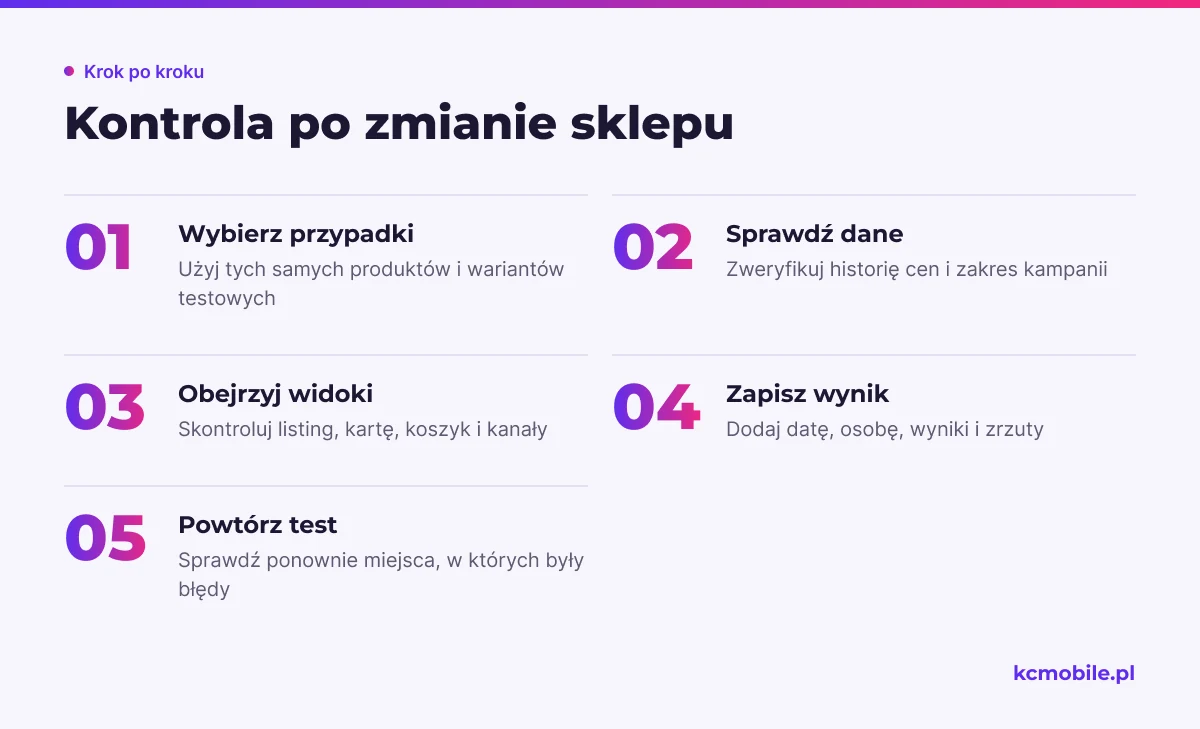
Po każdej zmianie szablonu, modułu promocji lub integracji cenowej powtórzcie test regresji na tych samych przypadkach, które zatwierdziliście przed publikacją. Osoba odpowiedzialna za promocje powinna sprawdzić historię i zakres kampanii, a administrator sklepu widok klienta i kanały publikacji.
Przypiszcie role: marketing przygotowuje komunikat i zakres promocji, administrator IdoSell weryfikuje konfigurację oraz szablon, a właściciel sklepu akceptuje publikację. Jeśli zewnętrzna integracja steruje cenami, dostawca integracji powinien potwierdzić, czy zmiana trafia do historii cen i jak przekazywana jest data rozpoczęcia obniżki.
Rejestr kontroli powinien zawierać datę, osobę, listę produktów testowych, kanały, wynik oraz zrzuty widoków. Jeżeli nie da się potwierdzić zgodności informacji cenowej, wstrzymajcie publikację komunikatu o obniżce do czasu wyjaśnienia danych. Po aktualizacji sklepu wróćcie do tych samych przypadków, zamiast ograniczać się do sprawdzenia strony głównej.
Perspektywa KC Mobile. W praktyce sama obecność pola z najniższą ceną nie przesądza o poprawności całej ścieżki. Kontrola musi obejmować widok, dane historyczne i komunikat marketingowy, bo klient może zobaczyć cenę najpierw w reklamie lub na listingu.
Jeśli kontrola ujawni problemy wymagające przebudowy lub uporządkowania prezentacji cen, tworzenie sklepu internetowego na WooCommerce może objąć przygotowanie szablonu i testy widoków promocji. Zakres prac warto ustalić na podstawie konkretnych przypadków wykrytych w sklepie.
Więcej poradników w tym temacie
Wspomniane narzędzia
Najczęściej zadawane pytania
Czy IdoSell automatycznie pokazuje najniższą cenę z 30 dni?
Gdzie w sklepie IdoSell wyświetlić najniższą cenę przed obniżką?
Jak oznaczyć promocję produktu oferowanego krócej niż 30 dni?
Czy kod rabatowy wymaga pokazania ceny z 30 dni?
Jak sprawdzić zgodność oznaczenia promocji na telefonie?

Krzysztof Czapnik
Founder & Technical Lead, KC Mobile
Projektuję i rozwijam strony WordPress, sklepy WooCommerce oraz aplikacje internetowe. Łączę projektowanie z programowaniem, integracjami i technicznym SEO. Projekty KC Mobile prowadzę osobiście.
Potrzebujesz pomocy z tym tematem? Napisz - odpowiem osobiście w 24h.
Potrzebujesz pomocy w tym temacie?
Czytasz poradnik „Czy sklep IdoSell jest gotowy na wymogi dyrektywy Omnibus?”. Napisz, co chcesz zrobić i na jakim etapie jesteś. Ustalimy, czy możemy pomóc i jaki zakres prac będzie potrzebny.