
Klient może zrezygnować na karcie produktu, w koszyku, formularzu albo podczas płatności, a każdy z tych momentów wskazuje na inny problem. Zamiast zmieniać checkout na podstawie przypuszczeń, łączymy dane o przejściach z odtworzeniem zakupu na urządzeniu, na którym pojawia się trudność.
Krótka odpowiedź
Najpierw ustal, czy klient odpada przed dodaniem produktu do koszyka, po wyborze dostawy, w formularzu czy po przejściu do operatora. W Google Analytics 4 sprawdź raport Checkout journey lub własny lejek, jeśli zdarzenia e-commerce są poprawnie skonfigurowane.
Następnie popraw jedno tarcie, pokaż całkowity koszt przed płatnością i wykonaj zakup testowy od produktu do zapisu zamówienia oraz zgodnego statusu transakcji.
Usługi KC Mobile
Potrzebujesz pomocy w tym temacie?
Czytasz poradnik „Jak ułatwić klientom zakupy i płatności w sklepie internetowym?”. Napisz, co chcesz zrobić i na jakim etapie jesteś. Ustalimy, czy możemy pomóc i jaki zakres prac będzie potrzebny.
Gdzie klienci najczęściej rezygnują z zakupów?
Ostatni krok osiągnięty przez klienta wskazuje, który element ścieżki zakupowej należy sprawdzić jako pierwszy. Brak dodania produktu kieruje uwagę na kartę produktu, wyjście z koszyka na koszt lub dostawę, a rozpoczęta bez zakupu płatność na formularz, bramkę albo przekazanie statusu.
W Google Analytics 4 otwórz Raporty, następnie temat Monetyzacja i raport Checkout journey, jeśli jest dostępny w menu. Raport pokazuje przejścia między rozpoczęciem checkoutu, wyborem dostawy, dodaniem informacji o płatności i zakupem. Wymaga zdarzeń `begin_checkout`, `add_shipping_info`, `add_payment_info` i `purchase`; sam raport nie ustali przyczyny rezygnacji. Własny lejek zbudujesz w Eksploracjach, gdy potrzebujesz analizować także wcześniejsze kroki, takie jak wyświetlenie produktu i dodanie do koszyka.
Tabela: ostatni widoczny krok klienta, sygnał w analityce i pierwszy element do kontroli. Wiersze pomagają oddzielić problem z zainteresowaniem produktem od problemu z finalizacją.
| Miejsce | Objaw w danych | Pierwsza kontrola |
|---|---|---|
| Karta produktu | Wyświetlenia bez dodania do koszyka | Cena, wariant, dostępność |
| Koszyk | Koszyk bez rozpoczęcia checkoutu | Koszt dostawy i suma |
| Formularz | Checkout bez zakupu | Pola, walidacja, telefon |
| Płatność | Rozpoczęta płatność bez zakupu | Status operatora i powrót do sklepu |
Ostatni krok zawęża obszar diagnostyki, ale nie dowodzi przyczyny. Porównaj raport z zakupem testowym, komunikatem widocznym dla klienta i logiem operatora.
Na telefonie sprawdź, czy problem występuje przy konkretnym polu, metodzie dostawy albo sposobie płatności. Jeśli zdarzenia GA4 nie są rejestrowane albo duplikują zakup, najpierw napraw pomiar, bo błędny lejek prowadzi do błędnej diagnozy. Oficjalny opis zdarzeń i raportu znajduje się w dokumentacji raportu Checkout journey Google Analytics.
Czytasz poradnik „Jak ułatwić klientom zakupy i płatności w sklepie internetowym?”. Napisz, co chcesz zrobić i na jakim etapie jesteś. Ustalimy, czy możemy pomóc i jaki zakres prac będzie potrzebny. Omów temat tego poradnika
Jak skrócić drogę od produktu do zamówienia?
Audytuj zakup w kolejności, w jakiej klient przechodzi przez sklep: karta produktu, koszyk, formularz, podsumowanie i potwierdzenie. Każdy etap powinien zachować dane o wybranym produkcie, dostawie i całkowitej kwocie.
1. Karta produktu: sprawdź widoczność ceny, wariantu, dostępności oraz przycisku dodania do koszyka.
2. Koszyk: umożliwiaj zmianę ilości i produktu, a koszt dostawy pokaż przed wejściem do płatności.
3. Formularz: zostaw pola potrzebne do kontaktu, doręczenia i dokumentu sprzedaży.
4. Podsumowanie: pokaż produkty, dostawę, płatność, rabaty i kwotę do zapłaty.
5. Potwierdzenie: pokaż numer zamówienia i informację o jego statusie.
Tabela: element procesu, objaw w zachowaniu użytkownika i możliwa poprawka. Zestawienie łączy miejsce tarcia z kontrolą, którą można wykonać bez zmiany całego checkoutu.
| Element procesu | Objaw | Możliwa poprawka |
|---|---|---|
| Karta produktu | Mało przejść do koszyka | Uwidocznij wariant i dostępność |
| Koszyk | Wyjścia po wyborze dostawy | Pokaż koszt przed formularzem |
| Formularz | Błędy po wysłaniu danych | Wskaż pole i oczekiwany format |
| Potwierdzenie | Klient nie wie, czy zakup się udał | Pokaż numer i status zamówienia |
Najpierw rozstrzygnij, czy problem wynika z treści, układu czy działania technicznego, ponieważ każda przyczyna wymaga innej poprawki. Gdy sklep wymaga podłączenia lub naprawy metod płatności, integracja płatności dla sklepu internetowego obejmuje konfigurację techniczną i kontrolę przepływu zamówienia.
Które pola formularza zamówienia są naprawdę potrzebne?
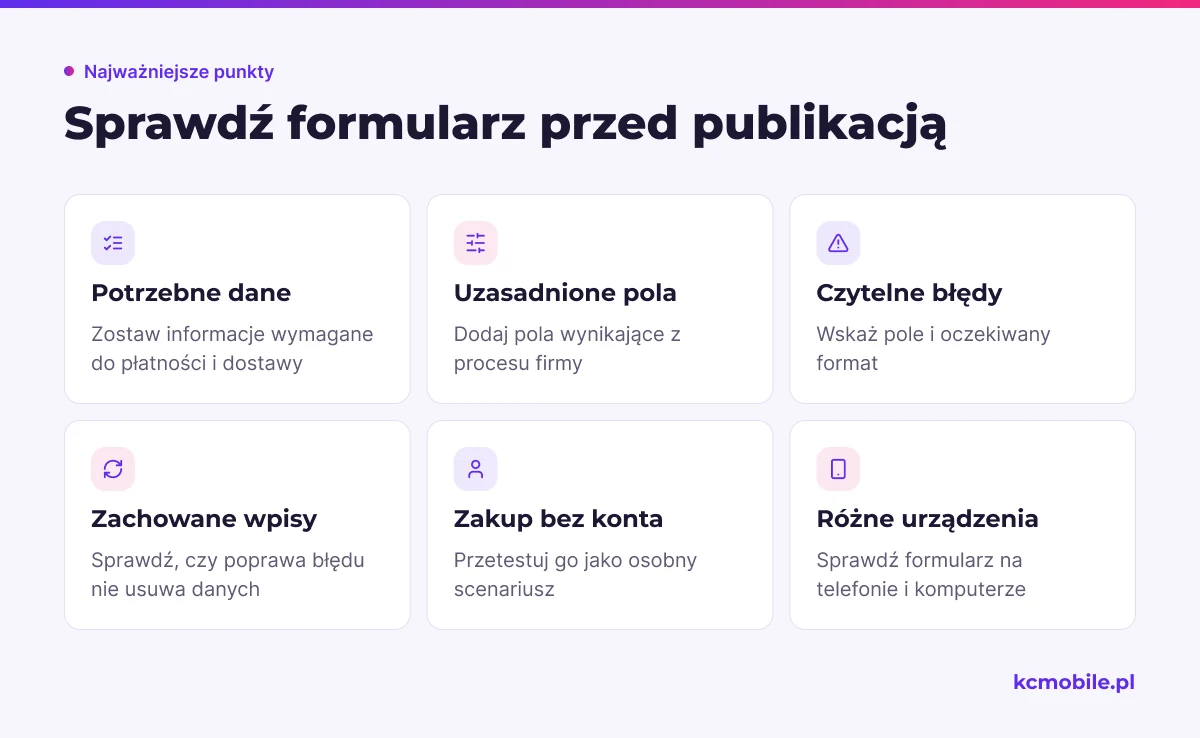
Formularz powinien zbierać dane niezbędne do płatności, dostawy, dokumentu sprzedaży i kontaktu w sprawie zamówienia. Pole dodatkowe zostaw wtedy, gdy wynika z procesu firmy, na przykład gdy klient może zamówić dostawę do firmy lub potrzebny jest numer lokalu.
W bloku Checkout WooCommerce wybierz stronę zamówienia w edytorze blokowym i sprawdź ustawienia bloku Checkout Fields. WooCommerce pozwala kontrolować wybrane pola adresowe, w tym widoczność nazwy firmy, drugiego wiersza adresu i telefonu oraz wymaganie adresu lub telefonu. Zakres opcji zależy od pola i wersji checkoutu; klasyczny checkout może wymagać ustawień motywu lub rozszerzenia. Opis bloków i pól znajduje się w dokumentacji Checkout block WooCommerce.
Komunikat walidacyjny powinien wskazywać pole i poprawny format, na przykład: "Wpisz kod pocztowy w formacie 00-000". Nie blokuj zamówienia przez pole opcjonalne i nie usuwaj danych wymaganych przez przewoźnika.
Test formularza wykonaj na telefonie i komputerze. Wprowadź poprawne i błędne dane, sprawdź autouzupełnianie, popraw pole po komunikacie i upewnij się, że pozostałe wpisane informacje nie znikają. Jeśli checkout ma opcję zakupu bez konta, sprawdź ją jako osobny scenariusz, bo logowanie może zmieniać dostępne pola i kroki.
Jak dobrać metody płatności do klientów i branży?
Dobierz metody płatności do urządzeń klientów, wartości koszyka, rodzaju produktów i warunków operatora. Lista powinna dawać klientowi użyteczny wybór, a każda aktywna metoda musi być obsługiwana od autoryzacji do zwrotu.
Tabela porównuje typowe zastosowania metod, a nie prowizje. Koszt zależy od umowy z operatorem, integratora i konfiguracji sklepu, dlatego przed wyborem sprawdź aktualne warunki u dostawcy.
| Metoda | Wygoda klienta | Kiedy rozważyć | Co sprawdzić |
|---|---|---|---|
| Szybki przelew | Przekierowanie do banku lub operatora | Klienci płacący online | Powrót i status transakcji |
| BLIK | Kod i zatwierdzenie w aplikacji bankowej | Zakupy z telefonu | Obsługę błędu i ponowienia |
| Karta | Płatność kartą lub portfelem cyfrowym | Zakupy na różnych urządzeniach | Odrzucenie, 3D Secure, zwrot |
| Płatność odroczona | Zapłata w późniejszym terminie | Koszyki kwalifikowane przez operatora | Kryteria i koszt usługi |
| Pobranie | Zapłata przy odbiorze | Klienci wybierający płatność przy dostawie | Koszt i nieodebrane przesyłki |
Tabela nie wyznacza jednej metody właściwej dla każdego sklepu. Porównaj warunki operatora z tym, jak klienci kupują w Twoim sklepie, i przetestuj każdą aktywną metodę.
BLIK dla sklepu internetowego wymaga umowy i integracji przez agenta rozliczeniowego lub operatora obsługującego tę metodę. Zasady rozpoczęcia współpracy opisuje strona BLIK dla biznesu. Nie zakładaj, że sam wybór wtyczki uruchomi usługę bez konfiguracji po stronie dostawcy.
Porównanie bramek, dostępnych metod i rozliczeń opisuje nasz przewodnik płatności online w sklepie i ich wpływ na konwersję.
Jak pokazać koszt i termin dostawy przed płatnością?
Klient powinien znać dostępne sposoby dostawy i całkowity koszt przed zatwierdzeniem płatności. Pokaż te informacje w koszyku lub checkoutcie, zanim sklep przekieruje klienta do operatora.
Przed publikacją sprawdź, czy każda metoda pokazuje cenę, próg darmowej dostawy ma czytelne warunki, a odbiór osobisty pojawia się tylko wtedy, gdy sklep go obsługuje. Termin dostawy rozdziel na czas przygotowania paczki i przewidywany czas przewoźnika, jeśli sklep wyświetla oba elementy. Zmiana metody powinna aktualizować podsumowanie kwoty.
W bloku Checkout WooCommerce opcja Show Costs dodaje dynamiczny podtytuł do wyboru dostawy. Podtytuł zmienia się w zależności od najtańszej dostępnej opcji wysyłki w danej metodzie, a przy samych bezpłatnych opcjach na przycisku pojawia się "FREE". Nie oznacza to, że blok pokaże jednocześnie wszystkie stawki każdej usługi przewozowej. Ustawienie dotyczy bloku Delivery w Checkout block; wymagane są dostępne opcje wysyłki dla koszyka. Szczegóły i ograniczenia lokalnego odbioru opisuje dokumentacja WooCommerce Local Pickup.
Odbiór lokalny w nowym bloku konfiguruje się w WooCommerce > Ustawienia > Wysyłka > Local Pickup. Sklep musi używać bloku Checkout i mieć dodaną co najmniej jedną lokalizację. Klient wybiera odbiór w bloku Delivery, a następnie punkt odbioru w Pickup Method; gdy opcja ukrywania kosztów dostawy do wpisania adresu jest aktywna, koszty wysyłki pozostają ukryte do czasu podania pełnego adresu.
Co sprawdzić w koszyku na urządzeniu mobilnym?
Na telefonie klient powinien odczytać podsumowanie, zmienić ilość, wybrać dostawę i poprawić błąd bez utraty danych. Testuj rzeczywiste urządzenie, bo emulacja szerokości nie zawsze odtwarza klawiaturę, autouzupełnianie i zachowanie bramki.
Sprawdź pięć elementów:
- Czy przyciski i podsumowanie są widoczne bez zasłaniania pól.
- Czy e-mail, telefon i kod pocztowy wywołują właściwy typ klawiatury.
- Czy autouzupełnianie wpisuje dane do właściwych pól.
- Czy po błędzie płatności klient zachowuje koszyk i może ponowić próbę.
- Czy powrót do koszyka pozwala zmienić ilość bez utraty wariantu.
Checkout block WooCommerce używa dwóch kolumn przy szerokości kontenera od 920 pikseli, z bocznym podsumowaniem o szerokości 360 pikseli. Przy szerokości kontenera do 919 pikseli układ przechodzi do jednej kolumny. Są to wymiary kontenera bloku, a nie okna przeglądarki; zakres opisuje dokumentacja Checkout block.
Jeśli błąd występuje tylko na telefonie, porównaj wersję mobilną motywu, rozszerzenia formularza oraz integrację bramki. Nie zmieniaj ustawień wspólnych dla wszystkich urządzeń, dopóki nie ustalisz, który element wywołuje problem.
Jak testować zmiany, żeby nie pogorszyć sprzedaży?
Oceniaj jedną hipotezę przez przejścia między krokami i poprawnie zakończone zamówienie. Kliknięcie przycisku nie potwierdza poprawy, jeśli operator nie przekazuje statusu albo sklep nie zapisuje zamówienia.
Tabela łączy hipotezę zmiany z pomiarem i kryterium kontroli. Wybierz metrykę odpowiadającą miejscu tarcia, a nie ogólną liczbę odwiedzin.
| Hipoteza | Metryka | Warunek kontroli |
|---|---|---|
| Mniej pól skróci formularz | Przejście od checkoutu do zakupu | Formularz zachowuje wymagane dane |
| Wcześniejszy koszt ograniczy wyjścia | Przejście od koszyka do checkoutu | Suma zgadza się z dostawą |
| Czytelny błąd ułatwi poprawę danych | Poprawne wysłanie formularza | Komunikat wskazuje pole i format |
| Zmiana metody usprawni płatność | Przejście od płatności do zakupu | Status operatora zgadza się ze sklepem |
Wykonaj jeden wspólny zakup testowy od karty produktu do potwierdzenia, obejmując wariant mobilny i komputerowy. Sprawdź kwotę, identyfikator transakcji, status operatora, status zamówienia w sklepie, e-mail potwierdzający oraz zapis w systemie magazynowym lub ERP, jeśli sklep go używa. Powtórz scenariusz z odrzuconą płatnością i sprawdź, czy klient może wrócić do koszyka.
W GA4 porównuj etapy lejka dopiero po potwierdzeniu poprawnego pomiaru zdarzeń. Wdrożenie wariantu uzasadnia poprawa właściwego przejścia bez błędów w płatności, kwocie lub zapisie zamówienia; przy wystarczającym ruchu można porównać warianty równolegle.
Kiedy problem wymaga zmian technicznych w sklepie?
Zmiana techniczna jest potrzebna, gdy błąd wynika z integracji, bramki, wydajności albo konfliktu rozszerzeń. Błędny tekst lub nieczytelny przycisk zwykle wymaga korekty treści albo motywu, a rozbieżność statusów wymaga kontroli przepływu danych.
WooCommerce wskazuje, że metody płatności widoczne w Checkout block zależą od aktywnych bramek i ich zgodności z blokiem. Otwórz stronę checkoutu w edytorze, sprawdź dostępne integracje i komunikaty przy metodach płatności. Jeśli operator nie obsługuje używanego bloku, potrzebna może być aktualizacja wtyczki, inny checkout albo poprawka integracji.
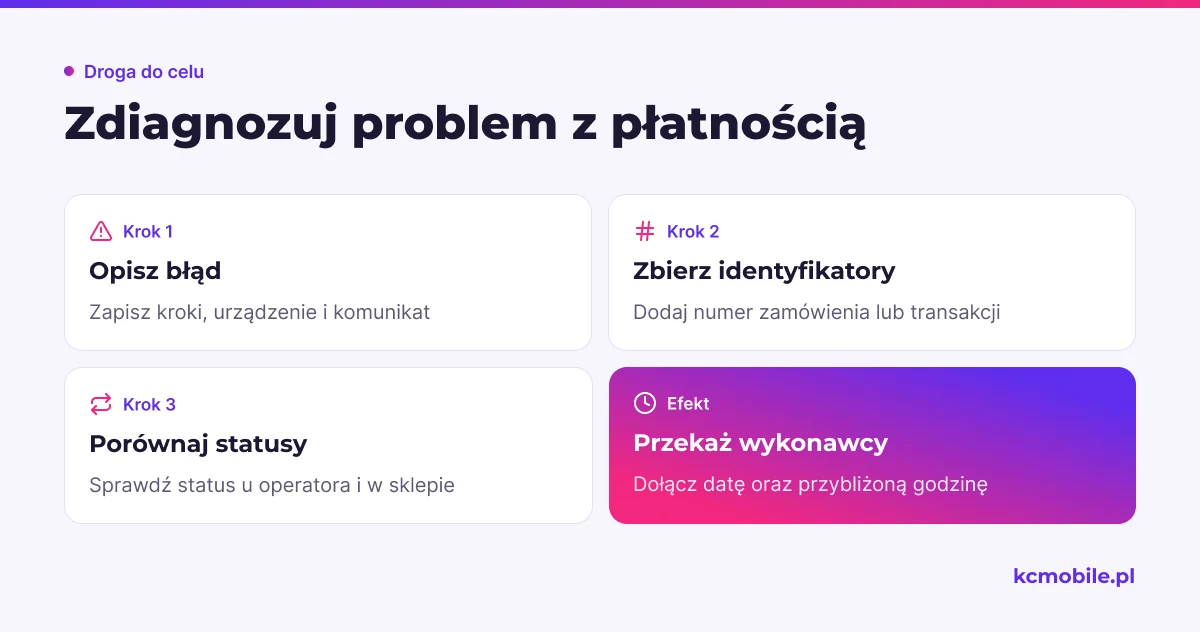
Do diagnozy przekaż wykonawcy adres strony, kroki prowadzące do błędu, urządzenie, przeglądarkę, datę i przybliżoną godzinę. Dodaj numer zamówienia lub identyfikator transakcji, komunikat i status widoczny u operatora oraz w sklepie. Nie przekazuj danych karty.
Jeśli potrzebujesz wykonawcy do konfiguracji bramki i kontroli synchronizacji statusów, wdrożenie płatności w sklepie obejmuje techniczne połączenie metod oraz kontrolę przepływu zamówienia.
Więcej poradników w tym temacie
- Błędy w e-commerce: jak znaleźć przyczynę problemów w sklepie i je naprawić
- Bezpieczeństwo płatności online w sklepie: kontrola przed startem
- Płatność Przelewy24 w formularzu na stronie: jak ją wdrożyć
- Bramki płatności dla Shoper: jak wybrać i sprawdzić realny koszt
- Aplikacja mobilna w e-commerce: koszty, korzyści i alternatywy dla sklepu
Wspomniane narzędzia
Najczęściej zadawane pytania
Jak zmniejszyć liczbę porzuconych koszyków?
Czy zakupy bez rejestracji zwiększają konwersję?
Jakie metody płatności warto dodać do sklepu?
Jak sprawdzić, dlaczego klienci rezygnują przy płatności?
Co zrobić, jeśli płatność jest udana, ale zamówienie ma status oczekujący?

Krzysztof Czapnik
Founder & Technical Lead, KC Mobile
Projektuję i rozwijam strony WordPress, sklepy WooCommerce oraz aplikacje internetowe. Łączę projektowanie z programowaniem, integracjami i technicznym SEO. Projekty KC Mobile prowadzę osobiście.
Potrzebujesz pomocy z tym tematem? Napisz - odpowiem osobiście w 24h.
Potrzebujesz pomocy w tym temacie?
Czytasz poradnik „Jak ułatwić klientom zakupy i płatności w sklepie internetowym?”. Napisz, co chcesz zrobić i na jakim etapie jesteś. Ustalimy, czy możemy pomóc i jaki zakres prac będzie potrzebny.