
Optymalizacja sklepu zaczyna się od ustalenia, gdzie sklep traci widoczność, klientów lub marżę. Same wykresy z narzędzi Google nie pokazują całego obrazu, dlatego łączymy je z zamówieniami, kosztami i testami ścieżki zakupowej.
Krótka odpowiedź
Zacznij od uzgodnienia zamówień i przychodu z GA4, a następnie sprawdź indeksowanie w Google Search Console, szybkość szablonów w PageSpeed Insights i zgodność oferty w Merchant Center. Napraw najpierw błędy blokujące zakup, pomiar, dostępność produktu lub indeksowanie.
Potem testuj zmiany konwersji i kampanii, oceniając marżę po rabatach i zwrotach.
Usługi KC Mobile
Potrzebujesz pomocy w tym temacie?
Czytasz poradnik „Jak zoptymalizować sklep internetowy? Praktyczne porady z narzędzi Google”. Napisz, co chcesz zrobić i na jakim etapie jesteś. Ustalimy, czy możemy pomóc i jaki zakres prac będzie potrzebny.
Jak ocenić stan sklepu przed wprowadzeniem zmian?
Przed zmianami zbierz dane bazowe z jednego, porównywalnego okresu, na przykład ostatnich 28 dni względem poprzednich 28 dni. Zapisz liczbę zamówień, przychód, marżę po rabatach i zwrotach, współczynnik konwersji, sesje, źródła ruchu, błędy techniczne, szybkość i udział urządzeń mobilnych.
Wyniki podziel według urządzenia, kategorii, źródła ruchu oraz nowych i powracających klientów. Przy silnej sezonowości porównanie rok do roku może lepiej pokazać zmianę popytu, ale nadal trzeba sprawdzić ceny, promocje i dostępność produktów.
Tabela odpowiada na pytanie, jakie dane połączyć przed wyborem poprawki.
| Obszar | Dane do zapisania | Gdzie sprawdzić |
|---|---|---|
| Sprzedaż | Zamówienia i przychód | Panel sklepu lub ERP |
| Rentowność | Marża po rabatach i zwrotach | ERP, księgowość lub arkusz marż |
| Ruch | Sesje, źródła i urządzenia | GA4 |
| Widoczność | Kliknięcia, wyświetlenia i strony | Search Console |
| Technika | Błędy i szybkość szablonów | Search Console i PageSpeed Insights |
Wniosek: decyzję o optymalizacji podejmuj na danych sprzedażowych połączonych z ruchem, a nie na samym wzroście sesji.
Zespół KC Mobile zaleca zachować kopię raportu bazowego przed wdrożeniem, zapisać datę zmiany i wskazać osobę odpowiedzialną za pomiar. Taki zapis ułatwia oddzielenie efektu poprawki od sezonowości, promocji i zmian w asortymencie.
Jeśli zmiany mają objąć jednocześnie pozyskanie ruchu i sprzedaż, marketing dla sklepów internetowych powinien łączyć analizę kanałów z kontrolą marży i dostępności produktów.
Czytasz poradnik „Jak zoptymalizować sklep internetowy? Praktyczne porady z narzędzi Google”. Napisz, co chcesz zrobić i na jakim etapie jesteś. Ustalimy, czy możemy pomóc i jaki zakres prac będzie potrzebny. Omów temat tego poradnika
Co sprawdzić w Google Search Console?
Google Search Console pokazuje, czy Google zna i indeksuje adresy sklepu oraz jakie zapytania i strony zdobywają kliknięcia. W raporcie Skuteczność przełączaj wymiary Zapytania i Strony, wybierz zakres dat oraz typ wyszukiwania, a następnie porównaj kliknięcia, wyświetlenia, CTR i średnią pozycję.
Raport Indeksowanie stron grupuje adresy według stanu i przyczyny wykluczenia. Przy konkretnym produkcie użyj narzędzia Sprawdzanie adresu URL, aby zobaczyć stan znany Google, wersję kanoniczną i wynik testu opublikowanej strony. Nie każda strona wykluczona jest błędem: filtry, duplikaty i strony z dyrektywą noindex mogą prawidłowo nie trafiać do indeksu. Google opisuje zakres tych raportów w dokumentacji Indeksowania stron oraz raportu Skuteczność.
Tabela kieruje od sygnału w Search Console do kolejnego testu.
| Sygnał | Raport | Następny krok |
|---|---|---|
| Produkt nie pojawia się w wynikach | Indeksowanie stron | Sprawdź URL, kanoniczny adres i blokadę robots |
| Wiele wyświetleń, mało kliknięć | Skuteczność, wymiar Strony | Porównaj tytuł i opis z zapytaniami |
| Zapytanie prowadzi do złej kategorii | Skuteczność, wymiar Zapytania | Sprawdź dopasowanie treści i linkowanie wewnętrzne |
| Wzrost błędów indeksowania | Indeksowanie stron | Otwórz przykładowe URL-e i ustal wspólną przyczynę |
Wniosek: problem z widocznością rozpoznaj po konkretnych adresach i ich przyczynie, a nie po samym spadku kliknięć.
Raport Skuteczność agreguje dane według wybranego wymiaru, dlatego wykres i tabela mogą mieć różne sumy. Średnia pozycja jest wartością zagregowaną i nie oznacza stałej pozycji widocznej dla każdego użytkownika.
Jak wykorzystać Google Analytics 4 do diagnozy zakupów?
GA4 pokaże, na którym etapie użytkownicy odpadają, jeśli sklep wysyła poprawne zdarzenia e-commerce. Sprawdź zdarzenia `view_item`, `add_to_cart`, `begin_checkout` i `purchase`, a następnie zbuduj lejek zakupowy z tymi samymi etapami w Eksploracjach.
Zdarzenie `purchase` powinno zawierać unikalny `transaction_id`, wartość `value`, walutę `currency` oraz tablicę `items` z produktami. Google Analytics może deduplikować zdarzenia zakupu z tym samym identyfikatorem transakcji, dlatego sprawdź, czy integracja wysyła identyfikator zamówienia, a nie nową wartość przy każdym odświeżeniu. Parametry zdarzenia opisuje dokumentacja zakresów e-commerce GA4, a zasady deduplikacji pomoc Google Analytics.
Uzgodnij dane na poziomie pojedynczego zamówienia, zanim porównasz sumy okresu. Zestaw identyfikator zamówienia, status, wartość produktów, rabat, wysyłkę, podatek, walutę i zwrot między GA4 a panelem sklepu. Zdefiniuj, czy raportujesz przychód brutto, netto, czy wartość bez anulowanych zamówień.
Tabela pokazuje, jak rozpoznać typowe różnice między analityką a systemem sprzedaży.
| Rozbieżność | Co sprawdzić | Interpretacja |
|---|---|---|
| Zamówienie w sklepie, brak w GA4 | Zgodę, tag i moment wysłania `purchase` | Możliwy brak pomiaru |
| Dwa zakupy dla jednego zamówienia | `transaction_id` i ponowne ładowanie strony | Możliwy duplikat zdarzenia |
| Inna wartość zamówienia | Rabat, wysyłkę, podatek i walutę | Mogą obowiązywać różne definicje przychodu |
| GA4 ma więcej zakupów niż panel | Anulowania, testy i strefę dat | Okresy lub statusy mogą być różne |
Wniosek: uzgodnienie powinno wyjaśnić różnicę na poziomie zamówień, a nie tylko pokazać dwie sumy.
Przy wdrożeniu Google Tag Manager sprawdź dane w warstwie danych i trybie podglądu kontenera. Zapisz liczbę zamówień bez dopasowania oraz ich łączną wartość, aby błędy nie ukrywały się w pozornie podobnych sumach.
Jak sprawdzić szybkość i użyteczność na telefonie?
PageSpeed Insights bada pojedynczy URL w trybie mobilnym i komputerowym, łącząc dane laboratoryjne Lighthouse z dostępnymi danymi rzeczywistych użytkowników CrUX. Dane CrUX opisują doświadczenia z poprzednich 28 dni i mogą nie pojawić się dla adresu z niewystarczającą próbką. Google wyjaśnia różnicę między tymi źródłami w opisie PageSpeed Insights.
Zmierz co najmniej stronę główną, kategorię, kartę produktu, koszyk i checkout. Porównuj ten sam URL, urządzenie i warunki. Pojedynczy wynik laboratoryjny nie opisuje każdego użytkownika ani całego sklepu.
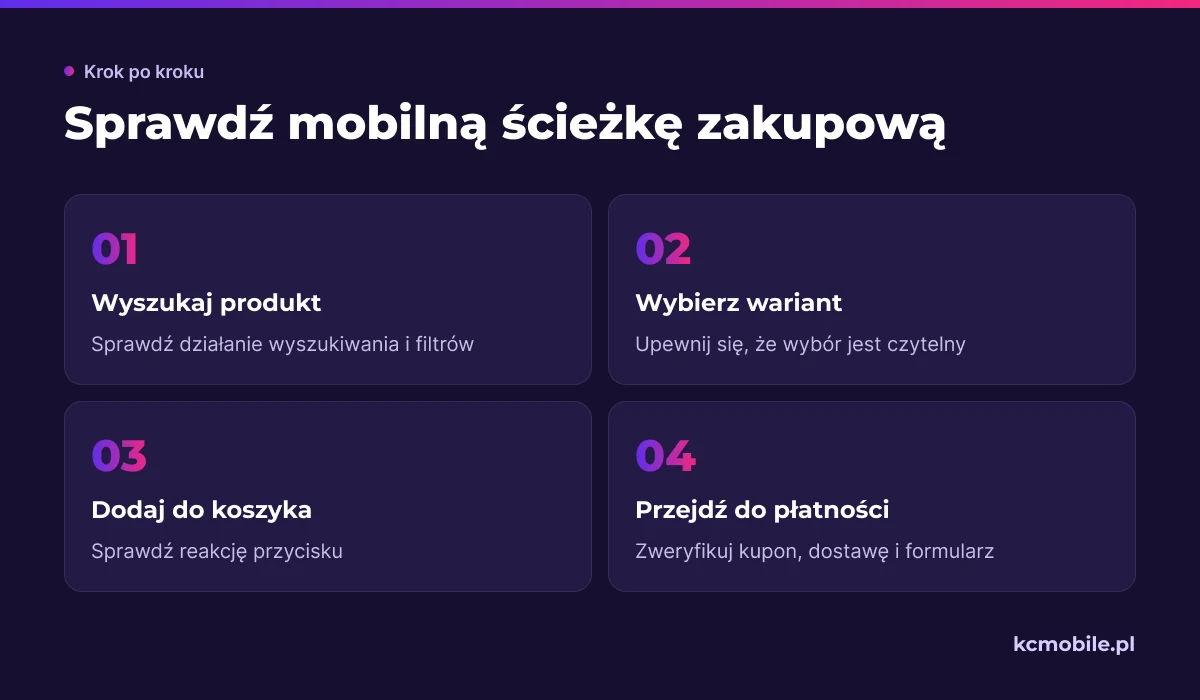
Na telefonie przejdź ręcznie przez wyszukiwanie, filtry, wybór wariantu, dodanie produktu, kupon, dostawę i płatność. Sprawdź, czy treść jest czytelna bez powiększania, przyciski nie przesuwają się pod palcem, a formularz wskazuje błąd przy właściwym polu.
Tabela pomaga wybrać pierwszy test po wykryciu problemu mobilnego.
| Objaw | Pierwszy test | Prawdopodobna przyczyna |
|---|---|---|
| Główna treść pojawia się późno | LCP i rozmiar obrazu głównego | Obraz lub odpowiedź serwera |
| Kliknięcie reaguje z opóźnieniem | INP i długie zadania JavaScript | Skrypt lub biblioteka zewnętrzna |
| Treść przeskakuje podczas ładowania | CLS i rozmiary obrazów lub banerów | Brak rezerwacji miejsca w układzie |
| Karta produktu działa, checkout nie | Ręczny test zakupu | Skrypt płatności lub błąd formularza |
Wniosek: najpierw zbadaj szablon, na którym występuje problem, a potem komponent wskazany przez pomiar.
Zespół KC Mobile zaleca powtarzać pomiar po zmianie na tym samym szablonie i porze, a wyniki terenowe oddzielać od laboratoryjnych. Dobry wynik Lighthouse nie potwierdza, że koszyk, płatność i filtry działają poprawnie.
Jak poprawić dane produktowe i widoczność w Google?
Google Merchant Center porównuje dane produktu z ofertą na stronie, w tym identyfikator, tytuł, link, obraz, cenę i dostępność. W Merchant Center otwórz sekcję Produkty i widok diagnostyczny lub listę produktów wymagających uwagi, a następnie przejdź do problemu konkretnego produktu.
Porównaj cenę i dostępność w źródle danych, na karcie produktu i w koszyku. Google wymaga zgodności danych z ofertą na stronie docelowej. Podaj GTIN, jeśli producent przypisał go do produktu. Atrybuty i wymagania opisuje specyfikacja danych produktów Merchant Center.
Tabela pokazuje, jak przełożyć problem danych produktowych na konkretną poprawkę.
| Błąd | Możliwy wpływ | Sposób poprawy |
|---|---|---|
| Cena w źródle różni się od strony | Produkt może zostać odrzucony lub pokazany z błędną ceną | Ujednolić źródło, stronę i checkout |
| Dostępność nie zgadza się ze stanem | Klient może przejść do niedostępnej oferty | Synchronizować stan i dostępność |
| Brak GTIN przypisanego przez producenta | Oferta może być trudniejsza do dopasowania | Przekazać prawidłowy GTIN z katalogu |
| Błędny adres obrazu lub strony | Produkt może nie przejść weryfikacji | Sprawdzić publiczny URL i odpowiedź serwera |
Wniosek: poprawka w pliku danych nie wystarczy, jeśli karta produktu nadal pokazuje inną cenę lub stan.
W danych strukturalnych `Product` i `Offer` sprawdź cenę, walutę oraz dostępność. Test wyników z elementami rozszerzonymi i raport Search Console mogą wykryć problemy techniczne, ale nie gwarantują wyświetlenia rozszerzonego wyniku.
Jak ustalić, czy zmiana zwiększy sprzedaż i marżę?
Zmiana ma sens biznesowy, gdy poprawia uzgodniony miernik bez obniżenia marży na sprzedanych zamówieniach. Zapisz hipotezę, segment, okres, wskaźnik główny i warunek przerwania. Przykład: uproszczenie formularza powinno zwiększyć udział opłaconych zamówień w ruchu mobilnym bez wzrostu anulowań.
Wynik analizuj według źródła, urządzenia i kategorii, ale nie twórz tak małych grup, by pojedyncze zamówienie zmieniało wniosek. Przy małej próbce oznacz wynik jako niejednoznaczny, wydłuż obserwację lub sprawdź użyteczność bez deklarowania wzrostu przychodu.
Z naszych wdrożeń wynika, że wzrost konwersji może współwystępować z większym udziałem rabatów lub zwrotów. Dlatego oceniamy marżę po korektach, a nie samą liczbę transakcji.
W jakiej kolejności wdrażać poprawki?
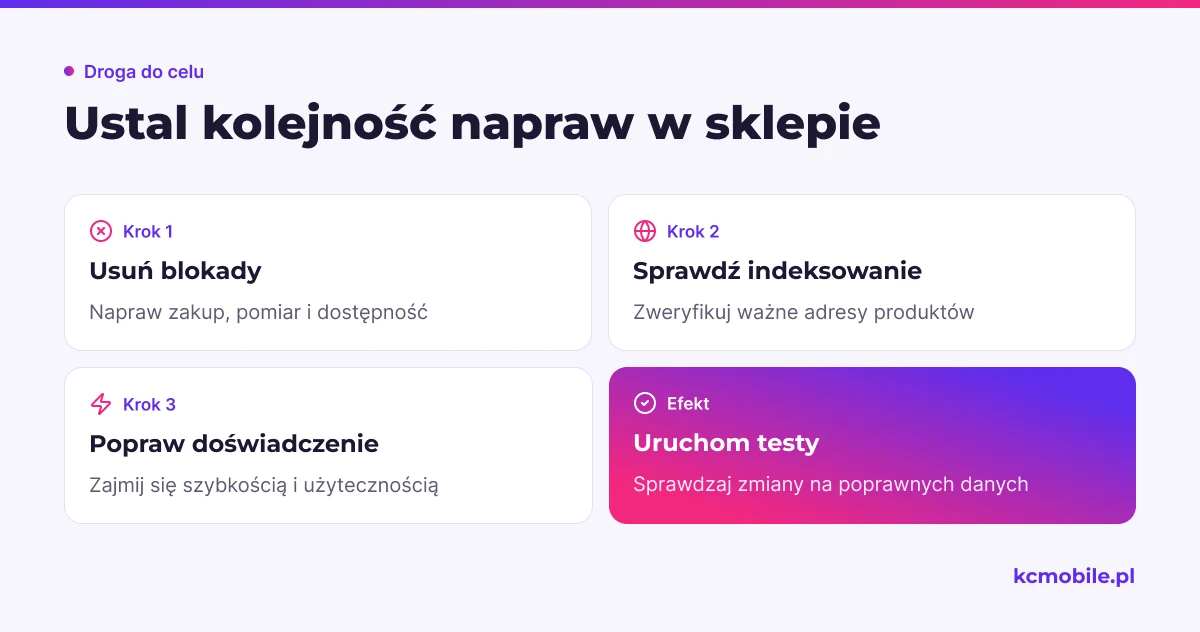
Najpierw napraw problem blokujący zakup, wiarygodny pomiar lub dostępność produktu, potem indeksowanie, a następnie wydajność i użyteczność. Taka kolejność uwzględnia zależności: bez poprawnych zdarzeń GA4 nie zmierzysz efektu kampanii, a reklama niedostępnego produktu może generować koszt bez możliwości zakupu.
Tabela pomaga przypisać poprawkę do wpływu i właściciela.
| Priorytet | Przykład | Wpływ | Właściciel |
|---|---|---|---|
| Krytyczny | Niedziałający checkout lub płatność | Utrata zamówień | Programista lub operator płatności |
| Wysoki | Błędny pomiar `purchase` | Niewiarygodne decyzje | Analityk lub wdrożeniowiec tagów |
| Wysoki | Produkt wykluczony lub niedostępny | Utrata widoczności oferty | E-commerce lub osoba od źródła danych |
| Średni | Ważny URL poza indeksem | Ograniczona widoczność organiczna | SEO i programista |
| Planowany | Wolny szablon albo trudny filtr | Utrudniona ścieżka użytkownika | Programista i UX |
Wniosek: kolejność wynika z wpływu na transakcje i zależności pomiarowych, a nie z wyglądu ostrzeżenia w raporcie.
Po usunięciu blokad uruchamiaj kampanie i testy na produktach z poprawną ceną, dostępnością i pomiarem. Jeśli potrzebujesz zespołu do połączenia analityki, danych produktowych i promocji, obsługa marketingu e-commerce obejmuje planowanie optymalizacji sklepu i kanałów.
Jak uniknąć błędnych wniosków z danych Google?
Dane Google mogą zaniżać lub zniekształcać wyniki przez niepełną zgodę na analitykę, błędne zdarzenia, różne strefy dat, zwroty i opóźnione przetwarzanie. Nie zakładaj, że liczba zakupów w GA4 musi być identyczna z liczbą zamówień w panelu, dopóki nie ustalisz wspólnej definicji i zakresu danych.
Waliduj pomiar w tej kolejności: wykonaj zakup testowy, porównaj `transaction_id`, `value` i walutę, potwierdź status zamówienia, a potem uzgodnij sumy za ten sam okres. Sprawdź również, czy ruch markowy nie jest mylony z nowym popytem oraz czy kampania nie zbiera zamówień wyłącznie w dniach promocji.
Najczęstsze źródła błędnej interpretacji to:
- różne definicje przychodu w sklepie i GA4;
- duplikaty zdarzeń po odświeżeniu strony potwierdzenia;
- zgody zmieniające zakres obserwowanych sesji;
- porównanie różnych stref czasowych lub statusów zamówień;
- sezonowość, promocje i zmiana dostępności asortymentu.
Wniosek: każda decyzja powinna wskazywać, na jakich zamówieniach i definicji przychodu opiera się raport.
Więcej poradników w tym temacie
- Performance marketing dla sklepu e-commerce: jak zaplanować działania
- Jak przygotować strategię marketingową sklepu internetowego
- Dlaczego Google Analytics i Google Ads pokazują różne dane? Diagnoza krok po kroku
- Facebook Ads dla e-commerce: jak planować kampanie, mierzyć sprzedaż i optymalizować budżet
Wspomniane narzędzia
Najczęściej zadawane pytania
Jakie darmowe narzędzia Google pomagają zoptymalizować sklep internetowy?
Od czego zacząć optymalizację sklepu internetowego?
Jak sprawdzić, czy GA4 poprawnie mierzy sprzedaż sklepu?
Jak znaleźć błędy produktów w Google Merchant Center?
Czy Google PageSpeed Insights wystarczy do oceny szybkości sklepu?

Krzysztof Czapnik
Founder & Technical Lead, KC Mobile
Projektuję i rozwijam strony WordPress, sklepy WooCommerce oraz aplikacje internetowe. Łączę projektowanie z programowaniem, integracjami i technicznym SEO. Projekty KC Mobile prowadzę osobiście.
Potrzebujesz pomocy z tym tematem? Napisz - odpowiem osobiście w 24h.
Potrzebujesz pomocy w tym temacie?
Czytasz poradnik „Jak zoptymalizować sklep internetowy? Praktyczne porady z narzędzi Google”. Napisz, co chcesz zrobić i na jakim etapie jesteś. Ustalimy, czy możemy pomóc i jaki zakres prac będzie potrzebny.