
Różnica między raportami Google Analytics 4 i Google Ads nie oznacza automatycznie awarii pomiaru. Systemy mogą inaczej ujmować datę zakupu, zakres konwersji i przypisanie do reklamy. W sklepie internetowym diagnozę warto zacząć od jednego zamówienia i prześledzić je przez pomiar oraz raporty.
Krótka odpowiedź
Google Analytics 4 i Google Ads mogą pokazywać różną liczbę konwersji, ponieważ korzystają z innych zakresów raportu, ustawień liczenia i sposobów przypisywania konwersji do daty. Najpierw porównaj to samo zdarzenie, okres, walutę i rodzaj konwersji, a potem sprawdź zakup w DebugView, Tag Assistant i konfiguracji Google Ads.
Według pomocy Google sprawdzonej w październiku 2026 roku importowane dane konwersji GA4 mogą być dostępne w Google Ads do 24 godzin po zdarzeniu, a propagacja po połączeniu kont lub zmianie zdarzenia może potrwać 24-48 godzin.
Usługi KC Mobile
Potrzebujesz pomocy w tym temacie?
Czytasz poradnik „Dlaczego Google Analytics i Google Ads pokazują różne dane? Diagnoza krok po kroku”. Napisz, co chcesz zrobić i na jakim etapie jesteś. Ustalimy, czy możemy pomóc i jaki zakres prac będzie potrzebny.
Dlaczego Google Analytics i Google Ads liczą konwersje inaczej?
Google Analytics 4 przypisuje zakup do dnia jego wystąpienia, a standardowe kolumny Google Ads mogą przypisać konwersję do dnia interakcji reklamowej, która do niej doprowadziła. Jeśli klient kliknie reklamę w poniedziałek i kupi we wtorek, raporty mogą pokazać zakup przy różnych dniach.
Różnicę może powodować również wybór kolumny i definicja działania. W Google Ads kolumna "Konwersje" obejmuje działania ustawione jako podstawowe, natomiast "Wszystkie konwersje" może uwzględniać działania dodatkowe i inne źródła. Google Analytics raportuje zdarzenia i konwersje według ustawień atrybucji oraz zakresu raportu.
Google używa w GA4 nazwy "kluczowe zdarzenia" dla ważnych zdarzeń analitycznych, a nazwy "konwersje" dla działań używanych do oceny i optymalizacji kampanii reklamowych. Zmiana nazewnictwa nie sprawia, że raporty GA4 i Google Ads muszą mieć identyczne liczby. Nadal mogą różnić się zakresem, ustawieniami atrybucji i sposobem raportowania; tę informację sprawdziliśmy w oficjalnej pomocy Google w październiku 2026 roku.
Google podaje, że dane konwersji z Google Analytics są importowane do pomiaru konwersji Google Ads do 24 godzin po ich wystąpieniu. Po połączeniu kont lub oznaczeniu zdarzenia jako kluczowego propagacja może potrwać 24-48 godzin. Import nie uzupełnia wstecz konwersji sprzed jego skonfigurowania. Jeśli sklep łączy pomiar z promocją i sprzedażą w kilku kanałach, marketing dla e-commerce obejmuje planowanie działań promocyjnych dla sklepu.
Czytasz poradnik „Dlaczego Google Analytics i Google Ads pokazują różne dane? Diagnoza krok po kroku”. Napisz, co chcesz zrobić i na jakim etapie jesteś. Ustalimy, czy możemy pomóc i jaki zakres prac będzie potrzebny. Omów temat tego poradnika
Jak sprawdzić, czy porównujesz te same konwersje?
Porównanie ma sens dopiero wtedy, gdy w obu systemach analizujesz to samo zdarzenie, okres i rodzaj konwersji. W sklepie sprawdź, czy porównujesz zakup z zakupem, a nie zdarzenie `purchase` z rozpoczęciem płatności.
Przejdź przez listę kontrolną:
- wybierz to samo działanie, na przykład zakup, i upewnij się, że oba raporty odnoszą się do tego samego zdarzenia;
- ustaw identyczny zakres dat i sprawdź strefę czasową właściwości GA4 oraz konta Google Ads;
- porównaj konwersje podstawowe z właściwą kolumną Google Ads, a nie z kolumną obejmującą dodatkowe działania;
- potwierdź, że waluta i wartość transakcji są przekazywane zgodnie z walutą zamówienia;
- ustal, czy porównujesz dzień zakupu, czy dzień interakcji reklamowej.
Google Ads udostępnia kolumny "Konwersje według czasu konwersji" i "Wszystkie konwersje według czasu konwersji". Pokazują one dane według czasu wystąpienia konwersji i ułatwiają zestawienie raportu z GA4. Nazwy widoczne w interfejsie mogą zależeć od języka konta; szczegóły sprawdziliśmy w oficjalnej pomocy Google w październiku 2026 roku.
Które ustawienia najczęściej powodują rozbieżności?
Najczęstsze przyczyny rozbieżności to różne źródła konwersji, zakres kolumny, ustawienia liczenia, opóźniony import albo błędne wdrożenie tagu. Objaw wskazuje miejsce kontroli, ale sam nie przesądza o źródle problemu.
Tabela łączy objaw z możliwą przyczyną i pierwszym miejscem kontroli. Wybierz wiersz odpowiadający różnicy widocznej w raportach.
| Objaw | Możliwa przyczyna | Miejsce kontroli | Następny krok |
|---|---|---|---|
| GA4 pokazuje więcej zakupów | Inny zakres zdarzeń lub atrybucji | Ustawienia raportu | Porównaj definicje i okres |
| Google Ads pokazuje mniej | Działanie dodatkowe lub opóźniony import | Cele i konwersje | Sprawdź status i import |
| Zakupy są podwojone | Tag uruchamia się wielokrotnie | DebugView i Tag Assistant | Zweryfikuj identyfikator transakcji |
| Brakuje wartości zakupu | Parametr lub waluta nie dociera | Parametry zdarzenia `purchase` | Sprawdź `value` i `currency` |
| Różnią się dni raportu | Data interakcji różni się od daty zakupu | Kolumny czasu konwersji | Porównaj datę zdarzenia |
| Wyniki zmieniły się po zmianie zgody | Zmieniły się sygnały pomiarowe lub modelowanie | Konfiguracja zgód | Sprawdź zachowanie tagów |
Pierwszą kontrolę dobierz do objawu, a przyczynę potwierdź w konfiguracji i danych pojedynczych zdarzeń.
Zgoda użytkownika wpływa na dostępność sygnałów pomiarowych, a konfiguracja tagów określa, kiedy zdarzenie może zostać wysłane. Sprawdź, czy ustawienia odzwierciedlają wybór użytkownika i czy tagi reagują zgodnie z konfiguracją.
Jak krok po kroku znaleźć źródło problemu?
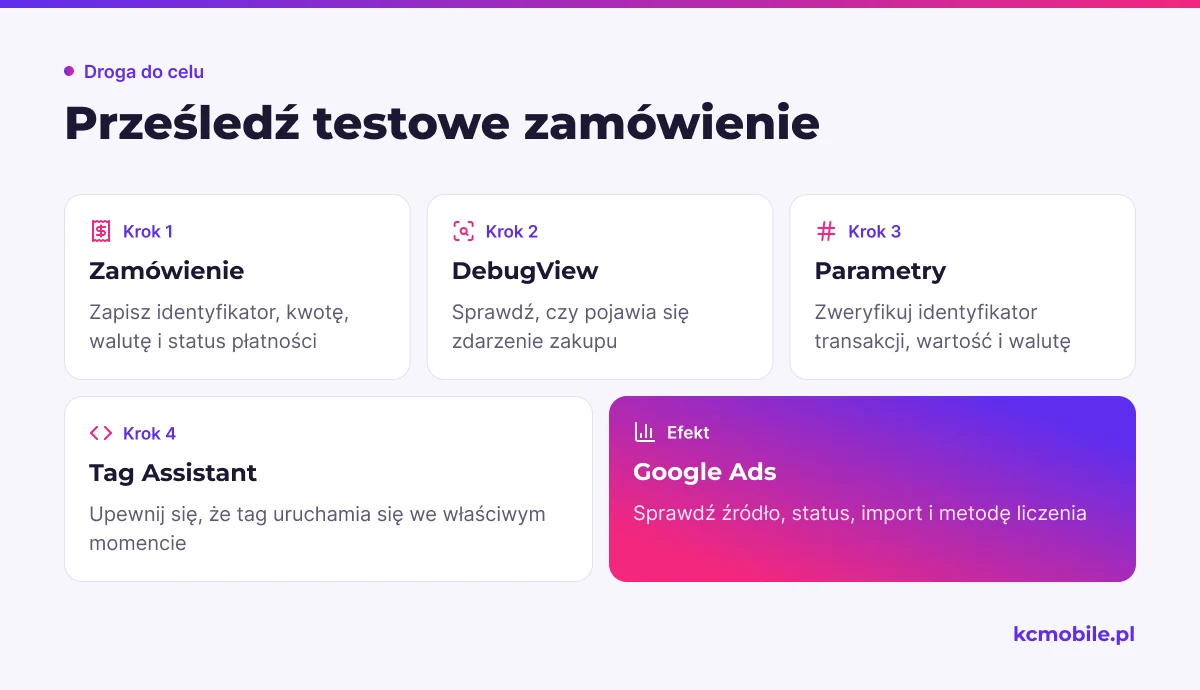
Najkrótsza diagnoza polega na prześledzeniu jednego testowego zamówienia od potwierdzenia zakupu w sklepie do raportu Google Ads. Pojedynczy przypadek pozwala sprawdzić, czy zdarzenie wysyła się raz, zawiera wartość i walutę oraz czy systemy otrzymują właściwy identyfikator.
1. Zapisz identyfikator testowego zamówienia, kwotę, walutę, godzinę i status płatności w sklepie.
2. W GA4 otwórz "Administracja" i "DebugView", uruchom ścieżkę w trybie debugowania i sprawdź, czy pojawia się zdarzenie `purchase`.
3. Sprawdź parametry `transaction_id`, `value` i `currency`. Wartość powinna odpowiadać zamówieniu, a identyfikator powinien być unikalny dla transakcji.
4. Otwórz Google Tag Assistant, połącz go ze stroną sklepu i wykonaj testową ścieżkę do potwierdzenia zakupu. Sprawdź, czy tag uruchamia się na właściwym etapie i nie wysyła zdarzenia ponownie po odświeżeniu strony.
5. W Google Ads otwórz "Cele" i "Konwersje". Sprawdź źródło działania, status, optymalizację oraz metodę liczenia. Przy imporcie z GA4 upewnij się, że konto jest połączone i wybrano właściwe zdarzenie.
6. Zestaw czas zdarzenia z datą interakcji reklamowej i kolumną używaną w raporcie. Zakup testowy bez kwalifikującej interakcji reklamowej nie musi pojawić się jako konwersja Google Ads.
Jeżeli zdarzenie widać w DebugView, ale nie w raporcie Google Ads, sprawdź import, status działania i czas synchronizacji. Jeżeli zdarzenia nie ma w DebugView, skontroluj tag, warunki uruchamiania i zgodę. Według oficjalnej pomocy Google sprawdzonej w październiku 2026 roku import danych konwersji GA4 może potrwać do 24 godzin, a propagacja po połączeniu kont lub zmianie zdarzenia 24-48 godzin.
Jak rozpoznać błąd pomiaru, a jak normalną różnicę?
Normalna różnica może wynikać z odmiennej daty przypisania, modelu lub zakresu konwersji i nie musi oznaczać utraty danych. Błąd pomiaru podejrzewaj, gdy zakup nie dociera do GA4, występuje podwójnie albo traci wartość lub walutę.
Nie ma jednego uniwersalnego procentu rozbieżności, który potwierdza poprawność każdego konta. Sklepy różnią się oknami konwersji, źródłami ruchu, zgodami, ścieżką płatności i sposobem implementacji. Zamiast przyjmować arbitralny próg, sprawdź powtarzalny objaw na poziomie konkretnych zamówień.
Tabela wskazuje następny krok zależnie od rodzaju różnicy. Użyj jej, aby rozdzielić różnicę raportową od symptomów wymagających kontroli implementacji.
| Sytuacja | Sygnał normalnej różnicy | Sygnał błędu | Następny krok |
|---|---|---|---|
| Inny dzień konwersji | Dzień interakcji różni się od dnia zakupu | Brak zdarzenia `purchase` | Porównaj kolumny czasu konwersji |
| Inna liczba konwersji | Raporty obejmują inne działania | Jeden zakup liczy się wielokrotnie | Sprawdź źródło i identyfikator transakcji |
| Brak wartości | Raport ma inny zakres wartości | Zdarzenie nie zawiera kwoty | Sprawdź `value` i `currency` |
| Brak danych po imporcie | Import jest świeży i trwa synchronizacja | Zdarzenie nie kwalifikuje się do importu | Sprawdź połączenie i status zdarzenia |
Status i wartość zamówień w sklepie są punktem odniesienia dla faktycznej sprzedaży. Google Ads służy do analizy i optymalizacji konwersji przypisanych reklamom, a GA4 raportuje zdarzenia zgodnie z własnymi ustawieniami.
Jak ustawić raport, żeby porównanie miało sens?
Porównywalny raport używa tego samego okresu, definicji zakupu i kolumny odpowiadającej czasowi zdarzenia. Zapisz ustawienia, aby kolejne porównanie nie obejmowało innych działań ani zakresów dat.
W Google Analytics 4 przygotuj raport obejmujący datę, zdarzenie `purchase`, liczbę zakupów, przychód z zakupów oraz źródło lub medium. W Google Ads dodaj kolumny konwersji dla tego samego działania i wybierz kolumny według czasu konwersji, jeśli zestawiasz dane z dniem zakupu. Sprawdź walutę raportowania i strefę czasową obu systemów.
Arkusz kontrolny może zawierać datę zamówienia, liczbę zakupów GA4, wartość zakupów GA4, konwersje Google Ads według czasu konwersji, wartość konwersji oraz notatkę o zmianie konfiguracji. Zestawiaj okresy uwzględniające czas decyzji zakupowej i opóźnienie przetwarzania. Najnowsze dni mogą nie zawierać jeszcze wszystkich konwersji przypisywanych do wcześniejszych interakcji reklamowych.
Google dokumentuje opóźnienia importu i udostępnia w Google Ads kolumny według czasu konwersji; stan informacji sprawdziliśmy w oficjalnej pomocy w październiku 2026 roku.
Jak ograniczyć rozbieżności przy kolejnych wdrożeniach?
Rozbieżności po wdrożeniu ogranicza plan zdarzeń, kontrola zgód i zapis konfiguracji przed publikacją zmian. Zmiana checkoutu, tagów lub integracji powinna mieć właściciela oraz test na środowisku pozwalającym odtworzyć zakup.
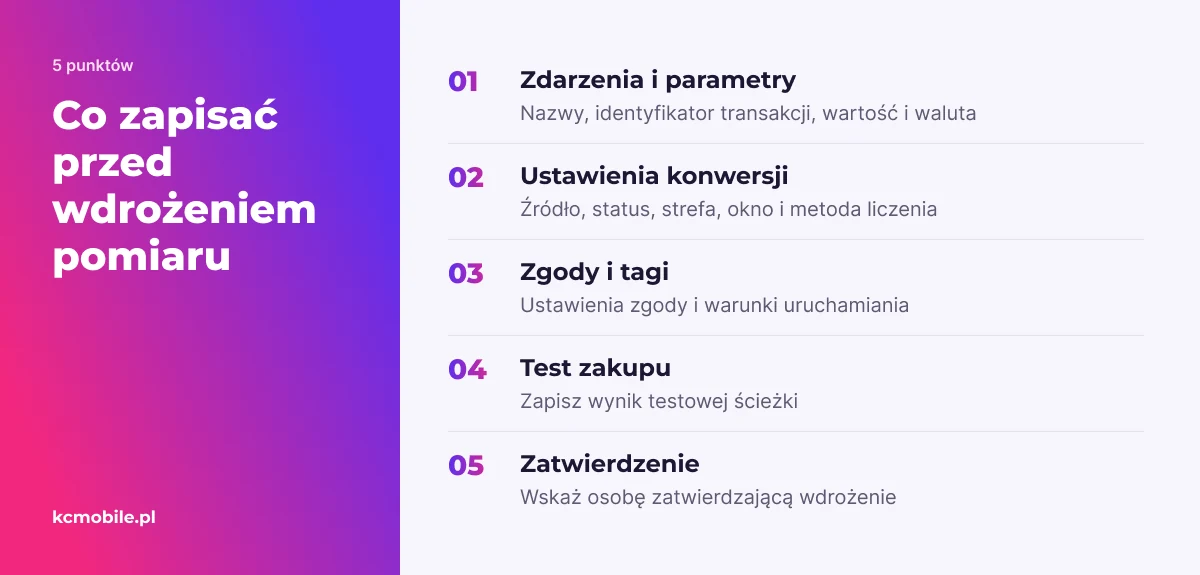
Przed zmianą zapisz:
- nazwy zdarzeń i parametry, w tym identyfikator transakcji, wartość i walutę;
- źródło konwersji Google Ads, status działania podstawowego lub dodatkowego, strefę czasową, okno konwersji i metodę liczenia;
- ustawienia zgody, warunki uruchamiania tagów i wynik testu zakupu;
- osobę zatwierdzającą wdrożenie.
Po wdrożeniu wykonaj testowe zamówienie, sprawdź DebugView i Tag Assistant, a potem raporty po upływie czasu potrzebnego na import. Nie zmieniaj jednocześnie tagu, zdarzenia, modelu atrybucji i celu kampanii, jeśli chcesz ustalić, która modyfikacja wpłynęła na wynik.
Kiedy warto zlecić audyt pomiaru?
Audyt pomiaru warto zlecić, gdy brakuje zakupów, transakcje liczą się podwójnie, wartości zamówień są niepoprawne albo nie można odtworzyć testowej ścieżki. Audyt powinien objąć sklep, tagi, GA4, Google Ads i raportowanie, a nie tylko porównanie dwóch sum.
Przygotuj dostęp do systemów z odpowiednimi rolami, listę zmian wdrożeniowych, przykładowe numery zamówień i opis oczekiwanego wyniku. Zamaskuj dane klientów, które nie są potrzebne do diagnozy.
Perspektywa KC Mobile: diagnozę rozbieżności zaczynamy od pytania, czy zdarzenie odpowiada rzeczywistemu zamówieniu, a dopiero później oceniamy przypisanie reklamowe. Taka kolejność oddziela problem z danymi sklepu od różnicy między systemami raportującymi.
Jeśli zespół potrzebuje połączyć promocję z pomiarem sprzedaży, obsługa marketingu dla sklepu internetowego może uwzględniać uzgodnienie odpowiedzialności za zdarzenia, zmiany checkoutu i kontrolę raportowanego przychodu.
Więcej poradników w tym temacie
Wspomniane narzędzia
Najczęściej zadawane pytania
Dlaczego Google Ads pokazuje więcej konwersji niż Google Analytics 4?
Czy Google Analytics 4 i Google Ads przypisują konwersję do tego samego dnia?
Jak sprawdzić, czy zakup jest liczony podwójnie?
Którym danym ufać przy ocenie sprzedaży z reklam?
Ile czasu może minąć, zanim dane o konwersjach się uzupełnią?

Krzysztof Czapnik
Founder & Technical Lead, KC Mobile
Projektuję i rozwijam strony WordPress, sklepy WooCommerce oraz aplikacje internetowe. Łączę projektowanie z programowaniem, integracjami i technicznym SEO. Projekty KC Mobile prowadzę osobiście.
Potrzebujesz pomocy z tym tematem? Napisz - odpowiem osobiście w 24h.
Potrzebujesz pomocy w tym temacie?
Czytasz poradnik „Dlaczego Google Analytics i Google Ads pokazują różne dane? Diagnoza krok po kroku”. Napisz, co chcesz zrobić i na jakim etapie jesteś. Ustalimy, czy możemy pomóc i jaki zakres prac będzie potrzebny.