
Pomiar zdarzeń pokazuje, które działania na stronie prowadzą do kontaktu, sprzedaży lub pobrania materiału. Niejasny warunek albo dwa źródła wysyłające tę samą akcję mogą zniekształcić dane używane do decyzji marketingowych.
Krótka odpowiedź
Zdarzenie GA4 skonfiguruj w Google Tag Managerze, gdy warunek zależy od kliknięcia, formularza lub danych strony, a w GA4, gdy tworzysz zdarzenie na podstawie danych już zbieranych. Zapisz nazwę, warunek, parametry i cel biznesowy, a następnie wykonaj jedną akcję w podglądzie GTM i sprawdź ją w DebugView.
Jako kluczowe oznacz tylko zdarzenia opisujące ważny wynik firmy.
Usługi KC Mobile
Potrzebujesz pomocy w tym temacie?
Czytasz poradnik „Jak poprawnie konfigurować zdarzenia w GA4 i sprawdzić, czy działają”. Napisz, co chcesz zrobić i na jakim etapie jesteś. Ustalimy, czy możemy pomóc i jaki zakres prac będzie potrzebny.
Czym różnią się zdarzenia automatyczne, zalecane i niestandardowe?
Zdarzenia automatyczne GA4 są zbierane po instalacji pomiaru, zalecane mają nazwy i parametry rekomendowane przez Google, a niestandardowe opisują działania niewystępujące w tych grupach. Zdarzenie zapisuje interakcję, na przykład odsłonę strony lub kliknięcie. Zanim dodasz pomiar, sprawdź, czy GA4 albo istniejący tag nie wysyła już tej samej akcji.
Tabela pomaga dobrać typ zdarzenia do interakcji i ogranicza ryzyko dublowania. Google zaleca wysyłanie zdarzeń zalecanych z opisanymi parametrami, ponieważ wspierają one gotowe raporty i integracje.
| Typ zdarzenia | Przykład działania | Sposób konfiguracji | Ryzyko dublowania |
|---|---|---|---|
| Automatyczne | page_view | Google tag | Wysokie przy drugim tagu odsłony |
| Pomiar zaawansowany | scroll | Ustawienia strumienia danych | Średnie przy własnym tagu scroll |
| Zalecane | generate_lead | Wysłanie nazwy i parametrów | Średnie przy równoległym tagu formularza |
| Niestandardowe | kliknięcie telefonu | Własny warunek i nazwa | Wysokie przy nakładających się regułach |
Automatyczne zbieranie ogranicza ręczne tagowanie, ale nie potwierdza, że pomiar odpowiada celowi biznesowemu. Parametry e-commerce opisujemy w przewodniku po analityce e-commerce GA4.
Czytasz poradnik „Jak poprawnie konfigurować zdarzenia w GA4 i sprawdzić, czy działają”. Napisz, co chcesz zrobić i na jakim etapie jesteś. Ustalimy, czy możemy pomóc i jaki zakres prac będzie potrzebny. Omów temat tego poradnika
Jak opisać zdarzenie przed wdrożeniem?
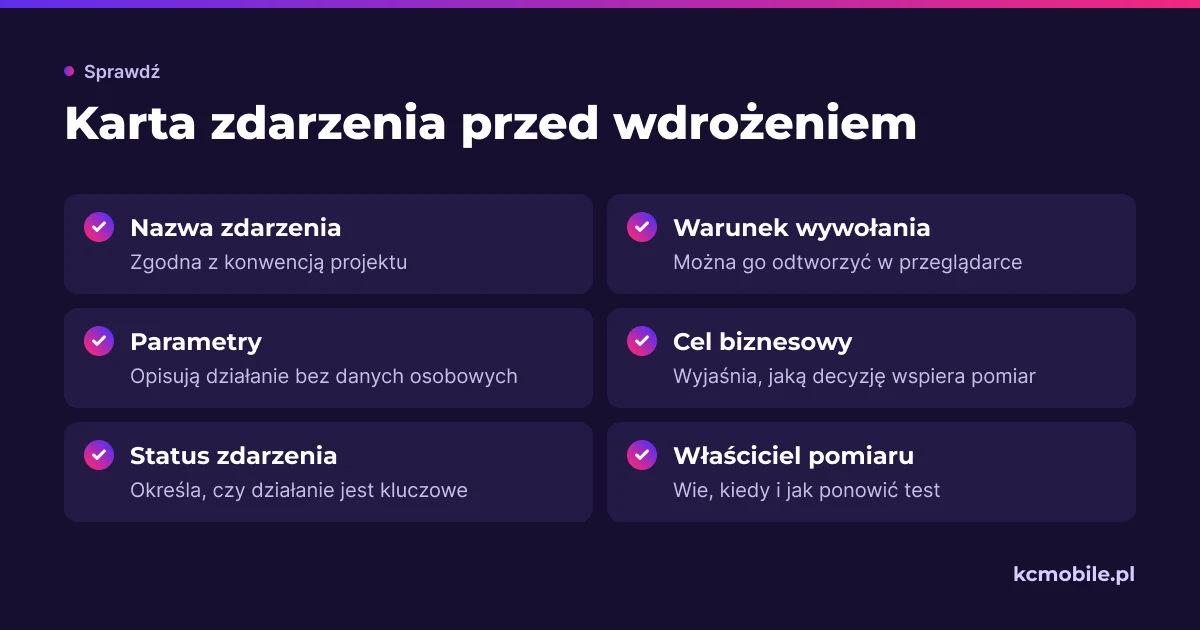
Opis zdarzenia powinien zawierać nazwę, warunek wywołania, parametry, cel biznesowy i miejsce konfiguracji. Taka karta ułatwia uzgodnienie pomiaru między marketingiem, programistą i analitykiem.
Kliknięcie numeru telefonu można nazwać `click_phone`, a warunek oprzeć na kliknięciu odnośnika zaczynającego się od `tel:`. Dla formularza mierz potwierdzone wysłanie, a nie samo kliknięcie przycisku, ponieważ walidacja może zatrzymać zgłoszenie. Pobranie pliku możesz mierzyć pomiarem zaawansowanym albo własnym warunkiem, po sprawdzeniu, czy GA4 już zbiera tę interakcję.
Przed wdrożeniem zapisz:
- nazwę zgodną z konwencją projektu;
- warunek, który można odtworzyć w przeglądarce;
- parametry opisujące działanie, bez danych osobowych;
- cel biznesowy i decyzję o statusie zdarzenia;
- właściciela pomiaru oraz sposób ponownego testu.
Kliknięcie `tel:` potwierdza uruchomienie odnośnika, ale nie dowodzi, że rozmowa się odbyła. Z naszych wdrożeń wynika, że oddzielenie kliknięcia od odebranego połączenia ułatwia interpretację raportów. Jeśli potrzebujesz wdrożenia pomiaru od planu po testy, konfiguracja pomiaru konwersji może objąć zdarzenia dopasowane do ścieżki klienta.
Kiedy skonfigurować zdarzenie w GA4, a kiedy w Google Tag Managerze?
GA4 wybierz dla prostego zdarzenia opartego na danych już zbieranych, a Google Tag Managera (GTM) dla warunków zależnych od interakcji lub warstwy danych. Warstwa danych to uporządkowany obiekt przekazywany przez witrynę do menedżera tagów. Zmiana w GA4 wymaga dostępu do usługi, a zmiana w GTM wymaga uprawnień do kontenera i poprawnego kodu kontenera na stronie.
Tabela pokazuje, gdzie umieścić regułę zależnie od warunku i wymaganego dostępu. Wybierz jedno źródło wysyłki dla danego zdarzenia.
| Miejsce konfiguracji | Warunek wywołania | Dostęp wymagany do zmiany | Ograniczenie |
|---|---|---|---|
| Automatyczne zbieranie GA4 | Podstawowa aktywność witryny | Ustawienia strumienia | Nie obejmuje każdej akcji biznesowej |
| Reguła w GA4 | Zdarzenie już zbierane i jego parametry | Edycja usługi GA4 | Nie rejestruje nowej interakcji źródłowej |
| Tag w GTM | Kliknięcie, formularz lub dane strony | Edycja kontenera GTM | Wymaga testu i publikacji wersji |
| Kod witryny | Zdarzenie dostępne w logice aplikacji | Zmiana kodu strony | Wymaga koordynacji wdrożenia |
Dokumentacja Google prowadzi przez tworzenie tagu GA4 Event i wyzwalacza w GTM oraz test w Preview: konfiguracja zdarzeń w Google Tag Managerze.
Jak skonfigurować zdarzenie w Google Tag Managerze?
Zdarzenie GA4 w GTM wymaga zmiennej z potrzebną wartością, wyzwalacza rozpoznającego interakcję i tagu wysyłającego nazwę oraz parametry. Najpierw sprawdź, czy witryna ma Google tag i czy inne tagi nie wysyłają już tej samej akcji.
Przykładowa konfiguracja `click_phone` przebiega następująco:
1. Włącz potrzebne wbudowane zmienne kliknięć, na przykład Click URL.
2. Utwórz wyzwalacz kliknięcia odnośnika z warunkiem Click URL zaczyna się od `tel:`.
3. Utwórz tag zdarzenia GA4, przypisz Google tag właściwego strumienia i wpisz nazwę `click_phone`.
4. Dodaj potrzebne parametry, na przykład `link_url` z wartości zmiennej kliknięcia.
5. Przetestuj konfigurację przez Preview, a po akceptacji opublikuj opisaną wersję kontenera.
Dla formularza wybierz sygnał potwierdzający sukces, taki jak komunikat lub zdarzenie warstwy danych, zamiast samego kliknięcia. Nazwy zdarzeń i selektory muszą odpowiadać rzeczywistej strukturze strony, dlatego sprawdź je w implementacji witryny.
Jak sprawdzić, czy zdarzenie dociera do GA4?
Poprawne zdarzenie pojawia się w GTM jako uruchomiony tag, a następnie w DebugView z oczekiwaną nazwą i parametrami. DebugView pokazuje zdarzenia odbierane w trybie debugowania; standardowe raporty mogą aktualizować się później.
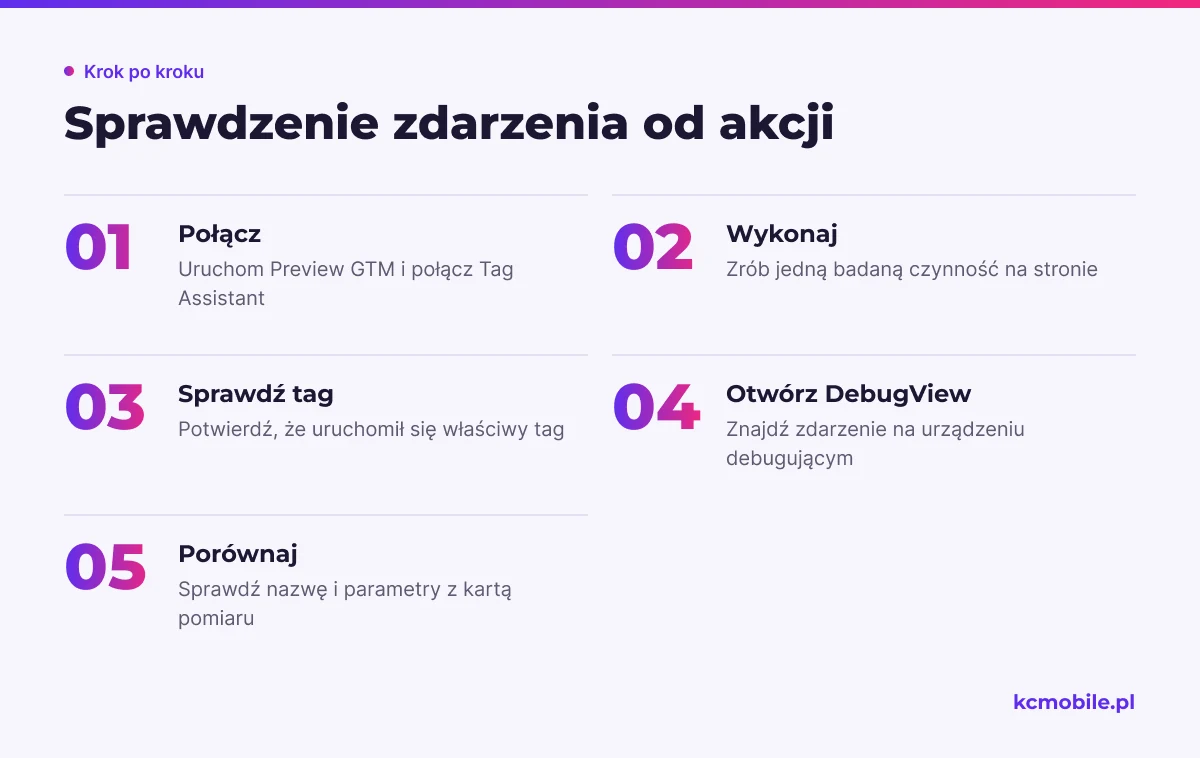
Sprawdź pojedyncze zdarzenie od akcji do raportu:
1. W GTM wybierz Preview, podaj adres strony i połącz Tag Assistant z witryną.
2. Wykonaj jedną badaną czynność i sprawdź, czy uruchomił się właściwy tag.
3. W GA4 otwórz Administracja > Wyświetlanie danych > DebugView i wybierz urządzenie debugujące.
4. Otwórz zdarzenie i porównaj nazwę oraz parametry z kartą pomiaru.
5. Sprawdź raport czasu rzeczywistego, a później raport zdarzeń.
Jeśli tag nie uruchamia się w podglądzie, sprawdź warunek wyzwalacza i zgodę na pomiar. Jeśli tag się uruchamia, ale DebugView nie pokazuje zdarzenia, zweryfikuj identyfikator pomiaru, blokowanie przez ustawienia prywatności i błędy JavaScript. Google opisuje DebugView jako narzędzie do podglądu zdarzeń na bieżąco oraz Tag Assistant jako sposób włączenia trybu debugowania: raportowanie zdarzeń kluczowych i DebugView. Integrację analityki z kampaniami omawia instrukcja połączenia GA4 z Google Ads.
Które zdarzenia oznaczyć jako kluczowe?
Jako kluczowe oznacz zdarzenia mierzące działanie ważne dla wyniku firmy, takie jak potwierdzone wysłanie formularza lub zakup. Zdarzenie kluczowe opisuje działanie istotne dla sukcesu biznesowego, dlatego oznaczanie każdego kliknięcia i odsłony zaciera różnicę między wynikiem a sygnałem pośrednim.
Dla formularza wybierz potwierdzone wysłanie, a nie otwarcie formularza. Kliknięcie `tel:` może być kluczowe, jeśli firma traktuje rozpoczęcie połączenia jako wynik, ale GA4 nie potwierdza odbycia rozmowy. Zdarzenie można utworzyć w GA4 na podstawie już zbieranej odsłony strony podziękowania, a potem oznaczyć je jako kluczowe.
Jak uniknąć podwójnego zliczania i błędnych parametrów?
Duplikaty ograniczysz, przypisując jedno źródło wysyłki do jednego zdarzenia i sprawdzając liczbę uruchomień wyzwalacza podczas pojedynczej akcji. Duplikaty często wynikają z nakładania się GTM i kodu wtyczki, dwóch tagów kliknięcia albo pomiaru zaawansowanego i własnego tagu.
Przed publikacją sprawdź spójność nazwy, wartości parametrów i zgodność pomiaru z ustawieniami prywatności. Przy wartości pieniężnej użyj parametru liczbowego `value` i kodu waluty w `currency`, jeśli zdarzenie przekazuje kwotę.
Przetestuj ścieżkę po akceptacji i odmowie zgód, jeśli witryna ogranicza pomiar na podstawie zgody. Sprawdź też, czy formularz nie wysyła kilku zdarzeń po jednym zgłoszeniu i czy odświeżenie strony podziękowania nie powtarza pomiaru.
Co udokumentować po wdrożeniu zdarzeń?
Rejestr zdarzeń powinien podawać nazwę, cel, warunek, parametry, miejsce konfiguracji, wynik testu i właściciela utrzymania. Zapis ułatwia ocenę późniejszych zmian na stronie oraz pokazuje, czy nowy pomiar zastępuje poprzedni, czy dodaje odrębną informację.
Tabela przedstawia wzór rejestru do uzupełnienia dla każdego zdarzenia. Właściciel wpisu powinien zlecić ponowny test po zmianie formularza, szablonu strony lub konfiguracji zgód.
| Nazwa zdarzenia | Warunek wywołania | Parametry | Źródło konfiguracji | Test i właściciel |
|---|---|---|---|---|
| click_phone | Kliknięcie odnośnika tel: | link_url | GTM | Preview i DebugView, analityk |
| generate_lead | Potwierdzenie formularza | form_id | GTM lub warstwa danych | Wysłanie testowe, marketing |
| file_download | Kliknięcie odnośnika do pliku | file_name | Pomiar zaawansowany lub GTM | Jedno pobranie, analityk |
Zapisz również datę publikacji i wersję kontenera. Usługa konfiguracji pomiaru konwersji może objąć wdrożenie oraz testy zdarzeń dla strony i kampanii.
Więcej poradników w tym temacie
Wspomniane narzędzia
Najczęściej zadawane pytania
Jak dodać własne zdarzenie w GA4?
Czy zdarzenia w GA4 lepiej konfigurować przez GTM?
Jak sprawdzić, czy zdarzenie GA4 działa poprawnie?
Dlaczego GA4 zlicza to samo zdarzenie dwa razy?
Po jakim czasie nowe zdarzenie pojawia się w raportach GA4?

Krzysztof Czapnik
Founder & Technical Lead, KC Mobile
Projektuję i rozwijam strony WordPress, sklepy WooCommerce oraz aplikacje internetowe. Łączę projektowanie z programowaniem, integracjami i technicznym SEO. Projekty KC Mobile prowadzę osobiście.
Potrzebujesz pomocy z tym tematem? Napisz - odpowiem osobiście w 24h.
Potrzebujesz pomocy w tym temacie?
Czytasz poradnik „Jak poprawnie konfigurować zdarzenia w GA4 i sprawdzić, czy działają”. Napisz, co chcesz zrobić i na jakim etapie jesteś. Ustalimy, czy możemy pomóc i jaki zakres prac będzie potrzebny.