
Krótka odpowiedź
GA4 nie zbiera pełnych danych e-commerce po samym dodaniu podstawowego tagu. Wybierz spójną metodę wysyłki, wdroż zdarzenia produktu, koszyka, zakupu i potrzebnych zwrotów, a następnie sprawdź parametry.
Szczególnie ważne są items, value, currency i transaction_id oraz zachowanie po ponownym wejściu na potwierdzenie zakupu.
Raport e-commerce jest tak dobry jak dane wysyłane przez sklep. Nazwa purchase bez właściwej wartości i produktów nie wystarczy. Ten poradnik pokazuje, jak uporządkować strukturę zdarzeń, oddzielić metody wysyłki i odebrać dane zakupowe na konkretnych scenariuszach.
W tym poradniku
Architektura pomiaru: dane sklepu i jedna ścieżka wysyłki
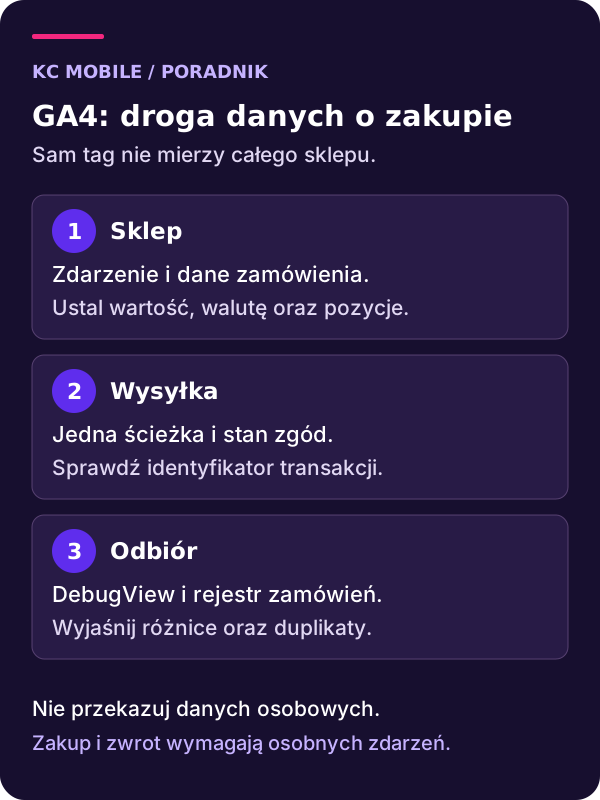
Rozdziel trzy zadania: sklep wytwarza dane, wybrana integracja je przekazuje, a GA4 udostępnia raport. Błąd może powstać na każdym etapie. Jeżeli cena w danych wejściowych jest błędna, zmiana raportu jej nie naprawi. Jeżeli zdarzenie nie jest wysłane, sam widok w panelu go nie utworzy.
Dokumentacja pomiaru e-commerce Google pokazuje wariant Google tag oraz Tag Manager. Gotowy moduł platformy także może realizować wysyłkę. DataLayer jest użytecznym sposobem przekazywania informacji do GTM, lecz nie uniwersalnym wymogiem każdego wdrożenia.
Wybierz właściciela wysyłki dla każdego zdarzenia. Zapisz identyfikator usługi i źródło danych, a także to, które istniejące integracje pozostają aktywne. Dwie równoległe wtyczki nie oznaczają dwa razy lepszego pomiaru. Mogą wprowadzać duplikaty, różne kwoty i trudność z ustaleniem, która konfiguracja odpowiada za wynik.
Podaj adres strony i narzędzia, które już działają. Napisz, czy chcesz mierzyć zapytania, zamówienia czy inne zdarzenia. Ustalimy zakres wdrożenia i weryfikacji pomiaru. Omów konfigurację pomiaru
Mapa zdarzeń: produkt, koszyk, zakup i zwrot
Pomiar powinien odpowiadać wykonanym działaniom, nie tylko odsłonom stron. Przycisk dodania do koszyka może nie zadziałać; zdarzenie wysłane już przy kliknięciu opisywałoby wtedy próbę zamiast faktycznego dodania. Sprawdź moment wywołania w używanym module.
| Obszar | Przykładowe zdarzenia | Ważna kontrola |
|---|---|---|
| Lista i produkt | view_item_list, select_item, view_item | właściwy produkt i kontekst listy |
| Koszyk | add_to_cart, remove_from_cart, view_cart | ilość objęta konkretną akcją |
| Zamówienie | begin_checkout, add_shipping_info, add_payment_info | zgodność z etapem procesu |
| Sprzedaż | purchase | transakcja i jej produkty |
| Zwrot | refund | powiązanie z zakupem i zwracany zakres |
Nazwy i wielkość liter muszą odpowiadać wybranemu zdarzeniu. Ulepszony pomiar w ustawieniach strumienia nie włącza automatycznie kompletnego e-commerce. Zakres zdarzeń zapisz w dokumentacji odbioru. Jeżeli nie mierzysz zwrotów, odbiorca raportu powinien o tym wiedzieć, zamiast zakładać, że kwoty uwzględniają cały cykl sprzedaży.
Parametry transakcji: jeden spójny przykład
Referencja purchase Google określa value jako sumę price pomnożonego przez quantity dla pozycji items, bez doliczania shipping i tax. Waluta jest osobnym parametrem. transaction_id powinien rozpoznawać transakcję; nie może być jednym stałym identyfikatorem wszystkich zamówień.
Poniżej są wyłącznie przykładowe dane syntetyczne do testu: dwie sztuki po 100 zł netto, wartość produktów 200 zł. Pole tax jest osobną przykładową kwotą, a wysyłka w tym scenariuszu wynosi zero. To nie jest gotowy kod do wklejenia na każdą stronę podziękowania.
window.dataLayer = window.dataLayer || [];
window.dataLayer.push({ ecommerce: null });
window.dataLayer.push({
  event: 'purchase',
  ecommerce: {
    transaction_id: 'TEST-ZAM-001',
    currency: 'PLN',
    value: 200,
    tax: 46,
    shipping: 0,
    items: [{
      item_id: 'TEST-SKU-01',
      item_name: 'Produkt testowy',
      price: 100,
      quantity: 2
    }]
  }
});
Kwoty produkcyjne muszą pochodzić z obliczeń sklepu, z uwzględnieniem właściwych rabatów i zasad podatkowych. Nie kopiuj wartości testowych do prawdziwych transakcji. Sprawdź również warianty, zestawy i zmienną liczbę pozycji, ponieważ poprawny wynik prostego koszyka nie potwierdza całego katalogu.
Sprawdź, czy mierzysz właściwe działania
Identyfikatory produktów i zakres zwrotu
Ustal stabilne item_id oraz zasady wariantów. Jeżeli raportujesz rozmiary oddzielnie, identyfikacja powinna pozwalać je rozróżnić. Zmiana nazwy produktu nie powinna sama tworzyć nowego znaczenia identyfikatora. Powiązanie z feedem reklamowym sprawdza się dla konkretnych integracji; nie jest ogólnym warunkiem istnienia każdego raportu GA4.
Dla zwrotu zachowaj powiązanie z pierwotną transakcją. Referencja refund opisuje parametry zwrotu oraz dane pozycji. Częściowy zwrot wymaga rozpoznania zwracanych produktów i ilości. Nie udawaj zwrotu przez wysłanie kolejnego purchase o ujemnej wartości bez zgodnej implementacji zdarzenia.
Odbiór powinien obejmować pełny i częściowy zwrot na danych testowych, jeżeli oba są w zakresie. Porównaj także ponowienie operacji. Ustal, czy integracja przekazuje zwrot automatycznie z panelu, czy wymaga osobnego procesu. Brak tego ustalenia może sprawić, że zespół uzna przychód z raportu za wartość po zwrotach, choć analityka ich w ogóle nie otrzymuje.
Google tag i GTM: konfiguracja bez podwójnego pomiaru
Przy wariancie GTM dane sklepu trafiają do warstwy danych, a tag zdarzenia przesyła je do właściwej usługi. Google tag jest aktualną nazwą głównego tagu; nie mieszaj jej w instrukcji z dawną nazwą GA4 Configuration. Sprawdź konfigurację zgodną z obecną wersją interfejsu i użytym wdrożeniem.
Zapisz, które zdarzenia uruchamiają tagi oraz jakie parametry są odczytywane. Wyczyszczenie poprzedniego obiektu e-commerce przed kolejnym przekazaniem pomaga uniknąć niezamierzonego odziedziczenia danych w opisanym wariancie. Nadal trzeba zweryfikować faktyczny ładunek, a nie zakładać, że sam szablon kontenera zapewnia poprawność.
Przy module natywnym sprawdź, czy nie wysyła już purchase poza GTM. Testuj odświeżenie potwierdzenia i ponowne wejście z historii. Google opisuje deduplikację zakupów przez transaction_id w strumieniu web, ale nie zwalnia to z uporządkowania źródeł. Jedna transakcja nie powinna otrzymywać innego identyfikatora przy każdym wyświetleniu strony.
Zgody i brak danych osobowych w parametrach
Przed uruchomieniem wysyłki ustal zachowanie po odmowie, akceptacji i zmianie zgody. Instrukcja konfiguracji Consent Mode opisuje ustawianie stanów i ich aktualizację. Technika nie rozstrzyga sama podstaw przetwarzania i nie gwarantuje modelowania wszystkich brakujących zakupów.
Sprawdź kolejność inicjalizacji oraz rzeczywiste żądania sieciowe. Sam widoczny baner nie dowodzi, że tagi respektują wybór. Podobnie brak zdarzenia w DebugView nie jest wystarczającym dowodem braku transmisji. Wariant podstawowy i zaawansowany wymagają świadomego dopasowania do przyjętych zasad.
Nie przesyłaj e-maila, telefonu, adresu ani danych płatniczych jako parametrów zdarzeń. Skontroluj także nazwy niestandardowe oraz adresy stron zawierające dane użytkownika. Raport diagnostyczny powinien używać danych syntetycznych lub zanonimizowanych. Dostęp zespołu do konfiguracji i wyników ogranicz do potrzebnej roli, a zmianę zasad pomiaru zapisz z datą, aby później wyjaśnić ewentualną różnicę w pokryciu danych.
DebugView i scenariusze odbioru
Przygotuj staging, sandbox płatności oraz oddzieloną usługę pomiarową. Zablokuj prawdziwe wysyłki i produkcyjne operacje. Test nie powinien tworzyć sztucznej sprzedaży w panelu reklamowym ani wysyłać powiadomień klientom.
Połącz podgląd GTM, DebugView oraz kontrolę transmisji. Dla każdego przypadku zapisz oczekiwaną nazwę zdarzenia, wartości i liczbę wywołań. Sprawdź prosty zakup, dwie sztuki, wariant, rabat, inną walutę, przerwanie płatności i ponowne otwarcie potwierdzenia. Dołącz pełny i częściowy zwrot, jeśli są objęte wdrożeniem.
Ważny jest także zakup, po którym klient nie wraca z bramki. Ustal, co w takim przypadku rejestruje wybrana architektura i jakie ma ograniczenia. Sam powrót nie potwierdza zapłaty; tę różnicę rozwija plan wdrożenia płatności online. Nie obiecuj pełnego pokrycia danych, jeśli metoda pomiaru zależy od przeglądarki i zgody użytkownika.
Raporty, rozbieżności i przekazanie wdrożenia
Po testach porównaj dane z rejestrem zamówień dla wspólnego okresu, strefy, waluty oraz statusów. Oddziel przychód produktów od podatku i dostawy, aby nie uznać różnicy definicji za błąd integracji. Uwzględnij opóźnienia przetwarzania, zwroty i ograniczenia zgód. Dodatkowe eksporty lub integracje reklamowe mają własny zakres i nie powinny być domyślnie utożsamiane z odbiorem GA4.
Zachowaj mapę zdarzeń, konfigurację oraz scenariusze. Osoba utrzymująca sklep powinna wiedzieć, co sprawdzić po zmianie checkoutu. Interpretację wyniku rozwija analityka e-commerce a konwersja, natomiast koszt wdrożenia GA4 opisuje zakres wyceny.
Pomiar można ustalić dla nowego lub istniejącego sklepu internetowego. Dalsze poprawki mogą być obsługiwane w małych pakietach godzinowych, z indywidualnie uzgodnionym SLA. Prześlij opis obecnej integracji i problemu, bez danych klientów i sekretów. Pozwoli to określić, czy potrzebna jest korekta danych, wysyłki czy raportowania.
Więcej poradników w tym temacie
Najczęściej zadawane pytania
Dlaczego purchase jest widoczne, ale nie ma przychodu?
Jak sprawdzić podwójne purchase w GA4?
Jak raportować zwroty produktów w GA4?
Czy GA4 e-commerce wymaga Google Tag Managera?
Czy dane GA4 muszą zgadzać się z panelem co do zamówienia?

Krzysztof Czapnik
Founder & Technical Lead, KC Mobile
Projektuję i rozwijam strony WordPress, sklepy WooCommerce oraz aplikacje internetowe. Łączę projektowanie z programowaniem, integracjami i technicznym SEO. Projekty KC Mobile prowadzę osobiście.
Potrzebujesz pomocy z tym tematem? Napisz - odpowiem osobiście w 24h.
Sprawdź, czy mierzysz właściwe działania
Podaj adres strony i narzędzia, które już działają. Napisz, czy chcesz mierzyć zapytania, zamówienia czy inne zdarzenia. Ustalimy zakres wdrożenia i weryfikacji pomiaru.