
Krótka odpowiedź
Kod śledzenia WordPress dodaj jedną wybraną drogą po sprawdzeniu istniejących integracji i obsługi zgód. Możesz użyć dedykowanej wtyczki, kontenera GTM lub uzasadnionej integracji programistycznej.
GTM zarządza tagami, ale nie zastępuje CMP. Po instalacji sprawdź odmowę i akceptację zgody, liczbę wysyłanych zdarzeń oraz ich parametry; samo PageView nie potwierdza poprawnego pomiaru zakupu.
Wklejenie fragmentu kodu zajmuje mniej pracy niż ustalenie, czy podobny tag już działa i czy respektuje wybór użytkownika. Od tych dwóch spraw zacznij. Dobra instalacja pomiaru ma jedno wskazane źródło, określone zdarzenia i zapisany sposób sprawdzenia. Dzięki temu kolejna zmiana motywu nie staje się zagadką o brakujących danych.
W tym poradniku
Najpierw sprawdź, jakie tagi już działają
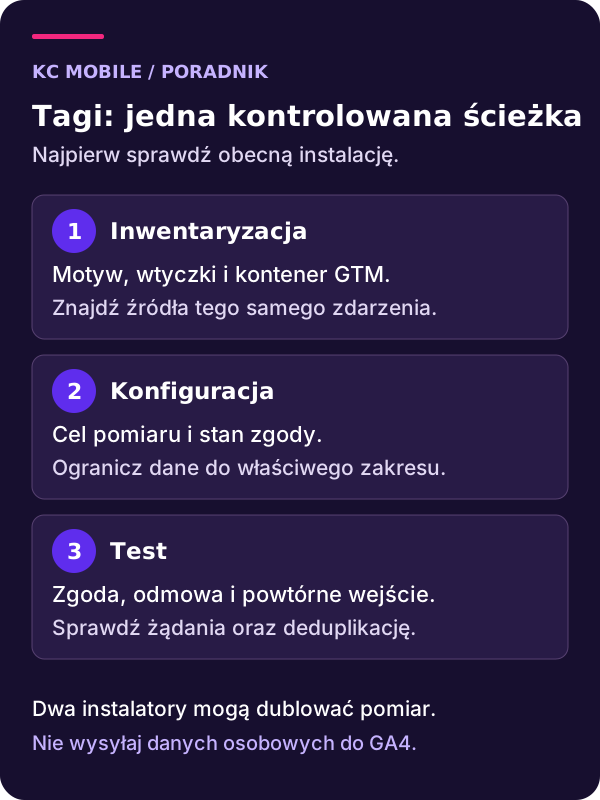
Zrób inwentaryzację przed instalowaniem wtyczki. Sprawdź ustawienia analityki, aktywne dodatki, pola kodu w motywie i opublikowane kontenery. Tag może być dołączony przez więcej niż jedno miejsce, choć w panelu analitycznym widzisz tylko jeden identyfikator usługi.
Zapisz dla każdego narzędzia: identyfikator docelowy, miejsce instalacji, właściciela konfiguracji i cel zbierania danych. Oddziel integrację produkcyjną od testowej. Jeżeli nie wiadomo, do czyjego konta trafiają informacje, wyjaśnij dostęp i własność przed dokładaniem kolejnego pomiaru.
W narzędziach przeglądarki sprawdź żądania i działające skrypty, a wynik porównaj z konfiguracją panelu. Sama obecność nazwy Google w kodzie strony nie mówi, które zdarzenia są wysyłane. Przy przejęciu strony WordPress warto zachować tę listę jako część dokumentacji. Ułatwia późniejsze aktualizacje, wymianę wykonawcy oraz usuwanie tagów, które nie mają już uzasadnionego zastosowania.
Opisz, co użytkownik ma móc zrobić, i podaj adres obecnej strony, jeśli już działa. Możesz dołączyć przykład. Dobierzemy zakres prac do istniejącej witryny, a nową stronę z dedykowanym projektem przygotujemy od 3 500 zł netto. Omów zmianę w WordPressie
Wtyczka, GTM czy własna integracja?
Wybierz metodę według potrzeb i osoby odpowiedzialnej za utrzymanie. Dedykowana wtyczka może obsługiwać połączenie z konkretną usługą. Menedżer fragmentów, taki jak WPCode, pozwala umieścić kod, lecz samo zapisanie fragmentu nie oznacza poprawnej obsługi zgód. GTM4WP służy do integracji kontenera GTM z WordPressem, a zakres warstwy danych zależy od konfiguracji.
Site Kit jest przykładem rozwiązania Google dla WordPressa. Przed jego użyciem sprawdź, które połączone usługi mają faktycznie wstawiać kod. Nie uruchamiaj jednocześnie tego samego pomiaru przez Site Kit i osobny tag w kontenerze bez świadomej, zweryfikowanej architektury.
| Metoda | Co trzeba ustalić |
|---|---|
| Dedykowana integracja | zakres pomiaru i zgodność z CMP |
| GTM przez wtyczkę | instalację kontenera i konfigurację tagów |
| Menedżer fragmentów | miejsce kodu i warunki uruchomienia |
| Kod utrzymywany przez programistę | wdrożenie, testy i odpowiedzialność |
Nie ma obowiązku używania GTM przy każdej stronie. Ważniejsza jest możliwość jednoznacznego prześledzenia, skąd pochodzi zdarzenie.
Kontener nie jest gotowym pomiarem
Instalacja kontenera GTM udostępnia miejsce zarządzania tagami. Nadal trzeba określić narzędzia, wyzwalacze, parametry i warunki zgody. Pusty kontener nie zastępuje konfiguracji analityki, a jego obecność na stronie nie potwierdza przesyłania poprawnych danych biznesowych.
W instrukcji instalacji GTM Google wskazuje skrypt w sekcji nagłówkowej dokumentu oraz drugi fragment tuż po otwarciu części treści dokumentu. Jeśli używasz wtyczki, sprawdź, czy poprawnie obsługuje miejsca wymagane przez instrukcję i motyw. Nie doklejaj kolejnej kopii ręcznie tylko dlatego, że nie widzisz kodu w edytorze strony.
Nie używaj artykułu lub przypadkowego bloku treści jako miejsca globalnej instalacji. Wykonanie osadzonego kodu może zależeć od uprawnień, filtrowania i sposobu renderowania. Pomiar witryny powinien mieć kontrolowane miejsce integracji oraz jawny zakres działania. Oddziel też kod techniczny od treści, którą na co dzień redagują osoby bez odpowiedzialności za analitykę.
CMP i Consent Mode: zaplanuj zachowanie po odmowie
CMP zbiera i obsługuje wybór użytkownika, a Consent Mode przekazuje określone stany do tagów Google. GTM może uczestniczyć w tej konfiguracji, ale nie zastępuje mechanizmu uzyskiwania zgody. Tagi innych dostawców wymagają własnego sprawdzenia; nie zakładaj, że ustawienie Google automatycznie kontroluje każdy skrypt.
Dokumentacja Google odróżnia Basic, blokujący tagi Google przy braku zgody, od Advanced, w którym przy odmowie mogą być wysyłane pomiary bez cookies. Tryb techniczny nie jest samodzielną oceną prawną. Zakres wdrożenia dobierz do rzeczywistych operacji i właściwych obowiązków, zamiast nazywać każde żądanie bez cookies anonimowym i dowolnie dozwolonym.
Oceniając polską witrynę, uwzględnij również Prawo komunikacji elektronicznej, w tym odrębne regulacje dotyczące marketingu i dostępu do urządzenia. Sam opis w polityce prywatności nie wykonuje konfiguracji. Ustal zachowanie przed wyborem, po akceptacji, po odmowie i po późniejszej zmianie decyzji.
Instalacja i publikacja konfiguracji
Przygotuj kopię testową i zapis aktualnej konfiguracji. W wybranej integracji podaj właściwy identyfikator usługi lub kontenera, a następnie skonfiguruj współpracę z CMP według dokumentacji konkretnego zestawu narzędzi. Nazwy pól zależą od wersji wtyczki; nie kopiuj ustawień z innej instalacji bez porównania zakresu.
Jeżeli potrzebna jest własna integracja programistyczna, utrzymuj ją w kontrolowanym kodzie, na przykład odpowiednim motywie potomnym lub dodatku projektu. Nie edytuj przypadkowo głównego motywu ani plików bezpośrednio na produkcji. Kod musi uwzględniać ustaloną obsługę zgód, a nie tylko bezwarunkowo ładować bibliotekę analityczną.
Warunki uruchomienia tagów dopasuj do CMP i architektury witryny. Sprawdź je przed opublikowaniem konfiguracji dla odwiedzających. Przy zmianach strony internetowej ustal także, kto publikuje konfigurację kontenera. Zapisanie wersji roboczej w GTM i udostępnienie jej użytkownikom to dwa różne etapy, które trzeba rozpoznać podczas odbioru.
Sprawdź zdarzenie i parametry, nie tylko zielony komunikat
Tryb Preview w GTM i Tag Assistant pomagają zobaczyć, kiedy tag został uruchomiony oraz z jakimi danymi. Używaj środowiska i identyfikatorów testowych, żeby nie dopisywać sztucznych konwersji do rzeczywistych raportów. Odczyt diagnostyki nie wymaga wykonywania prawdziwego zakupu ani wysyłania formularza do firmy.
Dla każdego zaplanowanego zdarzenia zapisz wyzwalacz, nazwę i wymagane parametry. Wyświetlenie strony sprawdza inną rzecz niż zakup. Przy transakcji potrzebne są między innymi właściwy identyfikator, wartość, waluta i pozycje zgodne z modelem pomiaru. Szczegóły e-commerce opisuje architektura zdarzeń GA4.
Sprawdź ponowne otwarcie strony, cofnięcie przeglądarki i powrót po płatności w odizolowanym scenariuszu. Zdarzenie nie powinno oznaczać nowej transakcji tylko dlatego, że klient ponownie zobaczył potwierdzenie. Przy formularzu oddziel kliknięcie przycisku od poprawnego przyjęcia zgłoszenia. W przeciwnym razie raport może liczyć próby, które zakończyły się błędem.
Podwójny tag: jak znaleźć źródło duplikacji?
Jeśli jedno działanie wysyła dwa podobne zdarzenia, porównaj ich czas, identyfikator docelowy i źródło. Możliwe, że tag działa jednocześnie we wtyczce i GTM, ale powodem mogą być także dwa wyzwalacze lub automatyczny i ręczny pomiar tej samej interakcji.
Wyłącz na kopii tylko potwierdzoną zbędną drogę. Następnie powtórz cały scenariusz i sprawdź, czy nie usunięto przy okazji innego zdarzenia. Kontener może obsługiwać więcej narzędzi niż pojedynczy duplikujący się tag, dlatego usunięcie całego kontenera bywa nieproporcjonalną zmianą.
Podwójne page_view zawyża liczbę tych zdarzeń, ale nie oznacza automatycznie dokładnie podwojonych użytkowników lub sesji. Skutki zależą od konfiguracji i identyfikacji. W raporcie nazwij wykryty problem precyzyjnie, zamiast wyprowadzać wszystkie metryki z jednej obserwacji. Po naprawie zapisz datę, aby osoby analizujące dane analityki internetowej wiedziały, że okresy sprzed i po zmianie mogą nie być wprost porównywalne.
Kontrola po aktualizacji i odpowiedzialność za utrzymanie
Powtórz podstawowy odbiór po zmianie motywu, CMP, checkoutu, wtyczki formularza lub narzędzia optymalizującego skrypty. Zapisz listę reprezentatywnych stron oraz zdarzeń, żeby test nie zależał od pamięci jednej osoby. Sprawdź również widok niezalogowanego użytkownika i urządzenie mobilne.
Wpływ pomiaru na szybkość oceń na konkretnej stronie przed i po zmianie. Kontener i uruchamiane przez niego tagi to osobne źródła pracy przeglądarki. Usuń nieużywane narzędzia oraz zbędne wyzwalacze, zamiast zakładać z góry, że każda wtyczka jest ciężka albo każdy tag niezauważalny.
Ustal właściciela kont, uprawnienia do publikacji i sposób dokumentowania zmian. Dalszą opiekę można rozliczać w uzgodnionych pakietach godzinowych, z warunkami SLA określonymi indywidualnie. Jeśli potrzebujesz uporządkowania instalacji, prześlij listę narzędzi i celów pomiaru. Na tej podstawie można wskazać jedną drogę wdrożenia oraz scenariusze, które potwierdzą jej poprawność.
Najczęściej zadawane pytania
Czy do GA4 w WordPressie potrzebny jest GTM?
Gdzie umieścić fragmenty kontenera GTM?
Czy odmowa zgody zawsze oznacza brak żądań Google?
Czy widoczne PageView potwierdza pomiar zakupu?
Dlaczego po instalacji wtyczki zdarzenia liczą się dwa razy?

Krzysztof Czapnik
Founder & Technical Lead, KC Mobile
Projektuję i rozwijam strony WordPress, sklepy WooCommerce oraz aplikacje internetowe. Łączę projektowanie z programowaniem, integracjami i technicznym SEO. Projekty KC Mobile prowadzę osobiście.
Potrzebujesz pomocy z tym tematem? Napisz - odpowiem osobiście w 24h.
Potrzebujesz konkretnej funkcji na stronie?
Opisz, co użytkownik ma móc zrobić, i podaj adres obecnej strony, jeśli już działa. Możesz dołączyć przykład. Dobierzemy zakres prac do istniejącej witryny, a nową stronę z dedykowanym projektem przygotujemy od 3 500 zł netto.