
Raport standardowy może pokazać spadek zakupów, ale nie zawsze wyjaśnia, na którym etapie użytkownicy rezygnują. Dobrze zaplanowana eksploracja pozwala zawęzić pytanie do konkretnego segmentu, działania i okresu.
Krótka odpowiedź
Eksploracje znajdziesz po lewej stronie GA4 pod nazwą Odkrywaj. Użyj eksploracji swobodnej do porównania kanałów, lejka do sprawdzenia etapów zakupowych, a eksploracji ścieżki do analizy działań przed lub po wybranym zdarzeniu.
Przed wnioskiem sprawdź daty, filtry i ikonę jakości danych.
Usługi KC Mobile
Potrzebujesz pomocy w tym temacie?
Czytasz poradnik „Eksploracje GA4: jak tworzyć raporty i wyciągać wnioski”. Napisz, co chcesz zrobić i na jakim etapie jesteś. Ustalimy, czy możemy pomóc i jaki zakres prac będzie potrzebny.
Czym są eksploracje GA4 i kiedy ich używać?
Eksploracje GA4 pozwalają zestawiać wymiary, dane i segmenty w celu odpowiedzi na szczegółowe pytanie o zachowanie użytkowników. Raport standardowy służy do cyklicznego monitorowania wskaźników, a eksploracja do sprawdzenia konkretnego problemu, na przykład różnicy między kanałami na drodze od produktu do koszyka.
Otwórz Odkrywaj w lewym menu i wybierz pustą eksplorację albo szablon. Edytor udostępnia panel Zmienne oraz Ustawienia karty, gdzie dobierasz wymiary, dane, segmenty i metodę analizy. Eksploracje można udostępniać innym użytkownikom tej samej usługi oraz eksportować dane w obsługiwanych formatach.
Eksploracja może korzystać z próbkowania, gdy zapytanie obejmuje ponad 10 mln zdarzeń. Progi prywatności mogą filtrować część danych demograficznych lub z Google Signals, a żądanie z niezgodnym zestawem wymiarów i danych może nie zostać wykonane. Żółta ikona jakości danych sygnalizuje próbkowanie lub progi; szczegóły limitów i nazw metod sprawdzisz w oficjalnej pomocy Google Analytics.
Domyślna retencja danych dla eksploracji wynosi 2 miesiące. W usłudze standardowej można ją zmienić w Administracja > Zbieranie i modyfikowanie danych > Przechowywanie danych; dostępne okresy zależą od rodzaju usługi i ustawień.
Czytasz poradnik „Eksploracje GA4: jak tworzyć raporty i wyciągać wnioski”. Napisz, co chcesz zrobić i na jakim etapie jesteś. Ustalimy, czy możemy pomóc i jaki zakres prac będzie potrzebny. Omów temat tego poradnika
Jakie typy eksploracji są dostępne?
Wybierz metodę według pytania, na które chcesz odpowiedzieć. Google opisuje siedem technik eksploracji w pomocy GA4.
| Typ eksploracji | Pytanie biznesowe | Przykład dla sklepu |
|---|---|---|
| Dowolna forma | Który kanał ma więcej zakupów lub przychodu? | Źródło/medium sesji i przychód z zakupów |
| Lejek | Na którym etapie użytkownicy przestają przechodzić dalej? | Produkt, koszyk, płatność, zakup |
| Ścieżka | Co dzieje się przed albo po działaniu? | Zdarzenia po obejrzeniu produktu |
| Pokrywanie się segmentów | Które grupy mają część wspólną? | Użytkownicy mobilni i kupujący |
| Kohorta | Czy użytkownicy z tej samej grupy wracają? | Powroty kupujących w kolejnych tygodniach |
| Eksploracja zachowania użytkownika | Jakie aktywności składają się na zachowanie segmentu? | Aktywność użytkowników, którzy rozpoczęli płatność |
| Cykl życia użytkownika | Jak zmieniają się zachowania i wartość od początku śledzenia? | Wartość użytkowników według źródła pozyskania |
W eksploracji swobodnej można zmieniać prezentację danych, na przykład na tabelę lub wykres. Dostępne widoki zależą od wybranej techniki i konfiguracji karty.
Jak przygotować analizę przed otwarciem eksploracji?
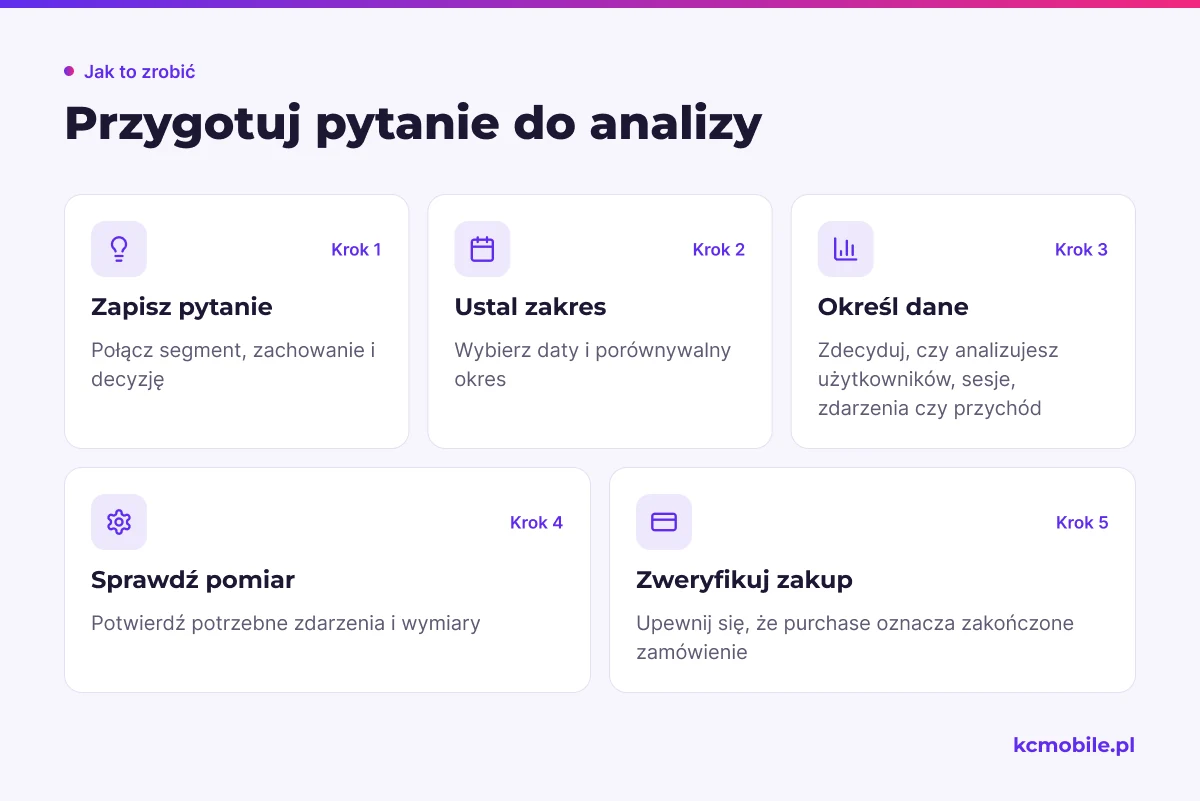
Dobre pytanie łączy segment, zachowanie i decyzję, którą podejmiesz po poznaniu wyniku. Zamiast pytać "Jak działa sklep?", zapisz: "Czy użytkownicy z kampanii X częściej dodają produkt do koszyka niż użytkownicy z ruchu organicznego?".
Ustal zakres dat i porównywalny okres, a następnie określ, czy analizujesz użytkowników, sesje, zdarzenia czy przychód. Sprawdź, czy w usłudze występują potrzebne zdarzenia i wymiary, na przykład `view_item`, `add_to_cart`, `begin_checkout`, `purchase`, źródło/medium sesji i nazwa produktu.
Przed analizą zakupów potwierdź, że `purchase` rejestruje zakończone zamówienie i że zdarzenie zawiera wymagane parametry e-commerce. Przy wyborze sposobu implementacji pomiaru w sklepie pomocne jest porównanie wtyczki, GTM i pomiaru serwerowego dla GA4.
Jak zbudować eksplorację swobodną?
Eksplorację swobodną konfigurujesz w panelach Zmienne i Ustawienia karty. W Odkrywaj rozpocznij pustą analizę, a następnie dodaj potrzebne wymiary i dane przyciskiem plusa lub Importuj.
Dla porównania kanałów zaimportuj wymiar Źródło/medium sesji oraz dane dotyczące zakupów i przychodów. Przeciągnij wymiar do Wierszy, a dane do Wartości. Jeśli potrzebujesz tylko zakupów, dodaj filtr ograniczający nazwę zdarzenia do `purchase`.
Segment wyodrębnia grupę użytkowników lub sesji, a filtr zawęża bieżącą kartę. Dodawaj tylko elementy potrzebne do pytania, ponieważ niezgodne kombinacje wymiarów i danych mogą uniemożliwić wyświetlenie wyników. Nazwij analizę konkretnie, na przykład "Przychód według źródła sesji - ostatnie 30 dni".
Jeżeli potrzebujesz sprawdzić, czy pomiar zakupów jest skonfigurowany poprawnie, listę typowych błędów opisuje materiał o problemach z GA4 e-commerce w sklepie.
Jak znaleźć miejsce porzucenia w lejku zakupowym?
Lejek pokazuje, ilu użytkowników przechodzi przez zdefiniowane kroki oraz gdzie zmienia się ich liczba. W Odkrywaj wybierz Lejek, edytuj etapy i ustaw warunki na zdarzeniach, takich jak `view_item`, `add_to_cart`, `begin_checkout` i `purchase`.
Lejek zamknięty wymaga rozpoczęcia od pierwszego kroku. Lejek otwarty pozwala użytkownikowi wejść na dowolnym etapie. Wybierz wariant zgodny z pytaniem i stosuj tę samą definicję podczas porównań.
| Spadek między etapami | Kierunek diagnozy | Co sprawdzić w sklepie |
|---|---|---|
| `view_item` do `add_to_cart` | Karta produktu, cena lub dostępność | Czy przycisk dodania do koszyka działa na urządzeniach mobilnych |
| `add_to_cart` do `begin_checkout` | Koszyk i przejście do kasy | Czy użytkownik widzi koszty dostawy i może przejść dalej |
| `begin_checkout` do `purchase` | Dostawa, płatność albo powrót z bramki | Czy zakup kończy się zdarzeniem `purchase` bez duplikatów |
Spadek jest wskazówką do sprawdzenia, a nie dowodem na wadliwy interfejs. W e-commerce warto najpierw ustalić, czy zdarzenia dla poszczególnych etapów są zdefiniowane zgodnie z działaniem sklepu. Zakres testów pomiaru opisuje GA4 ecommerce: wdrożenie, testy i koszty.
Perspektywa KC Mobile: jeśli raport pokazuje porzucenia przy płatności, sprawdzamy najpierw przejście do operatora oraz powrót do sklepu. Dzięki temu można odróżnić problem w procesie zakupowym od braku albo zdublowania zdarzenia zakupu.
Jak analizować ścieżki użytkowników?
Eksploracja ścieżki pokazuje zagregowane zdarzenia, strony lub ekrany przed albo po wybranym punkcie. Wybierz Ścieżka i wskaż zdarzenie początkowe lub końcowe. Analiza do przodu pokaże, co użytkownicy robią po wejściu na produkt, a analiza wsteczna wskaże zdarzenia poprzedzające zakup.
Typ węzła określa, czy widzisz zdarzenia, tytuły stron, ścieżki stron czy ekrany aplikacji. Popularne przejście nie jest zapisem pojedynczej sesji i samo nie wyjaśnia intencji użytkownika. Traktuj je jako wzorzec do dalszego sprawdzenia.
Domyślny limit bezczynności sesji wynosi 30 minut, ale można go zmienić dla strumienia internetowego. Ustawienie znajduje się w Administracja > Strumienie danych > strumień internetowy > Skonfiguruj ustawienia tagów > Pokaż wszystko > Dostosuj czas trwania sesji. Opis ustawienia zawiera pomoc Google o sesjach Analytics.
Jak porównywać segmenty i kohorty?
Segmenty wydzielają grupy według zdefiniowanych warunków, a kohorty łączą użytkowników, którzy spełnili kryterium w tym samym okresie. Segment nowych i powracających użytkowników pomaga zbadać różnice w zakupach, a kohorta kupujących pozwala analizować powroty w kolejnych okresach.
| Pytanie | Segment lub kohorta | Metryka | Pułapka interpretacyjna |
|---|---|---|---|
| Czy nowi użytkownicy kupują rzadziej? | Nowi i powracający | Zakupy lub przychód na użytkownika | Rozpoznanie zależy od dostępnego identyfikatora |
| Czy kupujący wracają w kolejnych tygodniach? | Kohorta według pierwszego zakupu | Aktywni użytkownicy lub zakupy | Grupy miały różny czas na powrót |
| Czy ruch mobilny obejmuje kupujących? | Mobilni i kupujący | Nakładanie się użytkowników | Współwystępowanie nie dowodzi przyczyny zakupu |
W kohorcie określ warunek włączenia, kryterium powrotu i przedział czasu. Porównuj grupy z takim samym czasem obserwacji, a różnice traktuj jako podstawę hipotezy, nie samodzielne wyjaśnienie przyczyny.
Dlaczego eksploracja GA4 pokazuje mało danych lub jest niedostępna?
Mało danych może wynikać z uprawnień, retencji, filtrów, progów prywatności, próbkowania lub pustego zakresu. Sprawdź najpierw daty, filtry i segmenty, a potem komunikat przy ikonie jakości danych.
| Objaw | Co sprawdzić | Działanie |
|---|---|---|
| Brak możliwości otwarcia lub edycji | Dostęp do usługi i rola | Poproś administratora o właściwy dostęp |
| Brak starszych okresów | Retencja danych | Administracja > Zbieranie i modyfikowanie danych > Przechowywanie danych |
| Żółta ikona jakości danych | Próbkowanie lub próg prywatności | Otwórz komunikat i ogranicz zakres albo uprość zapytanie |
| Wynik znika po dodaniu warunku | Filtr, segment i daty | Usuwaj po jednym warunku i sprawdź, kiedy dane wracają |
| Brak `purchase` w wynikach | Zdarzenie lub zakres czasu | Sprawdź, czy zakup był zarejestrowany w tym okresie |
| Komunikat o niezgodnym żądaniu | Zestaw wymiarów i danych | Usuń ostatnio dodane elementy i uprość kartę |
W standardowej usłudze zapytanie obejmujące ponad 10 mln zdarzeń może być próbkowane. Retencja domyślnie wynosi 2 miesiące, a progi prywatności mogą ograniczać część danych demograficznych. Szczegółowe ograniczenia, limity eksploracji i nazwy technik opisuje oficjalna pomoc Google Analytics.
Jeśli chcesz szybko sprawdzić, czy narzędzia pomiarowe zbierają potrzebne dane, użyj bezpłatnego skanera pomiaru konwersji. Gdy diagnoza wskazuje na błędną konfigurację tagów lub zdarzeń, wdrożenie pomiaru konwersji obejmuje konfigurację GA4 i kontrolę działania pomiaru.
Jak zamienić wynik eksploracji w decyzję?
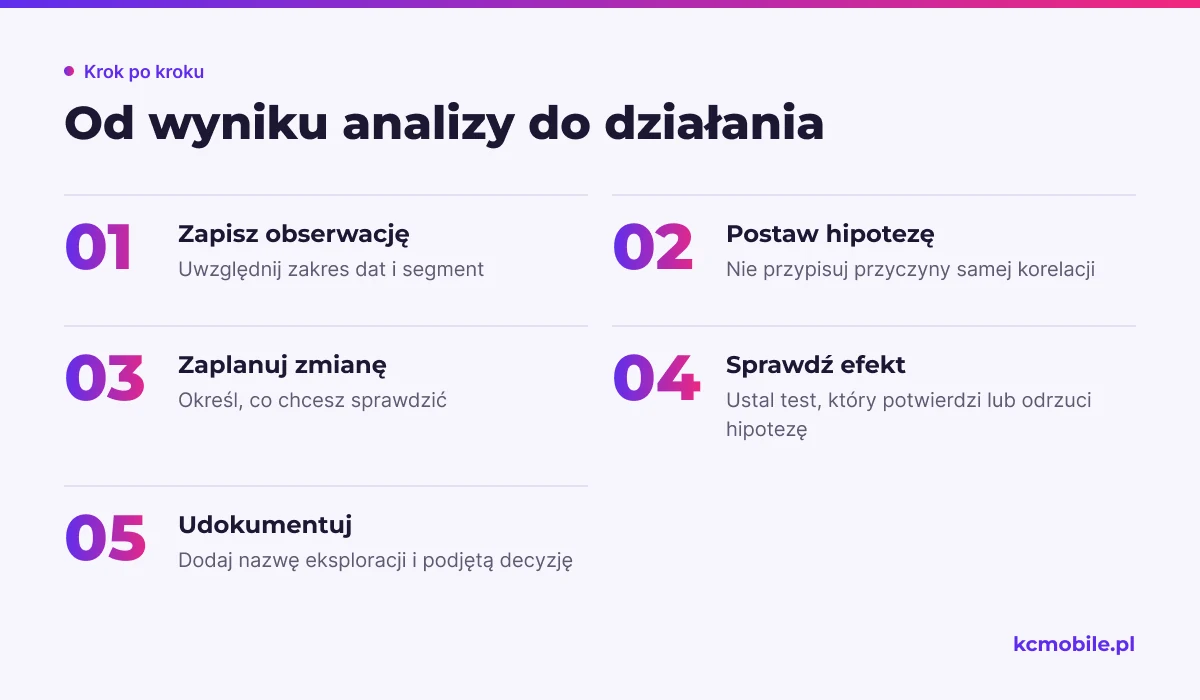
Zapisz obserwację, jej zakres, segment, hipotezę, działanie i sposób sprawdzenia efektu. Zamiast notatki "użytkownicy porzucają koszyk" zapisz: "W wybranym okresie użytkownicy mobilni rzadziej przechodzili z `add_to_cart` do `begin_checkout`; sprawdzimy widoczność przycisku koszyka i porównamy wynik po zmianie".
Dołącz zakres dat, definicję segmentu i nazwę eksploracji, żeby zespół mógł odtworzyć analizę. Nie przypisuj przyczyny samej korelacji. Zaplanuj zmianę i test, który może hipotezę potwierdzić lub odrzucić.
Eksplorację można udostępnić użytkownikom tej samej usługi, a dane eksportować w formatach obsługiwanych przez GA4. Dostęp i zakres eksportu zależą od uprawnień oraz widoku. Zachowaj w dokumentacji pytanie, zakres danych i decyzję podjętą na podstawie wyniku.
Więcej poradników w tym temacie
Wspomniane narzędzia
Najczęściej zadawane pytania
Gdzie w GA4 znaleźć eksploracje?
Jak zrobić eksplorację lejka w GA4?
Dlaczego eksploracje GA4 nie pokazują wszystkich danych?
Czy eksploracje GA4 można udostępnić innemu użytkownikowi?
Jak analizować ścieżkę użytkownika w GA4?
Czy limit sesji w GA4 zawsze wynosi 30 minut?

Krzysztof Czapnik
Founder & Technical Lead, KC Mobile
Projektuję i rozwijam strony WordPress, sklepy WooCommerce oraz aplikacje internetowe. Łączę projektowanie z programowaniem, integracjami i technicznym SEO. Projekty KC Mobile prowadzę osobiście.
Potrzebujesz pomocy z tym tematem? Napisz - odpowiem osobiście w 24h.
Potrzebujesz pomocy w tym temacie?
Czytasz poradnik „Eksploracje GA4: jak tworzyć raporty i wyciągać wnioski”. Napisz, co chcesz zrobić i na jakim etapie jesteś. Ustalimy, czy możemy pomóc i jaki zakres prac będzie potrzebny.