
Firmowa strona wymaga stałej opieki, bo nieaktualne treści, niedziałający formularz albo nieudana aktualizacja mogą zatrzymać kontakt z klientem. Ustalmy, kto wykonuje poszczególne zadania, jak często je sprawdza i jak potwierdza, że stronę da się odtworzyć po awarii.
Krótka odpowiedź
Administracja strony internetowej obejmuje kontrolę treści i formularzy, aktualizacje systemu CMS oraz wtyczek, kopie plików i bazy danych, bezpieczeństwo, dostępność i podstawową analitykę. Właściciel odpowiada za decyzje biznesowe i treści, redaktor za publikacje, a administrator za serwer, dostęp techniczny, kopie i naprawy.
Zacznij od spisania tych ról oraz miesięcznego rejestru kontroli, a aktualizacje wykonuj po sprawdzeniu kopii i przetestowaniu strony.
Usługi KC Mobile
Potrzebujesz pomocy w tym temacie?
Czytasz poradnik „Administracja strony internetowej krok po kroku: obowiązki i kontrola”. Napisz, co chcesz zrobić i na jakim etapie jesteś. Ustalimy, czy możemy pomóc i jaki zakres prac będzie potrzebny.
Co obejmuje administracja strony internetowej?
Administracja strony łączy prace redakcyjne z technicznym utrzymaniem witryny. Samo logowanie do WordPressa i publikowanie wpisów nie zastępuje kontroli kopii, bezpieczeństwa ani usług powiązanych ze stroną.
Tabela pokazuje obszary, które warto objąć regularną kontrolą, oraz skutek pominięcia każdego z nich.
| Obszar | Co sprawdzamy | Skutek pominięcia kontroli |
|---|---|---|
| Treści | Aktualność oferty, danych kontaktowych, cen i informacji o firmie | Klient podejmuje decyzję na podstawie błędnych danych |
| Formularze | Testowe zgłoszenie i jego dostarczenie do właściwej skrzynki | Zapytanie może nie dotrzeć do firmy |
| WordPress i rozszerzenia | Dostępne wersje, zgodność i komunikaty po aktualizacji | Luka bezpieczeństwa albo błąd funkcji |
| Kopie | Pliki, baza danych, lokalizacja i możliwość odtworzenia | Brak drogi powrotu po awarii lub błędnej zmianie |
| Dostępy | Konta użytkowników, role, silne hasła i uwierzytelnianie | Niepotrzebny dostęp do panelu lub serwera |
| Hosting i domena | SSL, miejsce, komunikaty operatora i terminy odnowienia | Przerwa w działaniu albo utrata usług |
| Analityka | Czy pomiar zbiera dane i czy ważne zdarzenia są widoczne | Decyzje firmy bez wiarygodnego pomiaru |
Wniosek: częstotliwość kontroli dopasuj do ryzyka i tempa zmian na stronie. Formularz kontaktowy sprawdzaj częściej niż rzadko aktualizowaną podstronę, a poprawki bezpieczeństwa obsługuj bez zbędnej zwłoki. Zapisuj datę, osobę, wynik i ewentualne zgłoszenie w jednym rejestrze.
Jeśli strona dopiero powstaje, zakres późniejszej administracji warto przewidzieć już podczas planowania jej funkcji i dostępów. Potrzeby związane z witryną firmową omówimy w ramach oferty stron internetowych dla firm.
Czytasz poradnik „Administracja strony internetowej krok po kroku: obowiązki i kontrola”. Napisz, co chcesz zrobić i na jakim etapie jesteś. Ustalimy, czy możemy pomóc i jaki zakres prac będzie potrzebny. Omów temat tego poradnika
Jak ustalić, kto odpowiada za poszczególne zadania?
Każde zadanie powinno mieć jedną osobę odpowiedzialną za wykonanie i wskazaną osobę zatwierdzającą zmianę. Nie udostępniaj jednego konta administratora kilku osobom, bo nie da się wtedy rzetelnie ustalić, kto zmienił ustawienia lub opublikował treść.
Tabela przypisuje typowe zadania do ról oraz wskazuje zakres dostępu potrzebny do ich wykonania.
| Rola | Odpowiedzialność | Dostęp | Częstotliwość działań |
|---|---|---|---|
| Właściciel firmy | Zatwierdza ofertę, ceny, komunikaty i priorytety | Własne konto odpowiednie do zakresu pracy | Przy zmianie biznesowej i raz w miesiącu |
| Redaktor | Przygotowuje i publikuje wpisy, poprawia teksty i obrazy | Rola redaktora w WordPressie | Przy każdej publikacji |
| Administrator techniczny | Zarządza aktualizacjami, kopiami, kontami, serwerem i naprawami | Indywidualne konto administratora i osobny dostęp do hostingu | Cotygodniowo lub zgodnie z planem utrzymania |
| Dostawca hostingu | Obsługuje infrastrukturę, kopie i zgłoszenia w zakresie usługi | Imienny dostęp do panelu operatora | Według umowy i komunikatów operatora |
W WordPressie konta sprawdzisz w menu Użytkownicy. Nadaj każdej osobie tylko uprawnienia potrzebne do pracy, a po zakończeniu współpracy odbierz dostęp do WordPressa, hostingu, poczty administracyjnej i narzędzi analitycznych. Zmiana hasła nie zastępuje odebrania konta osobie, która nie powinna już mieć dostępu.
Spisz także ścieżkę eskalacji: kto zatwierdza zmianę, kto zgłasza awarię i kto kontaktuje się z hostingiem. Właściciel powinien zachować dostęp do domeny oraz poczty administracyjnej, nawet gdy bieżącą obsługę prowadzi zewnętrzny wykonawca.
Jak wykonać przegląd strony po zalogowaniu?
Przegląd po zalogowaniu zacznij od zgłoszeń i funkcji, które prowadzą do kontaktu lub sprzedaży. Informacja o poprawnym zalogowaniu do panelu nie potwierdza, że strona działa prawidłowo dla odwiedzających.
1. Otwórz stronę w osobnej karcie i sprawdź stronę główną, kontakt, ofertę oraz najważniejszą ścieżkę zakupu lub zapytania.
2. Wyślij testowy formularz z firmowego adresu kontrolnego. Potwierdź komunikat na stronie oraz odbiór wiadomości w skrzynce albo systemie CRM.
3. Sprawdź kolejkę zgłoszeń, komentarze i komunikaty w panelu WordPressa. Nie publikuj automatycznie treści przesłanej przez użytkownika.
4. Przejrzyj informacje, które szybko tracą aktualność: dane kontaktowe, godziny pracy, dostępność usług i komunikaty sezonowe.
5. Otwórz podgląd zmian przed publikacją. Po zapisaniu sprawdź stronę jako niezalogowany użytkownik, także na telefonie.
6. Zapisz problem wraz z adresem podstrony, godziną, urządzeniem i krokami, które go wywołały.
Opisuj objaw tak, aby wykonawca mógł go odtworzyć. Zgłoszenie "formularz nie działa" jest mniej pomocne niż informacja, że formularz na stronie kontaktowej wyświetlił potwierdzenie, ale wiadomość nie dotarła na wskazany adres. Nie przesyłaj haseł ani danych klientów, jeśli nie są potrzebne do diagnozy.
Po zmianie treści sprawdź tytuł strony, adres URL, linki wewnętrzne i widok mobilny. Jeśli zmieniasz adres, zaplanuj przekierowanie i sprawdź, czy stary link nie prowadzi do błędu 404. Przy ocenie formularza i zdarzeń analitycznych przyda się też kontrola testów A/B, które marnują budżet, bo błędny pomiar może zaciemnić wynik testu.
Jak bezpiecznie aktualizować WordPress i wtyczki?
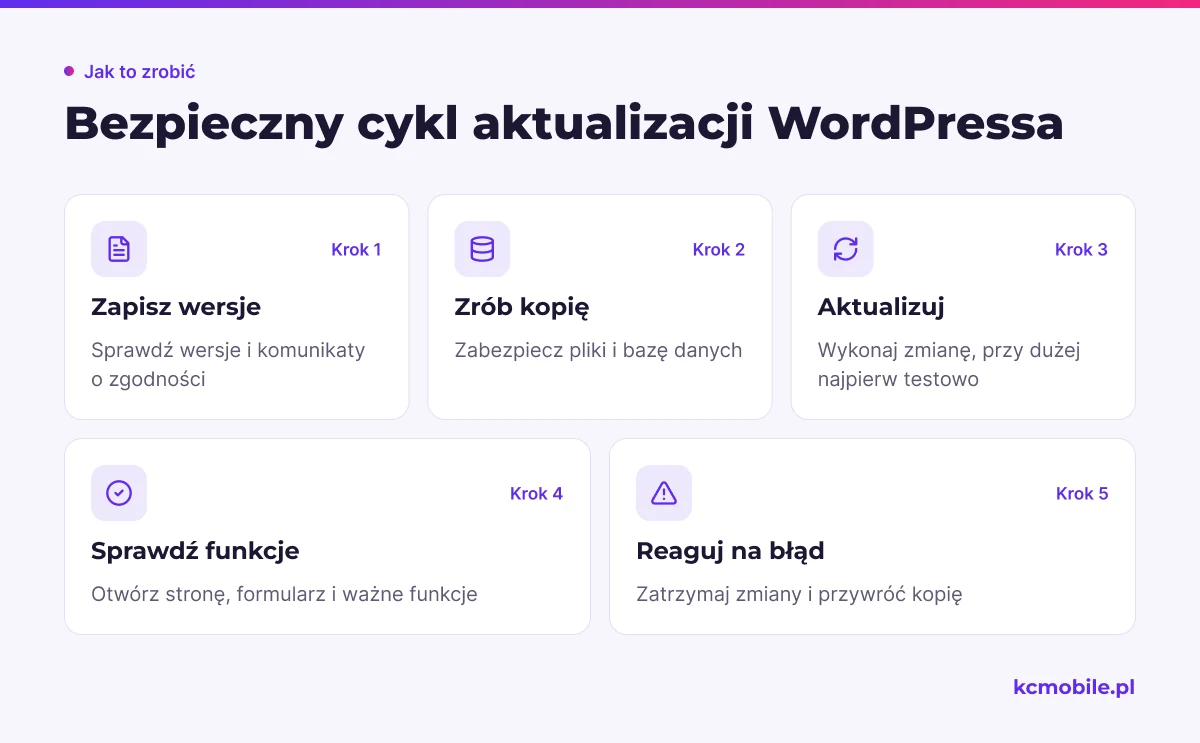
Aktualizację wykonuj dopiero wtedy, gdy masz kopię plików i bazy danych oraz znasz sposób przywrócenia poprzedniego stanu. Dokumentacja WordPress zaleca wykonanie kopii przed aktualizacją; pliki witryny i baza danych są osobnymi elementami, więc sama kopia katalogu strony może nie wystarczyć.
1. Zapisz wersje WordPressa, motywu i rozszerzeń oraz sprawdź komunikaty o zgodności i znane błędy producentów.
2. Wykonaj kopię plików i bazy danych. Potwierdź datę, lokalizację, rozmiar oraz możliwość pobrania archiwum.
3. Sprawdź aktualizacje rozszerzeń, motywu i WordPressa. Przy dużej zmianie lub stronie sprzedażowej wykonaj ją najpierw na kopii testowej.
4. Otwórz stronę główną, formularz, panel, koszyk albo inną funkcję, która ma znaczenie dla firmy. Zapisz wynik kontroli i sprawdź dziennik błędów hostingu, jeśli coś się nie zgadza.
5. Przy błędzie zatrzymaj kolejne aktualizacje. Przywróć kopię lub poproś administratora o cofnięcie zmiany, a potem ustal, który element wywołał problem.
Aktualizacje WordPressa znajdziesz w menu Kokpit > Aktualizacje. Wtyczkami zarządza się w Wtyczki > Zainstalowane wtyczki; ekran Aktualizacje pozwala instalować dostępne wersje WordPressa, wtyczek i motywów. WordPress umożliwia włączenie automatycznych aktualizacji osobno dla wtyczek i motywów. Ta opcja nie zastępuje kontroli strony po zmianie, a harmonogram może zależeć od konfiguracji WordPressa, serwera i rozszerzeń.
Komunikat "Błąd podczas aktualizacji" nie wskazuje jednej przyczyny. Zapisz dokładny tekst, godzinę i nazwę aktualizowanego elementu, aby administrator mógł zestawić zgłoszenie z logiem PHP, limitem miejsca, uprawnieniami plików lub łącznością z serwerem aktualizacji. Przy białym ekranie albo błędzie 500 nie wykonuj kolejnych zmian na działającej stronie bez kopii.
Jeśli aktualizacje wymagają pracy z motywem, integracją albo sklepem, zakres witryny firmowej i możliwych prac omówimy w ramach naszej oferty stron internetowych.
Jak sprawdzać kopie zapasowe i odzyskiwanie?
Kopia jest użyteczna dopiero wtedy, gdy można z niej odtworzyć witrynę. Komunikat "kopia zakończona" potwierdza wykonanie zadania, ale nie dowodzi, że archiwum zawiera pliki i bazę danych z właściwego momentu.
Tabela wskazuje, jakie elementy uwzględnić w planie kopii dla różnych typów stron. Częstotliwość dobierz do tempa zmian i dopuszczalnej utraty danych.
| Typ strony | Punkt wyjścia do harmonogramu | Co przechować | Test odtworzenia |
|---|---|---|---|
| Strona rzadko zmieniająca treść | Kopia przed większą zmianą i cyklicznie według ryzyka | Baza, pliki i konfiguracja potrzebna do uruchomienia | Odtworzenie na środowisku testowym po zmianie systemu kopii |
| Strona regularnie publikująca treści | Częstsza kopia bazy niż plików statycznych | Baza i pliki z datami wykonania | Sprawdzenie wpisu i załączników z wybranej kopii |
| Sklep lub formularze generujące zamówienia | Harmonogram dopasowany do częstotliwości transakcji i dopuszczalnej utraty danych | Baza transakcyjna, pliki i ustawienia integracji | Odtworzenie kopii testowej i kontrola próbnego zamówienia |
Wniosek: plan kopii powinien uwzględniać pliki oraz bazę danych, a jego częstotliwość zależy od tempa zmian i akceptowalnej utraty danych.
WordPress rozdziela kopię plików od kopii bazy. Pliki zawierają między innymi motywy, wtyczki i przesłane obrazy, a baza przechowuje wpisy, strony i ustawienia. Przechowuj kopię także poza tym samym kontem hostingowym, aby awaria hostingu lub przejęcie dostępu nie odebrały jednocześnie strony i archiwum.
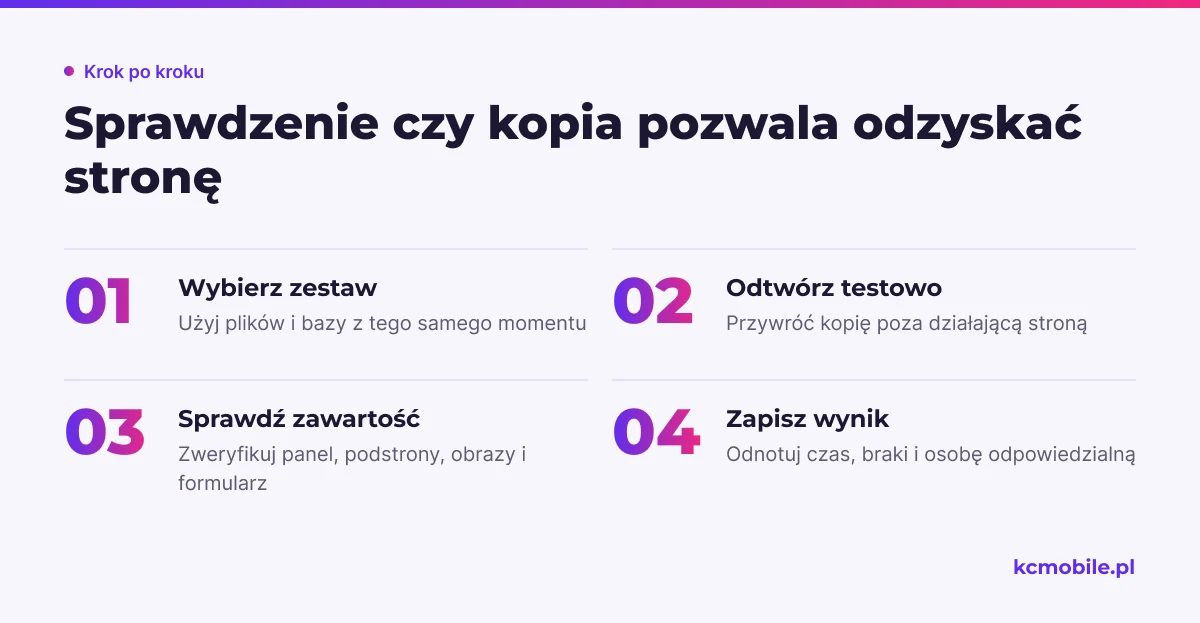
Test odtworzenia przeprowadź na subdomenie testowej lub lokalnym środowisku, nie na działającej stronie. Przywróć pliki i bazę z tego samego zestawu, zaloguj się do panelu, sprawdź kilka podstron, obrazy i formularz testowy. Zapisz czas odtworzenia, brakujące elementy i osobę, która potrafi powtórzyć procedurę.
Ustal retencję, czyli okres przechowywania kopii dziennych, tygodniowych lub miesięcznych. Dobierz ją do czasu potrzebnego firmie na wykrycie błędu: jeśli uszkodzona treść pozostaje niezauważona przez kilka dni, pojedyncza najnowsza kopia może już zawierać problem.
Jak monitorować bezpieczeństwo i dostępność?
Bezpieczeństwo monitoruj przez kontrolę kont, aktualności komponentów, połączenia SSL i komunikatów serwera. Alarm o niedostępności skraca czas reakcji, ale nie zastępuje testu formularza ani sprawdzenia, czy witryna działa prawidłowo.
Raz w miesiącu przejrzyj Użytkownicy > Wszyscy użytkownicy, usuń nieużywane konta i potwierdź role aktywnych osób. Włącz uwierzytelnianie wieloskładnikowe, jeśli oferuje je hosting lub używane rozszerzenie, a hasła przechowuj w menedżerze haseł. Dostęp do hostingu i domeny ogranicz do osób wykonujących te zadania.
Sprawdź, czy przeglądarka otwiera stronę przez HTTPS bez ostrzeżenia o certyfikacie, a panel hostingu nie zgłasza braku miejsca, przekroczenia limitu procesora lub błędów certyfikatu. Jeśli otrzymasz alert o złośliwym oprogramowaniu, nie kasuj plików losowo: zabezpiecz kopię diagnostyczną, ogranicz dostęp administracyjny i zleć analizę administratorowi.
Monitoruj dostępność strony z zewnętrznej usługi i ustaw odbiorcę alertów, który może zareagować. Po powiadomieniu sprawdź stronę z innej sieci, panel hostingu, status operatora i dziennik błędów. Przy komunikacie 502 lub 503 zapisz godzinę oraz adres; przyczyna może leżeć poza WordPressem.
Jak planować miesięczny przegląd strony?
Miesięczny przegląd zamienia pojedyncze kontrole w proces, który można przekazać innej osobie i rozliczyć. Użyj checklisty z polem na wynik, właściciela zadania i termin naprawy.
Tabela pokazuje, jakie wyniki zapisać podczas comiesięcznej kontroli strony i kto może odpowiadać za wykonanie zadania.
| Kontrola | Wynik do zapisania | Osoba odpowiedzialna |
|---|---|---|
| Formularz i główny kanał kontaktu | Data testu, adres odbiorczy i potwierdzenie dostarczenia | Redaktor lub właściciel |
| Aktualność treści | Podstrona wymagająca zmiany i osoba zatwierdzająca | Właściciel |
| Aktualizacje | Elementy oczekujące, wykonane wersje i wynik testu | Administrator |
| Kopie zapasowe | Ostatni poprawny zestaw plików i bazy oraz lokalizacja | Administrator lub hosting |
| Dostępy i SSL | Konta do odebrania, status certyfikatu i zgłoszone alerty | Administrator |
| Analityka | Rejestracja uzgodnionych zdarzeń, na przykład wysłania formularza | Właściciel lub analityk |
| Domena i usługi | Daty odnowienia oraz status hostingu i poczty | Właściciel |
Wniosek: rejestr kontroli przypisuje każdą wykrytą usterkę do osoby, która może ją usunąć albo zatwierdzić zmianę.
Zacznij od pilnych napraw, które blokują kontakt lub sprzedaż. Następnie zaplanuj zmiany treści, aktualizacje i prace poprawiające korzystanie ze strony. Dopisz do rejestru, kto zatwierdził publikację i czy wynik został sprawdzony po wdrożeniu.
Raz na kwartał sprawdź także procedurę odtworzenia, listę osób z dostępem i aktualność najważniejszych informacji. Plan kontroli łatwiej ustalić, gdy zespół zna proces powstawania strony internetowej i wie, które funkcje zależą od konkretnych integracji.
Kiedy administrację przekazać specjaliście?
Przekazanie administracji ma sens, gdy awaria strony może przerwać sprzedaż lub pozyskiwanie zapytań, a firma nie ma osoby, która potrafi bezpiecznie przywrócić kopię i diagnozować błędy. Brak czasu jest sygnałem organizacyjnym; o wyborze wykonawcy powinien przesądzić zakres odpowiedzialności i sposób reakcji.
Sprawdź, czy osoba obsługująca stronę potrafi wykonać pełną kopię, przywrócić ją w środowisku testowym, zdiagnozować błąd po aktualizacji i skontaktować się z hostingiem. Zapytaj wykonawcę o częstotliwość kontroli, godziny reakcji, zakres raportu, obsługę pilnych awarii oraz zasady dostępu do domeny i hostingu.
Perspektywa KC Mobile. W naszej praktyce granica odpowiedzialności często przebiega między zmianą treści a zmianą konfiguracji. Osoba publikująca ofertę powinna móc szybko poprawić tekst, ale zmiana wtyczki płatniczej, formularza lub ustawień serwera wymaga kontroli wpływu na pozostałe funkcje.
Jeśli strona została przejęta, wyświetla obce treści albo przekierowuje odwiedzających, potrzebna jest osobna reakcja na incydent, a nie zwykły przegląd miesięczny. W takim przypadku priorytetem jest zabezpieczenie dostępu, diagnoza przyczyny i przywrócenie strony z bezpiecznej kopii. Firmom, które chcą uporządkować bieżącą obsługę oraz zakres odpowiedzialności wykonawcy, przedstawimy ofertę KC Mobile dotyczącą stron internetowych.
Więcej poradników w tym temacie
Wspomniane narzędzia
Najczęściej zadawane pytania
Na czym polega administracja strony internetowej?
Jak często aktualizować WordPress i wtyczki?
Jak sprawdzić, czy kopia strony działa?
Czy właściciel strony może sam nią administrować?
Ile czasu zajmuje miesięczna obsługa strony internetowej?

Krzysztof Czapnik
Founder & Technical Lead, KC Mobile
Projektuję i rozwijam strony WordPress, sklepy WooCommerce oraz aplikacje internetowe. Łączę projektowanie z programowaniem, integracjami i technicznym SEO. Projekty KC Mobile prowadzę osobiście.
Potrzebujesz pomocy z tym tematem? Napisz - odpowiem osobiście w 24h.
Potrzebujesz pomocy w tym temacie?
Czytasz poradnik „Administracja strony internetowej krok po kroku: obowiązki i kontrola”. Napisz, co chcesz zrobić i na jakim etapie jesteś. Ustalimy, czy możemy pomóc i jaki zakres prac będzie potrzebny.