
Bezpieczeństwo strony zależy od tego, kto kontroluje domenę, pocztę, hosting, CMS i kopie zapasowe. Gdy firma nie potrafi ustalić właścicieli tych zasobów ani odzyskać strony, sama wtyczka ochronna nie rozwiąże problemu.
Krótka odpowiedź
Zacznij od spisu domeny, DNS, hostingu, CMS, kont administracyjnych i kopii. Włącz MFA na poczcie oraz w panelach, ogranicz uprawnienia, aktualizuj oprogramowanie i ustal harmonogram kopii według dopuszczalnej utraty danych.
Kopię uznaj za sprawdzoną po odtworzeniu plików i bazy w oddzielnym środowisku oraz potwierdzeniu dostępu do danych i wymaganych procesów.
Usługi KC Mobile
Potrzebujesz pomocy w tym temacie?
Czytasz poradnik „Jak poprawić bezpieczeństwo strony internetowej? Plan wdrożeń poza samym WordPressem”. Napisz, co chcesz zrobić i na jakim etapie jesteś. Ustalimy, czy możemy pomóc i jaki zakres prac będzie potrzebny.
Od czego zacząć ocenę bezpieczeństwa strony?
Ocenę bezpieczeństwa zacznij od spisu zasobów, właścicieli i sposobów odzyskania dostępu. Zapisz rejestratora domeny, operatora DNS, hosting, CMS, wersję PHP, konta administratorów oraz lokalizację kopii zapasowych.
Nie zapisuj haseł w rejestrze. Wskaż menedżer haseł, właściciela konta i osobę uprawnioną do odzyskiwania dostępu; sprawdź też, czy firmowe adresy e-mail i numery telefonu do odzyskiwania nadal należą do firmy.
| Zasób | Jak go rozpoznać | Odpowiedzialny |
|---|---|---|
| Domena i DNS | Panel rejestratora i serwery nazw | Właściciel firmy lub administrator domeny |
| Hosting | Panel klienta i dane serwera | Administrator hostingu |
| CMS i dodatki | Panel witryny i lista komponentów | Wykonawca lub administrator CMS |
| Kopie zapasowe | Harmonogram i miejsce przechowywania | Hosting lub administrator strony |
| Poczta administratorów | Skrzynki do logowania i odzyskiwania | Właściciel konta pocztowego |
Tabela przypisuje zasoby do osób, które mogą potwierdzić dostęp i odpowiedzialność. Strona KC Mobile na WordPressie może obejmować projekt i wdrożenie, a firma powinna zachować kontrolę nad domeną, pocztą i kontami odzyskiwania.
W WordPressie sprawdź listę kont w Użytkownicy, a dodatki w Wtyczki > Zainstalowane wtyczki. Właściciel strony powinien zapytać hosting o zakres kopii, okres retencji i procedurę odtworzenia.
Perspektywa KC Mobile: w pracach utrzymaniowych spotykamy strony, do których hasło zna kilka osób, ale nikt nie kontroluje domeny ani kopii. W takiej sytuacji najpierw porządkujemy własność zasobów, bo bez niej firma nie może samodzielnie rozpocząć naprawy.
Przeniesienie witryny wymaga wcześniejszego ustalenia właścicieli zasobów i sposobu odzyskania danych. Kolejność działań opisujemy w poradniku migracji WordPressa na nowy hosting.
Czytasz poradnik „Jak poprawić bezpieczeństwo strony internetowej? Plan wdrożeń poza samym WordPressem”. Napisz, co chcesz zrobić i na jakim etapie jesteś. Ustalimy, czy możemy pomóc i jaki zakres prac będzie potrzebny. Omów temat tego poradnika
Które zabezpieczenia wdrożyć w pierwszej kolejności?
Najpierw zabezpiecz konta i dane, a następnie rozbuduj ochronę ruchu. Tabela wskazuje priorytet, odpowiedzialną osobę i dowód wykonania kontroli.
| Priorytet | Kontrola | Odpowiedzialny | Dowód wykonania |
|---|---|---|---|
| Natychmiast | MFA na poczcie, hostingu i rejestratorze | Właściciel konta | Ustawienie MFA widoczne w panelu lub test logowania z drugim składnikiem |
| Natychmiast | Kopia plików i bazy poza serwerem produkcyjnym | Hosting lub administrator | Odtworzenie na środowisku testowym |
| Wysoki | Usunięcie zbędnych kont i uprawnień | Właściciel strony | Aktualna lista użytkowników z uzasadnionymi rolami |
| Wysoki | HTTPS i przekierowanie HTTP | Administrator strony | Brak błędu certyfikatu i mieszanej zawartości |
| Wysoki | Aktualizacje CMS, motywu, wtyczek i PHP | Wykonawca CMS i hosting | Sprawdzenie działania po zmianie |
| Średni | WAF, ochrona formularzy i limit logowania | Hosting lub administrator | Reguły zapisane i sprawdzone pod kątem fałszywych blokad |
| Średni | Alerty logowania, zmian plików i dostępności | Administrator | Testowe powiadomienie odebrane przez właściwą osobę |
Tabela rozdziela zadania właściciela firmy, hostingu i wykonawcy CMS. Sam komunikat hostingu o wykonywaniu kopii nie potwierdza jej zakresu ani możliwości odzyskania strony.
HTTPS szyfruje połączenie przeglądarki z serwerem, ale nie blokuje przejęcia konta ani złośliwego kodu. Szczegóły certyfikatu i kontroli połączenia opisujemy w poradniku konfiguracji HTTPS w WordPressie.
Jak zabezpieczyć konta, domenę i hosting?
Zabezpiecz najpierw pocztę administratorów, bo często służy do resetowania haseł w innych usługach. Ustaw unikalne hasło w menedżerze haseł, włącz MFA i sprawdź, czy dane odzyskiwania należą do firmy.
W panelach rejestratora i hostingu włącz MFA, jeśli operator udostępnia tę funkcję. Ustaw powiadomienia o logowaniach i zmianach DNS, danych kontaktowych oraz płatności, a także sprawdź blokadę transferu domeny.
Usuń w CMS konta byłych pracowników i wykonawców. Administratora przyznawaj osobom zarządzającym konfiguracją, a redaktorom i autorom nadaj role potrzebne do publikacji; imienne konta ułatwiają ustalenie autora zmiany.
Poradnik zabezpieczenia WordPressa omawia ustawienia CMS. Zmiany DNS zaplanuj z osobą odpowiedzialną za pocztę, ponieważ rekordy domeny mogą kierować zarówno ruch strony, jak i wiadomości.
Jak bezpiecznie aktualizować CMS i jego dodatki?
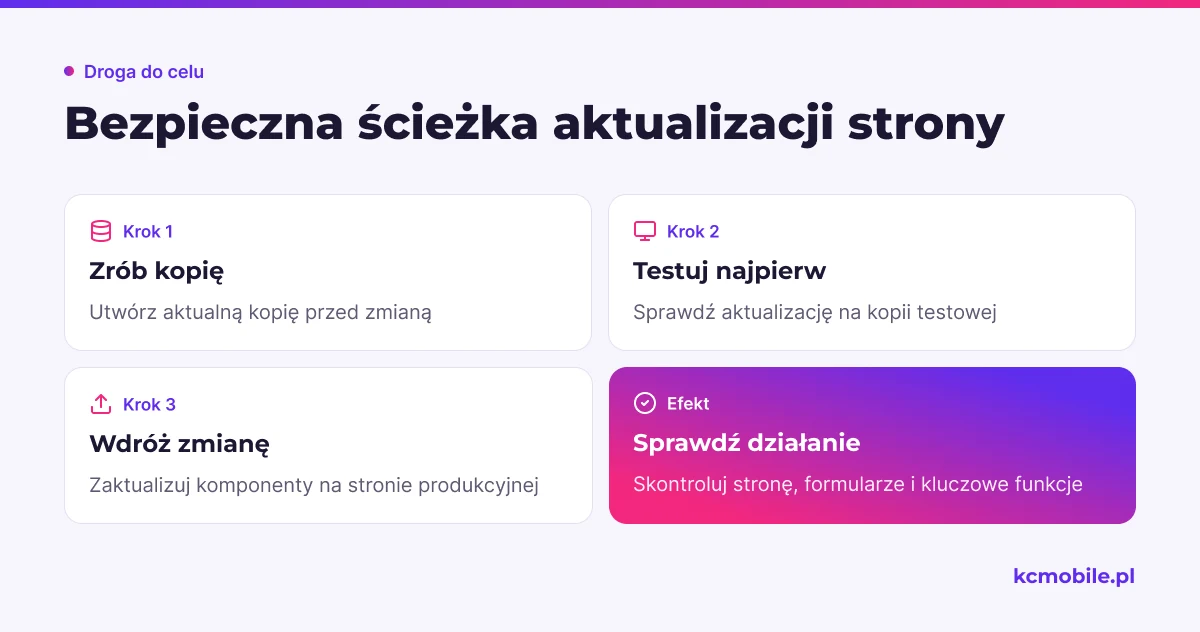
Aktualizuj najpierw kopię testową, sprawdź zgodność komponentów, a dopiero potem wprowadź zmianę na stronie produkcyjnej. WordPress udostępnia aktualizacje w Kokpit > Aktualizacje oraz na ekranach wtyczek i motywów; przed zmianą wykonaj aktualną kopię.
Po aktualizacji sprawdź stronę główną, formularze, logowanie oraz funkcje sprzedażowe lub rezerwacyjne. Jeśli pojawi się błąd krytyczny albo komunikat o niezgodności PHP, zapisz jego treść, wersję komponentu i czas wystąpienia.
Usuń nieużywane wtyczki, zamiast pozostawiać je nieaktywne. Przed zmianą wersji PHP sprawdź zgodność motywu i rozszerzeń; ustawienie zwykle zmienia się w panelu hostingu albo przez jego wsparcie.
Instrukcje producenta opisują aktualizacje WordPressa oraz zarządzanie wtyczkami. WordPress zaleca posiadanie aktualnej kopii przed aktualizacją wtyczek, bo podczas procesu mogą wystąpić problemy.
Jak zaplanować kopie zapasowe i sprawdzić, czy działają?
Kopia jest użyteczna dopiero wtedy, gdy firma potrafi odtworzyć z niej stronę i potrzebne dane. Powinna obejmować pliki oraz bazę danych, a co najmniej jedna wersja powinna znajdować się poza serwerem produkcyjnym.
| Rodzaj strony | Kopia plików | Kopia bazy danych | Warunek doboru harmonogramu |
|---|---|---|---|
| Strona firmowa aktualizowana sporadycznie | Co tydzień i przed zmianą | Codziennie lub przed publikacją | Dostosuj do dopuszczalnej utraty danych i tempa zmian |
| Blog z częstymi publikacjami | Codziennie | Codziennie i przed publikacją | Dostosuj do dopuszczalnej utraty danych i tempa zmian |
| Sklep lub system zamówień | Codziennie lub częściej | Zgodnie z tolerancją utraty zamówień | Dostosuj do dopuszczalnej utraty danych i tempa zmian |
Częstotliwości w tabeli są punktami startowymi, a nie uniwersalnymi wymaganiami. Określ dopuszczalną utratę danych i maksymalny czas niedostępności, a następnie dobierz harmonogram oraz okres przechowywania kopii.
Odtwórz wybraną kopię na środowisku testowym, które nie jest dostępne dla klientów ani wyszukiwarek. Sprawdź pliki i bazę, dostęp do odzyskanych danych oraz wymagane integracje, takie jak płatności, wysyłka, CRM, poczta transakcyjna lub system rezerwacji; testuj integracje w trybie testowym.
Zapisz datę, identyfikator kopii, wynik, brakujące dane i czas odtworzenia. Test jest zaliczony, gdy uprawnione osoby mogą wejść do środowiska, odnaleźć potrzebne dane i uruchomić uzgodnione procesy.
Jak ograniczyć ataki automatyczne i złośliwy ruch?
Ataki automatyczne ograniczaj regułami dopasowanymi do konkretnych ścieżek i obserwowanego ruchu. Zapytaj hosting, czy filtruje żądania przed serwerem, ogranicza próby logowania i udostępnia logi; sprawdź też ochronę formularzy i panelu CMS.
Zapora aplikacji internetowej (WAF) analizuje żądania i może blokować ruch spełniający określone reguły. Po zmianie sprawdź logi oraz ścieżki klientów, ponieważ reguła może zablokować prawidłowe żądanie.
W aktualnym panelu Cloudflare przejdź do Security rules > Create rule > Rate limiting rules. Wybierz właściwość HTTP i warunek, cechy licznika, próg oraz przedział czasu, a następnie ustaw działanie i czas jego obowiązywania; dokumentacja wskazuje, że część funkcji zależy od planu. Oficjalna instrukcja tworzenia reguły limitowania żądań Cloudflare opisuje ustawienia i dostępne opcje.
Zacznij od ograniczenia wybranej ścieżki, na przykład logowania, i obserwuj wpływ na prawidłowych użytkowników. Dopiero po kontroli logów wdrażaj podobne reguły dla kolejnych adresów.
Co zrobić po wykryciu włamania?
Po wykryciu włamania udokumentuj objawy i ogranicz szkody przed czyszczeniem strony. Zapisz czas wykrycia, komunikaty, adresy przekierowań i ostatnie znane zmiany, a hosting poproś o zachowanie logów serwera.
1. Uzgodnij z hostingiem izolację witryny, która ograniczy dostęp napastnika bez usuwania materiału do analizy.
2. Z czystego urządzenia zabezpiecz pocztę, hosting, rejestratora domeny i konta administratorów; zmień hasła oraz unieważnij aktywne sesje.
3. Zachowaj podejrzane konta, pliki, przekierowania i alerty przed ich usunięciem; nie nadpisuj jedynej kopii dowodów.
4. Odtwórz kopię sprzed incydentu w uzgodnionym środowisku, zaktualizuj podatne komponenty i usuń nieautoryzowane mechanizmy dostępu.
5. Sprawdź DNS, konfigurację CMS, przekierowania, formularze i skrypty zewnętrzne, a następnie poinformuj osoby odpowiedzialne w firmie.
Oficjalny poradnik WordPressa dotyczący przejętej witryny zaleca udokumentowanie objawów i czasu zdarzeń przed czyszczeniem. Po odzyskaniu strony zmień hasła ponownie i ustal, czy przyczyna włamania została usunięta.
Jeśli witryna przetwarza dane klientów, uruchom firmową procedurę oceny incydentu i skonsultuj obowiązki z osobą odpowiedzialną za ochronę danych. Oddziel zapis działań technicznych od ustaleń dotyczących zakresu incydentu.
Jak sprawdzić, czy zabezpieczenia są skuteczne?
Zabezpieczenia są sprawdzone wtedy, gdy firma potrafi wykonać kontrolę i odtworzyć działanie strony, a nie tylko zobaczyć włączoną opcję w panelu. Ustal właściciela kontroli i zapisuj wynik w rejestrze utrzymania.
| Kontrola | Termin przeglądu | Kryterium zaliczenia |
|---|---|---|
| Użytkownicy i uprawnienia | Co miesiąc i po zmianie wykonawcy | Każde konto ma właściciela i uzasadnioną rolę |
| Aktualizacje komponentów | Co miesiąc i po komunikacie bezpieczeństwa | Brak zbędnych dodatków i zaległych poprawek |
| Odtworzenie kopii | Co kwartał | Strona i wymagane dane są dostępne |
| Alerty bezpieczeństwa | Co miesiąc | Testowe powiadomienie dociera do właściwej osoby |
| Domena i kanały odzyskiwania | Co kwartał | Firma kontroluje konto i otrzymuje alerty |
Tabela wskazuje częstotliwość przeglądu i konkretny warunek zaliczenia. Po zmianie WAF sprawdź logowanie oraz formularze, a po odtworzeniu kopii potwierdź dostęp do danych i procesów potrzebnych do obsługi klientów.
Szerszy zakres ochrony CMS opisujemy w poradniku bezpieczeństwa WordPressa. Jeśli firma potrzebuje nowej witryny opartej na WordPressie z uzgodnionym zakresem administracji i dostępów, realizacja strony WordPress pozwala ustalić te elementy przy wdrożeniu.
Więcej poradników w tym temacie
Wspomniane narzędzia
Najczęściej zadawane pytania
Jak poprawić bezpieczeństwo strony internetowej bez zmiany hostingu?
Jak często aktualizować stronę i jej wtyczki?
Czy certyfikat SSL wystarczy, żeby zabezpieczyć stronę?
Jak sprawdzić, czy kopia zapasowa strony działa?
Co zrobić, gdy strona została zhakowana?

Krzysztof Czapnik
Founder & Technical Lead, KC Mobile
Projektuję i rozwijam strony WordPress, sklepy WooCommerce oraz aplikacje internetowe. Łączę projektowanie z programowaniem, integracjami i technicznym SEO. Projekty KC Mobile prowadzę osobiście.
Potrzebujesz pomocy z tym tematem? Napisz - odpowiem osobiście w 24h.
Potrzebujesz pomocy w tym temacie?
Czytasz poradnik „Jak poprawić bezpieczeństwo strony internetowej? Plan wdrożeń poza samym WordPressem”. Napisz, co chcesz zrobić i na jakim etapie jesteś. Ustalimy, czy możemy pomóc i jaki zakres prac będzie potrzebny.